

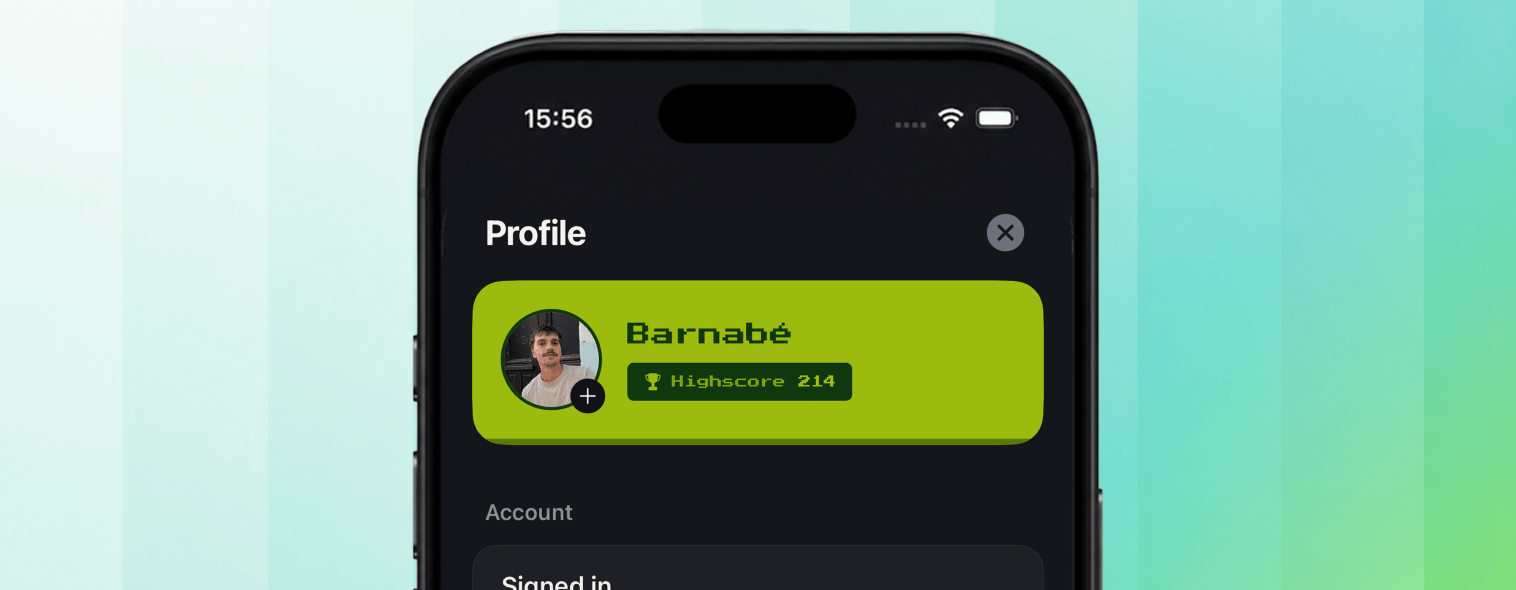
L'écran de profil de PixelGames, affichant la photo du joueur avec son meilleur score.
Testez-le
- Connectez-vous à PixelGames avec un compte existant.
- Prenez ou choisissez une photo de profil et téléversez-la.
- Fermez et rouvrez l’application, vérifiez que la photo est toujours présente.
- Connectez-vous depuis un second téléphone avec le même compte et vérifiez que vous voyez la même photo.
Dépannage
- Connecté mais la photo n’apparaît pas : l’application pointe probablement vers une instance de stockage ou d’authentification différente de celle attendue. Demandez à Agent de vérifier la connexion.
- Le téléversement échoue : vérifiez que l’application a demandé les autorisations d’appareil photo et de stockage avant le téléversement.
Prochaines étapes
Aperçu et test sur votre téléphone
Passez d’Expo Go à un dev build pour un accès natif complet.
Soumettre à l'App Store
Soumettez PixelGames pour examen.