

1. Préparez votre application pour la révision
Parcourez cette liste de contrôle avant de soumettre votre build. Si vous modifiez l’application, téléversez un nouveau build et testez-le de nouveau avec TestFlight. Gardez votre backend publié disponible pendant toute la durée des tests et de la révision.Cette liste de contrôle couvre les problèmes de révision courants, pas toutes les exigences. Consultez
les App Review Guidelines d’Apple
pour les exigences propres à votre application. Effectuer ces vérifications ne garantit pas l’approbation.
Testez l’application finalisée sur un appareil réel
- Parcourez le flux principal sur un iPhone avec votre build TestFlight, et pas seulement sur un simulateur ou Expo Go.
- Testez l’inscription, la connexion, la navigation, ainsi que les fonctionnalités d’appareil photo, de localisation, de notifications ou de paiement que votre application utilise.
- Vérifiez ce qui se passe lorsqu’une personne refuse une autorisation ou perd sa connexion.
- Corrigez les plantages, les liens cassés et les boutons qui ne font rien. Retirez le texte provisoire et les écrans inachevés de la version soumise.
- Assurez-vous que l’application offre des fonctionnalités utiles et adaptées au téléphone. Utiliser uniquement un framework natif ne satisfait pas les exigences de fonctionnalité minimale d’Apple.
Ajoutez la suppression de compte si votre application permet la création de compte
Permettez aux utilisateurs de lancer la suppression de leur compte depuis l’application. Désactiver un compte ou simplement se déconnecter ne remplace pas la suppression. Testez le parcours de suppression avec un compte jetable. Expliquez ce qu’il advient des données associées et de toute information que vous devez conserver. Consultez les recommandations d’Apple sur la suppression de compte.Modérez le contenu que les utilisateurs peuvent partager
Si votre application permet de partager des photos, des commentaires ou d’autres contenus, ajoutez :- Un moyen de filtrer les contenus répréhensibles avant leur publication.
- Un moyen de signaler les contenus offensants, avec un processus pour y répondre rapidement.
- Un moyen de bloquer les comptes abusifs.
- Des coordonnées publiées afin que les utilisateurs puissent vous contacter.
Publiez votre politique de confidentialité et vos informations d’assistance
Fournissez une URL de politique de confidentialité active dans App Store Connect et un lien facilement accessible dans votre application. Décrivez les données que votre application et les services tiers collectent, comment vous les utilisez, ainsi que vos pratiques de conservation et de suppression. Assurez-vous que votre URL d’assistance fonctionne et comprend un moyen de vous contacter. Ajoutez des conditions d’utilisation ou des conditions de licence lorsqu’elles s’appliquent à votre application. Vous pouvez demander à Agent de rédiger ces pages, mais vérifiez leur exactitude avant de les publier.Examinez la sécurité avant de partager le build
Lancez une analyse de sécurité d’Agent, examinez les résultats et demandez à Agent de vous aider à corriger les vulnérabilités. Vérifiez les correctifs et retestez les parcours concernés avant de distribuer un build mis à jour. Une analyse de sécurité est une vérification de développement recommandée, pas une approbation d’Apple ni une garantie que votre application est sécurisée.2. Complétez la fiche App Store
Remplissez la fiche
Dans App Store Connect, ajoutez des captures d’écran pour chaque taille d’appareil prise en charge, une description, des mots-clés et un questionnaire de classification par âge. Consultez générer une icône d’application et générer des captures d’écran App Store si vous en avez besoin.Ajoutez les détails de confidentialité
La section App Privacy d’Apple demande quelles données votre application collecte et comment elles sont utilisées. Cela peut inclure les informations de compte, la localisation et les photos. Répondez avec précision afin que les déclarations correspondent à votre application. Vous pouvez demander à Agent de vous aider à inventorier la collecte de données et à rédiger les réponses. Vérifiez ces réponses par rapport à votre application, votre backend et vos services tiers avant de les soumettre. Assurez-vous que les déclarations correspondent à votre politique de confidentialité publiée.Donnez au réviseur un accès fonctionnel
Si votre application nécessite une connexion, fournissez un compte de démonstration actif et des instructions dans la section App Review Information d’App Store Connect. Incluez toutes les étapes de configuration nécessaires pour accéder aux fonctionnalités soumises à la révision. Testez ces instructions à partir d’une installation neuve. Pour une connexion sans mot de passe, assurez-vous que le réviseur peut terminer l’authentification sans accès à votre e-mail ou à votre téléphone personnel. N’ajoutez pas de code de vérification universel et ne désactivez pas l’authentification pour les comptes réels. Utilisez un compte de démonstration dédié avec des données d’exemple non sensibles. Gardez le compte de démonstration actif jusqu’à la fin de la révision. Consultez la référence d’Apple sur les informations de révision de l’application.3. Soumettez pour révision
Une fois la fiche complète, sélectionnez Add for Review en haut à droite de la page de version.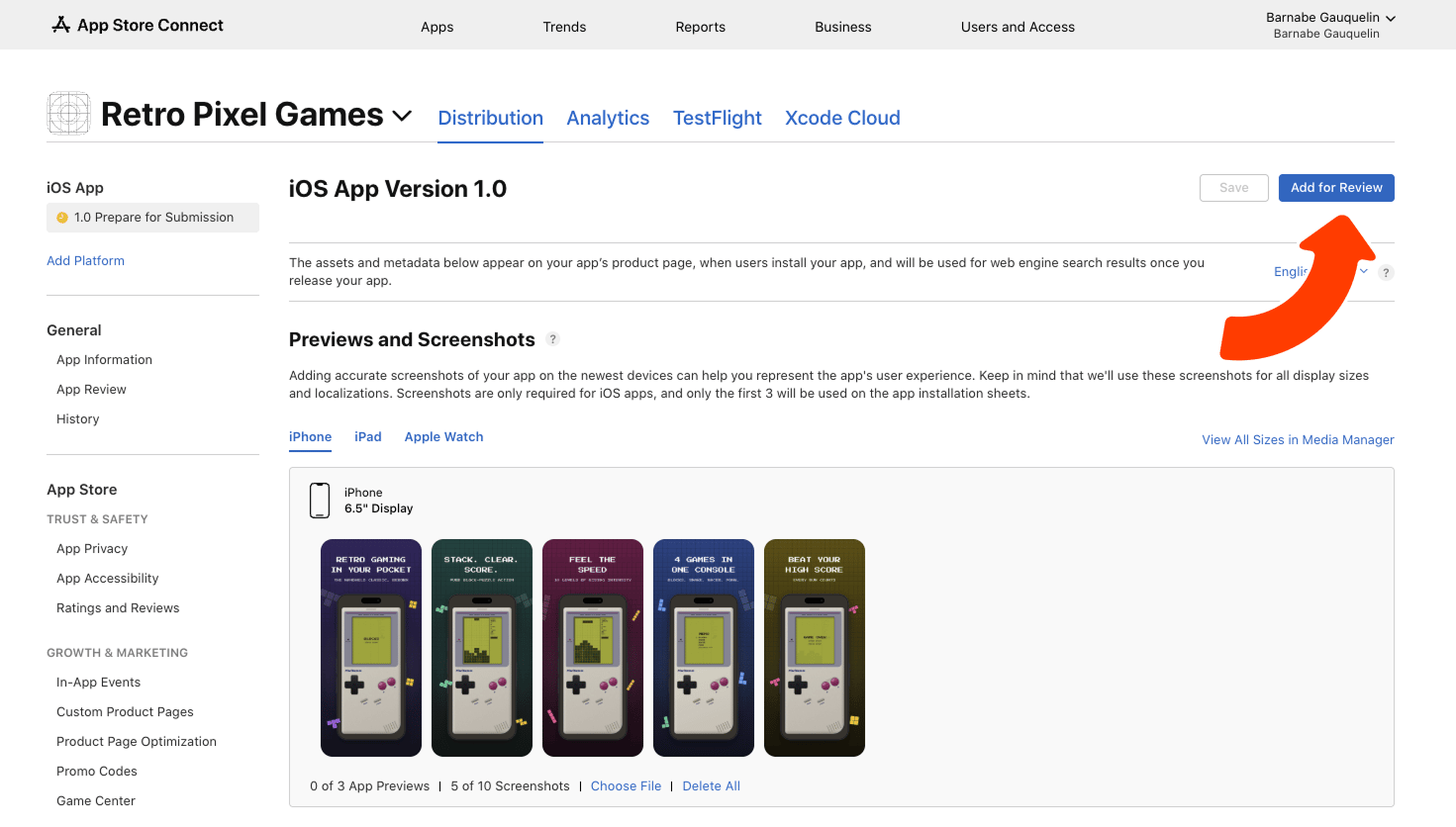
Add for Review sur la page de version de l'application iOS, une fois les captures d'écran et les métadonnées en place.
Dépannage
- Rejeté par Apple : collez les notes du réviseur dans Agent et demandez-lui de corriger le plus petit problème qui en est la cause.
- Bloqué en révision : les délais de révision ne sont pas fixes. Vérifiez le statut actuel dans App Store Connect plutôt que de resoumettre.
- Incohérence dans les détails de confidentialité : si une fonctionnalité a été ajoutée après que la fiche a été remplie (une nouvelle autorisation, un nouveau type de données collecté), mettez à jour la section confidentialité avant de resoumettre.
Prochaines étapes
Collecter des avis et des notes
Invitez les personnes qui apprécient votre application à la noter.
Ajoutez des fonctionnalités et développez votre application
Continuez à améliorer votre application après le lancement.