Utilisez le mode Design pour façonner l’apparence de votre application, écran par écran.
L’apparence de votre application compte autant que ce qu’elle fait. PixelGames est une Game Boy sur un téléphone : la coque crème, l’écran vert olive et les boutons épais sont tout l’intérêt du concept. Une mise en page d’application générique le ferait perdre.
1
Passer en mode Design
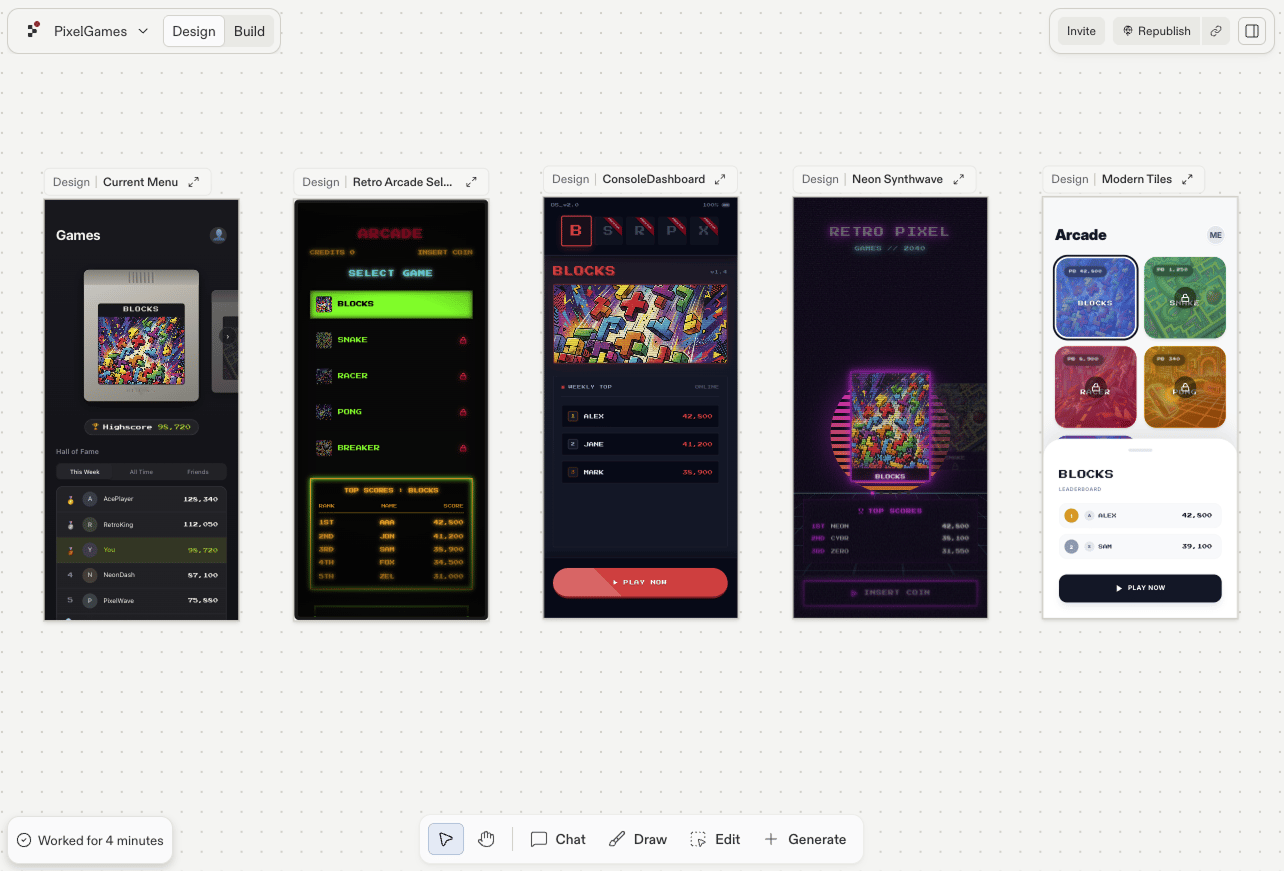
Passez en mode Design via le bouton en haut à gauche de votre workspace :
Le sélecteur Design et Build avec Design sélectionné dans le workspace PixelGames.
2
Décrivez ce que vous voulez à Agent
Décrivez le résultat souhaité et Agent s’occupe du reste. Demandez plusieurs versions à la fois pour trouver une direction.
3
Comparez les versions
Agent les dispose côte à côte sur le canevas, afin que vous les jugiez comme des écrans complets plutôt qu’un par un.
4
Choisissez-en un et voyez où l'emmener
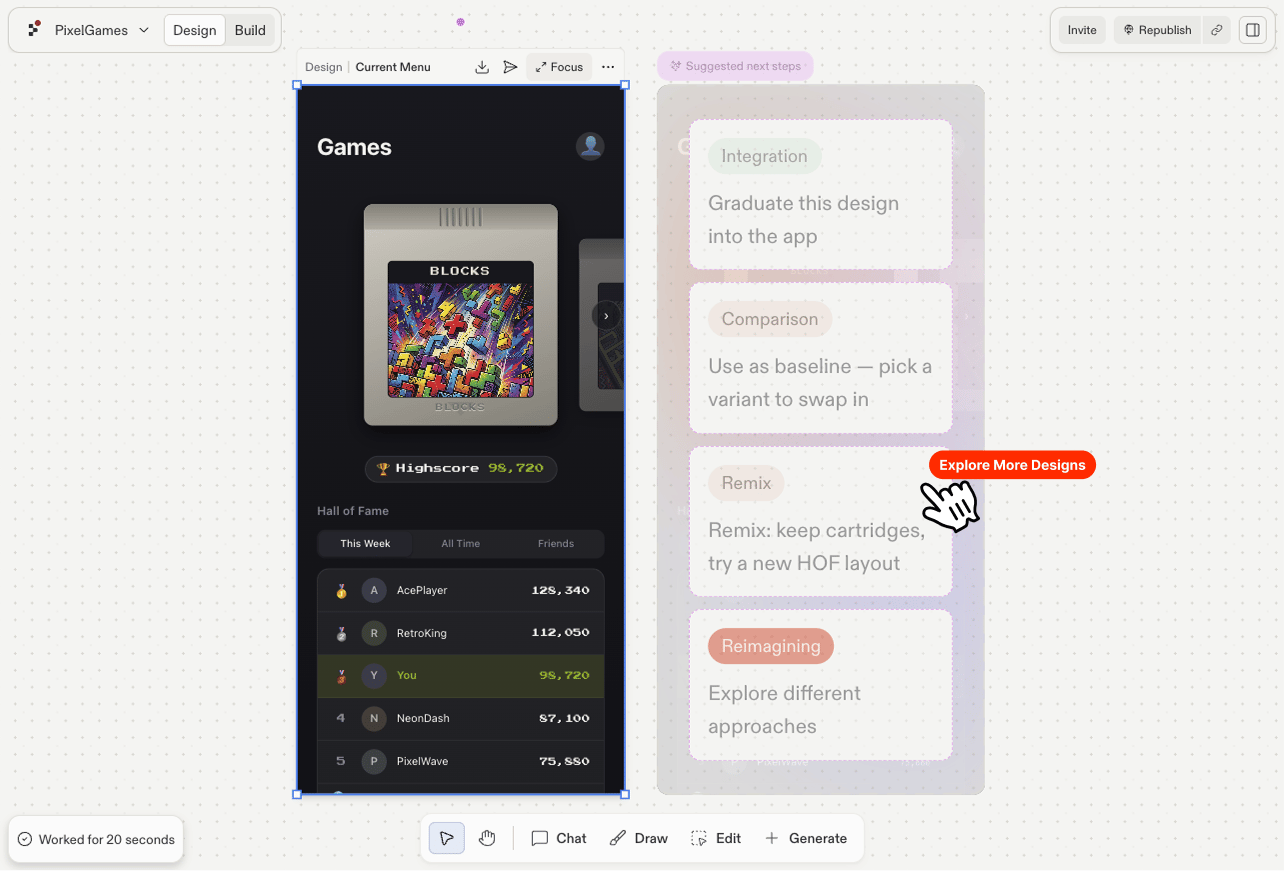
Sélectionnez un design, puis utilisez les suggestions qui apparaissent à côté pour essayer d’autres variations.
Un design sélectionné, avec des suggestions d'étapes suivantes à côté.
5
Construisez la version que vous voulez
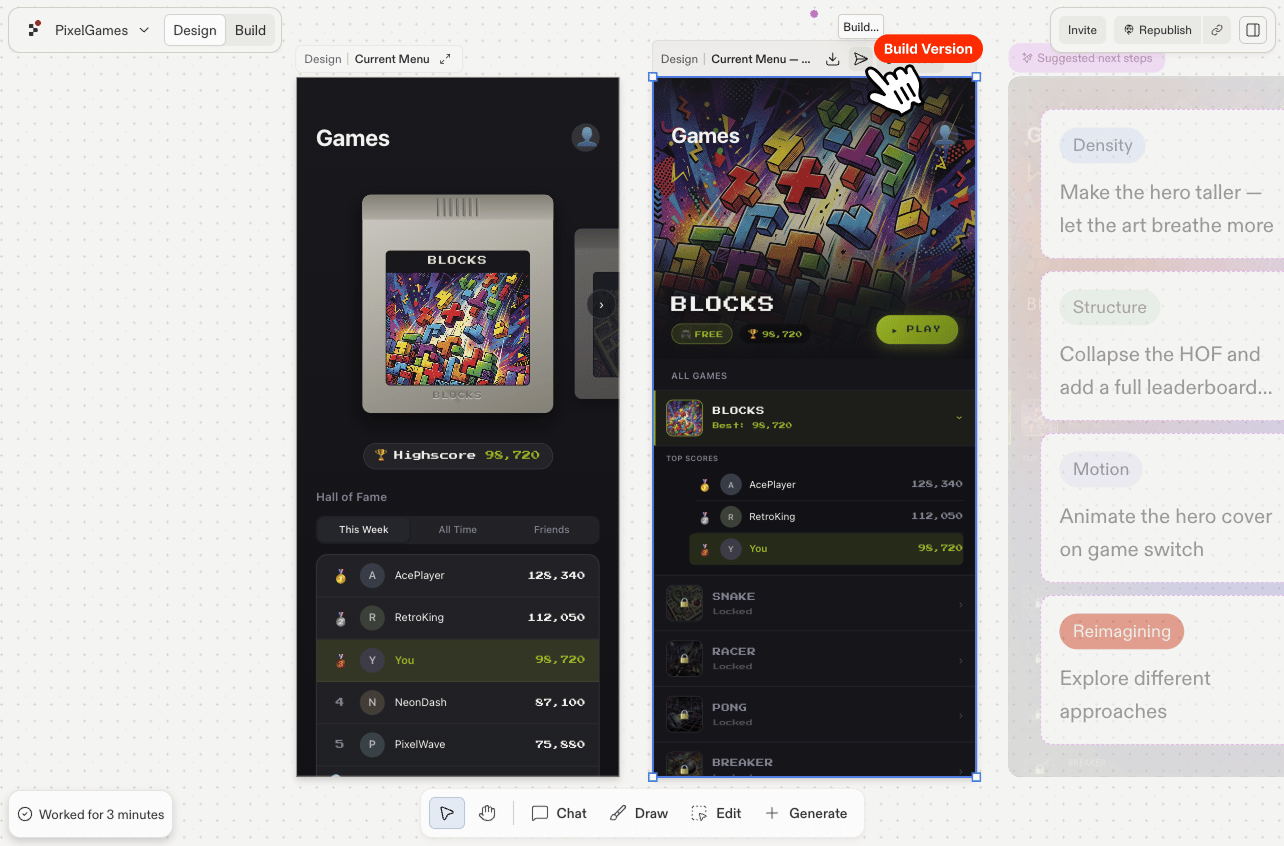
Une fois qu’une version vous convient, cliquez sur l’icône d’envoi dans la barre d’outils au-dessus. Agent retire ce design du canevas et le construit en un véritable écran dans votre application.
L'icône d'envoi transforme le design sélectionné en un véritable écran.
Le changement va plus loin que vous ne le vouliez : demandez à Agent de l’annuler et décrivez un changement plus petit, un écran ou un élément à la fois.
Ça a l’air correct dans l’aperçu, mais pas sur un téléphone : indiquez l’appareil et ce que vous avez observé, la gestion de la zone de sécurité et de la taille d’écran en sont généralement la cause.
Un changement est sans cesse annulé : la même valeur est peut-être définie à plusieurs endroits, demandez à Agent où réside réellement le style de cet écran.
{"docsConfig":{"theme":"aspen","$schema":"https://mintlify.com/docs.json","name":"Replit","colors":{"primary":"#FF3C00","light":"#FF3C00","dark":"#FF3C00"},"logo":{"light":"https://mintcdn.com/replit/j4of5To8jzehz0JK/logo/light.svg?fit=max\u0026auto=format\u0026n=j4of5To8jzehz0JK\u0026q=85\u0026s=6209cb5927b56fd1781133af05428373","dark":"https://mintcdn.com/replit/j4of5To8jzehz0JK/logo/dark.svg?fit=max\u0026auto=format\u0026n=j4of5To8jzehz0JK\u0026q=85\u0026s=9cbba158300d48c49d8b888e71015495","href":"/welcome"},"favicon":"https://mintcdn.com/replit/CmOMKRnamiqG44eH/favicon.ico?fit=max\u0026auto=format\u0026n=CmOMKRnamiqG44eH\u0026q=85\u0026s=c89a6df6f537373c946c7a5f0ac65475","appearance":{"default":"light"},"background":{"color":{"light":"#F6F5F4","dark":"#1E1E1F"}},"navbar":{"links":[],"primary":{"type":"button","label":"Start Building","href":"https://replit.com?ref=docs"}},"footer":{"socials":{"x":"https://x.com/replit","linkedin":"https://www.linkedin.com/company/repl-it","youtube":"https://www.youtube.com/@replit"}},"seo":{"metatags":{"og:site_name":"Replit Docs","twitter:site":"@replit","twitter:creator":"@replit","author":"Replit"},"indexing":"all"},"fonts":{"heading":{"family":"ABC Diatype Plus","weight":400,"source":"https://cdn.replit.com/dotcom/fonts/ABCDiatypePlusVariable.woff2","format":"woff2"},"body":{"family":"ABC Diatype Plus","weight":400,"source":"https://cdn.replit.com/dotcom/fonts/ABCDiatypePlusVariable.woff2","format":"woff2"}},"integrations":{"segment":{"key":"dMePKGC4BqfBivpe0Hvl8IoPpzSHgjdX"}},"contextual":{"options":["copy","view"],"display":"header"},"thumbnails":{"appearance":"light","background":"https://mintcdn.com/replit/j4of5To8jzehz0JK/thumb.png?fit=max\u0026auto=format\u0026n=j4of5To8jzehz0JK\u0026q=85\u0026s=a7db7f0256b2fa06810fb4d378e63cc5","fonts":{"family":"ABC Diatype Plus"}},"styling":{"latex":true},"navigation":{"languages":[{"language":"en","href":"welcome"},{"language":"fr","navbar":{"links":[],"primary":{"type":"button","label":"Commencer à créer","href":"https://replit.com?ref=docs"}},"href":"fr/welcome"},{"language":"pt","hidden":false,"navbar":{"links":[],"primary":{"type":"button","label":"Comece a criar","href":"https://replit.com?ref=docs"}},"href":"pt/welcome"},{"language":"ja","hidden":false,"navbar":{"links":[],"primary":{"type":"button","label":"作成を開始","href":"https://replit.com?ref=docs"}},"href":"ja/welcome"},{"language":"ko","hidden":false,"navbar":{"links":[],"primary":{"type":"button","label":"빌드 시작하기","href":"https://replit.com?ref=docs"}},"href":"ko/welcome"}]}},"deployment":{"deploymentMetadataValue":{"subdomain":"replit","hasAudioNarration":false,"actualSubdomain":"replit","customDomains":["docs.replit.com","docs.repl.it"],"gitSource":{"type":"github","owner":"replit","repo":"replit-docs","deployBranch":"main","contentDirectory":"docs","isPrivate":true,"mountPath":"","label":""},"chroma":{"liveDeploymentHistoryId":"6ae507fe004f8cf1ce95594e","collectionId":"793fa1ba-1353-43d1-b1fa-9544e2d58eae","schemaVersion":"v3","latestBuiltDeploymentHistoryId":"6ae507fe004f8cf1ce95594e"},"feedback":{"thumbs":true,"issues":true,"edits":false},"entitlements":{"AI_CHAT":{"status":"ENABLED"},"REMOVE_BRANDING":{"status":"ENABLED"},"CONTEXTUAL_FEEDBACK":{"status":"ENABLED"},"CODE_SNIPPET_FEEDBACK":{"status":"ENABLED"},"WEB_MCP":{"status":"ENABLED"},"NARRATION":{"status":"ENABLED"}},"buildId":"6ae507fe004f8cf1ce95594e","clientVersion":"0.0.4043","searchFilterCounts":[{"language":"en","tag":"Features","count":357},{"language":"fr","tag":"Fonctionnalités","count":356},{"language":"ja","tag":"機能","count":356},{"language":"ko","tag":"기능","count":356},{"language":"pt","tag":"Funcionalidades","count":356},{"language":"en","tag":"Changelog","count":99},{"language":"fr","tag":"Journal des modifications","count":98},{"language":"ja","tag":"変更履歴","count":98},{"language":"ko","tag":"변경 내역","count":98},{"language":"pt","tag":"Registro de alterações","count":98},{"language":"en","tag":"Apps","count":41},{"language":"fr","tag":"Apps","count":41},{"language":"ja","tag":"Apps","count":41},{"language":"ko","tag":"Apps","count":41},{"language":"pt","tag":"Apps","count":41},{"language":"en","tag":"Enterprise","count":40},{"language":"fr","tag":"Entreprise","count":40},{"language":"ja","tag":"Enterprise","count":40},{"language":"ko","tag":"Enterprise","count":40},{"language":"pt","tag":"Enterprise","count":40},{"language":"en","tag":"Use cases","count":39},{"language":"fr","tag":"Use cases","count":35},{"language":"ja","tag":"Use cases","count":35},{"language":"ko","tag":"Use cases","count":35},{"language":"pt","tag":"Use cases","count":35},{"language":"en","tag":"Chats","count":25},{"language":"en","tag":"Designs","count":25},{"language":"fr","tag":"Chats","count":25},{"language":"fr","tag":"Designs","count":25},{"language":"ja","tag":"Chats","count":25},{"language":"ja","tag":"Designs","count":25},{"language":"ko","tag":"Chats","count":25},{"language":"ko","tag":"Designs","count":25},{"language":"pt","tag":"Chats","count":25},{"language":"pt","tag":"Designs","count":25},{"language":"en","tag":"Trust \u0026 Billing","count":23},{"language":"fr","tag":"Confiance et facturation","count":23},{"language":"ja","tag":"信頼と請求","count":23},{"language":"ko","tag":"신뢰 및 결제","count":23},{"language":"pt","tag":"Confiança e faturamento","count":23},{"language":"en","tag":"Web","count":22},{"language":"fr","tag":"Web","count":22},{"language":"ja","tag":"Web","count":22},{"language":"ko","tag":"Web","count":22},{"language":"pt","tag":"Web","count":22},{"language":"en","tag":"Help","count":20},{"language":"fr","tag":"Help","count":20},{"language":"ja","tag":"Help","count":20},{"language":"ko","tag":"Help","count":20},{"language":"pt","tag":"Help","count":20}]},"assistantConfig":{"deflection":{"enabled":true,"email":"support@replit.com"}},"basePath":"","hasChatPermissions":true,"hasWebMcpPermissions":true,"toggles":[{"name":"kill-isr","enabled":true,"variant":{"name":"disabled","enabled":false,"feature_enabled":true},"impressionData":false},{"name":"agent-mintlify-slack","enabled":true,"variant":{"name":"disabled","enabled":false,"feature_enabled":true},"impressionData":false},{"name":"agent-integrations-settings","enabled":true,"variant":{"name":"disabled","enabled":false,"feature_enabled":true},"impressionData":false},{"name":"automations-pr-grouping","enabled":true,"variant":{"name":"disabled","enabled":false,"feature_enabled":true},"impressionData":false},{"name":"custom-prefix","enabled":true,"variant":{"name":"disabled","enabled":false,"feature_enabled":true},"impressionData":false},{"name":"analytics-v7","enabled":true,"variant":{"name":"disabled","enabled":false,"feature_enabled":true},"impressionData":false},{"name":"user-flows-analytics","enabled":true,"variant":{"name":"disabled","enabled":false,"feature_enabled":true},"impressionData":false},{"name":"no-publish-flow","enabled":true,"variant":{"name":"disabled","enabled":false,"feature_enabled":true},"impressionData":false},{"name":"workos-onboarding","enabled":true,"variant":{"name":"disabled","enabled":false,"feature_enabled":true},"impressionData":false},{"name":"llms-txt-v2","enabled":true,"variant":{"name":"disabled","enabled":false,"feature_enabled":true},"impressionData":false},{"name":"snapshot-serving-live","enabled":true,"variant":{"name":"disabled","enabled":false,"feature_enabled":true},"impressionData":false},{"name":"stripTemperatureMiddleware","enabled":true,"variant":{"name":"disabled","enabled":false,"feature_enabled":true},"impressionData":false},{"name":"support-platform-pylon-zendesk","enabled":true,"variant":{"name":"disabled","enabled":false,"feature_enabled":true},"impressionData":false},{"name":"snapshot-serving","enabled":true,"variant":{"name":"disabled","enabled":false,"feature_enabled":true},"impressionData":false},{"name":"instant-rollback","enabled":true,"variant":{"name":"disabled","enabled":false,"feature_enabled":true},"impressionData":false},{"name":"granular-notifications-server","enabled":true,"variant":{"name":"disabled","enabled":false,"feature_enabled":true},"impressionData":false},{"name":"granular-notifications","enabled":true,"variant":{"name":"disabled","enabled":false,"feature_enabled":true},"impressionData":false},{"name":"automations-fable","enabled":true,"variant":{"name":"disabled","enabled":false,"feature_enabled":true},"impressionData":false},{"name":"fixed-ai-action-pricing","enabled":true,"variant":{"name":"disabled","enabled":false,"feature_enabled":true},"impressionData":false},{"name":"automation-resolve-merge-conflict","enabled":true,"variant":{"name":"disabled","enabled":false,"feature_enabled":true},"impressionData":false},{"name":"scoped-publishing","enabled":true,"variant":{"name":"disabled","enabled":false,"feature_enabled":true},"impressionData":false},{"name":"mintql","enabled":true,"variant":{"name":"disabled","enabled":false,"feature_enabled":true},"impressionData":false},{"name":"page-level-analytics","enabled":true,"variant":{"name":"disabled","enabled":false,"feature_enabled":true},"impressionData":false},{"name":"editor-version-history-v2","enabled":true,"variant":{"name":"disabled","enabled":false,"feature_enabled":true},"impressionData":false},{"name":"billing-page-v2","enabled":true,"variant":{"name":"disabled","enabled":false,"feature_enabled":true},"impressionData":false},{"name":"full-page-search","enabled":true,"variant":{"name":"disabled","enabled":false,"feature_enabled":true},"impressionData":false},{"name":"workspace-projects","enabled":true,"variant":{"name":"disabled","enabled":false,"feature_enabled":true},"impressionData":false},{"name":"assistant-v5","enabled":true,"variant":{"name":"disabled","enabled":false,"feature_enabled":true},"impressionData":false},{"name":"byok-sep-25","enabled":true,"variant":{"name":"disabled","enabled":false,"feature_enabled":true},"impressionData":false},{"name":"fork-pr-previews","enabled":true,"variant":{"name":"disabled","enabled":false,"feature_enabled":true},"impressionData":false},{"name":"revalidation-jwt","enabled":true,"variant":{"name":"disabled","enabled":false,"feature_enabled":true},"impressionData":false},{"name":"vite-origin","enabled":true,"variant":{"name":"disabled","enabled":false,"feature_enabled":true},"impressionData":false},{"name":"billing-updated-9-15","enabled":true,"variant":{"name":"disabled","enabled":false,"feature_enabled":true},"impressionData":false},{"name":"workos-sso-scim","enabled":true,"variant":{"name":"disabled","enabled":false,"feature_enabled":true},"impressionData":false},{"name":"hobby-abuse-scan","enabled":true,"variant":{"name":"disabled","enabled":false,"feature_enabled":true},"impressionData":false},{"name":"dashboard-inbox","enabled":true,"variant":{"name":"disabled","enabled":false,"feature_enabled":true},"impressionData":false},{"name":"workos-signup","enabled":true,"variant":{"name":"disabled","enabled":false,"feature_enabled":true},"impressionData":false},{"name":"turbopuffer-dual-write","enabled":true,"variant":{"name":"disabled","enabled":false,"feature_enabled":true},"impressionData":false},{"name":"workos-enabled","enabled":true,"variant":{"name":"disabled","enabled":false,"feature_enabled":true},"impressionData":false},{"name":"approve-review-flow","enabled":true,"variant":{"name":"disabled","enabled":false,"feature_enabled":true},"impressionData":false}],"googleFontsInlined":false},"customCss":[{"filePath":"styles.css","href":"/_mintlify/custom/replit/6239de1eb4bb33f5/styles.css"}],"page":{"pagePath":"fr/build/mobile-design","slug":"/fr/build/mobile-design","pageMetadata":{"title":"Concevez votre application","sidebarTitle":"Concevez votre application","description":"Utilisez le mode Design pour façonner l'apparence de votre application, écran par écran.","icon":"palette","href":"/fr/build/mobile-design"},"description":{"compiledSource":"\"use strict\";\nconst {jsx: _jsx} = arguments[0];\nconst {useMDXComponents: _provideComponents} = arguments[0];\nfunction _createMdxContent(props) {\n const _components = {\n p: \"p\",\n ..._provideComponents(),\n ...props.components\n };\n return _jsx(_components.p, {\n children: \"Utilisez le mode Design pour façonner l’apparence de votre application, écran par écran.\"\n });\n}\nfunction MDXContent(props = {}) {\n const {wrapper: MDXLayout} = {\n ..._provideComponents(),\n ...props.components\n };\n return MDXLayout ? _jsx(MDXLayout, {\n ...props,\n children: _jsx(_createMdxContent, {\n ...props\n })\n }) : _createMdxContent(props);\n}\nreturn {\n default: MDXContent\n};\n","frontmatter":{},"scope":{}},"pageType":"default","mdx":{"mdxSource":{"compiledSource":"\"use strict\";const{Fragment:_Fragment,jsx:_jsx,jsxs:_jsxs}=arguments[0];const{useMDXComponents:_provideComponents}=arguments[0];const AiPrompt=({children})=>{const{CodeBlock}=_provideComponents()||{};if(!CodeBlock)_missingMdxReference(`CodeBlock`,true);return _jsx(CodeBlock,{className:`mint-relative mint-block mint-max-w-full mint-overflow-x-hidden mint-font-sans !mint-whitespace-pre-wrap !mint-break-words`,style:{overflowWrap:`anywhere`,wordBreak:`break-word`},children:_jsx(`div`,{className:`mint-pr-7`,style:{whiteSpace:`pre-wrap`,overflowWrap:`anywhere`,wordBreak:`break-word`},children})})};const designPrompt=`Create five different designs for the game menu, where players choose between Blocks, Snake, Racer, and Pinball, and see the top scores for each.`;function _createMdxContent(props){const _components={a:`a`,li:`li`,p:`p`,strong:`strong`,ul:`ul`,..._provideComponents(),...props.components},{Card,CardGroup,Frame,Heading,OptimizedImage,Step,Steps,_MdxComponentBoundary}=_components;if(!Card)_missingMdxReference(`Card`,true);if(!CardGroup)_missingMdxReference(`CardGroup`,true);if(!Frame)_missingMdxReference(`Frame`,true);if(!Heading)_missingMdxReference(`Heading`,true);if(!OptimizedImage)_missingMdxReference(`OptimizedImage`,true);if(!Step)_missingMdxReference(`Step`,true);if(!Steps)_missingMdxReference(`Steps`,true);if(!_MdxComponentBoundary)_missingMdxReference(`_MdxComponentBoundary`,true);return _jsxs(_Fragment,{children:[_jsx(_components.p,{children:`L’apparence de votre application compte autant que ce qu’elle fait. PixelGames est une Game Boy sur un téléphone : la coque crème, l’écran vert olive et les boutons épais sont tout l’intérêt du concept. Une mise en page d’application générique le ferait perdre.`}),`\n`,_jsxs(Steps,{children:[_jsxs(Step,{title:`Passer en mode Design`,children:[_jsx(_components.p,{children:`Passez en mode Design via le bouton en haut à gauche de votre workspace :`}),_jsx(Frame,{caption:`Le sélecteur Design et Build avec Design sélectionné dans le workspace PixelGames.`,children:_jsx(OptimizedImage,{src:`https://mintcdn.com/replit/WuaQIOfW5oxRlxex/images/pixelgames/mobile/design-step-1.png?fit=max\u0026auto=format\u0026n=WuaQIOfW5oxRlxex\u0026q=85\u0026s=8cbcacf95a04c466f273586b54c4acbb`,alt:`Canevas Design de Replit avec Design sélectionné dans le sélecteur en haut à gauche et cinq variantes du menu PixelGames`,\"data-path\":`images/pixelgames/mobile/design-step-1.png`,\"data-og-width\":`1284`,width:`1284`,\"data-og-height\":`871`,height:`871`,\"data-path\":`images/pixelgames/mobile/design-step-1.png`,\"data-optimize\":`true`,\"data-opv\":`3`,srcset:`https://mintcdn.com/replit/WuaQIOfW5oxRlxex/images/pixelgames/mobile/design-step-1.png?w=280\u0026fit=max\u0026auto=format\u0026n=WuaQIOfW5oxRlxex\u0026q=85\u0026s=767bd0f03dc835769262a3c55cf392a4 280w, https://mintcdn.com/replit/WuaQIOfW5oxRlxex/images/pixelgames/mobile/design-step-1.png?w=560\u0026fit=max\u0026auto=format\u0026n=WuaQIOfW5oxRlxex\u0026q=85\u0026s=48539863a7e9e9816a64aebc42cbcb33 560w, https://mintcdn.com/replit/WuaQIOfW5oxRlxex/images/pixelgames/mobile/design-step-1.png?w=840\u0026fit=max\u0026auto=format\u0026n=WuaQIOfW5oxRlxex\u0026q=85\u0026s=0a9d739decb6ac0ffcd8b61560c072fc 840w, https://mintcdn.com/replit/WuaQIOfW5oxRlxex/images/pixelgames/mobile/design-step-1.png?w=1100\u0026fit=max\u0026auto=format\u0026n=WuaQIOfW5oxRlxex\u0026q=85\u0026s=43c7d15b2b32280fcd3cc29388c8d6eb 1100w, https://mintcdn.com/replit/WuaQIOfW5oxRlxex/images/pixelgames/mobile/design-step-1.png?w=1650\u0026fit=max\u0026auto=format\u0026n=WuaQIOfW5oxRlxex\u0026q=85\u0026s=0a3d3a43e1d8f7041e82e477af1cc9a7 1650w, https://mintcdn.com/replit/WuaQIOfW5oxRlxex/images/pixelgames/mobile/design-step-1.png?w=2500\u0026fit=max\u0026auto=format\u0026n=WuaQIOfW5oxRlxex\u0026q=85\u0026s=84a3e676f36a9c198a7104169e5f4f2a 2500w`})})]}),_jsxs(Step,{title:`Décrivez ce que vous voulez à Agent`,children:[_jsx(_components.p,{children:`Décrivez le résultat souhaité et Agent s’occupe du reste. Demandez plusieurs versions à la fois pour trouver une direction.`}),_jsx(_MdxComponentBoundary,{name:`AiPrompt`,children:_jsx(AiPrompt,{children:designPrompt})})]}),_jsx(Step,{title:`Comparez les versions`,children:_jsx(_components.p,{children:`Agent les dispose côte à côte sur le canevas, afin que vous les jugiez comme des écrans complets plutôt qu’un par un.`})}),_jsxs(Step,{title:`Choisissez-en un et voyez où l'emmener`,children:[_jsx(_components.p,{children:`Sélectionnez un design, puis utilisez les suggestions qui apparaissent à côté pour essayer d’autres variations.`}),_jsx(Frame,{caption:`Un design sélectionné, avec des suggestions d'étapes suivantes à côté.`,children:_jsx(OptimizedImage,{src:`https://mintcdn.com/replit/WuaQIOfW5oxRlxex/images/pixelgames/mobile/design-step-2.png?fit=max\u0026auto=format\u0026n=WuaQIOfW5oxRlxex\u0026q=85\u0026s=dba067f0c15dde736af003a7fd768185`,alt:`Un design de menu PixelGames sélectionné avec des suggestions d'étapes suivantes : intégration, comparaison, remix et réinvention`,\"data-path\":`images/pixelgames/mobile/design-step-2.png`,\"data-og-width\":`1284`,width:`1284`,\"data-og-height\":`871`,height:`871`,\"data-path\":`images/pixelgames/mobile/design-step-2.png`,\"data-optimize\":`true`,\"data-opv\":`3`,srcset:`https://mintcdn.com/replit/WuaQIOfW5oxRlxex/images/pixelgames/mobile/design-step-2.png?w=280\u0026fit=max\u0026auto=format\u0026n=WuaQIOfW5oxRlxex\u0026q=85\u0026s=fdb13c1f14825ddd27b70d995f47799a 280w, https://mintcdn.com/replit/WuaQIOfW5oxRlxex/images/pixelgames/mobile/design-step-2.png?w=560\u0026fit=max\u0026auto=format\u0026n=WuaQIOfW5oxRlxex\u0026q=85\u0026s=c81d3ccc11088bdf64292bb712057820 560w, https://mintcdn.com/replit/WuaQIOfW5oxRlxex/images/pixelgames/mobile/design-step-2.png?w=840\u0026fit=max\u0026auto=format\u0026n=WuaQIOfW5oxRlxex\u0026q=85\u0026s=68244368abc744ba1dd573006c03f370 840w, https://mintcdn.com/replit/WuaQIOfW5oxRlxex/images/pixelgames/mobile/design-step-2.png?w=1100\u0026fit=max\u0026auto=format\u0026n=WuaQIOfW5oxRlxex\u0026q=85\u0026s=8f878e1afc7f9c097b96e32a005c580a 1100w, https://mintcdn.com/replit/WuaQIOfW5oxRlxex/images/pixelgames/mobile/design-step-2.png?w=1650\u0026fit=max\u0026auto=format\u0026n=WuaQIOfW5oxRlxex\u0026q=85\u0026s=782e9f01ce8cd025eae994978b42587c 1650w, https://mintcdn.com/replit/WuaQIOfW5oxRlxex/images/pixelgames/mobile/design-step-2.png?w=2500\u0026fit=max\u0026auto=format\u0026n=WuaQIOfW5oxRlxex\u0026q=85\u0026s=622ccb73822041c10355e4817e2278dc 2500w`})})]}),_jsxs(Step,{title:`Construisez la version que vous voulez`,children:[_jsx(_components.p,{children:`Une fois qu’une version vous convient, cliquez sur l’icône d’envoi dans la barre d’outils au-dessus. Agent retire ce design du canevas et le construit en un véritable écran dans votre application.`}),_jsx(Frame,{caption:`L'icône d'envoi transforme le design sélectionné en un véritable écran.`,children:_jsx(OptimizedImage,{src:`https://mintcdn.com/replit/WuaQIOfW5oxRlxex/images/pixelgames/mobile/design-step-3.png?fit=max\u0026auto=format\u0026n=WuaQIOfW5oxRlxex\u0026q=85\u0026s=9006dbe90f73b24de3db94d75cadcd84`,alt:`Un design de menu PixelGames sélectionné sur le canevas avec l'icône d'envoi mise en évidence dans la barre d'outils`,\"data-path\":`images/pixelgames/mobile/design-step-3.png`,\"data-og-width\":`1284`,width:`1284`,\"data-og-height\":`846`,height:`846`,\"data-path\":`images/pixelgames/mobile/design-step-3.png`,\"data-optimize\":`true`,\"data-opv\":`3`,srcset:`https://mintcdn.com/replit/WuaQIOfW5oxRlxex/images/pixelgames/mobile/design-step-3.png?w=280\u0026fit=max\u0026auto=format\u0026n=WuaQIOfW5oxRlxex\u0026q=85\u0026s=4e42b9433c74ec2bcb699a00ed1a0222 280w, https://mintcdn.com/replit/WuaQIOfW5oxRlxex/images/pixelgames/mobile/design-step-3.png?w=560\u0026fit=max\u0026auto=format\u0026n=WuaQIOfW5oxRlxex\u0026q=85\u0026s=244b168cdfe9296645b6bddc9418acb4 560w, https://mintcdn.com/replit/WuaQIOfW5oxRlxex/images/pixelgames/mobile/design-step-3.png?w=840\u0026fit=max\u0026auto=format\u0026n=WuaQIOfW5oxRlxex\u0026q=85\u0026s=5368645736cf98d19daeff649213b6b9 840w, https://mintcdn.com/replit/WuaQIOfW5oxRlxex/images/pixelgames/mobile/design-step-3.png?w=1100\u0026fit=max\u0026auto=format\u0026n=WuaQIOfW5oxRlxex\u0026q=85\u0026s=12033a5c9511fec9a99fcdbf21c12909 1100w, https://mintcdn.com/replit/WuaQIOfW5oxRlxex/images/pixelgames/mobile/design-step-3.png?w=1650\u0026fit=max\u0026auto=format\u0026n=WuaQIOfW5oxRlxex\u0026q=85\u0026s=212929416e4fa0cfc02d5e7b113cb1aa 1650w, https://mintcdn.com/replit/WuaQIOfW5oxRlxex/images/pixelgames/mobile/design-step-3.png?w=2500\u0026fit=max\u0026auto=format\u0026n=WuaQIOfW5oxRlxex\u0026q=85\u0026s=88eaf07f6c63ac3a61c8f4117dc35063 2500w`})})]})]}),`\n`,_jsx(Heading,{level:`2`,id:`dépannage`,children:`Dépannage`}),`\n`,_jsxs(_components.ul,{children:[`\n`,_jsxs(_components.li,{children:[_jsx(_components.strong,{children:`Le changement va plus loin que vous ne le vouliez :`}),` demandez à Agent de l’annuler et décrivez un changement plus petit, un écran ou un élément à la fois.`]}),`\n`,_jsxs(_components.li,{children:[_jsx(_components.strong,{children:`Ça a l’air correct dans l’aperçu, mais pas sur un téléphone :`}),` indiquez l’appareil et ce que vous avez observé, la gestion de la zone de sécurité et de la taille d’écran en sont généralement la cause.`]}),`\n`,_jsxs(_components.li,{children:[_jsx(_components.strong,{children:`Un changement est sans cesse annulé :`}),` la même valeur est peut-être définie à plusieurs endroits, demandez à Agent où réside réellement le style de cet écran.`]}),`\n`]}),`\n`,_jsx(Heading,{level:`2`,id:`prochaines-étapes`,children:`Prochaines étapes`}),`\n`,_jsxs(CardGroup,{cols:2,children:[_jsx(Card,{title:`Générer une icône d'application`,icon:`image`,href:`/fr/build/mobile-app-icon`,children:_jsx(_components.p,{children:`Concevez l’icône sur laquelle les joueurs appuient depuis leur écran d’accueil.`})}),_jsx(Card,{title:`Utiliser les composants natifs iOS`,icon:`apple`,href:`/fr/build/mobile-native-components`,children:_jsx(_components.p,{children:`Associez une apparence personnalisée à des alertes et menus natifs.`})})]}),`\n`,_jsx(Heading,{level:`2`,id:`en-relation`,children:`En relation`}),`\n`,_jsxs(_components.ul,{children:[`\n`,_jsx(_components.li,{children:_jsx(_components.a,{href:`/fr/build/mobile-store-screenshots`,children:`Générer des captures d’écran App Store`})}),`\n`,_jsx(_components.li,{children:_jsx(_components.a,{href:`/build/mobile-preview-testing`,children:`Aperçu et test sur votre téléphone`})}),`\n`]})]})}function MDXContent(props={}){const{wrapper:MDXLayout}={..._provideComponents(),...props.components};return MDXLayout?_jsx(MDXLayout,{...props,children:_jsx(_createMdxContent,{...props})}):_createMdxContent(props)}return{AiPrompt,designPrompt,default:MDXContent};function _missingMdxReference(id,component){throw new Error(`Expected `+(component?`component`:`object`)+\" `\"+id+\"` to be defined: you likely forgot to import, pass, or provide it.\")}","frontmatter":{},"scope":{"config":{},"pageMetadata":{"title":"Concevez votre application","sidebarTitle":"Concevez votre application","description":"Utilisez le mode Design pour façonner l'apparence de votre application, écran par écran.","icon":"palette","href":"/fr/build/mobile-design"}}},"mdxSourceWithNoJs":null,"noJsSplices":[[144,612,")=>null;const design"],[3980,3994,"_jsx(_components.p,{children:`Create five different designs for the game menu, where players choose between Blocks, Snake, Racer, and Pinball, and see the top scores for each.`})})"]]},"mdxExtracts":{"tableOfContents":[{"title":"Dépannage","slug":"dépannage","depth":2,"children":[]},{"title":"Prochaines étapes","slug":"prochaines-étapes","depth":2,"children":[]},{"title":"En relation","slug":"en-relation","depth":2,"children":[]}],"codeExamples":{}},"jsLinks":[],"dynamicCss":".mint-relative {\n position: relative\n}\n.mint-block {\n display: block\n}\n.mint-max-w-full {\n max-width: 100%\n}\n.mint-overflow-x-hidden {\n overflow-x: hidden\n}\n.\\!mint-whitespace-pre-wrap {\n white-space: pre-wrap !important\n}\n.\\!mint-break-words {\n overflow-wrap: break-word !important\n}\n.mint-pr-7 {\n padding-right: 1.75rem\n}\n.mint-font-sans {\n font-family: ui-sans-serif, system-ui, sans-serif, \"Apple Color Emoji\", \"Segoe UI Emoji\", \"Segoe UI Symbol\", \"Noto Color Emoji\"\n}","subdomain":"replit","siteName":"Replit","title":"Concevez votre application - Replit","navMaps":{"firstHrefInVersion":{},"firstHrefInLanguage":{"en":{"href":"/build/mobile-design","matchLevel":1},"fr":{"href":"/fr/build/mobile-design","matchLevel":0},"pt":{"href":"/pt/build/mobile-design","matchLevel":1},"ja":{"href":"/ja/build/mobile-design","matchLevel":1},"ko":{"href":"/ko/build/mobile-design","matchLevel":1}}},"lastModified":"2026-08-19T05:08:55.567Z","originalFileLocation":"fr/build/mobile-design.mdx","locale":"fr"},"headHtml":"\u003cscript data-mint-head>(function(){var d=document.documentElement,p=null;if(!p){try{p=localStorage.getItem(\"isDarkMode\")}catch(e){}if(p==='true')p='dark';else if(p==='false')p='light';if(p!=='light'\u0026\u0026p!=='dark'\u0026\u0026p!=='system')p=\"light\"}var r=p==='system'?(matchMedia(\"(prefers-color-scheme: dark)\").matches?'dark':'light'):p;d.classList.remove(r==='dark'?'light':'dark');d.classList.add(r);d.setAttribute(\"data-theme-preference\",p)})();\u003c/script>\u003cmeta data-mint-head name=\"description\" content=\"Utilisez le mode Design pour façonner l\u0026#x27;apparence de votre application, écran par écran.\">\u003cmeta data-mint-head name=\"application-name\" content=\"Replit\">\u003cmeta data-mint-head name=\"generator\" content=\"Mintlify\">\u003clink data-mint-head rel=\"icon\" type=\"image/png\" sizes=\"192x192\" href=\"/mintlify-assets/_mintlify/favicons/replit/bmCuvIiWqqoyeE2o/_generated/favicon/android-chrome-192x192.png\" media=\"(prefers-color-scheme: light)\">\u003clink data-mint-head rel=\"apple-touch-icon\" type=\"image/png\" sizes=\"180x180\" href=\"/mintlify-assets/_mintlify/favicons/replit/bmCuvIiWqqoyeE2o/_generated/favicon/apple-touch-icon.png\">\u003clink data-mint-head rel=\"icon\" type=\"image/png\" sizes=\"16x16\" href=\"/mintlify-assets/_mintlify/favicons/replit/bmCuvIiWqqoyeE2o/_generated/favicon/favicon-16x16.png\" media=\"(prefers-color-scheme: light)\">\u003clink data-mint-head rel=\"icon\" type=\"image/png\" sizes=\"32x32\" href=\"/mintlify-assets/_mintlify/favicons/replit/bmCuvIiWqqoyeE2o/_generated/favicon/favicon-32x32.png\" media=\"(prefers-color-scheme: light)\">\u003clink data-mint-head rel=\"shortcut icon\" type=\"image/x-icon\" href=\"/mintlify-assets/_mintlify/favicons/replit/bmCuvIiWqqoyeE2o/_generated/favicon/favicon.ico\" media=\"(prefers-color-scheme: light)\">\u003clink data-mint-head rel=\"icon\" type=\"image/png\" sizes=\"192x192\" href=\"/mintlify-assets/_mintlify/favicons/replit/bmCuvIiWqqoyeE2o/_generated/favicon-dark/android-chrome-192x192.png\" media=\"(prefers-color-scheme: dark)\">\u003clink data-mint-head rel=\"icon\" type=\"image/png\" sizes=\"16x16\" href=\"/mintlify-assets/_mintlify/favicons/replit/bmCuvIiWqqoyeE2o/_generated/favicon-dark/favicon-16x16.png\" media=\"(prefers-color-scheme: dark)\">\u003clink data-mint-head rel=\"icon\" type=\"image/png\" sizes=\"32x32\" href=\"/mintlify-assets/_mintlify/favicons/replit/bmCuvIiWqqoyeE2o/_generated/favicon-dark/favicon-32x32.png\" media=\"(prefers-color-scheme: dark)\">\u003clink data-mint-head rel=\"shortcut icon\" type=\"image/x-icon\" href=\"/mintlify-assets/_mintlify/favicons/replit/bmCuvIiWqqoyeE2o/_generated/favicon-dark/favicon.ico\" media=\"(prefers-color-scheme: dark)\">\u003cmeta data-mint-head property=\"og:title\" content=\"Concevez votre application - Replit\">\u003cmeta data-mint-head property=\"og:description\" content=\"Utilisez le mode Design pour façonner l\u0026#x27;apparence de votre application, écran par écran.\">\u003cmeta data-mint-head property=\"og:site_name\" content=\"Replit Docs\">\u003cmeta data-mint-head property=\"og:url\" content=\"https://docs.replit.com/fr/build/mobile-design\">\u003cmeta data-mint-head property=\"og:type\" content=\"website\">\u003cmeta data-mint-head property=\"og:image\" content=\"https://replit.mintlify.app/_mintlify/api/og/v2?division=Design\u0026amp;title=Concevez+votre+application\u0026amp;description=Utilisez+le+mode+Design+pour+fa%C3%A7onner+l%27apparence+de+votre+application%2C+%C3%A9cran+par+%C3%A9cran.\u0026amp;theme=c1942b8f9ebd95f98c5c7c23\u0026amp;signature=ab9480e2a713faf1fa5e4c96ebb22a0fe2a9dc21a32364f88e49fb5f198d6e15\">\u003cmeta data-mint-head property=\"og:image:width\" content=\"1200\">\u003cmeta data-mint-head property=\"og:image:height\" content=\"630\">\u003cmeta data-mint-head name=\"twitter:card\" content=\"summary_large_image\">\u003cmeta data-mint-head name=\"twitter:title\" content=\"Concevez votre application - Replit\">\u003cmeta data-mint-head name=\"twitter:description\" content=\"Utilisez le mode Design pour façonner l\u0026#x27;apparence de votre application, écran par écran.\">\u003cmeta data-mint-head name=\"twitter:image\" content=\"https://replit.mintlify.app/_mintlify/api/og/v2?division=Design\u0026amp;title=Concevez+votre+application\u0026amp;description=Utilisez+le+mode+Design+pour+fa%C3%A7onner+l%27apparence+de+votre+application%2C+%C3%A9cran+par+%C3%A9cran.\u0026amp;theme=c1942b8f9ebd95f98c5c7c23\u0026amp;signature=ab9480e2a713faf1fa5e4c96ebb22a0fe2a9dc21a32364f88e49fb5f198d6e15\">\u003cmeta data-mint-head name=\"twitter:image:width\" content=\"1200\">\u003cmeta data-mint-head name=\"twitter:image:height\" content=\"630\">\u003cmeta data-mint-head name=\"msapplication-config\" content=\"/mintlify-assets/_mintlify/favicons/replit/bmCuvIiWqqoyeE2o/_generated/favicon/browserconfig.xml\">\u003cmeta data-mint-head name=\"apple-mobile-web-app-title\" content=\"Replit\">\u003cmeta data-mint-head name=\"msapplication-TileColor\" content=\"#FF3C00\">\u003cmeta data-mint-head name=\"twitter:creator\" content=\"@replit\">\u003cmeta data-mint-head name=\"author\" content=\"Replit\">\u003clink data-mint-head rel=\"canonical\" href=\"https://docs.replit.com/fr/build/mobile-design\">\u003clink data-mint-head rel=\"alternate\" type=\"application/xml\" href=\"/sitemap.xml\">\u003clink data-mint-head rel=\"alternate\" type=\"text/markdown\" href=\"/fr/build/mobile-design.md\">\u003clink data-mint-head rel=\"alternate\" hreflang=\"fr\" href=\"https://docs.replit.com/fr/build/mobile-design\">\u003clink data-mint-head rel=\"alternate\" hreflang=\"en\" href=\"https://docs.replit.com/build/mobile-design\">\u003clink data-mint-head rel=\"alternate\" hreflang=\"pt\" href=\"https://docs.replit.com/pt/build/mobile-design\">\u003clink data-mint-head rel=\"alternate\" hreflang=\"ja\" href=\"https://docs.replit.com/ja/build/mobile-design\">\u003clink data-mint-head rel=\"alternate\" hreflang=\"ko\" href=\"https://docs.replit.com/ko/build/mobile-design\">\u003clink data-mint-head rel=\"alternate\" hreflang=\"x-default\" href=\"https://docs.replit.com/build/mobile-design\">\u003cscript data-mint-head type=\"application/ld+json\">{\"@context\":\"https://schema.org\",\"@graph\":[{\"@type\":\"Organization\",\"@id\":\"https://docs.replit.com/#organization\",\"name\":\"Replit\",\"url\":\"https://docs.replit.com\",\"logo\":{\"@type\":\"ImageObject\",\"url\":\"https://mintcdn.com/replit/j4of5To8jzehz0JK/logo/light.svg?fit=max\u0026auto=format\u0026n=j4of5To8jzehz0JK\u0026q=85\u0026s=6209cb5927b56fd1781133af05428373\"}},{\"@type\":\"WebSite\",\"@id\":\"https://docs.replit.com#website\",\"name\":\"Replit\",\"url\":\"https://docs.replit.com\",\"publisher\":{\"@id\":\"https://docs.replit.com/#organization\"}},{\"@type\":\"WebPage\",\"@id\":\"https://docs.replit.com/fr/build/mobile-design#webpage\",\"url\":\"https://docs.replit.com/fr/build/mobile-design\",\"name\":\"Concevez votre application\",\"description\":\"Utilisez le mode Design pour façonner l'apparence de votre application, écran par écran.\",\"dateModified\":\"2026-08-19T05:08:55.567Z\",\"isPartOf\":{\"@id\":\"https://docs.replit.com#website\"},\"breadcrumb\":{\"@id\":\"https://docs.replit.com/fr/build/mobile-design#breadcrumb\"}},{\"@type\":\"BreadcrumbList\",\"@id\":\"https://docs.replit.com/fr/build/mobile-design#breadcrumb\",\"itemListElement\":[{\"@type\":\"ListItem\",\"position\":1,\"name\":\"Replit\",\"item\":\"https://docs.replit.com\"},{\"@type\":\"ListItem\",\"position\":2,\"name\":\"Concevez votre application\",\"item\":\"https://docs.replit.com/fr/build/mobile-design\"}]},{\"@type\":[\"Article\",\"TechArticle\"],\"@id\":\"https://docs.replit.com/fr/build/mobile-design#article\",\"headline\":\"Concevez votre application\",\"name\":\"Concevez votre application\",\"description\":\"Utilisez le mode Design pour façonner l'apparence de votre application, écran par écran.\",\"url\":\"https://docs.replit.com/fr/build/mobile-design\",\"mainEntityOfPage\":{\"@id\":\"https://docs.replit.com/fr/build/mobile-design#webpage\"},\"dateModified\":\"2026-08-19T05:08:55.567Z\",\"publisher\":{\"@id\":\"https://docs.replit.com/#organization\"},\"isPartOf\":{\"@id\":\"https://docs.replit.com#website\"}}]}\u003c/script>","siteName":"Replit","nav":{"global":null,"languages":[{"language":"en","pages":[{"title":"en","href":"/build/mobile-design"}]},{"language":"fr","navbar":{"links":[],"primary":{"type":"button","label":"Commencer à créer","href":"https://replit.com?ref=docs"}},"tabs":[{"tab":"Home","pages":[{"title":"Home","href":"/fr/welcome"}]},{"tab":"Chats","pages":[{"title":"Chats","href":"/fr/chat/overview"}]},{"tab":"Apps","dropdowns":[{"dropdown":"Web","icon":"globe","pages":[{"group":"Démarrages rapides","pages":[{"title":"Créez votre première application","sidebarTitle":"Votre première application","icon":"rocket","href":"/fr/build/your-first-app"},{"title":"Créer et publier à partir d'un template","sidebarTitle":"Créer à partir d'un template","icon":"palette","href":"/fr/build/build-and-publish-from-template"},{"title":"Créer avec le mode Free","sidebarTitle":"Créer avec le mode Free","icon":"seedling","href":"/fr/build/build-with-free-mode"},{"title":"Publier votre application","sidebarTitle":"Publier votre application","icon":"cloud-arrow-up","href":"/fr/build/publish-your-app"}]},{"group":"Build paths","pages":[{"title":"Prototyper une idée de produit","sidebarTitle":"Prototyper une idée","icon":"lightbulb","href":"/fr/build/prototype-an-idea"},{"title":"Lancer une page d'accueil","sidebarTitle":"Lancer une page d'accueil","icon":"rectangle-list","href":"/fr/build/landing-page"},{"title":"Créer une boutique Shopify","sidebarTitle":"Créer une boutique Shopify","icon":"bag-shopping","href":"/fr/build/ecommerce-store"},{"title":"Créer un tableau de bord à partir de données","sidebarTitle":"Créer un tableau de bord","icon":"chart-simple","href":"/fr/build/dashboard"},{"title":"Créer une application mobile","sidebarTitle":"Créer une application mobile","icon":"mobile-screen","href":"/fr/build/mobile-app"}]},{"group":"Grow your app","pages":[{"title":"Ajouter une connexion","sidebarTitle":"Ajouter une connexion","icon":"user-lock","href":"/fr/build/add-login"},{"title":"Ajouter une base de données","sidebarTitle":"Ajouter une base de données","icon":"database","href":"/fr/build/add-database"},{"title":"Ajouter des intégrations","sidebarTitle":"Ajouter des intégrations","icon":"plug","href":"/fr/build/add-integrations"},{"title":"Ajouter un domaine personnalisé","sidebarTitle":"Ajouter un domaine personnalisé","icon":"globe","href":"/fr/build/add-custom-domain"}]},{"group":"Publish and operate","pages":[{"title":"Acheter un domaine","sidebarTitle":"Acheter un domaine","icon":"cart-shopping","href":"/fr/build/domain-purchasing"},{"title":"Activer le widget de feedback","sidebarTitle":"Activer le widget de feedback","icon":"comment","href":"/fr/build/enable-feedback"},{"title":"Améliorer le référencement de votre application","sidebarTitle":"Améliorer le SEO","icon":"magnifying-glass-chart","href":"/fr/build/improve-seo"},{"title":"Résoudre les problèmes de publication","icon":"triangle-exclamation","href":"/fr/build/troubleshooting"}]},{"group":"Connect \u0026 integrate","pages":[{"title":"Utiliser les Compétences Agent","sidebarTitle":"Utiliser les Compétences Agent","icon":"puzzle-piece","href":"/fr/build/use-agent-skills"},{"title":"Connecter via MCP","sidebarTitle":"Connecter via MCP","icon":"server","href":"/fr/build/connect-via-mcp"}]},{"group":"Collaborate","pages":[{"title":"Inviter des coéquipiers","sidebarTitle":"Inviter des coéquipiers","icon":"user-plus","href":"/fr/build/invite-teammates"},{"title":"Créer un espace de travail d'équipe","sidebarTitle":"Créer un espace de travail d'équipe","icon":"users-rectangle","href":"/fr/build/create-a-team-workspace"}]},{"group":"Importer","pages":[{"title":"Importer depuis un fournisseur","sidebarTitle":"Importer depuis un fournisseur","icon":"file-import","href":"/fr/build/import-from-providers"}]}]},{"dropdown":"Mobile","icon":"mobile","groups":[{"group":"Démarrages rapides","pages":[{"title":"Démarrer votre première application mobile","sidebarTitle":"Démarrer votre application mobile","icon":"wand-magic-sparkles","href":"/fr/build/mobile-first-app"},{"title":"Aperçu et test sur votre téléphone","sidebarTitle":"Tester avec Expo Go","icon":"mobile","href":"/fr/build/mobile-preview-testing"}]},{"group":"Publish for iOS","pages":[{"title":"Configurer votre compte Apple Developer","sidebarTitle":"Configurer votre compte","icon":"apple","href":"/fr/build/mobile-apple-account"},{"title":"Téléverser votre application dans App Store Connect","sidebarTitle":"Téléverser votre application","icon":"cloud-arrow-up","href":"/fr/build/mobile-upload-ios"},{"title":"Testez en bêta avec TestFlight","sidebarTitle":"Tester sur TestFlight","icon":"flask","href":"/fr/build/mobile-testflight"},{"title":"Soumettre à l'App Store","sidebarTitle":"Soumettre pour l'App Store","icon":"paper-plane","href":"/fr/build/mobile-publish-ios"}]},{"group":"Add features and grow your app","pages":[{"title":"Ajouter la connexion","sidebarTitle":"Ajouter la connexion","icon":"right-to-bracket","href":"/fr/build/mobile-login"},{"title":"Ajouter des paiements avec RevenueCat","sidebarTitle":"Ajouter des paiements","icon":"credit-card","href":"/fr/build/mobile-payments"},{"title":"Stocker des images dans votre application mobile","sidebarTitle":"Enregistrer les images des joueurs","icon":"image","href":"/fr/build/mobile-store-images"},{"title":"Ajouter des retours haptiques","sidebarTitle":"Ajouter des haptiques","icon":"wave-square","href":"/fr/build/mobile-haptics"},{"title":"Utiliser les composants natifs iOS","sidebarTitle":"Utiliser l'UI native","icon":"apple","href":"/fr/build/mobile-native-components"},{"title":"Utiliser l'appareil photo","sidebarTitle":"Ajouter l'appareil photo","icon":"camera","href":"/fr/build/mobile-camera"},{"title":"Accéder aux contacts","sidebarTitle":"Ajouter les contacts","icon":"address-book","href":"/fr/build/mobile-contacts"},{"title":"Envoyer des notifications push","sidebarTitle":"Envoyer des notifications","icon":"bell","href":"/fr/build/mobile-push-notifications"},{"title":"Collecter des avis et des notes","sidebarTitle":"Collecter des avis","description":"Invitez les joueurs satisfaits à noter PixelGames à l'aide de l'invite d'avis native de chaque store.","icon":"star","href":"/fr/build/mobile-collect-reviews"}]},{"group":"Design","pages":[{"title":"Concevez votre application","sidebarTitle":"Concevez votre application","icon":"palette","href":"/fr/build/mobile-design"},{"title":"Générer une icône d'application","sidebarTitle":"Générer une icône","description":"Utilisez la génération d'images intégrée de Replit pour créer l'icône de l'application PixelGames.","icon":"image","href":"/fr/build/mobile-app-icon"},{"title":"Générer des captures d'écran App Store","sidebarTitle":"Générer les assets du store","icon":"images","href":"/fr/build/mobile-store-screenshots"}]},{"group":"Collaborate","pages":[{"title":"Créer PixelGames en équipe","sidebarTitle":"Inviter votre équipe","icon":"users","href":"/fr/build/mobile-invite-team"}]}]}]},{"tab":"Code","pages":[{"title":"Code","href":"/fr/build/code/code-with-replit"}]},{"tab":"Designs","pages":[{"title":"Designs","href":"/fr/design/what-is-replit-design"}]},{"tab":"Use cases","pages":[{"title":"Use cases","href":"/fr/use-cases"}]},{"tab":"Learn","pages":[{"title":"Learn","href":"/fr/learn/foundations/what-is-an-app"}]},{"tab":"Fonctionnalités","pages":[{"title":"Fonctionnalités","href":"/fr/features/collaboration/workspaces"}]},{"tab":"Confiance et facturation","pages":[{"title":"Confiance et facturation","href":"/fr/category/billing"}]},{"tab":"Entreprise","pages":[{"title":"Entreprise","href":"/fr/teams/welcome"}]}]},{"language":"pt","navbar":{"links":[],"primary":{"type":"button","label":"Comece a criar","href":"https://replit.com?ref=docs"}},"hidden":false,"pages":[{"title":"pt","href":"/pt/build/mobile-design"}]},{"language":"ja","navbar":{"links":[],"primary":{"type":"button","label":"作成を開始","href":"https://replit.com?ref=docs"}},"hidden":false,"pages":[{"title":"ja","href":"/ja/build/mobile-design"}]},{"language":"ko","navbar":{"links":[],"primary":{"type":"button","label":"빌드 시작하기","href":"https://replit.com?ref=docs"}},"hidden":false,"pages":[{"title":"ko","href":"/ko/build/mobile-design"}]}]},"basePath":"","title":"Concevez votre application - Replit","buildId":"dpl_G9nrg4qeJSZtah1Ziwbc2n6WkLch","deploymentId":"dpl_G9nrg4qeJSZtah1Ziwbc2n6WkLch","dynamics":["07c022d89b","a74be98ba7"],"chunks":["Frame-Bpq2Z6jK.js","DynamicMarkdown-D5M2At0B.js","zoom-image-lightbox-DL4wrF0w.js","lightbox-handle-r17bVUz3.js"]}