

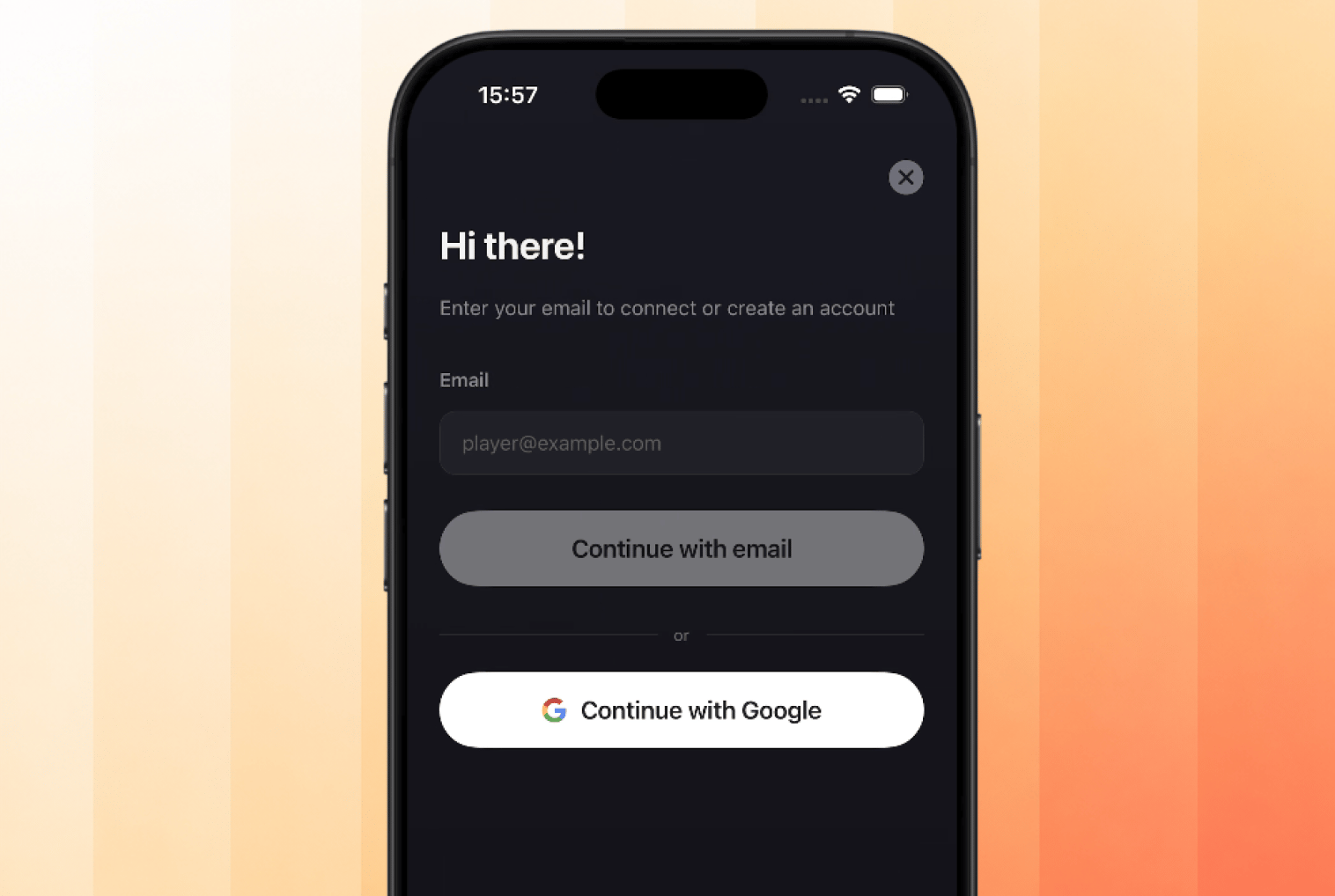
L'écran de connexion Clerk de PixelGames, e-mail ou Google.
Ajouter Se connecter avec Apple
L’examen App Store d’Apple exige de proposer Se connecter avec Apple en équivalent chaque fois qu’une autre connexion sociale, comme Google, est disponible, mais uniquement sur iOS. Android n’a aucune exigence de ce type.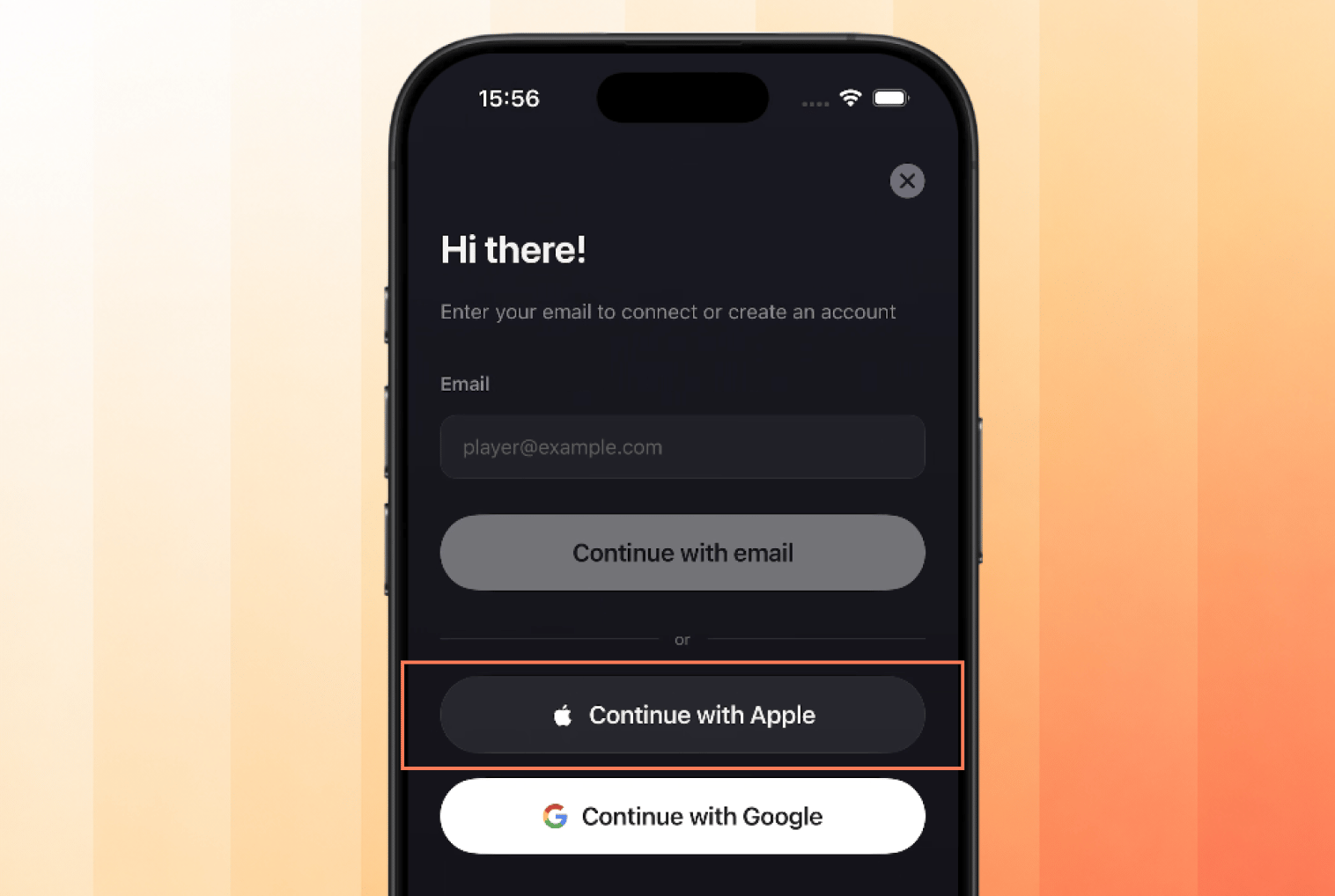
Se connecter avec Apple ajouté à côté d'e-mail et Google, iOS uniquement.
Activer les fournisseurs
Ajouter un fournisseur dans le code ne suffit pas, chacun doit aussi être activé dans les réglages d’authentification de votre application. Ouvrez Users & Auth → Configure → SSO providers → Production, et vérifiez que Google et Apple apparaissent tous les deux comme activés.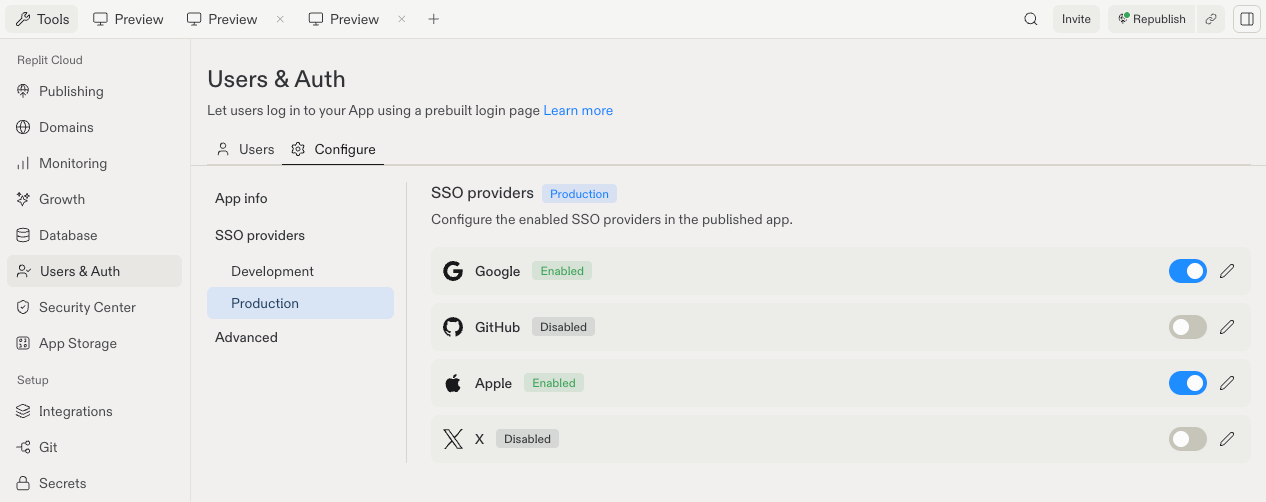
Google et Apple activés dans SSO providers de l'environnement Production.
Development et Production ont des listes de fournisseurs distinctes. Activer l’un n’active pas l’autre, vérifiez donc Production avant de publier.
Testez-le
Un seul compte ne suffit pas, il vous en faut deux pour prouver que PixelGames distingue bien les joueurs.- Jouez une partie sans vous connecter, PixelGames doit toujours fonctionner.
- Connectez-vous avec votre propre compte.
- Déconnectez-vous, puis connectez-vous avec un compte différent et vérifiez que vous êtes dans une session distincte, pas dans le premier compte.
- Reconnectez-vous au premier compte et vérifiez que vous y revenez.
- Sur iOS, vérifiez que Continuer avec Apple apparaît au-dessus de Google. Sur Android, vérifiez qu’il n’apparaît pas du tout.
Prochaines étapes
Stocker des images dans votre application mobile
Enregistrez les photos de profil une fois les joueurs connectés.
Ajouter des fonctionnalités natives de l'appareil
Ajoutez davantage de fonctionnalités à PixelGames.