Use o recurso Launch do Replit para compilar, assinar e enviar seu app para o App Store Connect.
Enviar coloca seu app dentro do App Store Connect. Nada antes deste ponto é visível para a
Apple, e nada depois dele, TestFlight ou envio para revisão, funciona até que isso seja feito.Você vai precisar de uma conta Apple Developer primeiro.
Um build é uma cópia real e instalável do seu app, o mesmo tipo de arquivo que você
receberia da App Store, exceto que ainda não foi publicado. O Expo Go executa seu código
dentro de um app de prévia compartilhado, um build é seu app por conta própria, por isso
recursos como notificações push e compras no app só funcionam aqui.O recurso Launch do Replit cria esse build, o assina e o envia a partir da aba
Publicação.
1
Publique o app web primeiro
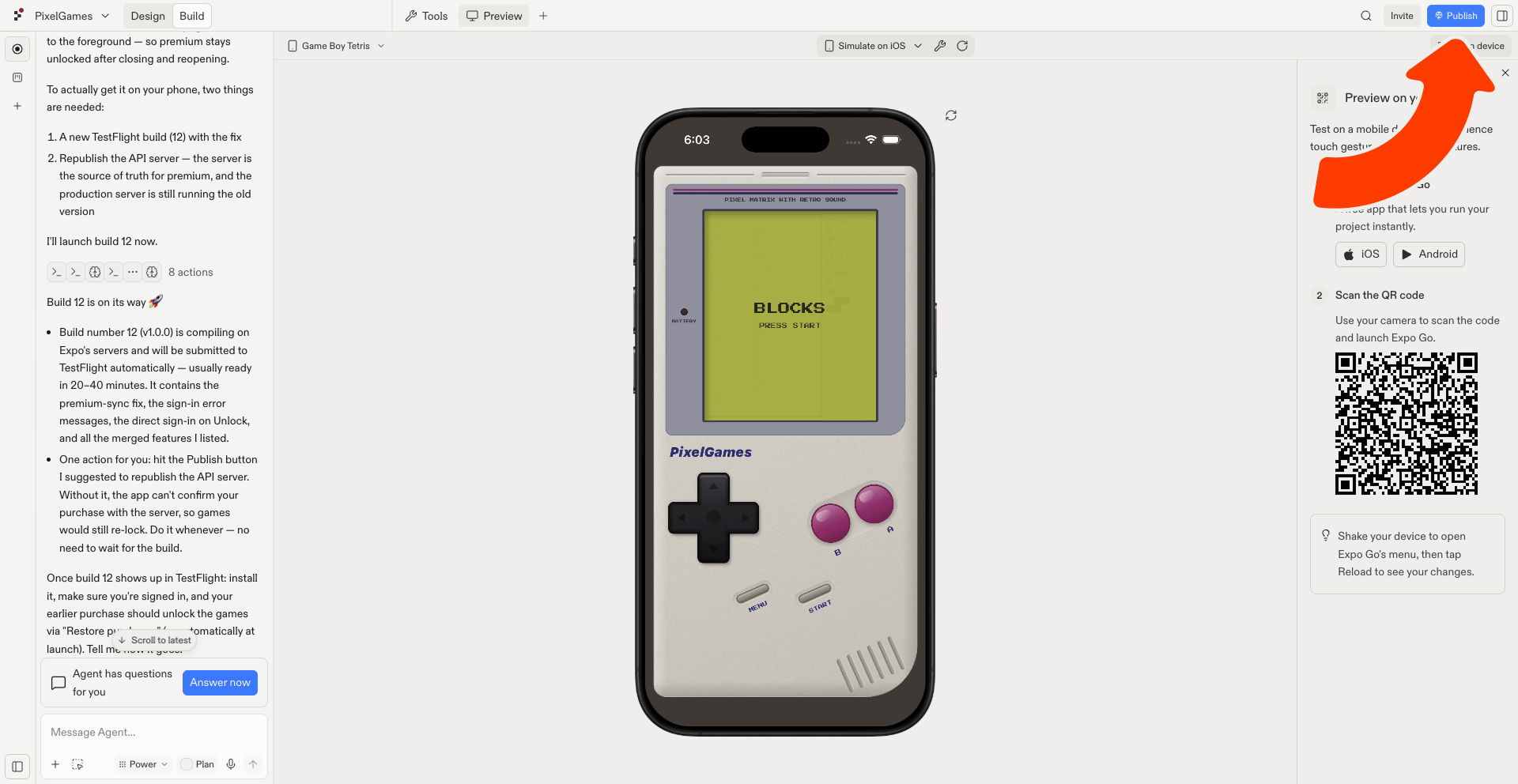
O backend do PixelGames precisa estar ativo antes do lançamento na App Store, selecione
Publicar no topo do seu workspace para publicá-lo.
Publicando primeiro o app web e o servidor de API do PixelGames.
2
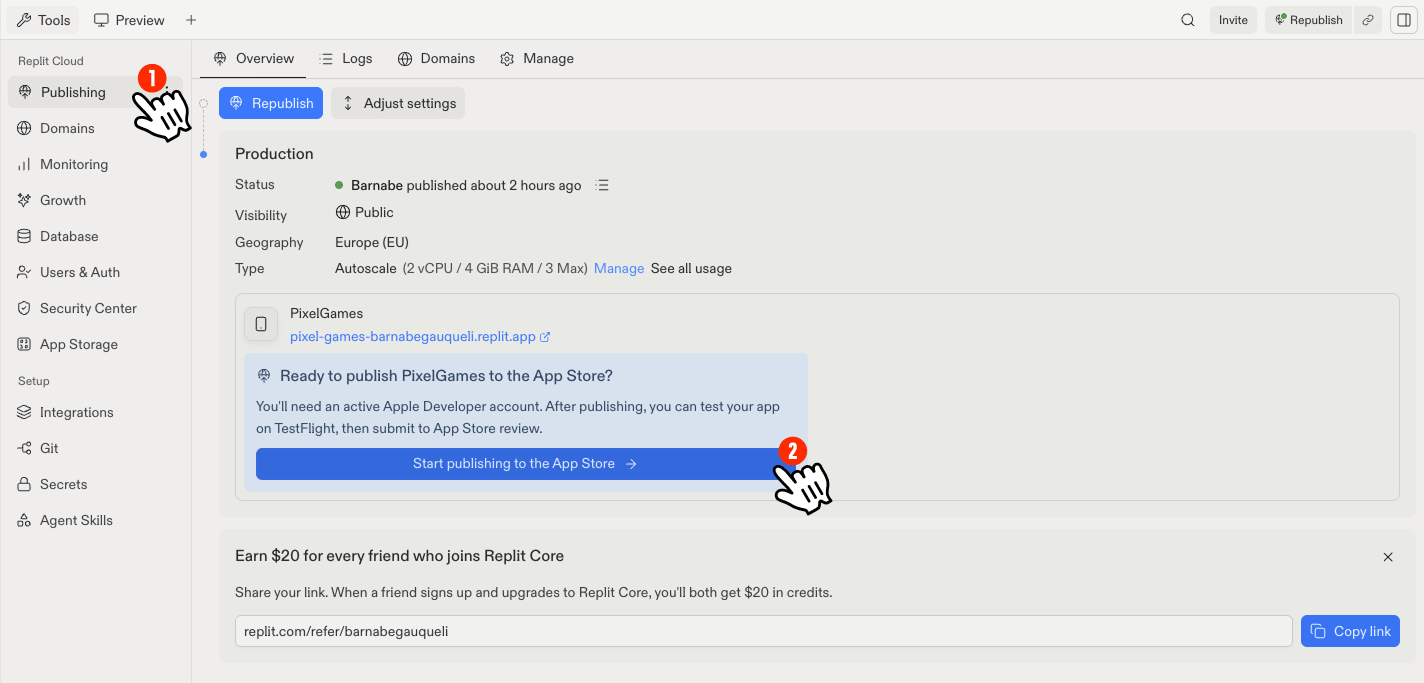
Comece a publicar na App Store
Depois que o app web for publicado, um botão Começar a publicar na App Store aparece
em Publicação. Selecione-o para abrir o assistente do Launch.
Iniciando o lançamento na App Store a partir da aba Publicação do Replit.
3
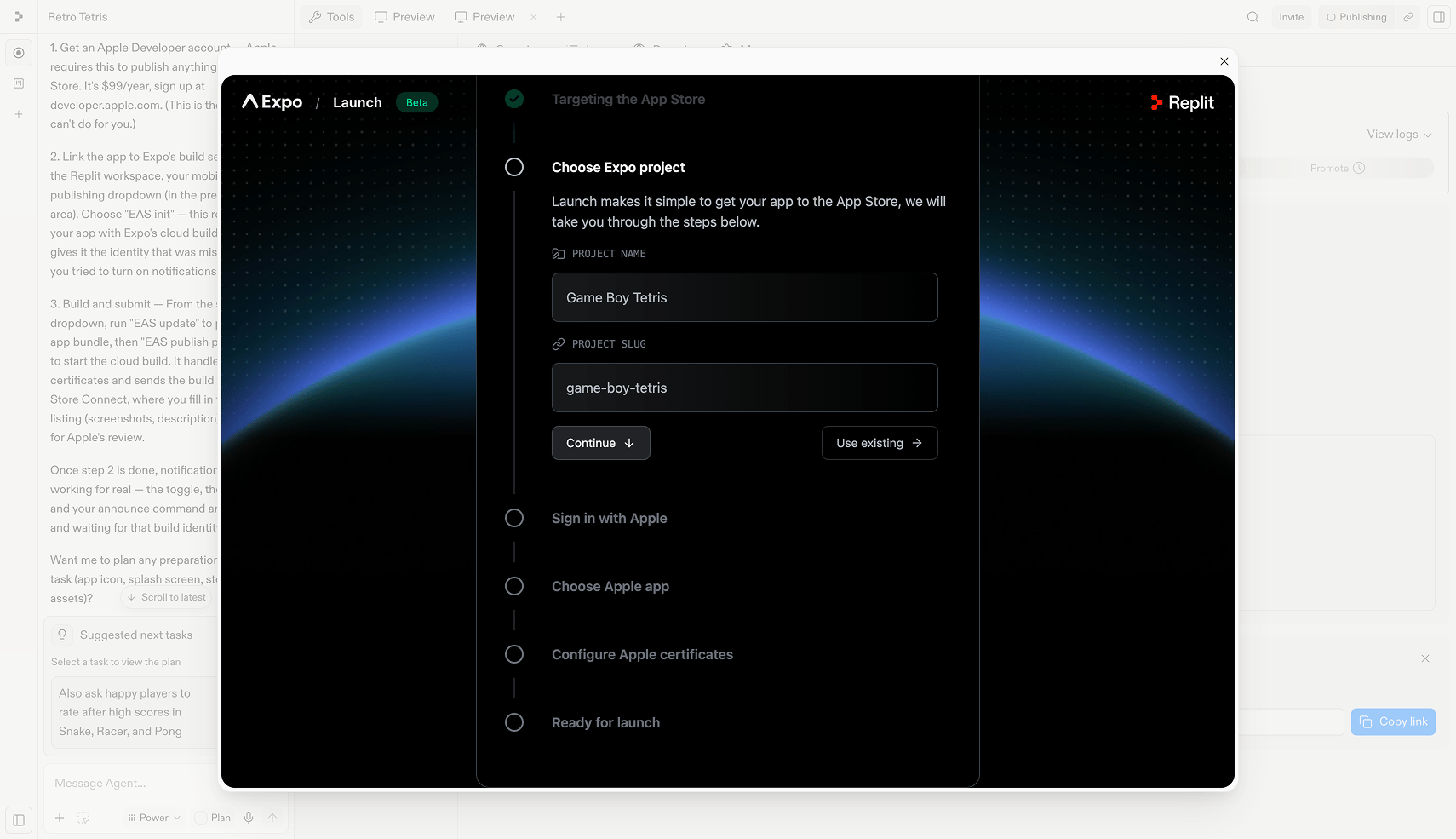
Escolha seu projeto Expo
Confirme o nome do projeto e o slug, ou selecione Usar existente se o PixelGames já
tiver um.
Escolhendo o projeto Expo para lançar.
4
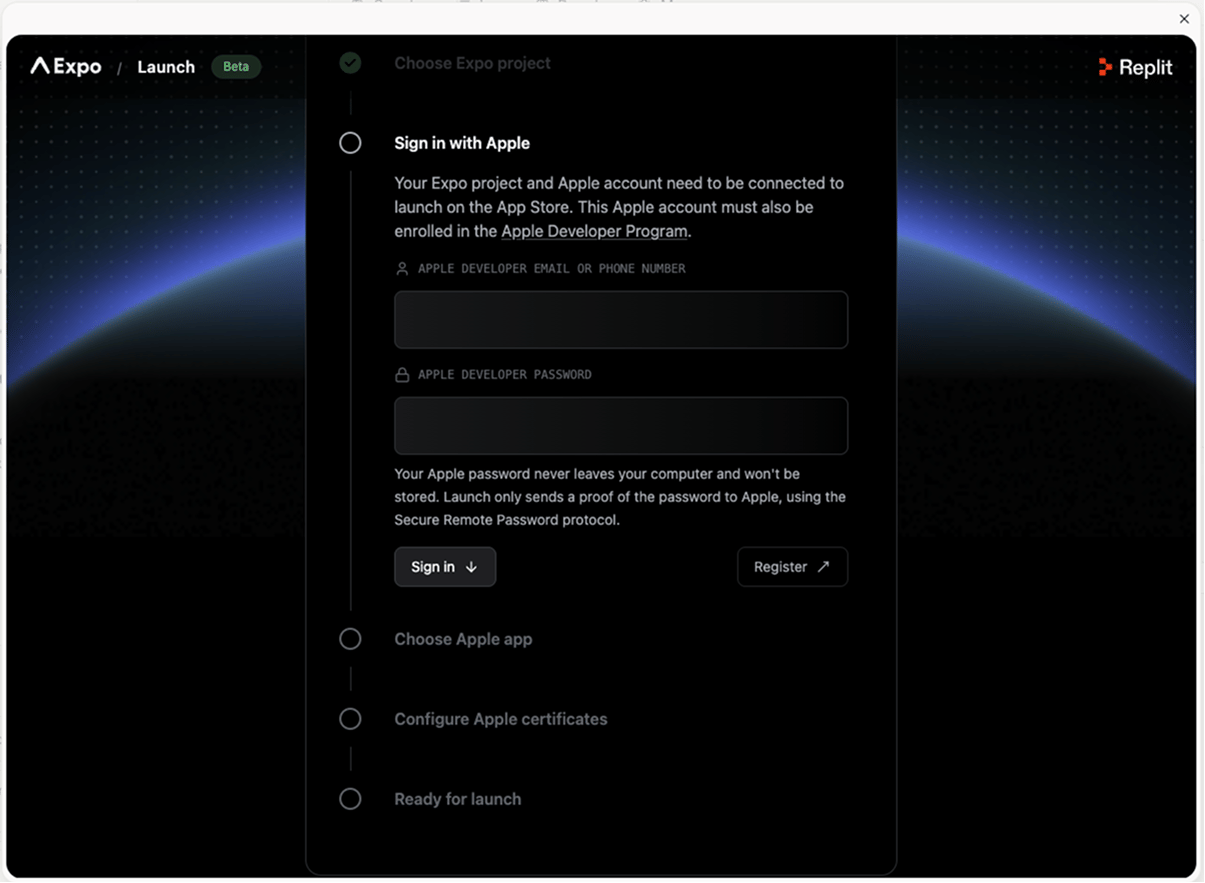
Entre com a Apple
Use a mesma conta Apple inscrita no Apple Developer Program. O Replit usa essas
credenciais apenas para autenticar com a Apple e não armazena sua senha.
Entrando com a Apple para conectar o projeto Expo.
5
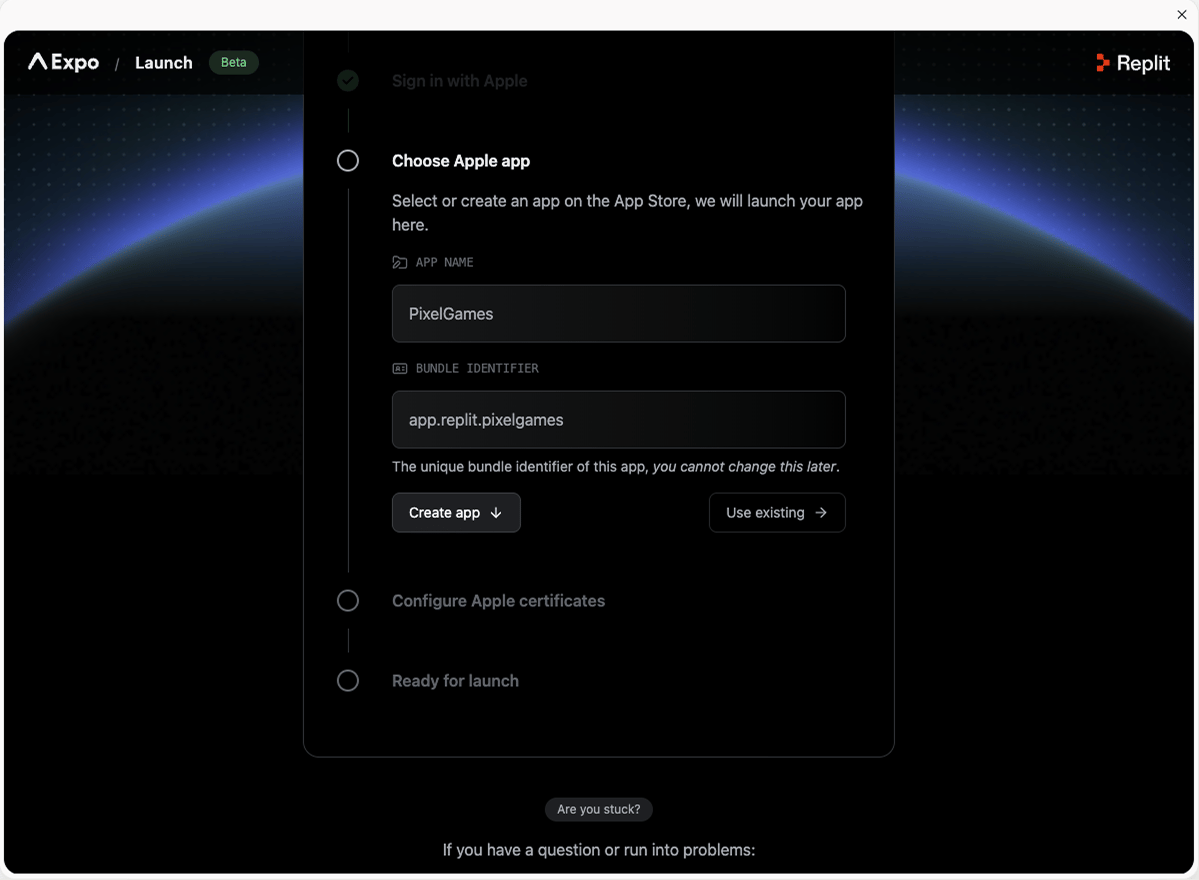
Escolha seu app Apple
Confirme o nome do app e o bundle ID, ou selecione Usar existente se você já criou um
no App Store Connect.
O bundle ID do app mobile é permanente após a publicaçãoO bundle ID usado na sua primeira publicação está vinculado ao seu projeto Replit.
Alterá-lo depois faz a próxima publicação na App Store falhar.Para publicar com um bundle ID diferente, faça um remix do projeto ou crie um novo. O
novo app no App Store Connect começa do zero, sem a listagem existente, os builds do
TestFlight ou as avaliações.
Confirmando o nome do app e o bundle ID.
6
Configure os certificados da Apple
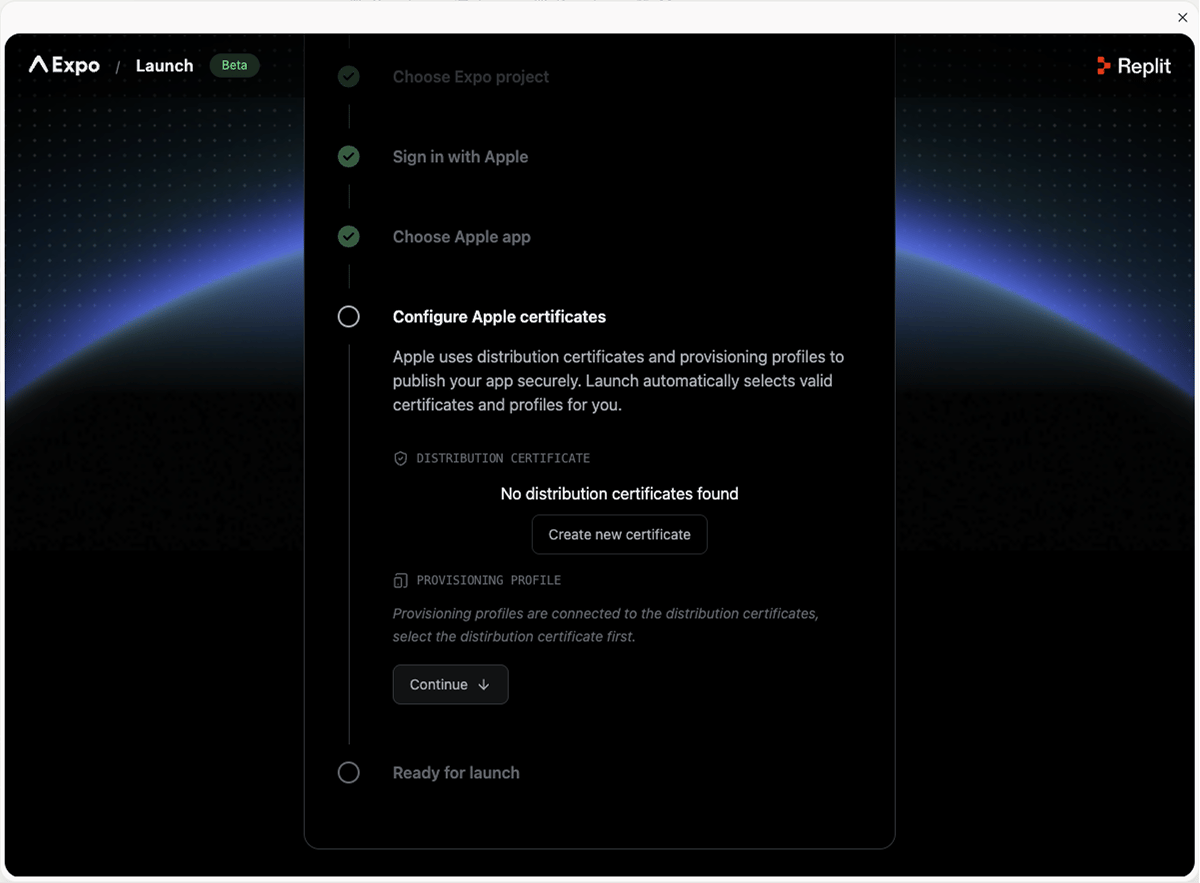
O Launch seleciona automaticamente um certificado de distribuição e um perfil de
provisionamento válidos, ou cria novos se ainda não existirem.
Launch configurando o certificado de distribuição e o perfil de provisionamento da Apple.
7
Lance para a App Store
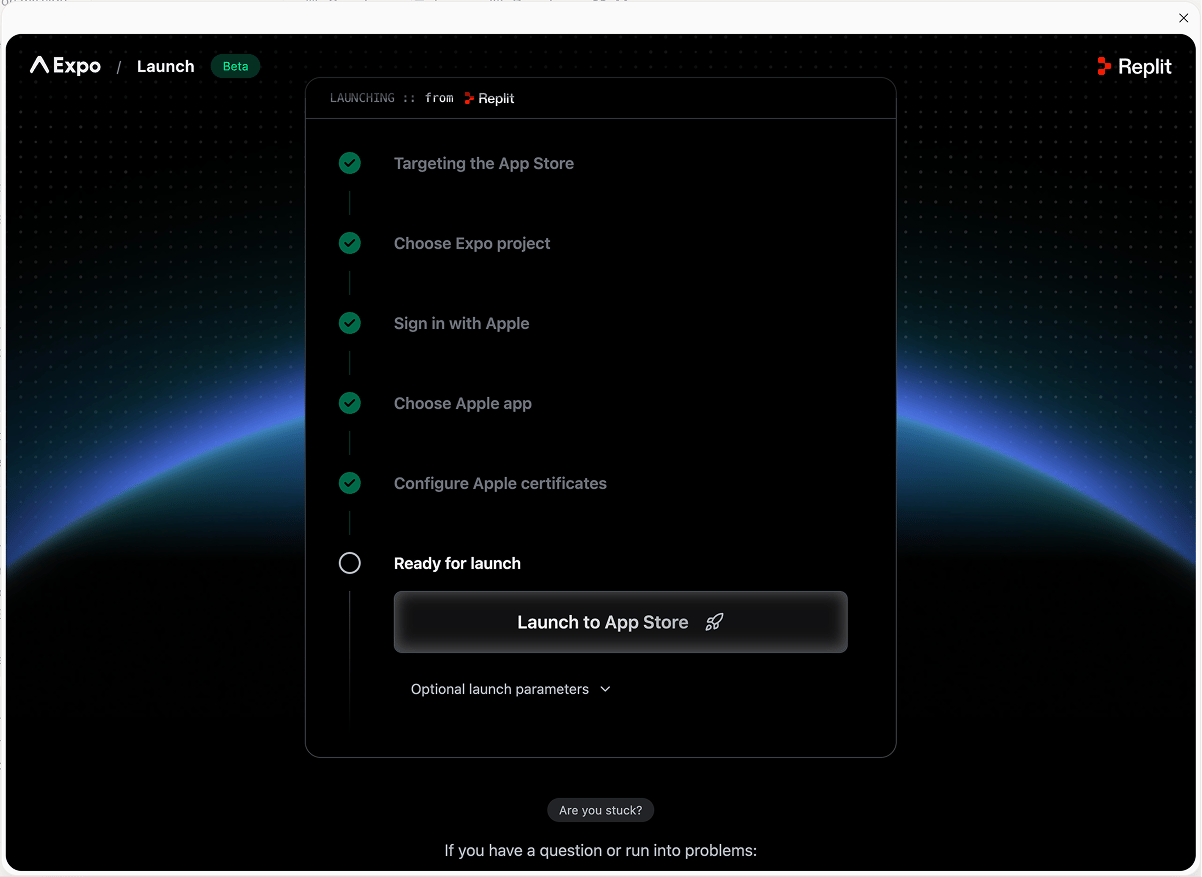
Depois que todas as etapas acima estiverem concluídas, selecione Lançar para a App
Store. Seu build é compilado nos servidores da Expo e depois chega ao App Store
Connect.
Todas as etapas concluídas, prontas para lançar na App Store.
8
Espere a publicação terminar
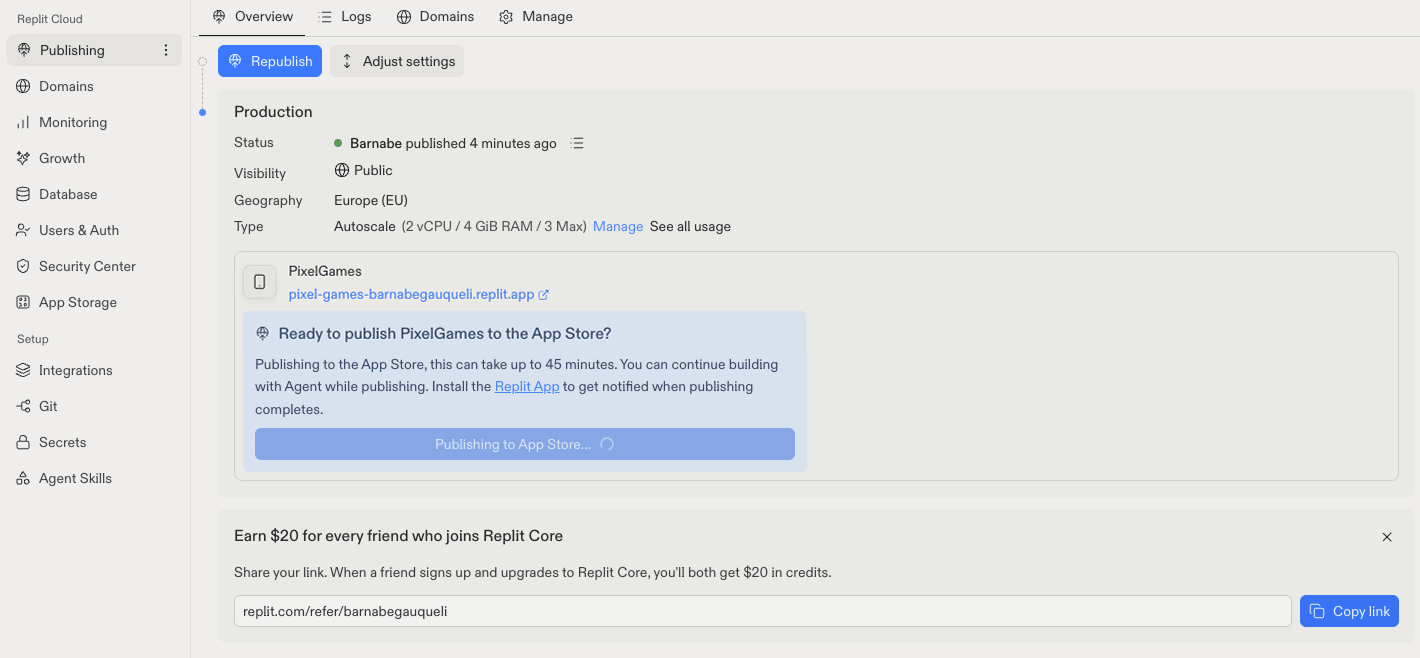
A publicação pode levar até 45 minutos. Você pode continuar construindo com o Agent
enquanto ela é executada, e instalar o app do Replit te dá uma notificação quando ela
terminar.
Publicação na App Store em andamento, acompanhada pela aba Publicação.
9
Abra no TestFlight
Quando a publicação terminar, você recebe um e-mail com o título “[Your name] has
invited you to test PixelGames”. Selecione View in TestFlight para abrir o app e
instalá-lo no seu telefone.
Quando terminar, seu build aparece no App Store Connect, dentro do seu app.A partir daí, pode seguir dois caminhos: entregá-lo a
testadores no TestFlight primeiro, ou ir direto para a listagem e
enviá-lo para revisão. De qualquer forma, nada fica público
ainda, o build apenas fica no App Store Connect até você enviá-lo.
Mudou algo no PixelGames? Execute o mesmo fluxo novamente para colocar a nova versão no ar.Na segunda vez é muito mais rápido. Seu projeto Expo, conta Apple, app e certificados já
estão preenchidos, então a maioria das etapas é apenas confirmar o que já existe.
Nenhum certificado de distribuição encontrado: normal em um primeiro lançamento,
selecione Create new certificate e o Launch gera um.
Entrar com a Apple falha: confirme que a conta está inscrita no Apple Developer
Program, não apenas um Apple ID comum.
A publicação parece travada: pode levar até 45 minutos, e os builds ficam em fila em
horários de pico. Verifique seu painel da Expo em Builds antes de supor que algo está
quebrado.