O que é o RevenueCat

No PixelGames, Snake, Racer e Pinball estão marcados como em breve. O RevenueCat permite que seu app venda uma assinatura que os desbloqueia, sem precisar integrar diretamente os sistemas de compra da Apple e do Google; peça ao Agent para adicionar uma assinatura, conectar o RevenueCat, e ele cuida do resto.
Apple e Google exigem o uso do próprio sistema de compras no app para conteúdo digital como esse, e ambos ficam com uma parte da venda. Você não pode contornar isso com um link de pagamento externo.

Antes de começar

  • Um projeto Replit configurado como app mobile.
  • Uma conta RevenueCat, basta um e-mail e senha, sem necessidade de conta bancária ainda.

Comece

1

Conecte sua conta RevenueCat

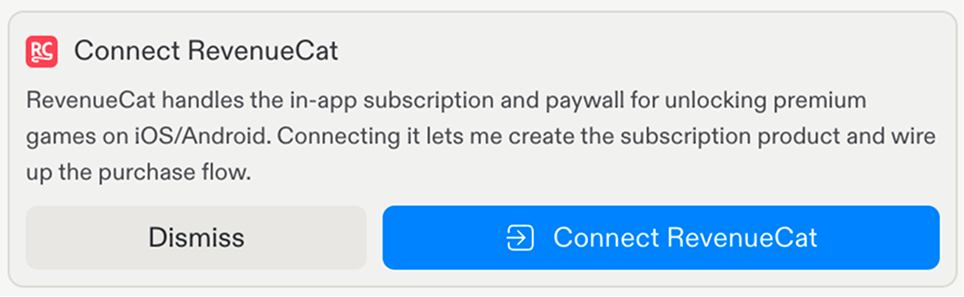
O Agent solicita que você conecte o RevenueCat, selecione Connect RevenueCat para começar.
Modal de configuração Connect RevenueCat do Replit

O Replit solicitando a conexão com o RevenueCat após detectar o recurso.

2

Autorize o Replit

Na página de autorização do RevenueCat, conceda acesso de Read & Write.
3

O Agent constrói a assinatura

O Agent cria o projeto RevenueCat, configura o produto e o entitlement, e integra o fluxo de compra no seu app.

Teste as assinaturas

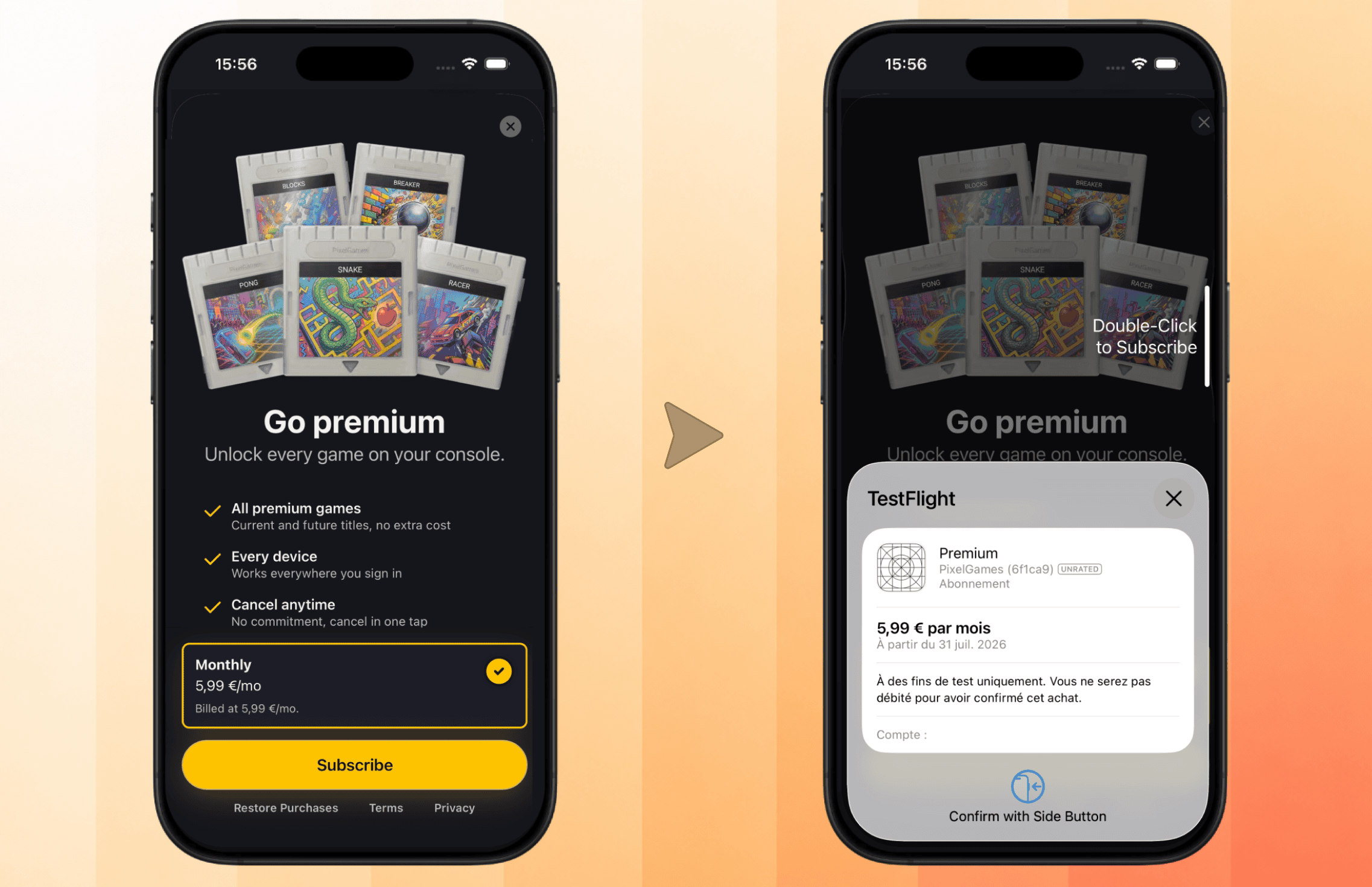
As prévias do Replit usam o modo de teste do RevenueCat. Testar uma compra no Expo Go mostra uma caixa de diálogo de compra de teste, sem cobranças reais. Depois que a Apple aprovar seu app para a App Store, as compras usam dinheiro real, então confira o preço antes de enviar.
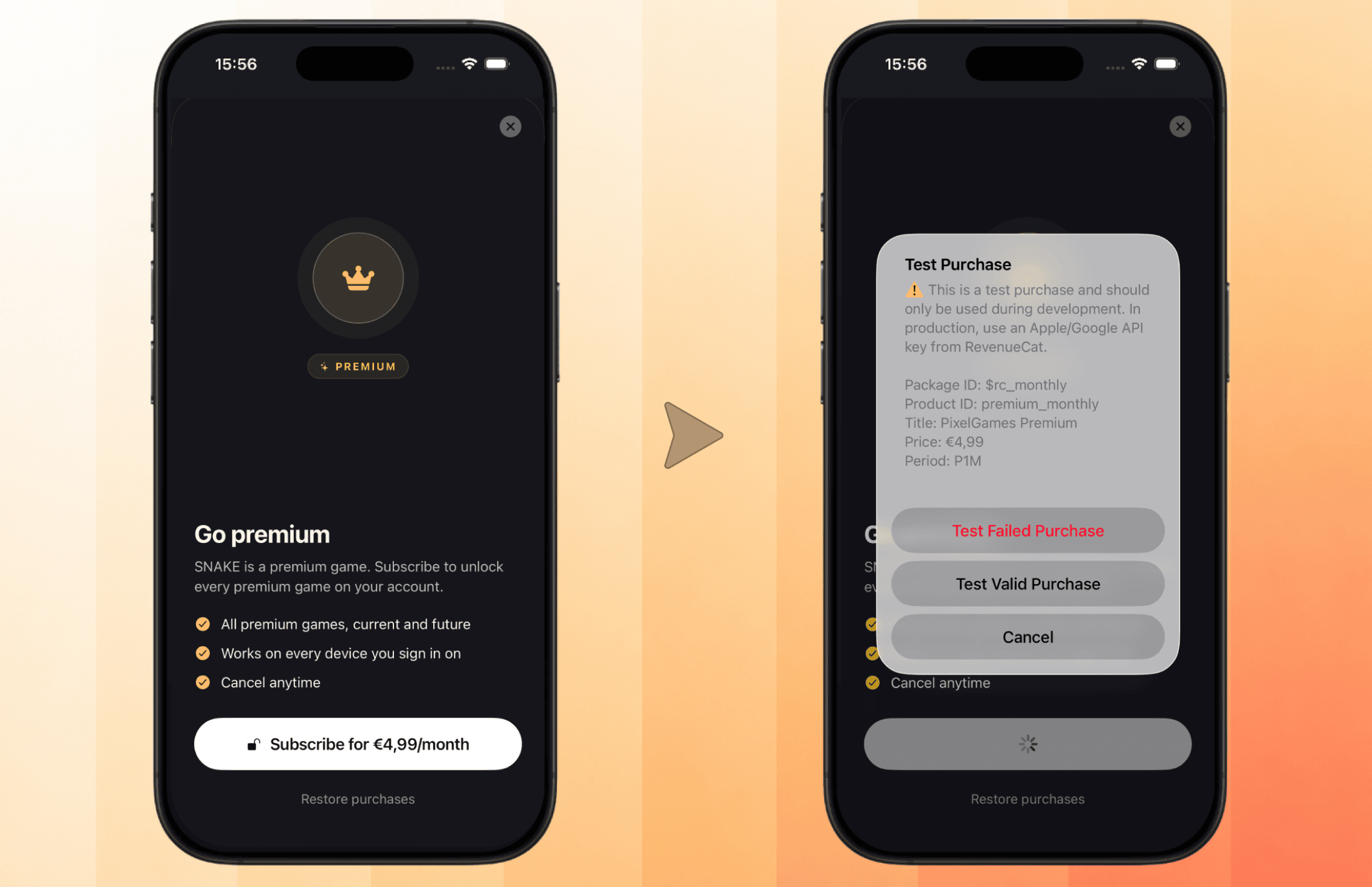
Tela de paywall do PixelGames ao lado da caixa de diálogo de compra de teste do RevenueCat

O paywall no PixelGames, e a caixa de diálogo de compra de teste mostrada no Expo Go.

A caixa de diálogo de compra de teste acima não é o que os jogadores realmente veem. O Expo Go é um app compartilhado que pré-visualiza todos os projetos Expo, então ele não consegue resolver a identidade real do seu app no RevenueCat, e mostra um fluxo de teste genérico em vez disso. Depois que você tiver um build real ou seu app for publicado, o próprio paywall é uma tela do RevenueCat, servida remotamente em vez de embutida no seu app.

Personalize o paywall

Como o paywall é servido remotamente, você pode mudar seu design sem um novo build, de duas formas: Peça ao Agent Ou edite manualmente
1

Abra o editor de paywall

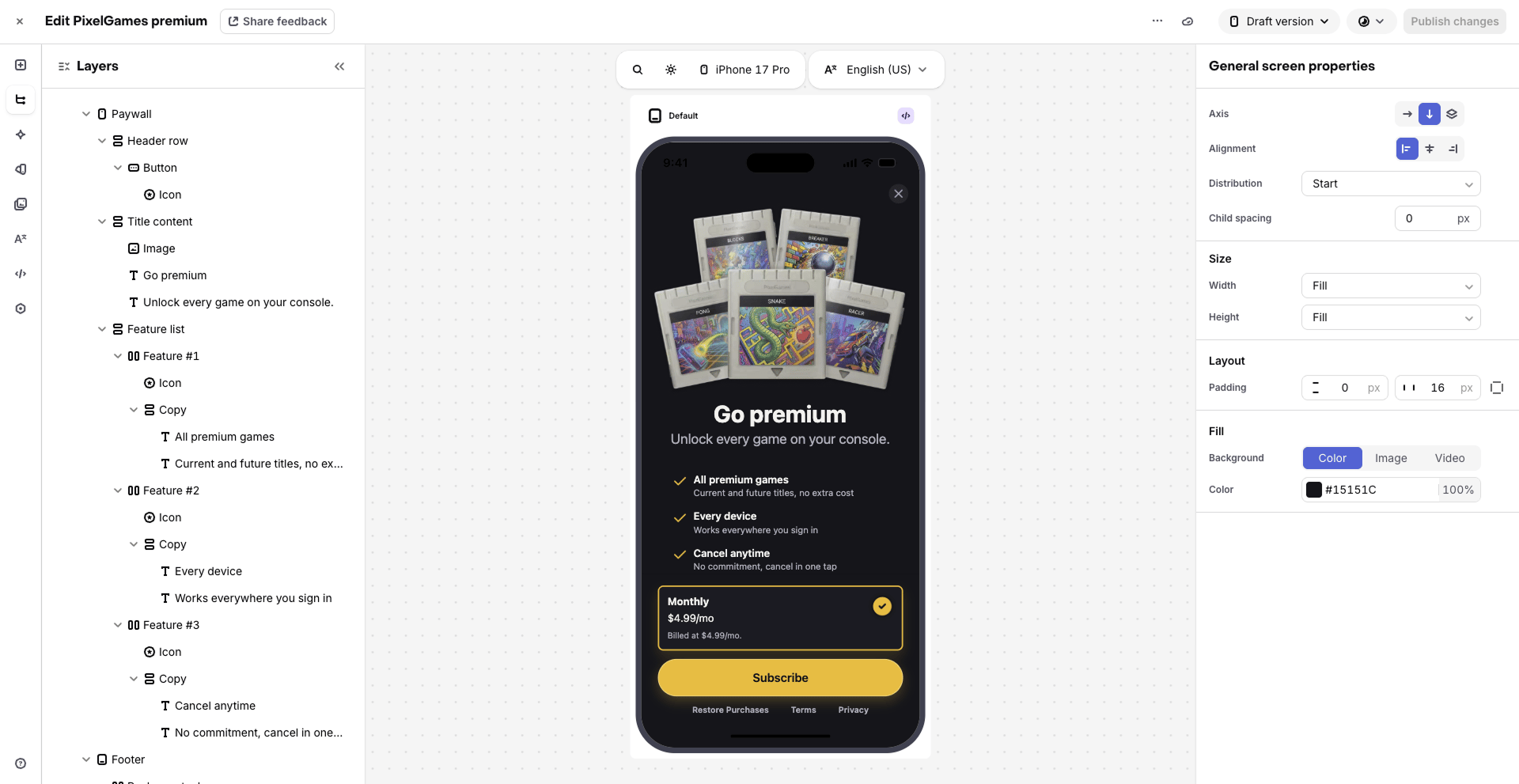
No seu painel do RevenueCat, vá para Paywalls e crie ou edite um com o editor visual deles: cores, imagem de fundo, texto do título, estilo de botão, o que combinar com a aparência do seu app.
Editor de paywall do RevenueCat mostrando o layout e as propriedades do paywall premium do PixelGames

O editor visual de paywall do RevenueCat.

2

Vincule-o à sua oferta

Conecte o paywall à sua oferta atual.
3

As mudanças são publicadas remotamente
O novo design aparece na próxima vez que o paywall abrir, no TestFlight ou após a publicação, sem necessidade de atualização na App Store.
Paywall do PixelGames no TestFlight ao lado da folha de confirmação de compra real do TestFlight

O paywall personalizado ativo no TestFlight, com a confirmação de compra real do sistema.

Isso é o que os jogadores realmente veem, uma confirmação de compra real em vez da caixa de diálogo de teste do Expo Go, e seu design personalizado em vez do layout padrão.

Sincronize com o App Store Connect

A sincronização permite criar ou modificar uma assinatura ou produto no app diretamente do RevenueCat ou do Replit Agent. Antes de conectar o App Store Connect, três coisas precisam estar em vigor:
  • Inscreva-se no Apple Developer Program, se ainda não o fez. Há uma taxa de assinatura anual.
  • Envie seu app para a App Store, veja envie seu app se ainda não fez isso, o RevenueCat precisa de um registro de app para sincronizar produtos.
  • Conecte uma conta bancária e assine o Paid Apps Agreement da Apple, ambos feitos dentro do App Store Connect, a Apple não processa nenhum pagamento sem eles.
1

Inicie a sincronização a partir do Replit
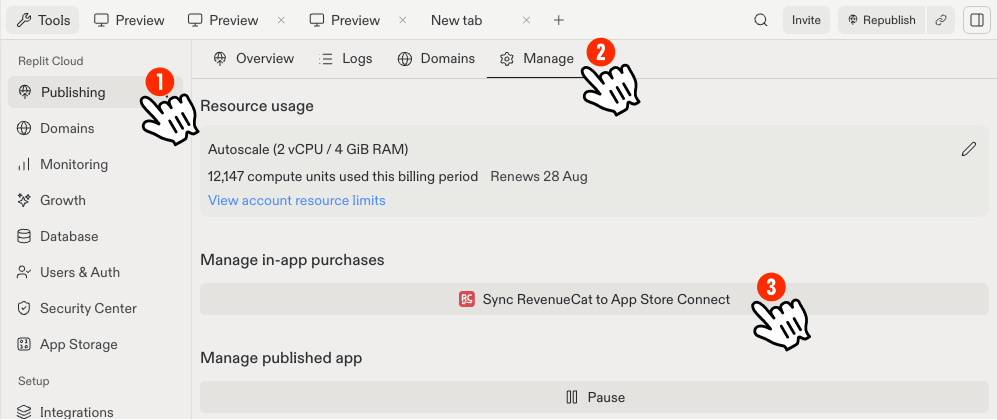
No Replit, abra Publishing → Manage e selecione Sync RevenueCat to App Store Connect. Este botão aparece depois que seu app é enviado ao TestFlight.
Painel Publishing do Replit com a aba Manage aberta e o botão Sync RevenueCat to App Store Connect

Iniciando a sincronização a partir do painel Publishing do Replit.

2

Abra a página da API do App Store Connect
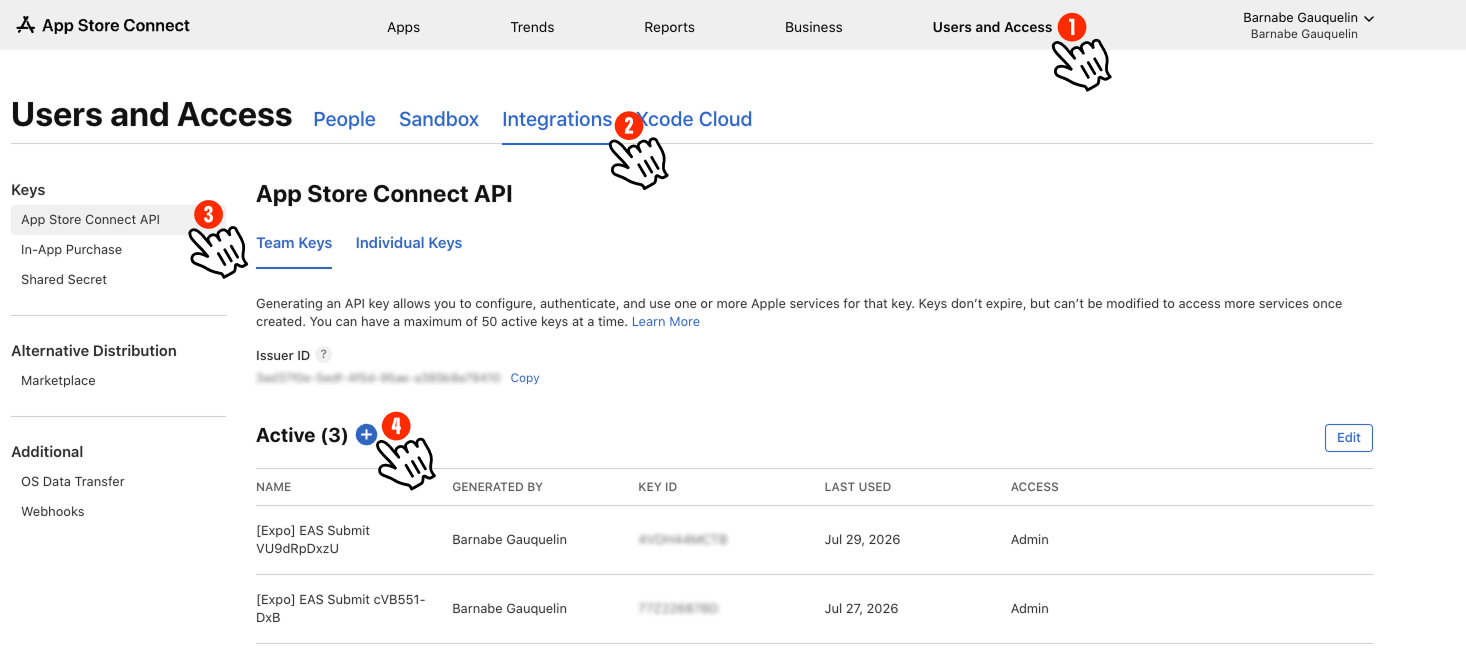
No App Store Connect, vá para Users and Access → Integrations → App Store Connect API (abra diretamente) e selecione o + para adicionar uma nova chave.
Página Users and Access do App Store Connect, aba Integrations, seção App Store Connect API

Navegando até as chaves da API do App Store Connect.

3

Gere a chave

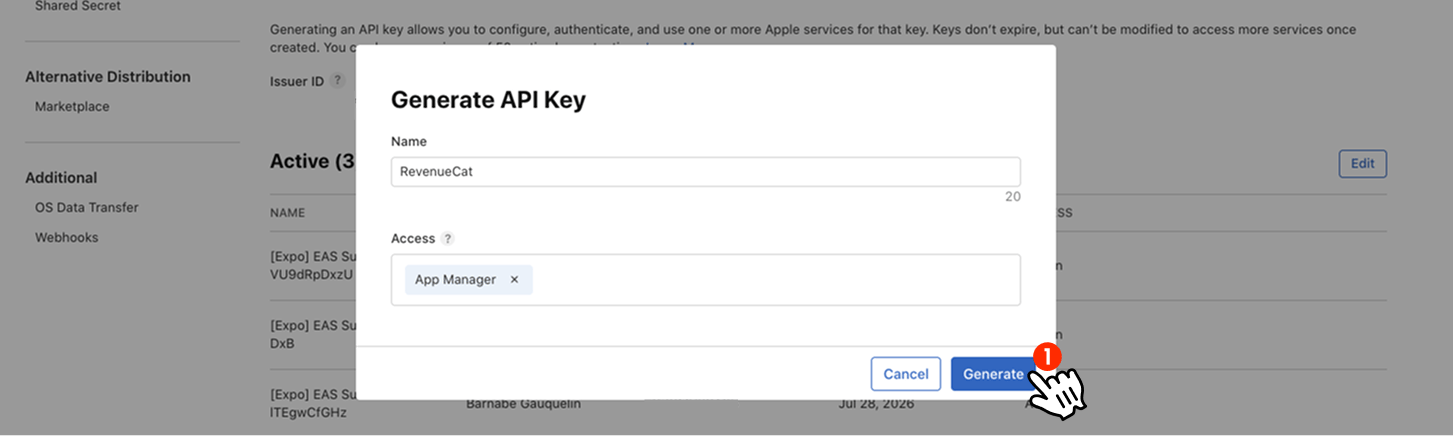
Dê um nome a ela (por exemplo, “RevenueCat”), defina Access como App Manager e selecione Generate.
Modal Generate API Key com campo de nome e acesso App Manager selecionado

Gerando uma chave de API do App Store Connect para o RevenueCat.

4

Copie os detalhes da chave

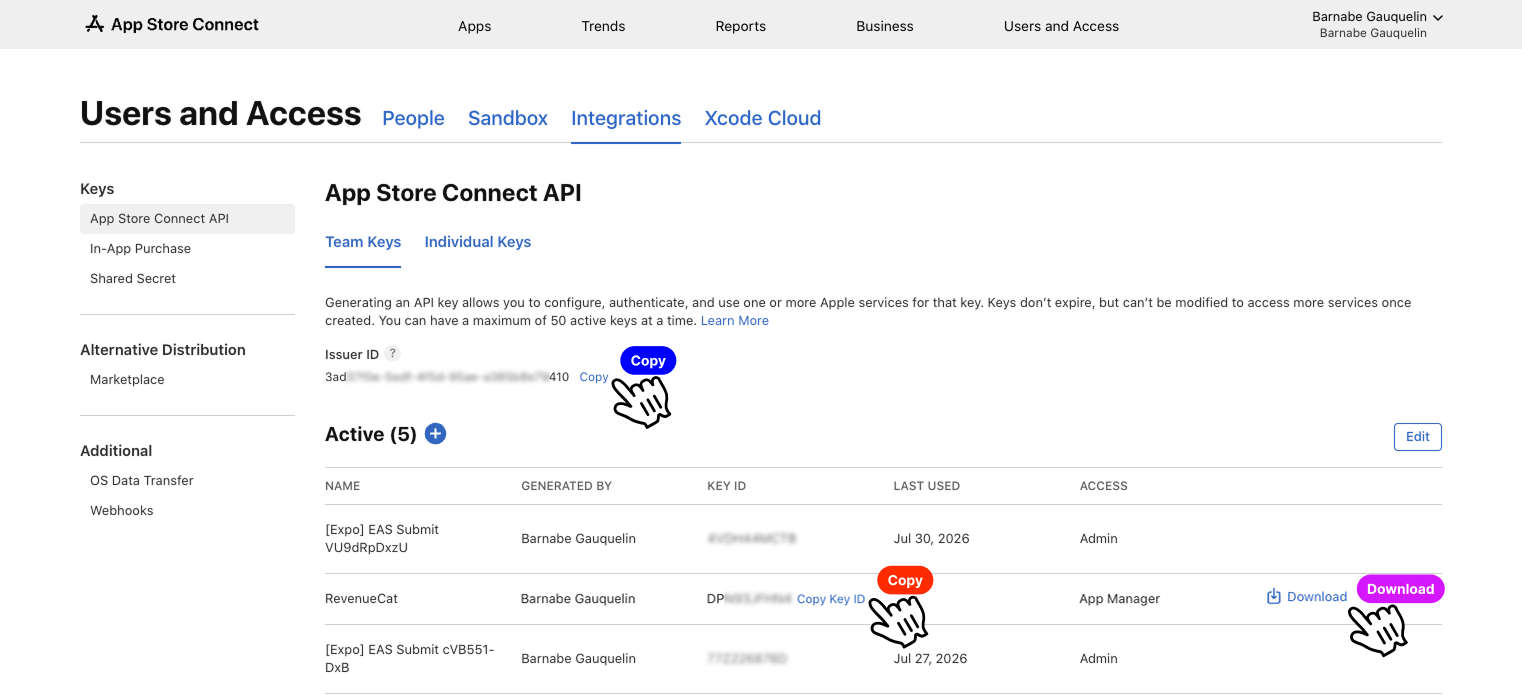
Copie o Key ID e faça o download do arquivo da chave.
Lista de chaves de API do App Store Connect com a nova chave RevenueCat, ações Copy e Download

Copiando o Key ID e baixando a chave de API do App Store Connect.

5

Adicione ao Replit

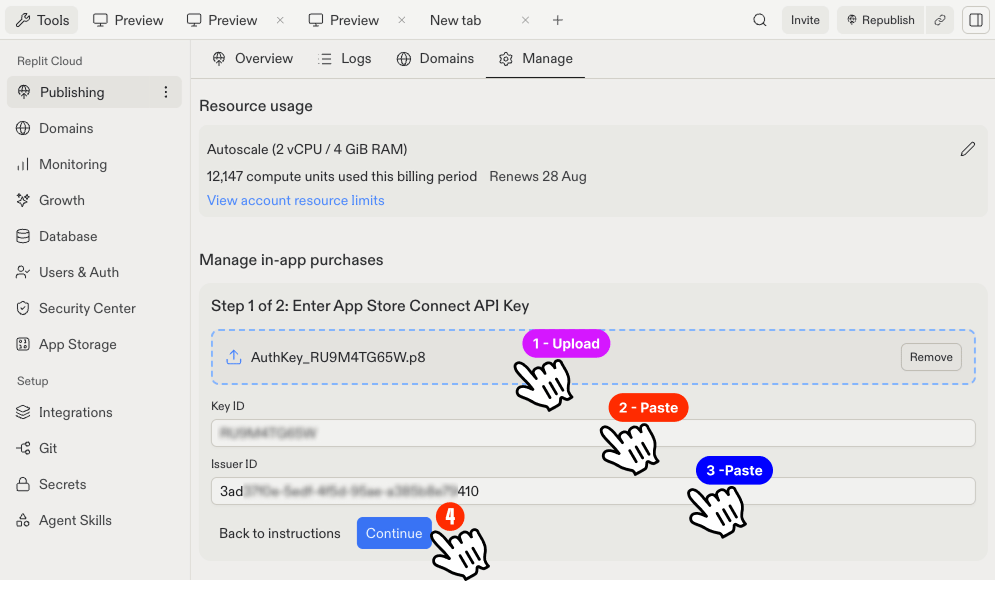
De volta ao modal de sincronização do Replit (Etapa 1 de 2), envie o arquivo da chave, cole o Key ID e o Issuer ID, depois selecione Continue.
Modal do Replit Etapa 1 de 2, enviando a chave de API do App Store Connect e colando seus detalhes

Inserindo a chave de API do App Store Connect no Replit.

6

Repita para a chave de In-App Purchase
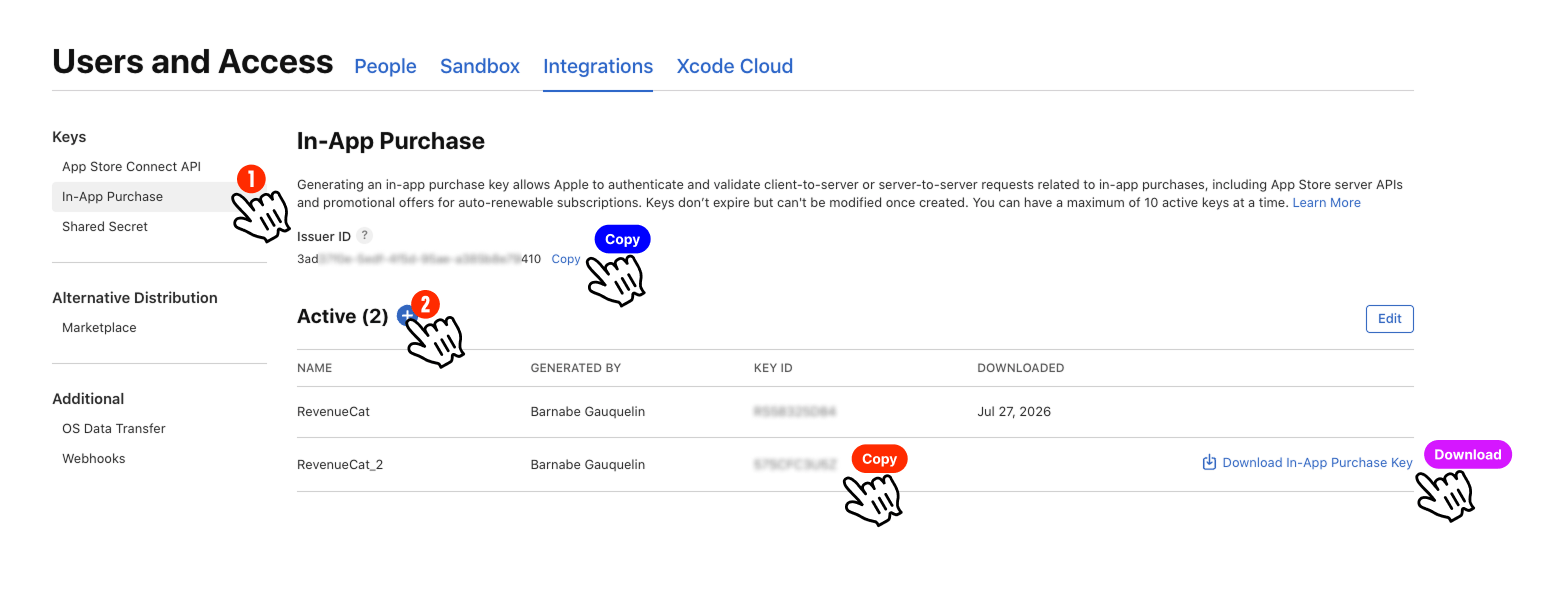
No mesmo lugar no App Store Connect, agora na aba In-App Purchase (abra diretamente), gere outra chave e copie seus detalhes.
Lista de chaves In-App Purchase do App Store Connect com ações Download e Copy

Gerando e copiando uma chave de API In-App Purchase.

7

Adicione ao Replit

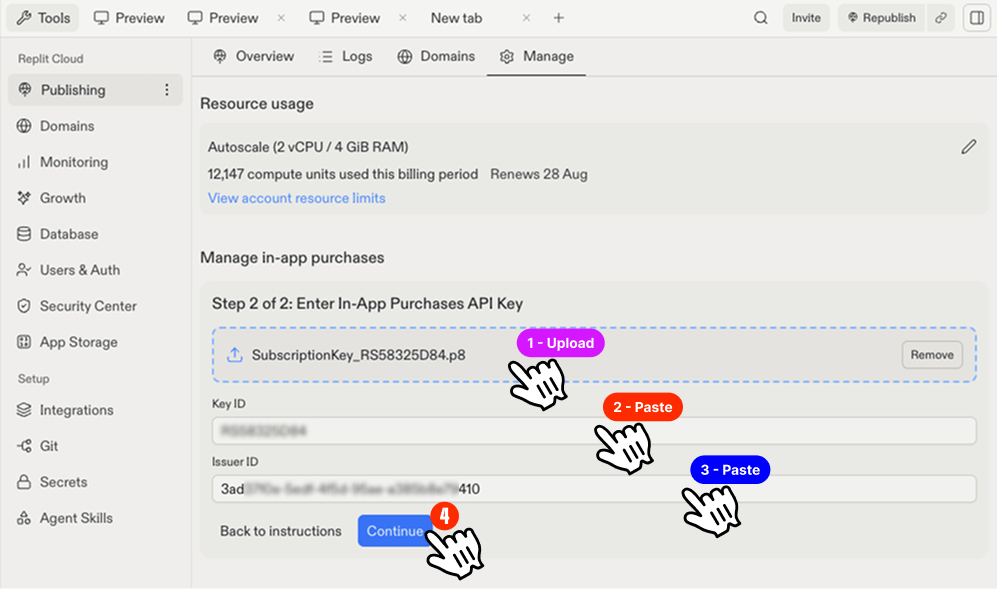
De volta ao modal de sincronização do Replit (Etapa 2 de 2), envie este arquivo de chave também, cole o Key ID e o Issuer ID, depois selecione Continue.
Modal do Replit Etapa 2 de 2, enviando a chave de API In-App Purchase e colando seus detalhes

Inserindo a chave de API In-App Purchase no Replit.

8

Confirme e sincronize

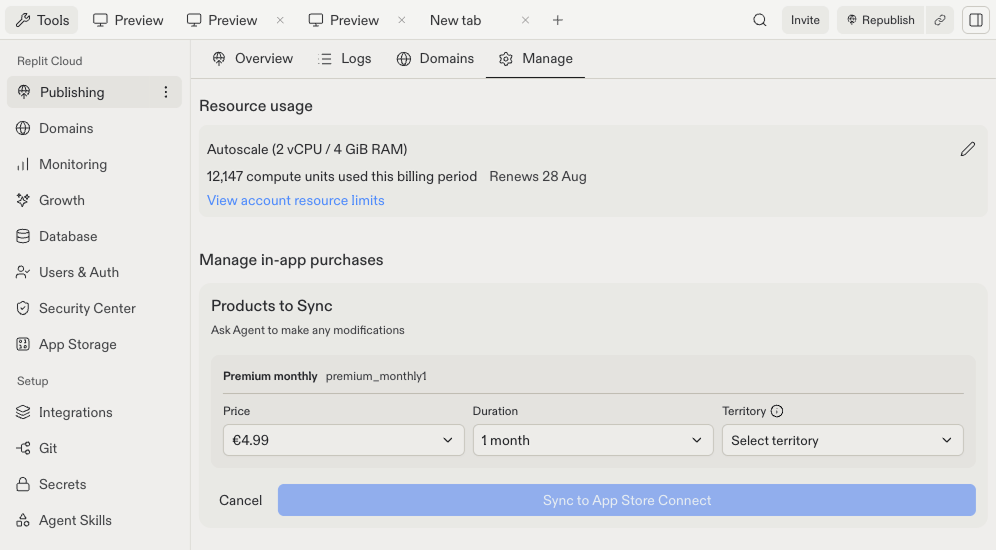
Depois de sincronizado, você pode alterar manualmente o preço do seu produto a qualquer momento, no mesmo painel Publishing → Manage do Replit.
Tela Products to Sync do Replit com a assinatura mensal premium pronta para sincronizar

Confirmando os produtos antes de sincronizar com o App Store Connect.

Solução de problemas

  • A compra é concluída mas nada é desbloqueado: verifique se o entitlement no RevenueCat está mapeado para o ID de produto correto.
  • Funciona no teste, mas não após publicar: confirme que os produtos estão sincronizados com o App Store Connect e que o Paid Apps Agreement da Apple está assinado.

Perguntas frequentes

Não. Apenas um e-mail e senha para criar a conta. Uma conta bancária é conectada separadamente, pela Apple ou Google, quando você estiver pronto para receber pagamentos.
Não. As prévias do Replit usam o modo de teste do RevenueCat, as compras são simuladas. Cobranças reais só começam depois que a Apple aprovar seu app para a App Store.
Preços, entitlements e o próprio paywall. Peça ao Agent para fazer qualquer alteração, ele atualiza tanto a configuração do RevenueCat quanto o código do seu app.

O que vem a seguir

Colete avaliações e classificações

Peça aos jogadores satisfeitos para avaliar o PixelGames.

Relacionado