

O que é o Expo?
O Expo é o toolkit que o Agent usou para construir o PixelGames. Ele permite que o Agent escreva o app uma vez em JavaScript e execute esse mesmo código como um app iOS real e um app Android real. O Expo Go é um app gratuito da App Store ou do Google Play. Instale-o uma vez, e ele pode visualizar qualquer projeto Expo, incluindo o PixelGames, apenas escaneando um QR code.1
Abra o Expo Go
Abra o app Expo Go no seu celular (iOS ou Android).
2
Escaneie o QR code
Escaneie o QR code que o Replit mostra no painel de prévia.
3
Espere carregar
O Metro, o bundler do Expo, empacota o PixelGames e o envia para o seu celular. O primeiro
carregamento pode levar um ou dois minutos, depois fica mais rápido.
4
Jogue com ele
O PixelGames abre no seu celular. As alterações do Agent aparecem em poucos segundos, sem
reinstalar.
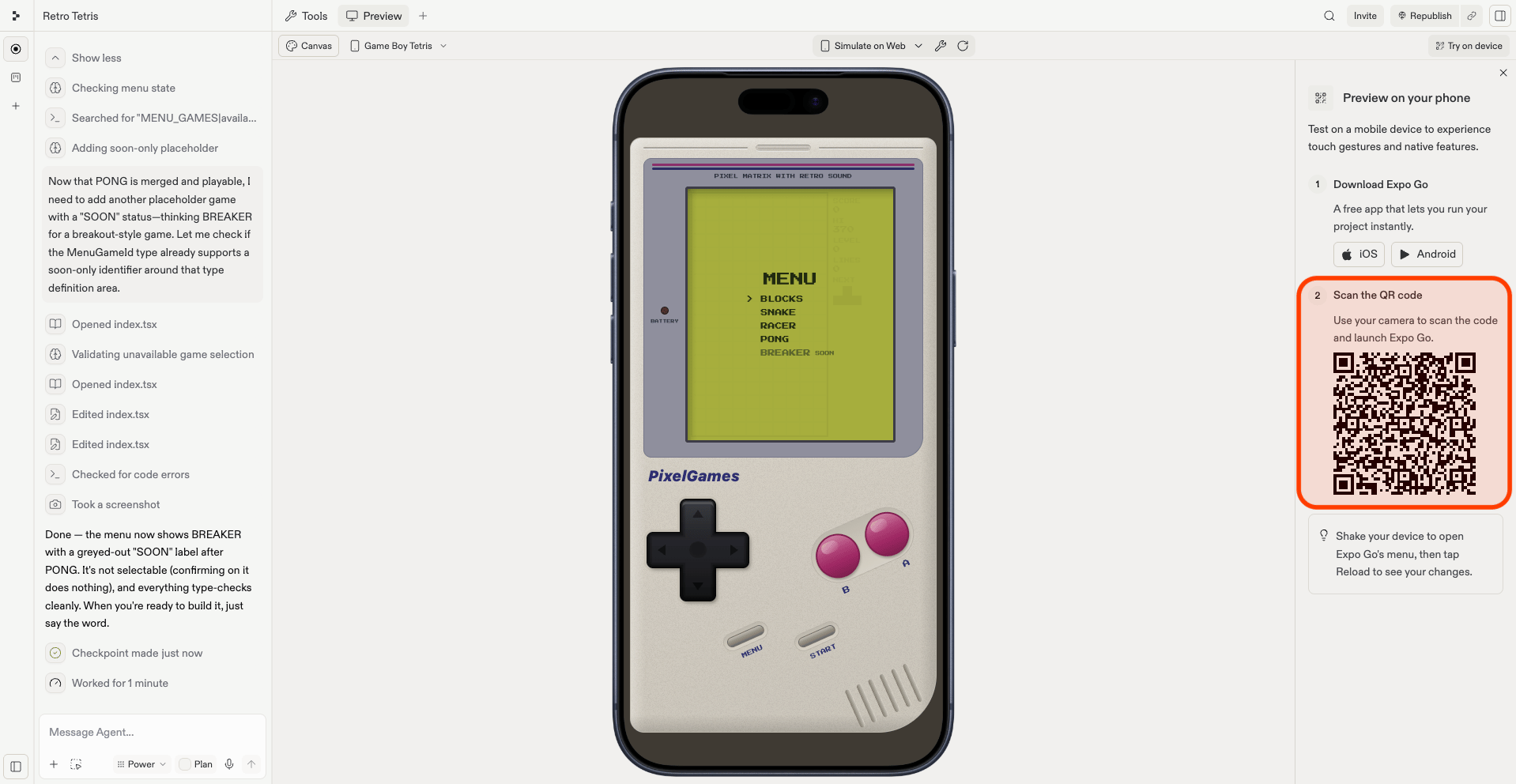
O QR code do Expo Go mostrado no painel de prévia do Replit.
O que o Expo Go não consegue testar
O Expo Go cobre telas, fluxos e a UI. Alguns recursos só funcionam quando o PixelGames é executado como seu próprio app no celular: notificações push, compras no app e Sign in with Apple são os mais comuns. Para testar esses recursos, envie o PixelGames para a Apple e depois instale-o a partir do TestFlight. Seu app permanece privado para você e para os testadores que você convidar, e você pode continuar iterando antes de tornar qualquer coisa pública. A publicação na Google Play ainda não é suportada.Solução de problemas
- O QR code não escaneia, ou o app não conecta: confirme que seu celular e seu computador estão na mesma rede WiFi, algumas redes corporativas e públicas bloqueiam a conexão entre eles. Nesse caso, peça ao Agent para iniciar o app em modo tunnel.
- As alterações não aparecem no seu celular: agite seu celular para abrir o menu de desenvolvedor do Expo, depois toque em Reload para baixar novamente o PixelGames.
- Tela de erro vermelha: geralmente é um erro de JavaScript ou um pacote faltando. A mensagem costuma apontar para o arquivo e a linha exatos, compartilhe com o Agent e peça uma correção.
- Funciona no iOS, mas quebra no Android (ou vice-versa): cole o erro no Agent junto com a plataforma em que ele ocorre.
- O shell do Console parece quebrado em um dispositivo: peça ao Agent para verificar o tamanho da tela ou o tratamento de área segura para esse dispositivo.
O que vem a seguir
Envie seu app
Vá além do que o Expo Go consegue testar.
Adicione recursos nativos do dispositivo
Adicione mais recursos do dispositivo antes de publicar.