

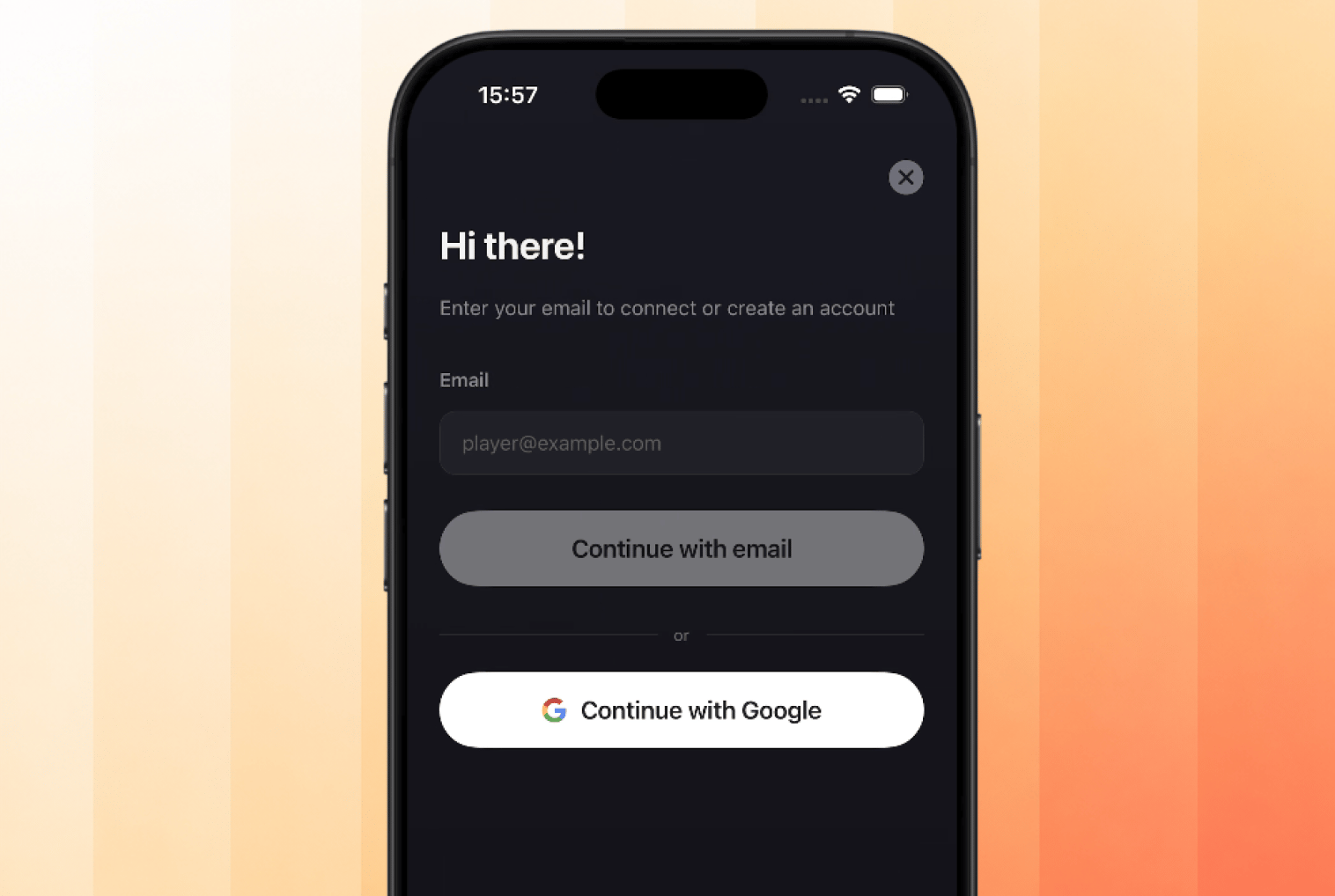
Tela de login com Clerk do PixelGames, e-mail ou Google.
Adicione Sign in with Apple
A revisão da App Store da Apple exige oferecer Sign in with Apple como equivalente sempre que outro login social, como o Google, estiver disponível, mas apenas no iOS. O Android não tem essa exigência.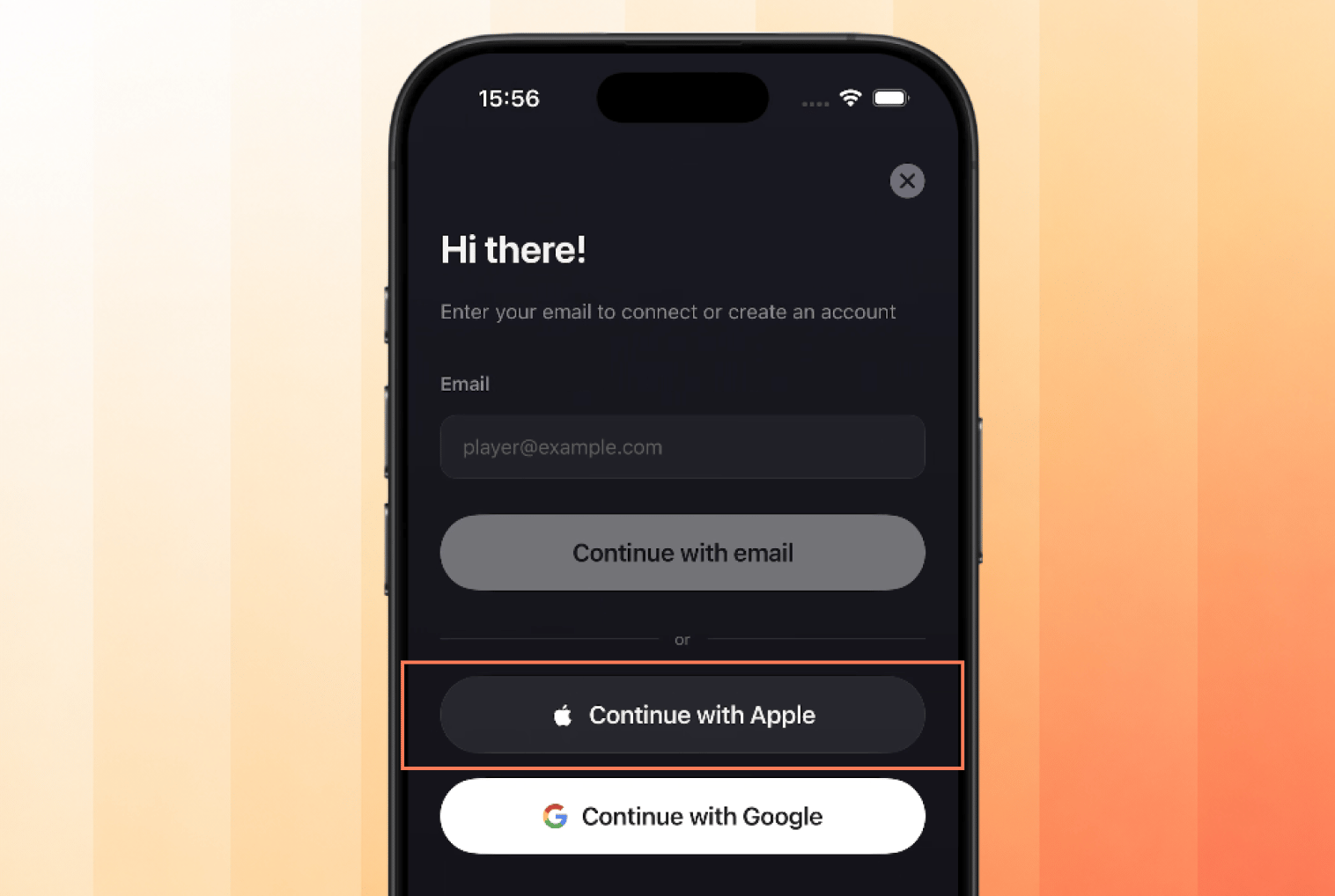
Sign in with Apple adicionado junto com e-mail e Google, somente iOS.
Ative os provedores
Adicionar um provedor no código não é suficiente, cada um também precisa ser ativado nas configurações de autenticação do seu app. Abra Users & Auth → Configure → SSO providers → Production e confirme que Google e Apple aparecem como Enabled.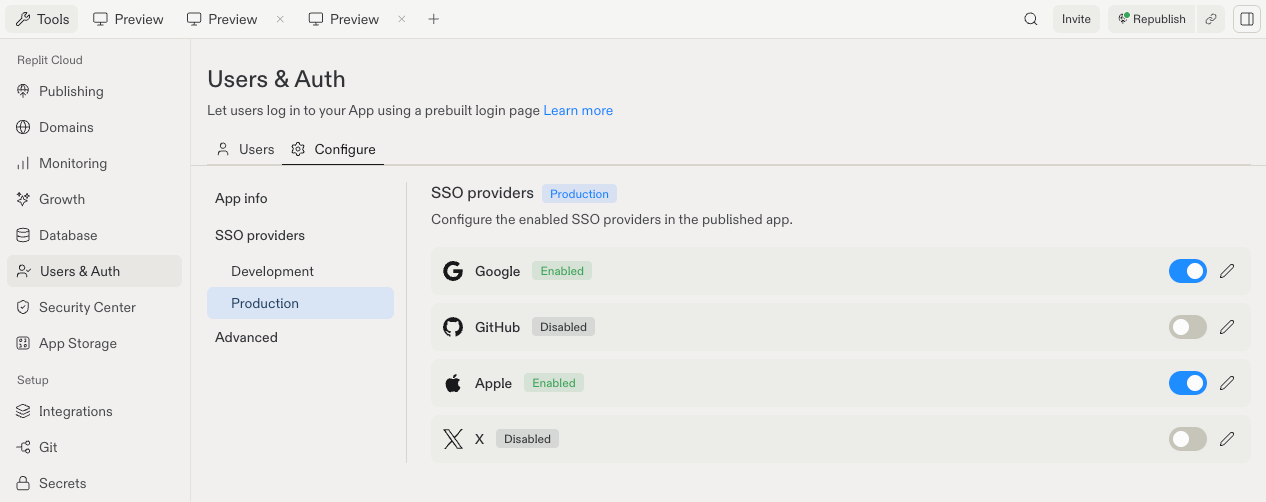
Google e Apple habilitados em SSO providers no ambiente Production.
Development e Production têm listas de provedores separadas. Habilitar um não
habilita o outro, então confira Production antes de publicar.
Teste
Uma conta não é suficiente, você precisa de duas para provar que o PixelGames diferencia os jogadores.- Jogue uma partida sem entrar, o PixelGames deve continuar funcionando.
- Entre com sua própria conta.
- Saia e entre com uma conta diferente, confirmando que você está em uma sessão separada, não na primeira conta.
- Entre de volta na primeira conta e confirme que você volta para ela.
- No iOS, confirme que Continuar com Apple aparece acima do Google. No Android, confirme que ele não aparece de forma alguma.
O que vem a seguir
Armazenar imagens no seu app mobile
Salve fotos de perfil depois que os jogadores entrarem.
Adicionar recursos nativos do dispositivo
Adicione mais recursos ao PixelGames.