새로운 기능
- Visual Editor의 레이아웃 컨트롤
- 공유 프로젝트에서 Agent 설정은 내 것으로 유지
- 막혔을 때 Agent가 Power Mode를 제안
- 깔끔해진 작업 설정 드롭다운
- 두 가지 새로운 커넥터: Quiver AI 및 Browserbase
워크스페이스
Visual Editor의 레이아웃 컨트롤
Visual Editor에 이제 전용 레이아웃 컨트롤이 있어 Agent에게 스타일을 다시 작성하도록 요청하지 않고도 flexbox 레이아웃을 시각적으로 조정할 수 있습니다. 컨테이너를 선택하고, 레이아웃 섹션을 확장하고, flex 방향, 정렬 및 배치를 선택하세요. 항목 사이에 픽셀 간격을 설정하거나, Space between 토글을 켜서 자식 요소를 반대쪽 가장자리로 밀어내세요. 편집기 패널도 더 명확한 텍스트, 이미지, 레이아웃, 색상, 테두리 섹션으로 재구성되어 필요한 컨트롤을 더 쉽게 찾을 수 있습니다.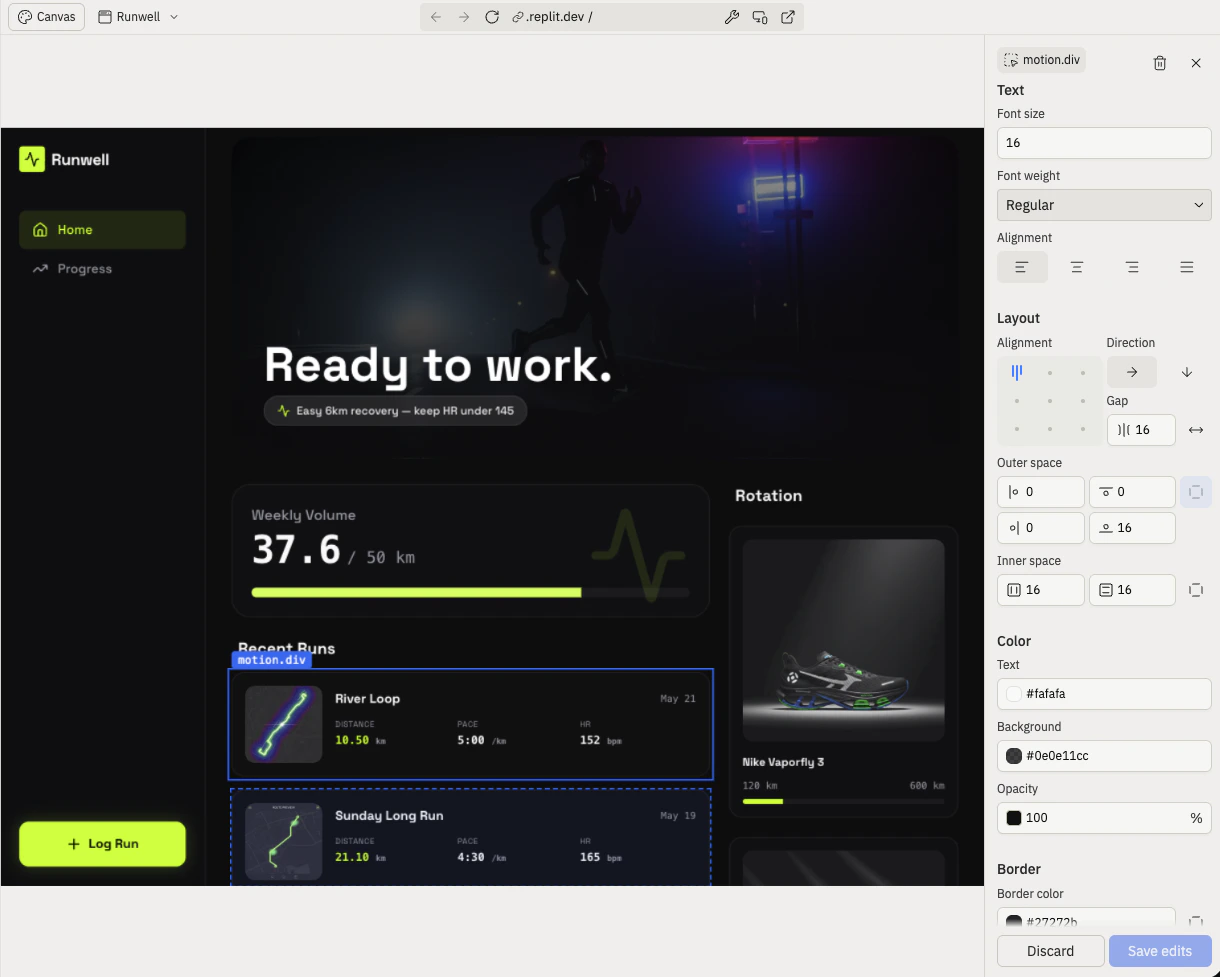
Agent
공유 프로젝트에서 Agent 설정은 내 것으로 유지
모델 티어, 플랜 모드, 자동 병합 및 자동 승인 플랜과 같은 Agent 환경 설정이 이제 프로젝트의 모든 사람과 공유되지 않고 나에게 유지됩니다. 팀원이 자신의 작업에서 Power Mode로 전환해도 더 이상 내 설정이 바뀌지 않습니다. 다음 메시지를 보낼 때 Agent는 선택한 설정을 사용하며, 이는 협업자가 많은 프로젝트에서도 마찬가지입니다. Agent 모드에 대해 자세히 알아보세요.막혔을 때 Agent가 Power Mode를 제안
Agent가 Economy Mode에서 동일한 문제를 반복적으로 만나고 있음을 감지하면 이제 다음 메시지에서 Power로 전환할 것을 제안합니다. 이 제안은 반복된 요청이나 계속 실패하는 코드를 찾으며, 프로젝트당 최대 한 번 나타납니다. Agent는 계획 세션에서, 이미 예산 우려를 언급했거나, 무료 플랜을 사용 중인 경우 제안을 건너뜁니다.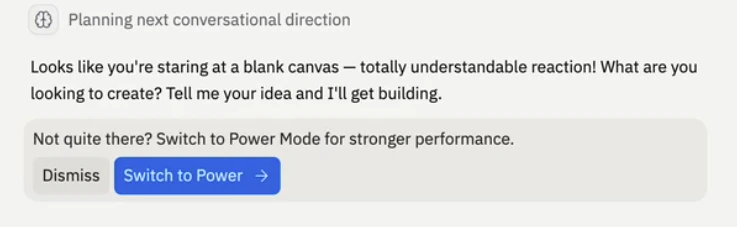
깔끔해진 작업 설정 드롭다운
작업 헤더에서 열리는 드롭다운이 사용하기 더 쉬워졌습니다. 활성 작업 또는 계획 제목이 인라인 이름 변경과 함께 상단에 위치하고, 자동화 설정(자동 적용, 자동 승인)이 제목과 작업 사이의 자체 섹션에 있으며, 팝오버에 고정 너비가 있어 작업 이름이 변경되어도 흔들리지 않습니다. 비활성화된 자동화 행이 숨겨져 메뉴에는 현재 작업에 적용되는 항목만 표시됩니다.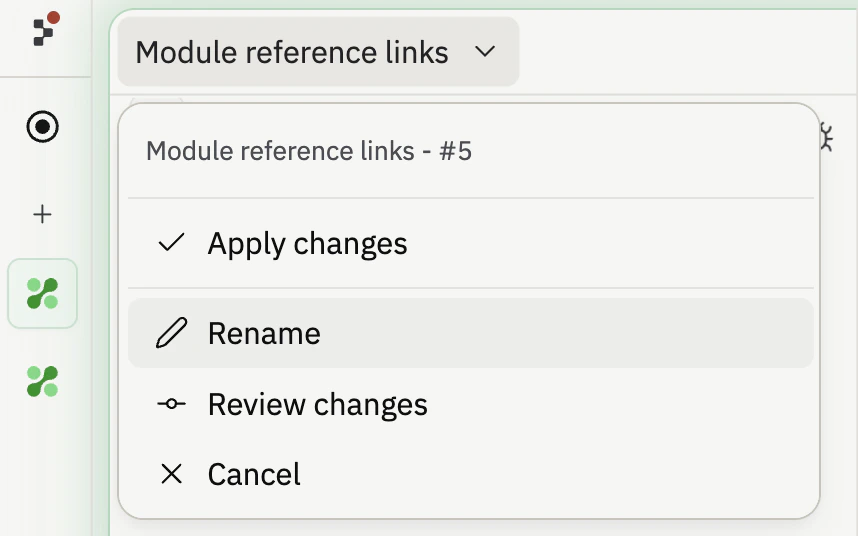
통합
두 가지 새로운 커넥터: Quiver AI 및 Browserbase
이제 두 가지 서비스가 커넥터 카탈로그에서 추가로 사용 가능합니다. 통합 패널을 열고 새 통합 추가를 선택하여 연결하세요.- Quiver AI: 관리형 API를 통해 SVG 일러스트레이션을 생성하고 래스터 이미지를 벡터화합니다. Agent가 필요에 따라 깔끔한 SVG 에셋이 필요할 때 유용합니다.
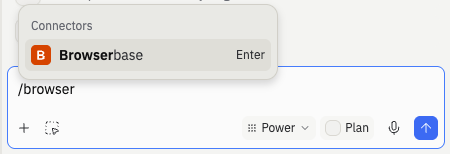
- Browserbase: fetch, 검색 및 전체 세션 자동화를 위한 관리형 헤드리스 브라우저를 실행합니다. Agent가 실제 웹 페이지를 로드하거나, JavaScript를 실행하거나, 일반 HTTP 요청을 차단하는 사이트와 상호작용해야 할 때 유용합니다.