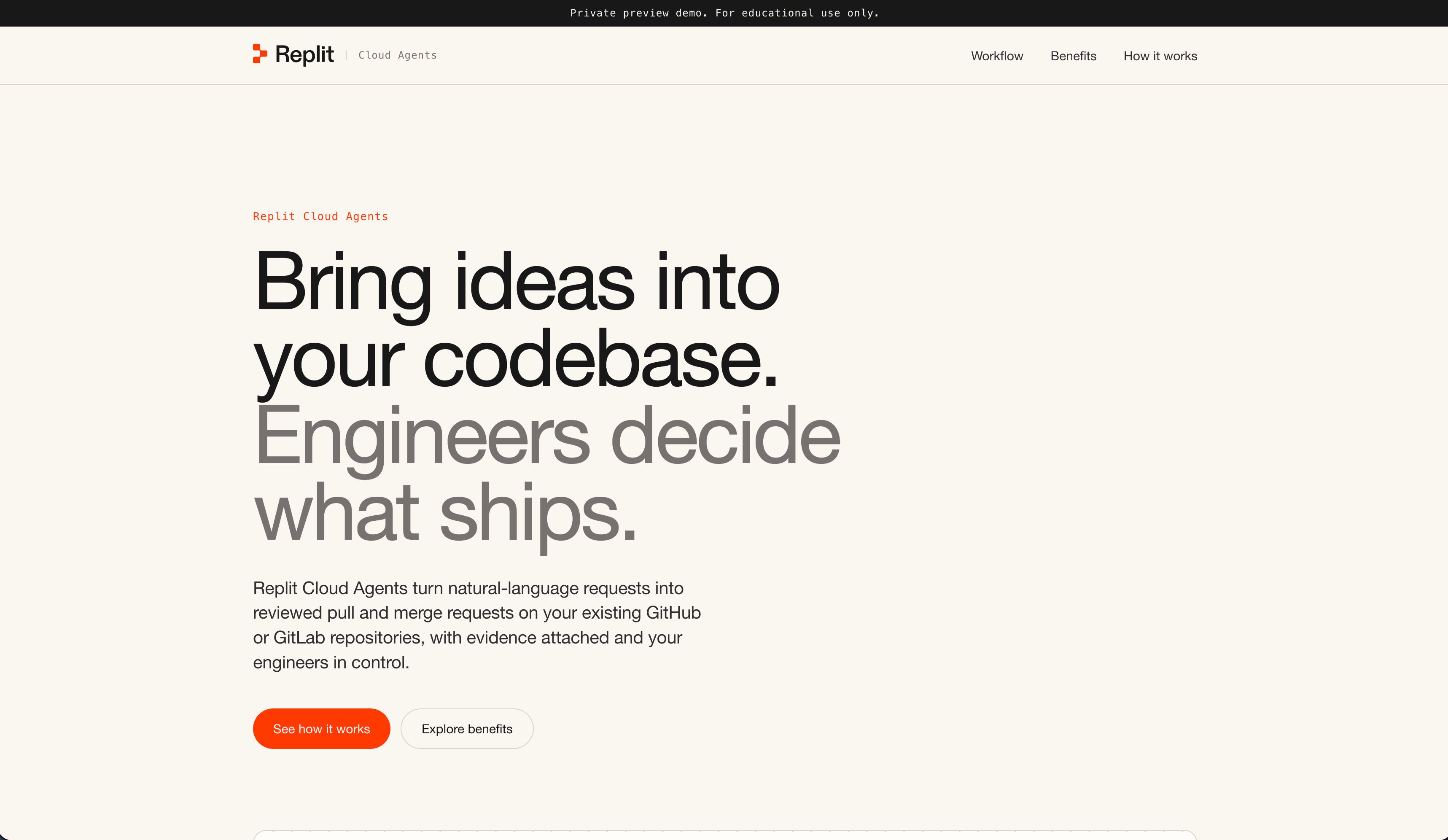
コードを変更する前に、アプリケーションが動作する様子を確認しましょう。このチュートリアルでは、データベース、認証情報、外部サービスが不要な小さなランディングページであるCloud Agent Demoを使用します。すでにリポジトリをお持ちの場合は、そのURLを代わりに使用してください。
試すリポジトリがありませんか?アクセス権が付与されている場合は、Cloud Agent Demoを使用できます。このサンプルリポジトリは現在、公開されておらず非公開です。

アプリを実行する

開始する前に、GitHubまたはGitLabアカウントがまだ接続されていない場合は、リポジトリに接続してください。
1

Replitにアプリの実行を依頼する

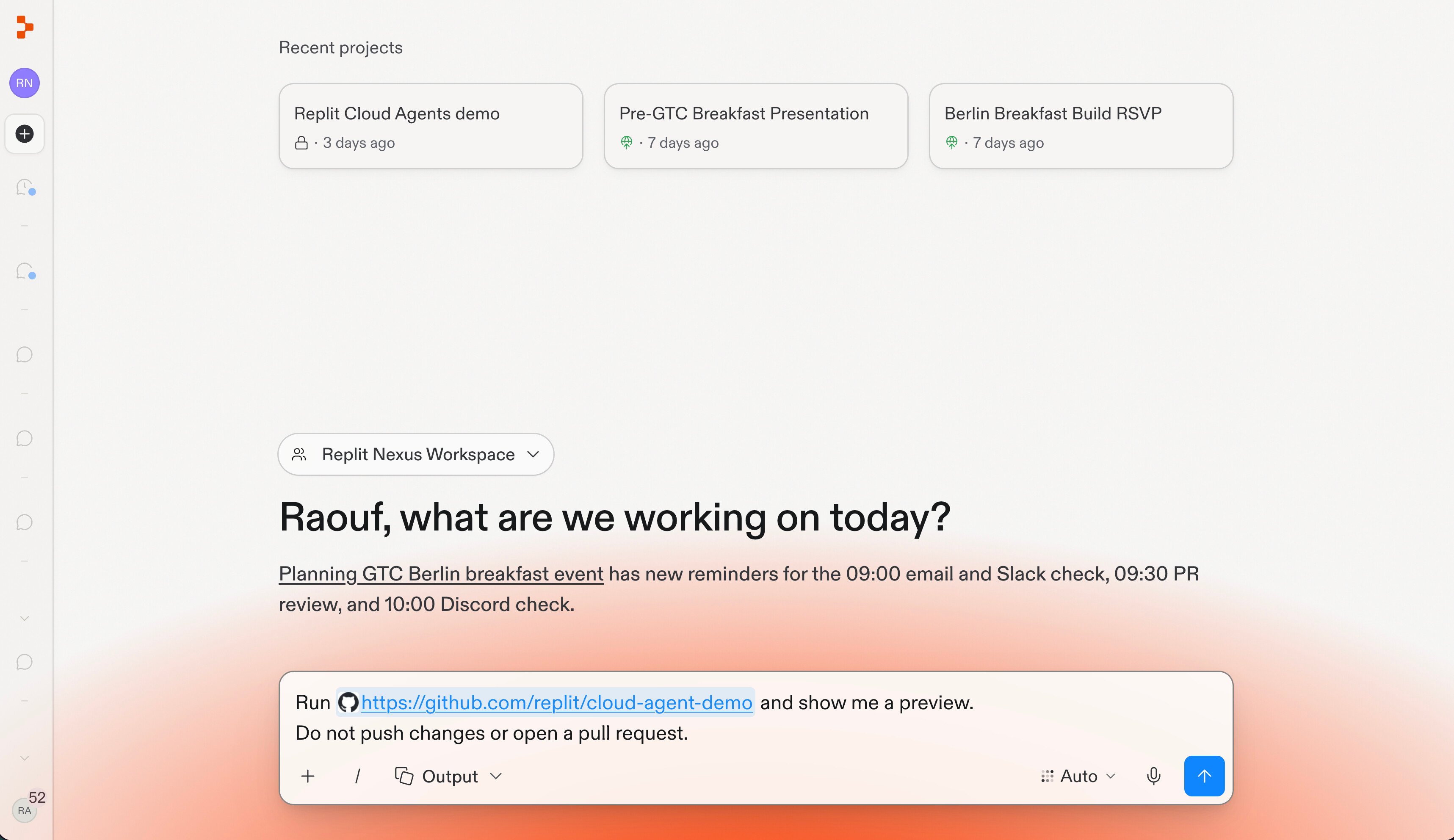
デモの場合は、次のプロンプトをコピーします。ご自身のリポジトリがある場合は、デモのURLの代わりにそのリンクを貼り付けてください。変更をプッシュせず、プルリクエストも開かずに、Cloud Agent Demoを実行してプレビューを表示するよう指示するプロンプトが入力されたReplitのチャット入力欄。Replitは開発用のセットアップを準備または再利用し、依存関係をインストールして、アプリを起動します。リポジトリの指示を使ってセットアップコマンドを判断できるため、ご自身で調べる必要はありません。アプリはクラウドサンドボックスで実行されます。最初に再利用可能な環境を作成する必要はありません。違いについては、ファイルと環境で説明しています。アプリケーションに認証情報が必要な場合は、メッセージ内ではなく、安全なシークレットのフローを通じて入力してください。Cloud Agent Demoには不要です。
2

プレビューして環境を保存する

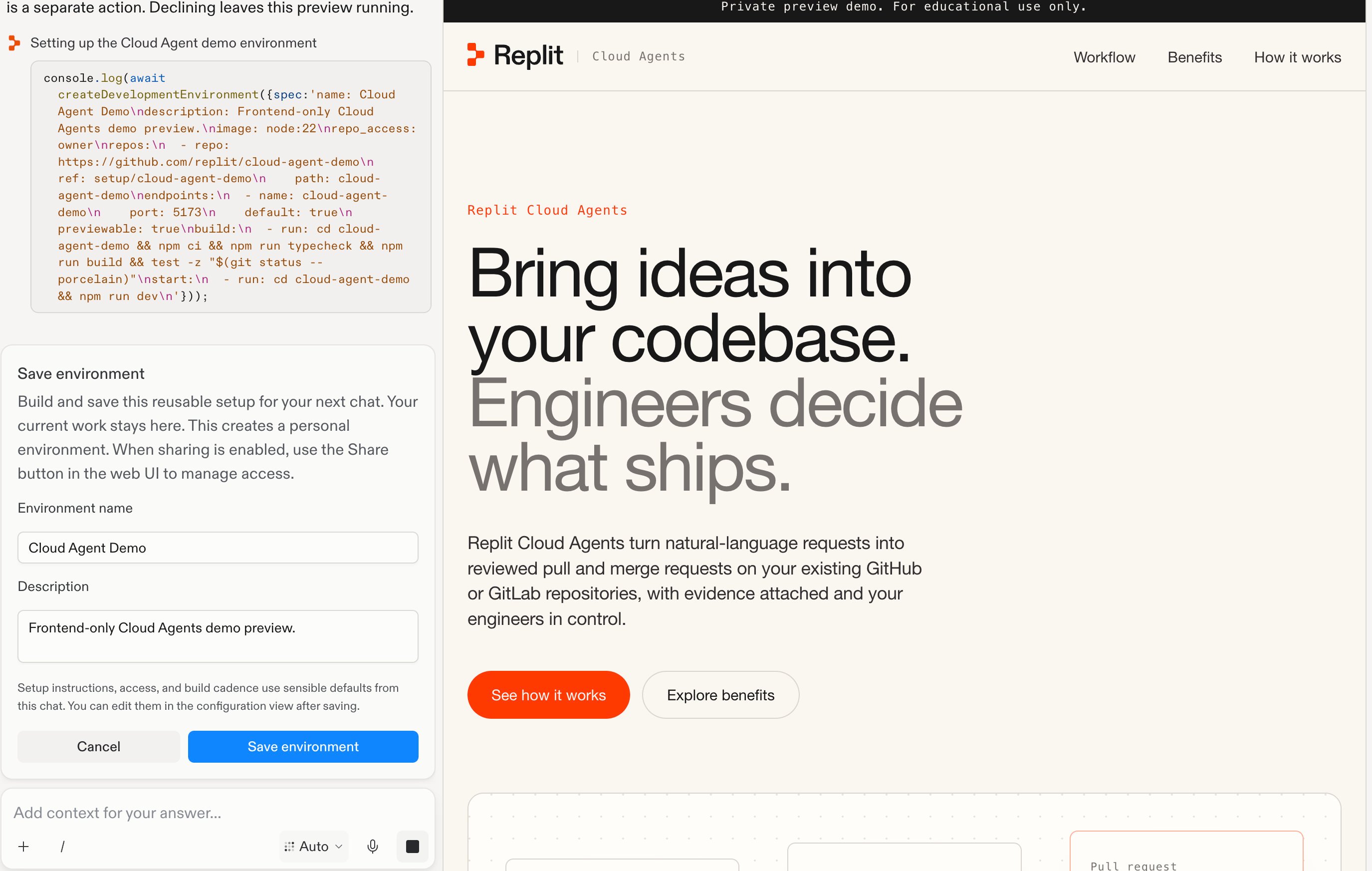
実行中のプレビューを試します。アプリが動作したら、必要に応じてそのセットアップを保存すると、今後のチャットでリポジトリ、ランタイム、ツール、依存関係が準備された状態で開始できます。Replitが保存を提案したら、リポジトリ、ブランチ、提案されたセットアップをReplitと確認します。フォームの環境名と説明を確認し、Save environmentを選択します。Cloud Agent Demoのプレビューの横に、名前、説明、Save environmentボタンを含むSave environmentフォームが表示されたReplitの画面。Replitは保存されたセットアップをビルドし、新しいサンドボックスでアプリを確認します。設定を保存しただけでは、ビルドが成功したことにはなりません。ビルドが成功すると、今後のチャットで準備済みのセットアップを再利用できます。
バックグラウンドビルドには、個人のGit接続とは別のワークスペースのリポジトリアクセスが必要です。管理者による設定が必要になる場合があります。再利用可能な環境を保存しなくても、現在のプレビューは引き続き使用できます。
保存しても、アプリが公開されたり、セットアップがチームと自動的に共有されたりすることはありません。後からのリビルドは、すでに使用しているサンドボックスを更新しません。仕組みについては、ファイルと環境をご覧ください。フォームが表示されない場合は、動作しているセットアップの保存をReplitに依頼できます。詳しいセットアップの手順は、再利用可能な環境を作成するをご覧ください。
3

プレビューを新しいタブで開く

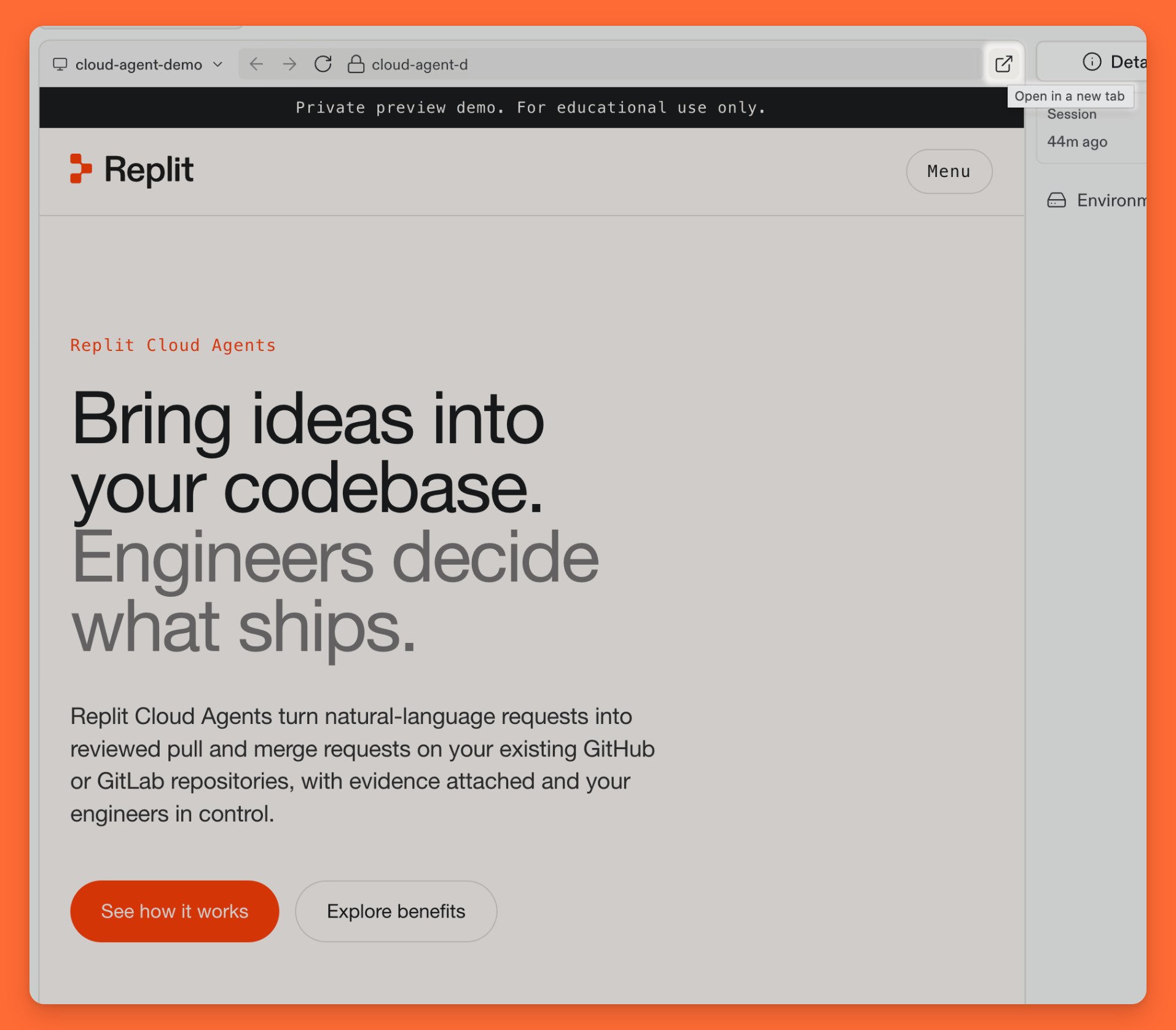
プレビューツールバーの右上にあるOpen in a new tabを選択します。ボタンにカーソルを合わせると、ツールチップが表示されます。Open in a new tabボタンとそのツールチップが強調表示されたプレビューツールバー。アプリケーションが別のブラウザタブで開き、より広い画面で試せます。表示されているのは開発プレビューであり、本番デプロイではありません。周囲のReplitチャットとサイドバーなしで表示されたCloud Agent Demoのランディングページ。ランディングページのデモでは、次のことを試せます。
  • ナビゲーションを試す: リンクを選択して、ページの各セクションに移動します。
  • コンテンツを確認する: ワークフロー、メリット、仕組みのセクションを探します。
  • レイアウトを確認する: プレビューのサイズを変更して、小さな画面でページがどのように調整されるかを確認します。
プレビューが読み込まれない場合は、サーバーとプレビューのエンドポイントを確認するようReplitに依頼してください。応答しなくなった場合は、アプリを再起動してリンクを再確認するよう依頼してください。
次へ: アプリを改善するために、コントリビューションを行いましょう。