共有環境のビルドでReplitがリポジトリにアクセスできるように、Gitプロバイダーを接続します。このチュートリアルではGitHubを使用しますが、GitLabグループを接続することもできます。
環境のビルドは、個人のチャットセッションとは関係なく実行されるため、Personal accountの接続ではなく、ワークスペース接続が必要です。共有アクセスを設定するには、ワークスペース管理者である必要があります。メンバーは、共有アクセスの表示と、自分の個人のサインインの管理ができます。
このアーリーアクセスのワークフローは、すべてのワークスペースで利用できるとは限りません。
GitHub: Replit GitHub Appをインストールする
GitHub接続を開く
Repositoriesを開き、GitHubカードのManageを選択します。まだ接続していない場合は、Connectを選択して、先にサインインします。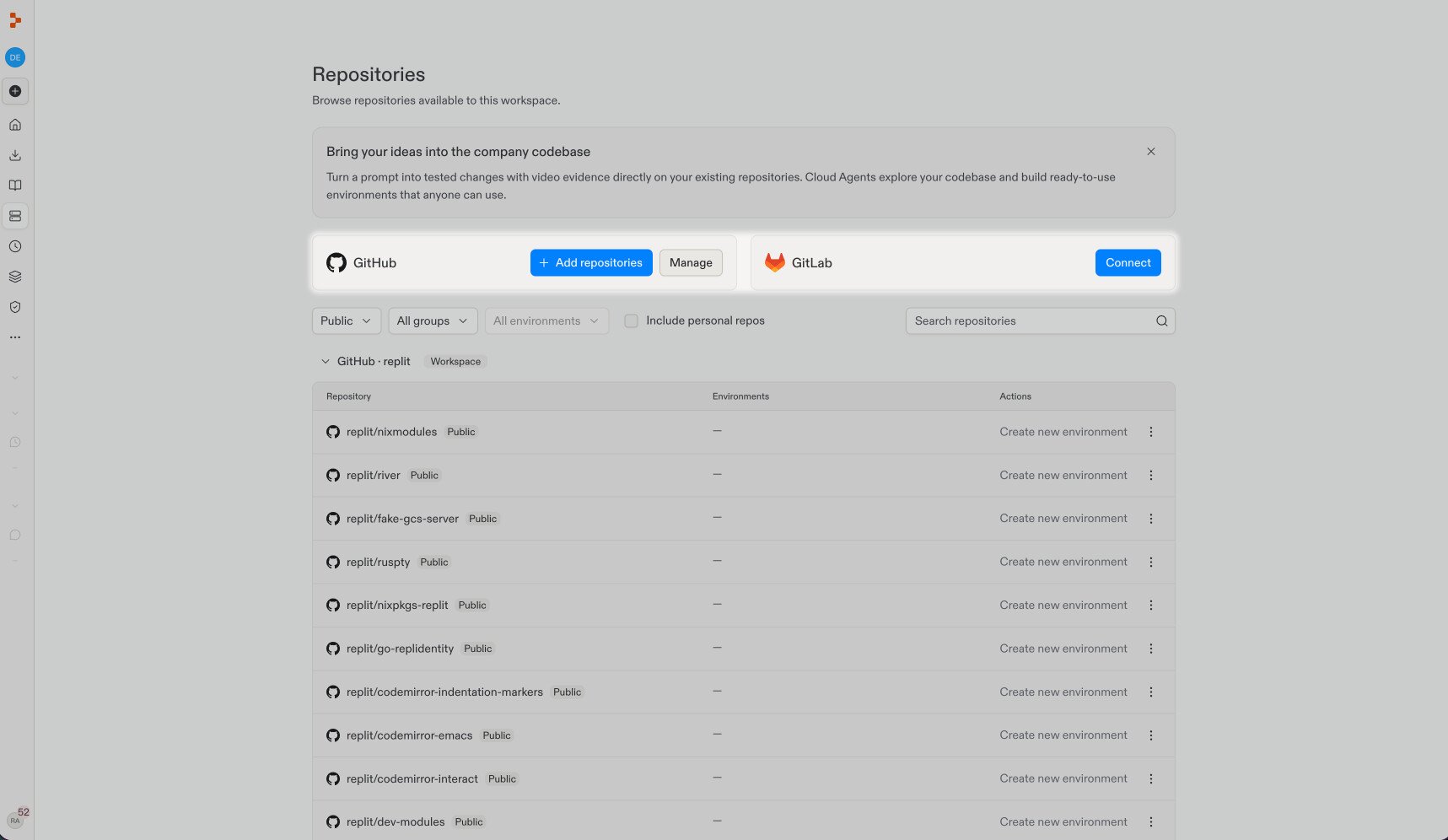
共有アクセスを設定する
GitHub Appの横にあるConfigureを選択します。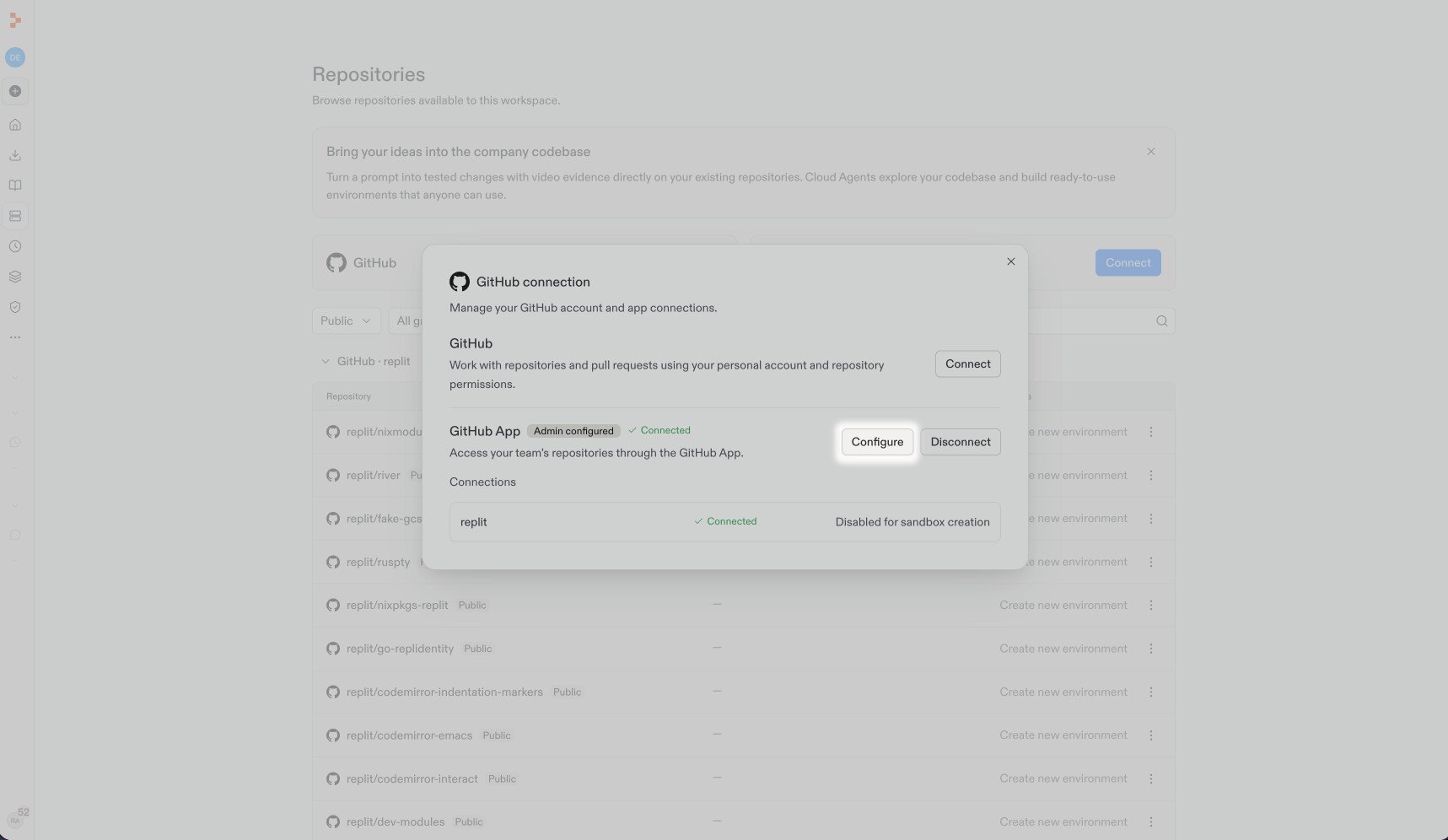
組織を追加する
Add GitHub organizationを選択して、GitHubのインストールページを開きます。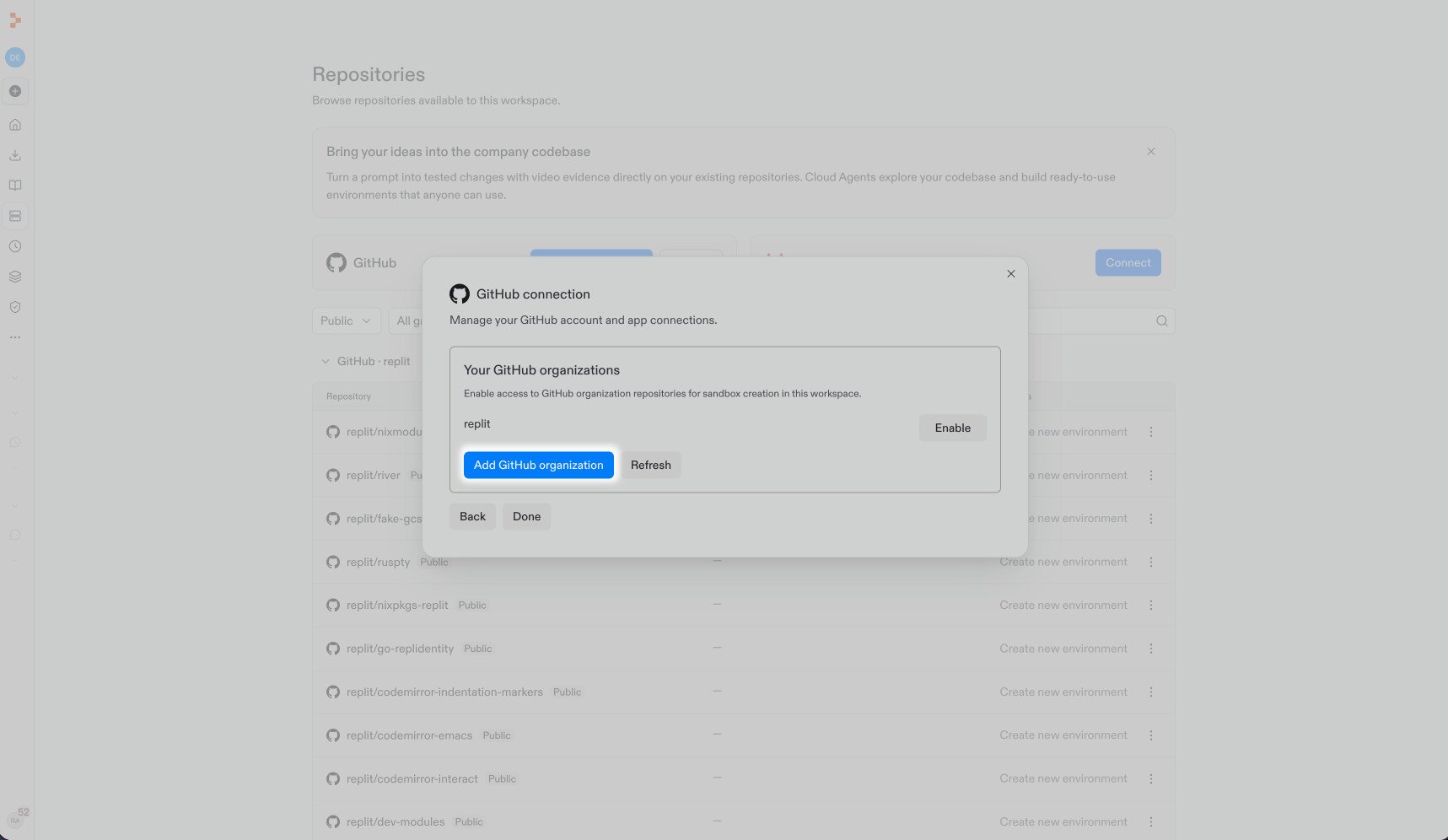 Replitをインストールする組織を選択します。すでにインストール済みの場合は、Configureを選択します。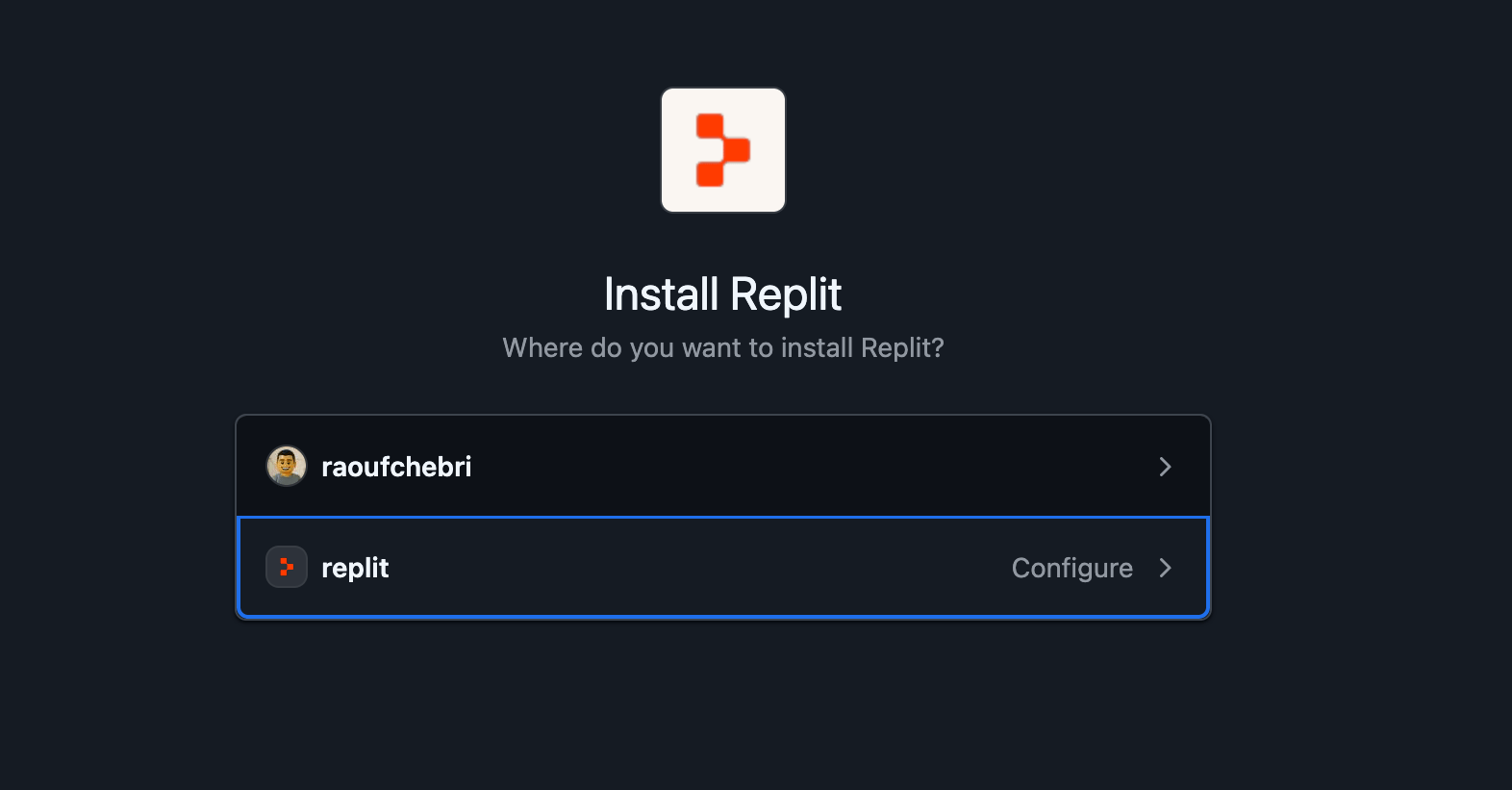
リポジトリアクセスを選択する
All repositoriesまたはOnly select repositoriesを選択し、要求される権限を確認して、Installを選択します。すでにインストール済みの場合は、代わりにUpdate accessを選択します。GitHub管理者による承認が必要な場合があります。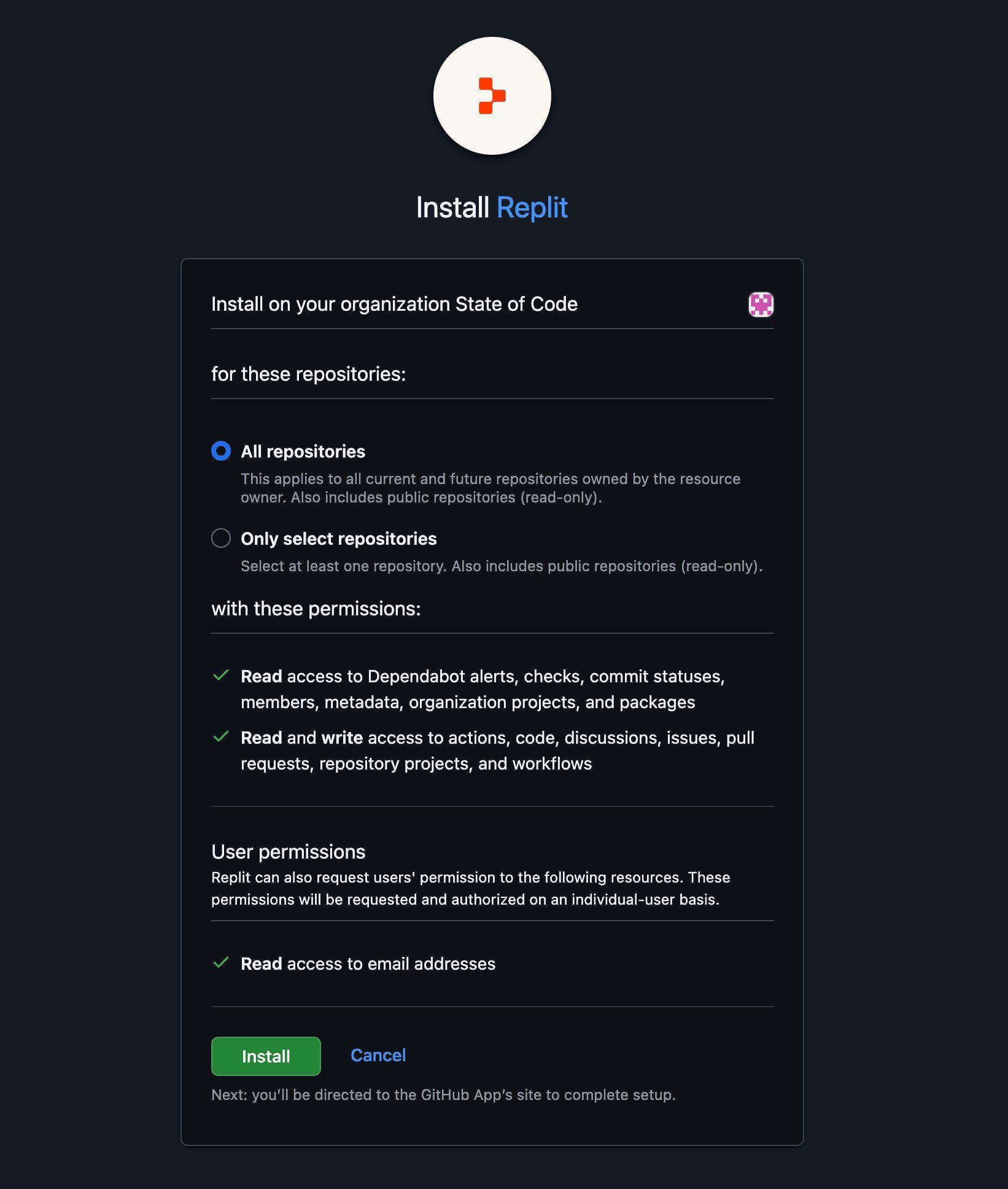
接続を確認する
Replitに戻り、必要に応じてRefreshを選択します。サンドボックスを作成できるように、組織を有効にします。インストールだけでは、このアクセスは有効になりません。上の例では、組織にまだEnableと表示されています。環境をビルドする前に、組織が有効になっていることを確認します。
GitLab: グループを接続してプロジェクトを選択する
GitLabでは、GitHubのようなアプリのインストールではなく、グループとプロジェクトの許可を使用します。
GitLabにサインインする
Repositoriesを開き、GitLabを接続します。カードのManageを選択し、ワークスペース接続の設定を開いて、所属するグループを表示します。 グループを接続する
グループの横にあるConfigureを選択します。共有するプロジェクトを選び、Connect groupを選択します。
接続を確認する
グループにConnectedと表示されていることを確認します。後から選択したプロジェクトを変更するには、Editを選択します。
共有アクセスを解除する
Repositories > Manage > Configureで、保存されているGitHubのワークスペース許可またはGitLabグループに対してDisconnectを選択します。これにより、その許可を通じたワークスペースのアクセスが削除されます。個人のサインインや、プロバイダー側のGitHub Appのインストールは削除されません。
この許可に依存しているビルドやプロジェクトは、リポジトリへのアクセスを失います。GitLabグループを解除すると、そのReplitのサービスアカウント、メンバーシップ、Webhookも削除され、既存のビルドトークンは無効化されます。
GitLabグループは接続したまま個々のプロジェクトのみを削除するには、代わりにEditを使用します。プロジェクトを削除すると、そのワークスペースアクセスが取り消され、既存のビルドトークンが無効になる場合があります。
環境をビルドする
再利用可能な環境を作成するに戻ります。チェックアウトに失敗する場合は、ワークスペース接続とそのリポジトリ権限を確認してください。ビルド手順、ソースファイル、イメージに個人用トークンを入れないでください。
その他の開発リソースとして、チャット限定のアクセスと再利用可能なアクセスの違いについてはチャットのシークレットまたは外部のシークレットマネージャーを、プロバイダーとの信頼関係についてはマシンアイデンティティをご覧ください。どちらも、ワークスペース接続の代わりにはなりません。 
