変更を行って提案する
1
変更を依頼する
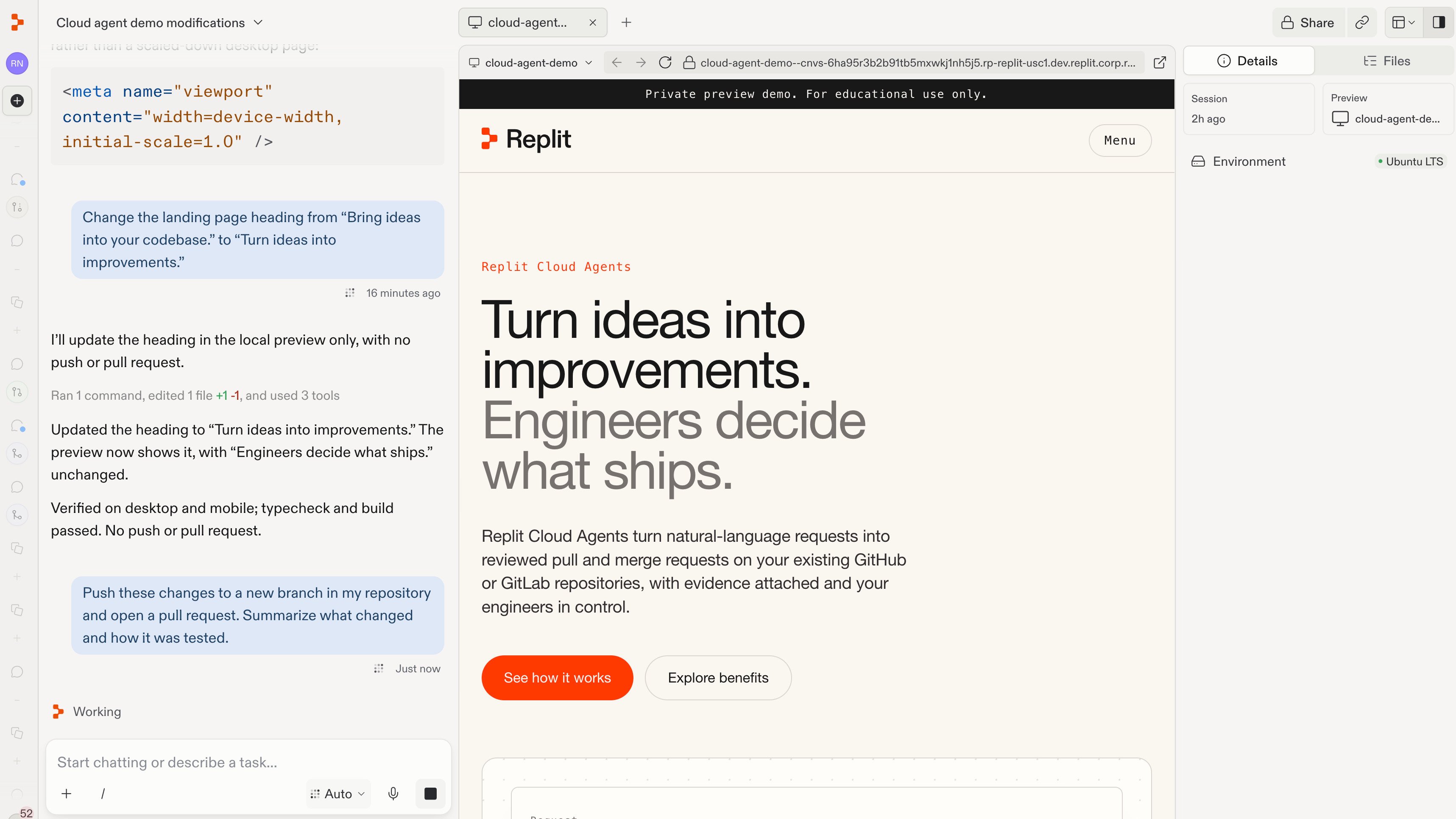
ランディングページのメイン見出しを更新するよう Replit に依頼します。Replit は該当するコードを見つけて見出しを更新し、プレビューに変更を表示します。
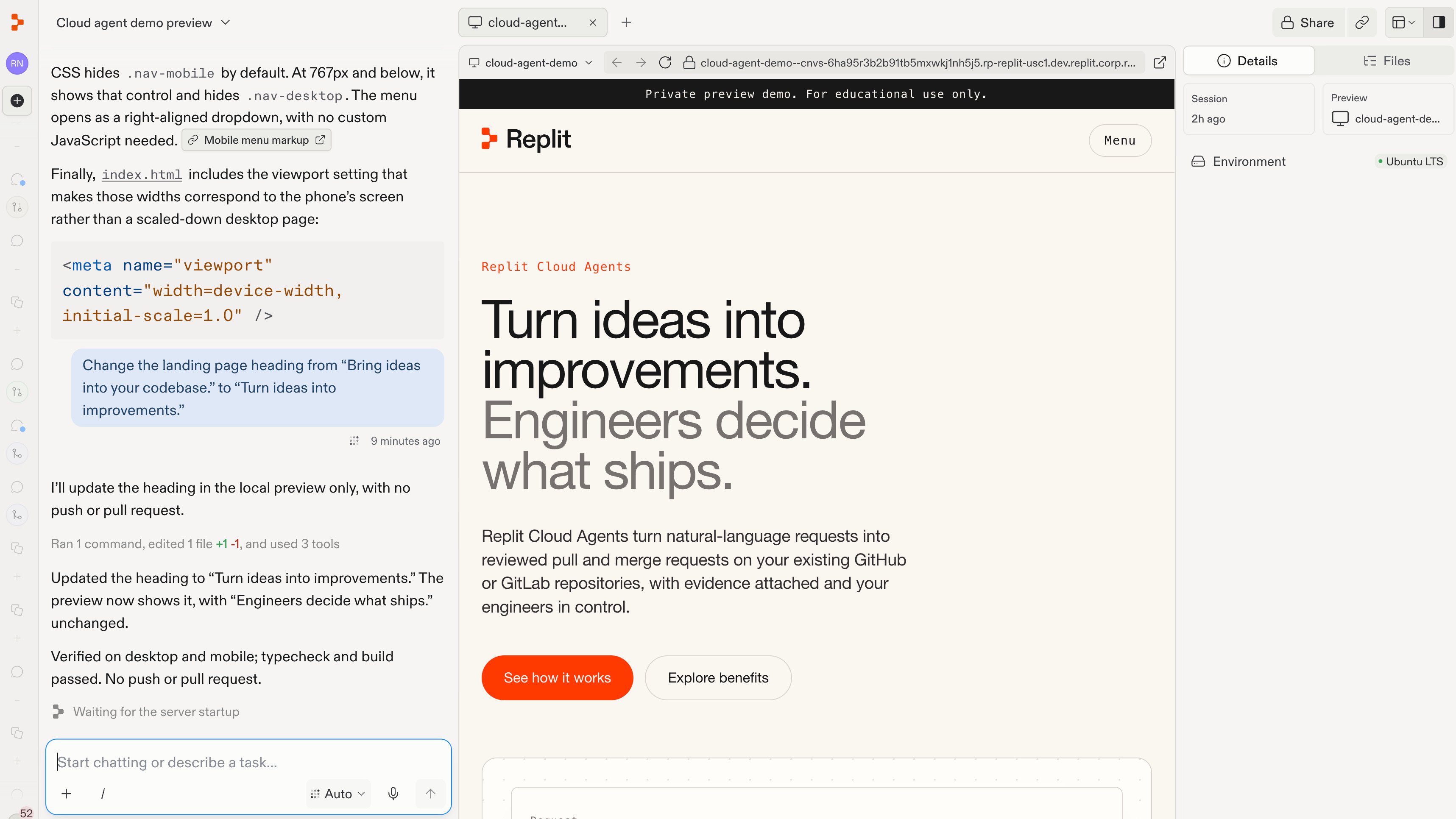
現時点では、クラウド開発環境内のローカルコピーで作業しています。後でプルリクエストを開き、変更をリポジトリに提案します。任意: アプリに API キーなどの認証情報が必要な場合は、チャットではなく Secrets を使って安全に追加してください。デモでは必要ありません。

2
変更をテストする
プレビューを確認し、変更が正しく見え、期待どおりに動作することを確かめます。
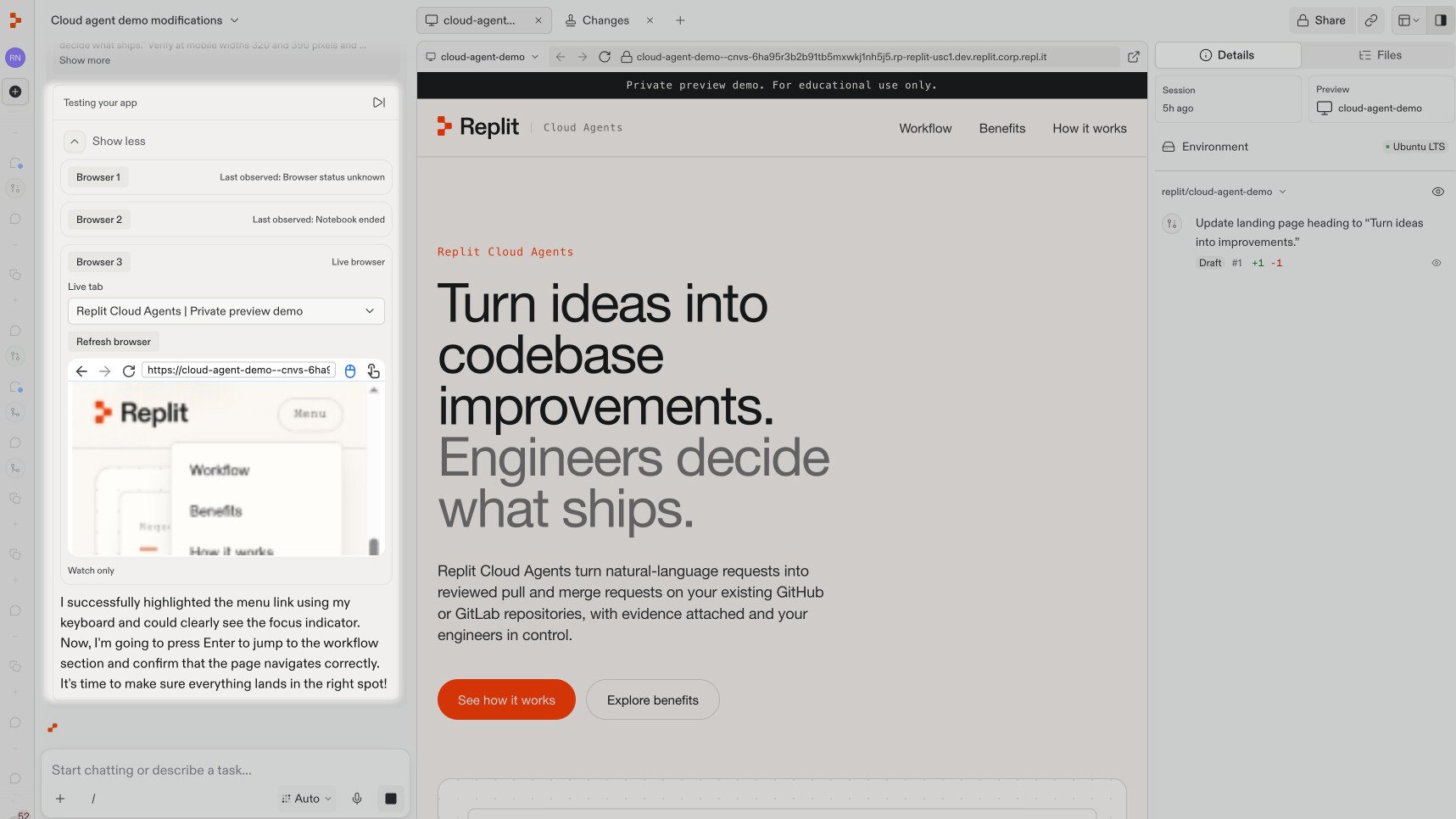
これは完了したテスト結果ではなく、確認の途中経過です。何が合格し、何を検証できなかったかは、Replit の最終レポートで確認してください。任意: 的を絞った追加の変更を行う。 結果を改良したい場合は、確認しやすい変更を 1 つ依頼します。たとえば、ラベルをより明確にする、リンクを修正する、スタイルを少し調整するなどです。何を変更し、何をそのままにするかを伝えてください。例:貢献は、テキストの変更のような単純なものから、機能全体のような包括的なものまで、さまざまです。大きな変更では、実現したい成果を説明し、その後の依頼で詳細を詰めていきます。追加の変更を行うたびに、更新後のプレビューと関連するテスト結果を確認してください。ビジュアルなインターフェースのない変更では、代わりにテスト結果とコードの差分を確認します。
- 見た目: 見出しがデスクトップとモバイルで読みやすく、テキストが切れたり重なったりしていないか確認します。
- 動作: ページのボタンやリンクを試して、引き続き動作することを確認します。
- テスト: 関連するチェックを実行し、失敗があれば説明するよう Replit に依頼します。

3
変更をプッシュする
結果を確認したら、変更をチームに提案するよう Replit に依頼します。
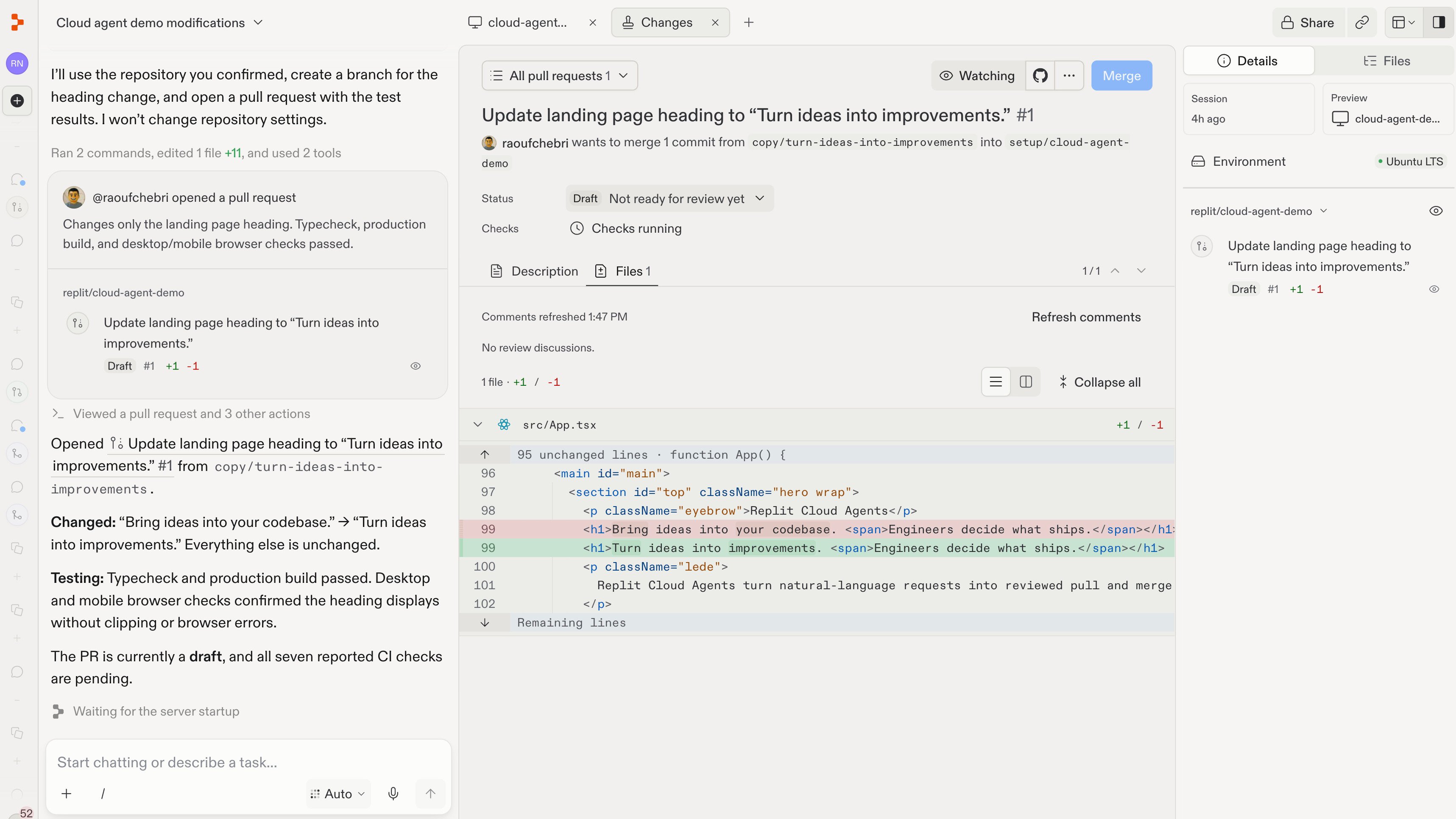
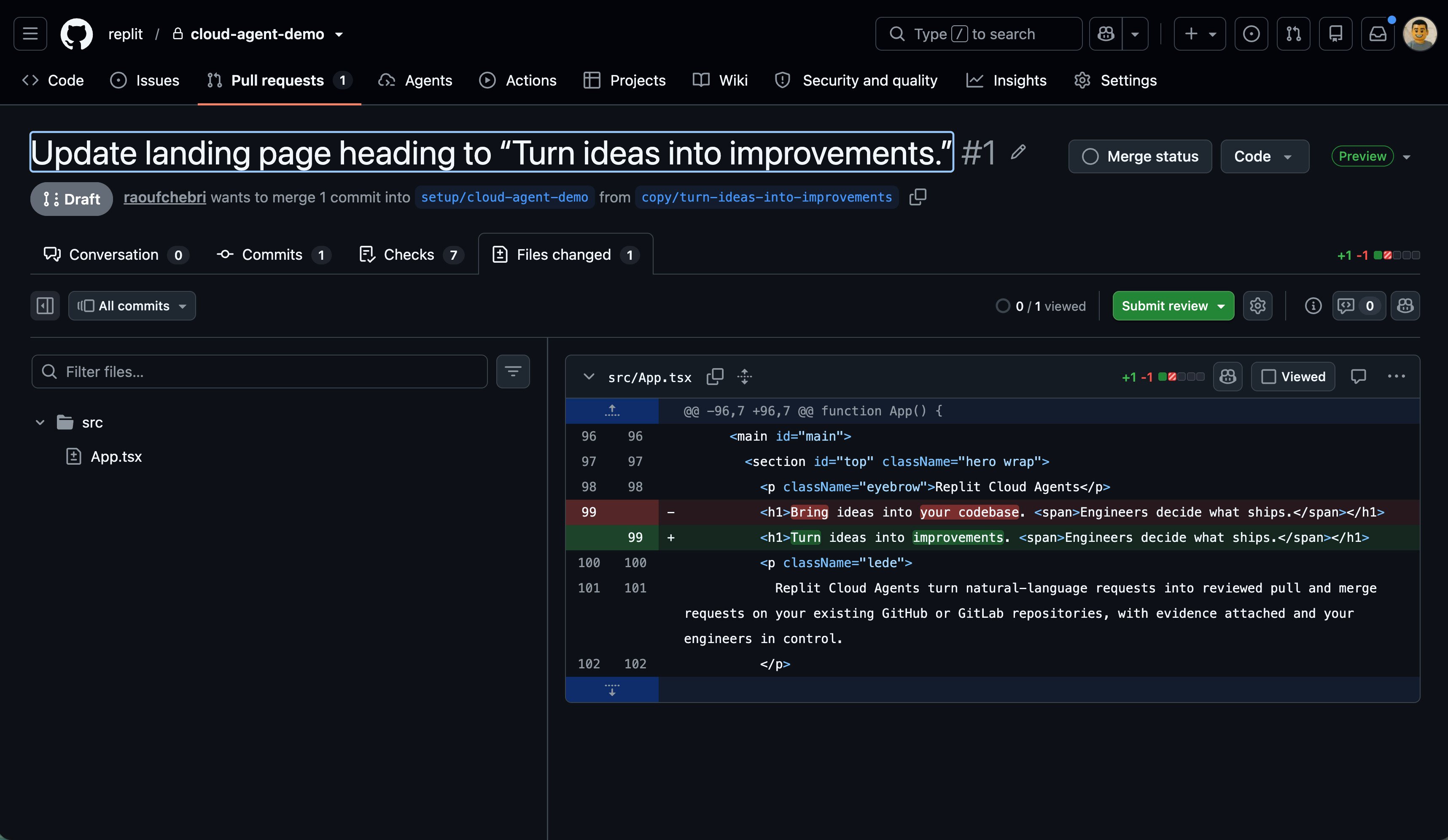
Replit はブランチをプッシュし、プルリクエストを開きます。この例では、Changes ペインに見出しの更新が表示されます。削除されたテキストは赤、置き換え後のテキストは緑です。
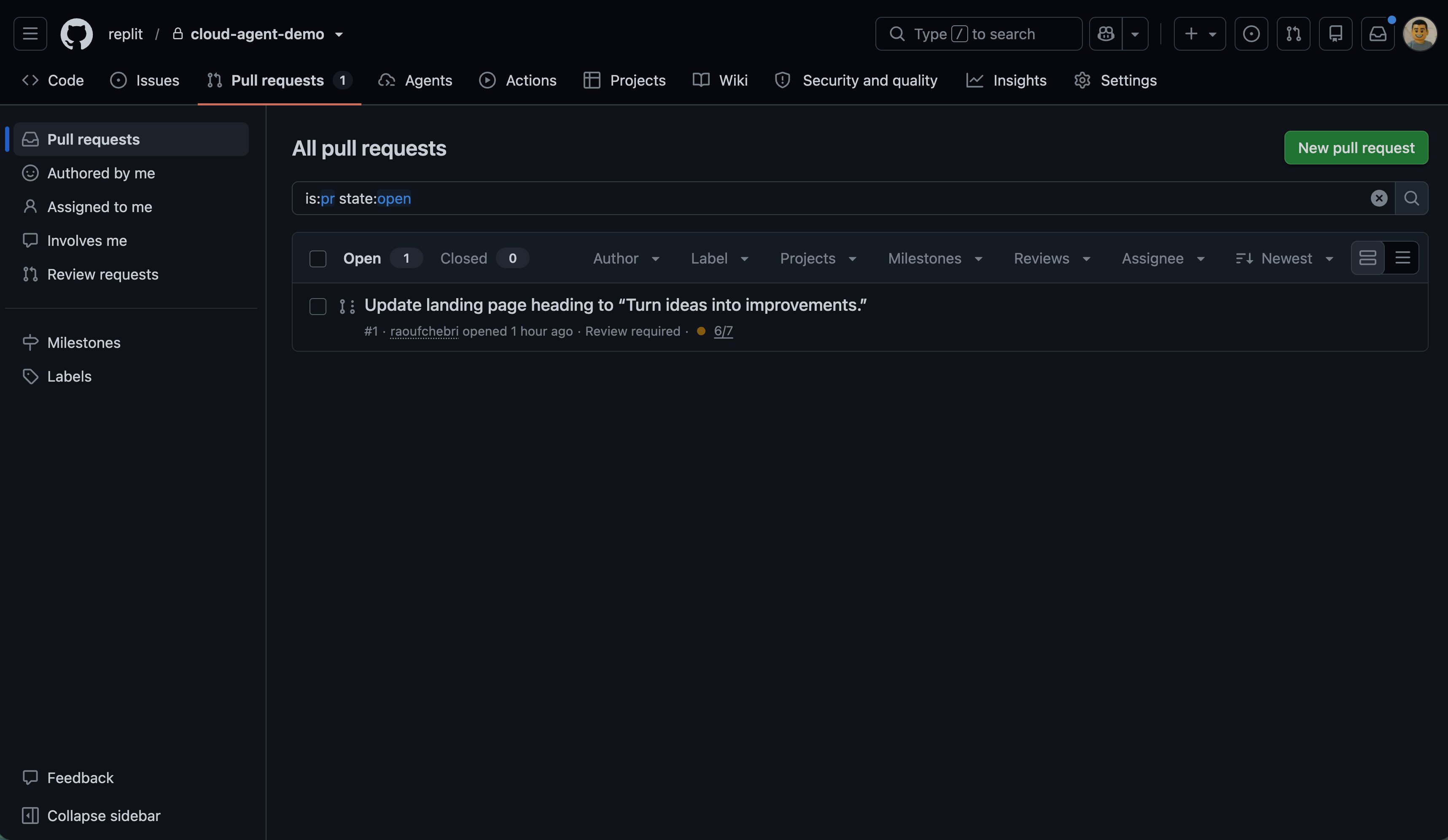
GitHub のリポジトリの Pull requests タブでもリクエストを確認できます。
開いて Files changed を選択すると、差分をレビューできます。ここでは見出しだけが変更され、ページのそれ以外の部分は変わっていません。
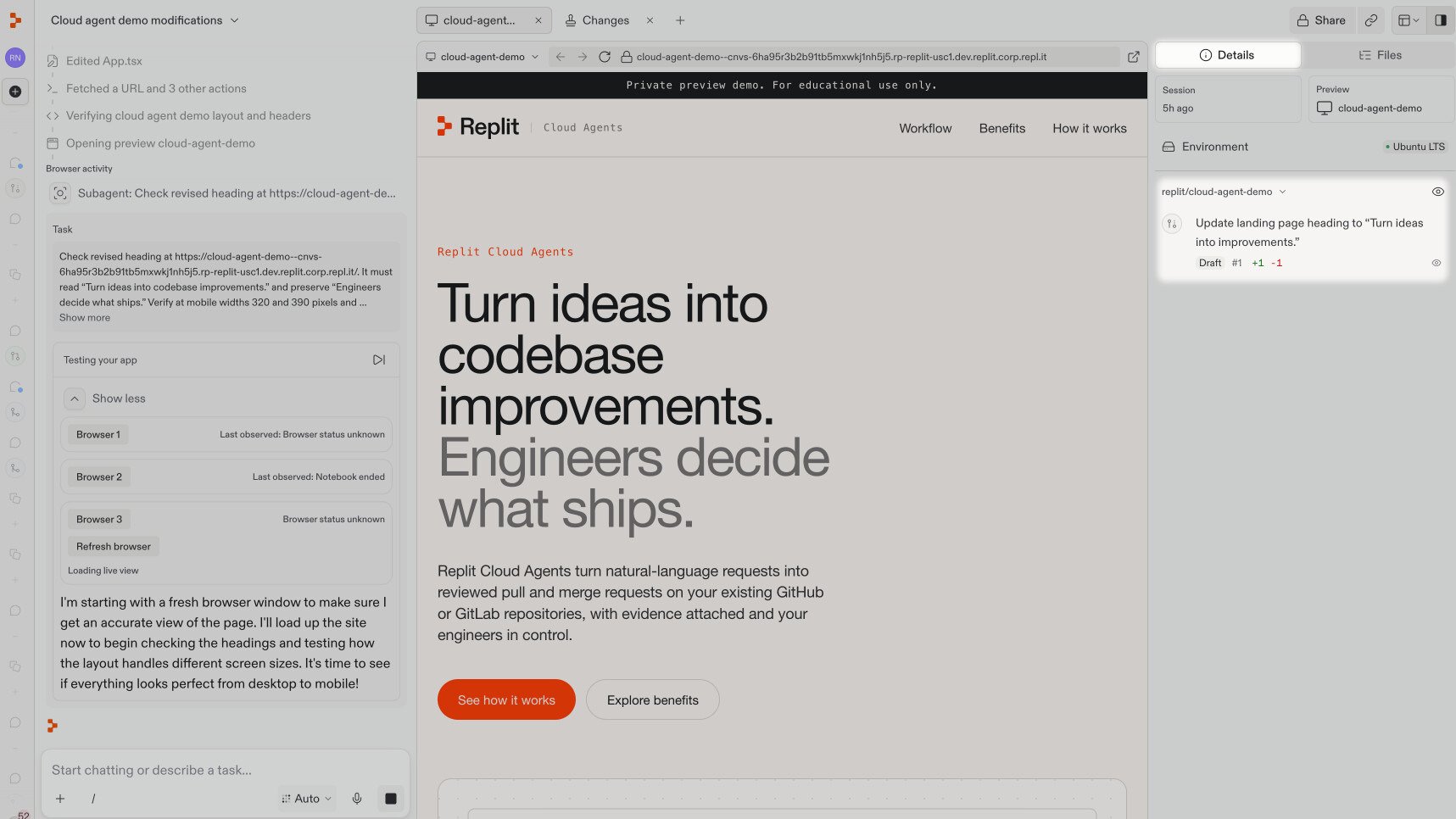
GitLab の場合は、マージリクエストを依頼してください。チームは、マージする前に変更をレビューできます。リクエストを開いても、変更はマージもデプロイもされません。Details サイドバーには、このチャットにリンクされたプルリクエストが、環境の下に一覧表示されます。リクエストを選択すると、その変更とレビューの状況に戻れます。
このスクリーンショットは、同じリクエストの後の改訂時の状態を示しています。次は、そのレビューフィードバックへの対応方法を学びます。
デモを使っている場合は、この手順の前にご自身の独立したリポジトリを作成してください。練習用の貢献は、元のデモリポジトリに入れないでください。