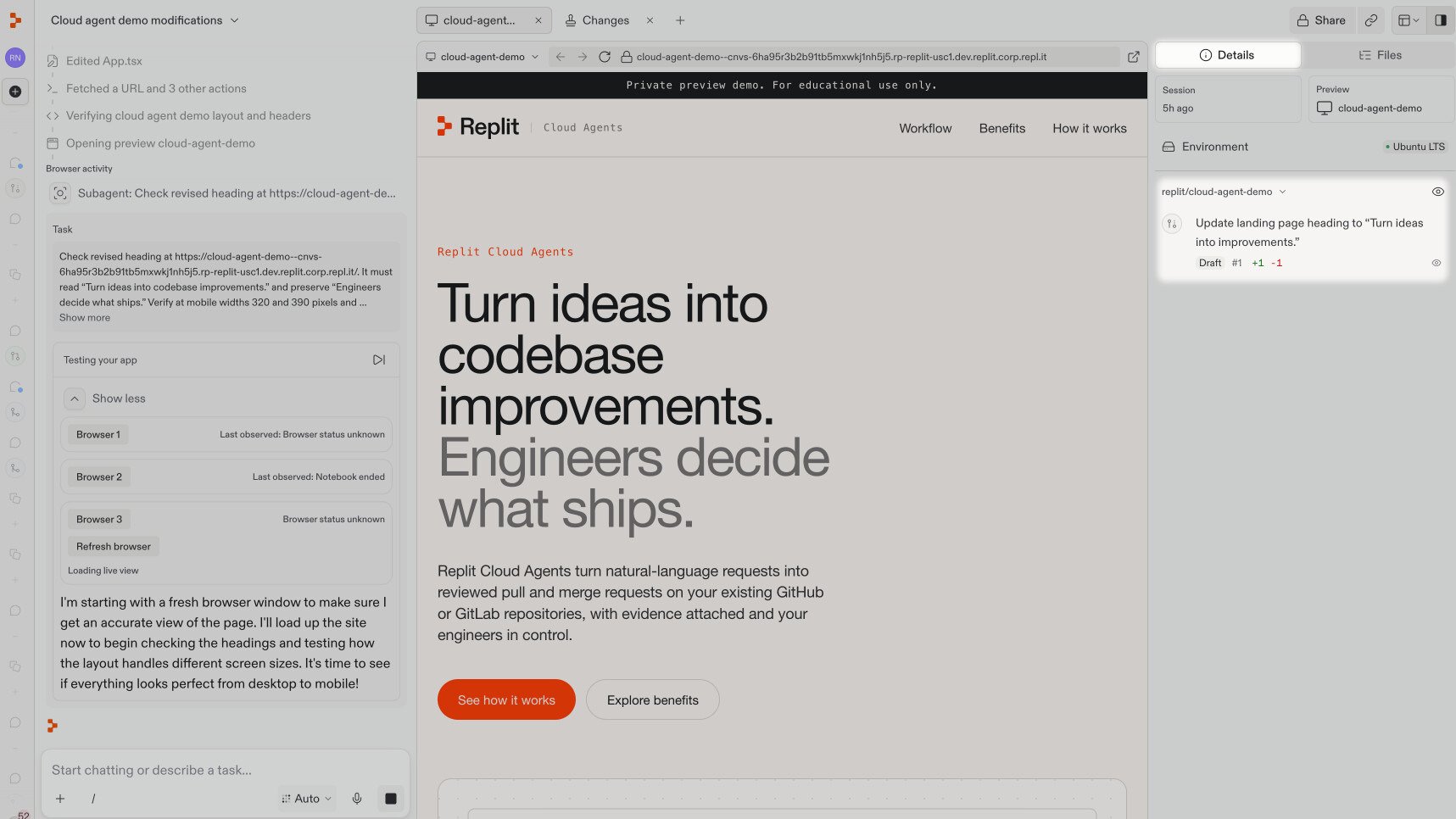
ランディングページの見出しを変更してプルリクエストを開きました。次は、そのコントリビューションに対するフィードバックに対応しましょう。同じチャットで続け、同じプルリクエストで作業します。 ワークスペースにGitプロバイダー連携が設定され、プルリクエストがチャットにリンクされていると、レビューのフィードバックがReplitに表示されることがあります。リンクされたリクエストでWatch pull requestを有効にすると、Replitが新しいフィードバックを評価し、適切な修正を自動的に行います。自動応答が利用できない場合は、ご自身でReplitにフィードバックへの対応を依頼できます。 Replitで開いたプルリクエストは、このチャットにリンクされています。Detailsサイドバーの環境の下で確認できます。 リンクされたプルリクエストは、チャットのDetailsサイドバーで環境の下に表示されます。

レビューのフィードバックに対応する

1

フィードバックを読む

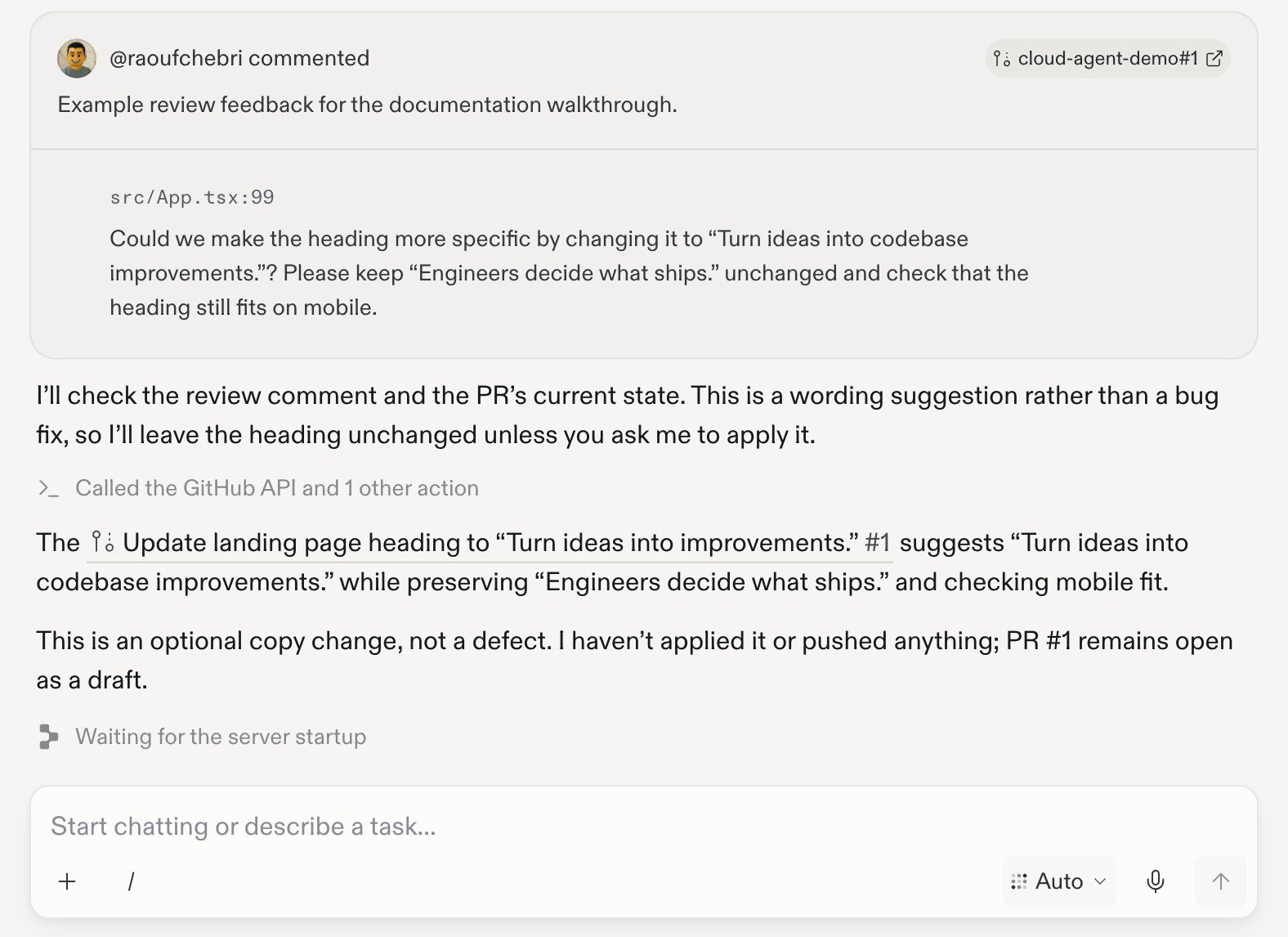
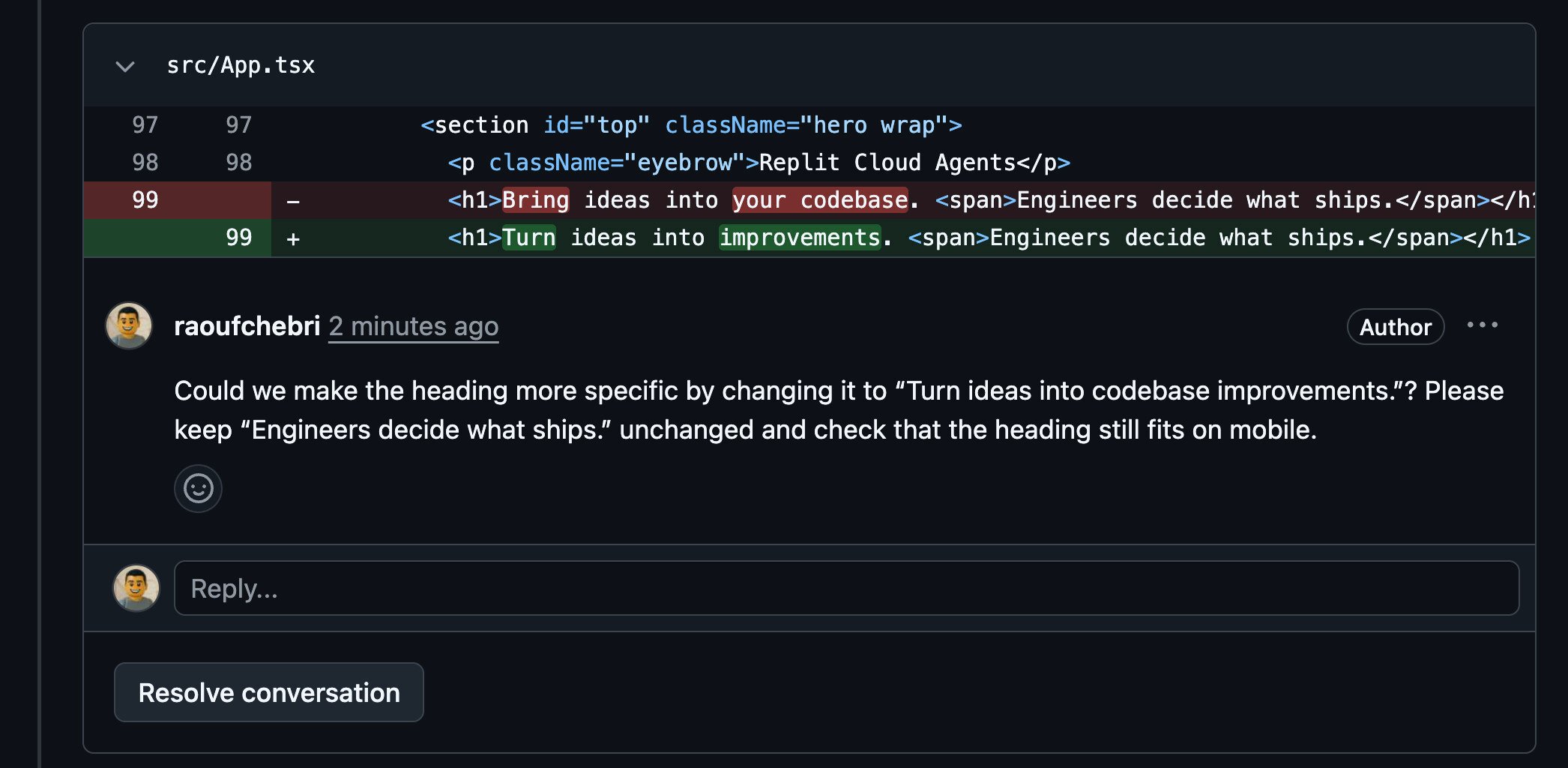
レビューでは、変更がマージされる前に、他の人が質問したり改善を提案したりできます。この例では、より具体的な見出しにすることと、モバイルレイアウトの確認が求められています。レビューのフィードバックでは、見出しを「Turn ideas into codebase improvements」にし、残りのテキストは変更せず、モバイルレイアウトを確認するよう求めています。リンクされたプルリクエストのフィードバックは、Replitのチャットにも直接表示されます。Replitはコメントを評価し、修正を行うか、ユーザーの判断を求めます。この例では、任意の文言変更を特定し、確認を待っています。レビューコメントがReplitのチャットに表示され、Replitが任意の文言変更はまだ適用もプッシュもしていないと説明しています。
2

Replitの応答を確認する

Replitが何を変更したか、コメントへの返信、テスト結果を確認します。更新されたプレビューを試し、Replitが検証できなかった点を確認してください。Replitがユーザーの判断を求めた場合は、同じチャットで返答します。すべてのレビューコメントがコード変更を必要とするわけではありません。同じブランチへの新しいコミットは、既存のプルリクエストを更新します。別のプルリクエストを開く必要はありません。レビュアーは修正内容を確認し、会話を続けることができます。フィードバックへの対応が済んだら、チームのレビュープロセスに従ってスレッドを解決済みにしてください。リクエストを更新しても、マージやデプロイは行われません。

または、Replitに依頼する

Gitプロバイダーアプリをインストールしていない場合や、フィードバックがチャットに届いていない場合は、プルリクエストのリンクを共有して次のように依頼します。 次へ: 独立したタスクをまとめて進める場合は、エージェントチームと作業するをご覧ください。