

個人アカウントを接続する
Replitのインテグレーションを通じて、GitHubまたはGitLabを接続します。Replitは、あなたが承認したアクセスを使ってコードを確認し、依頼があり許可されている場合には、ブランチのプッシュやプルリクエスト/マージリクエストの作成を行います。 Replitに次のように依頼します。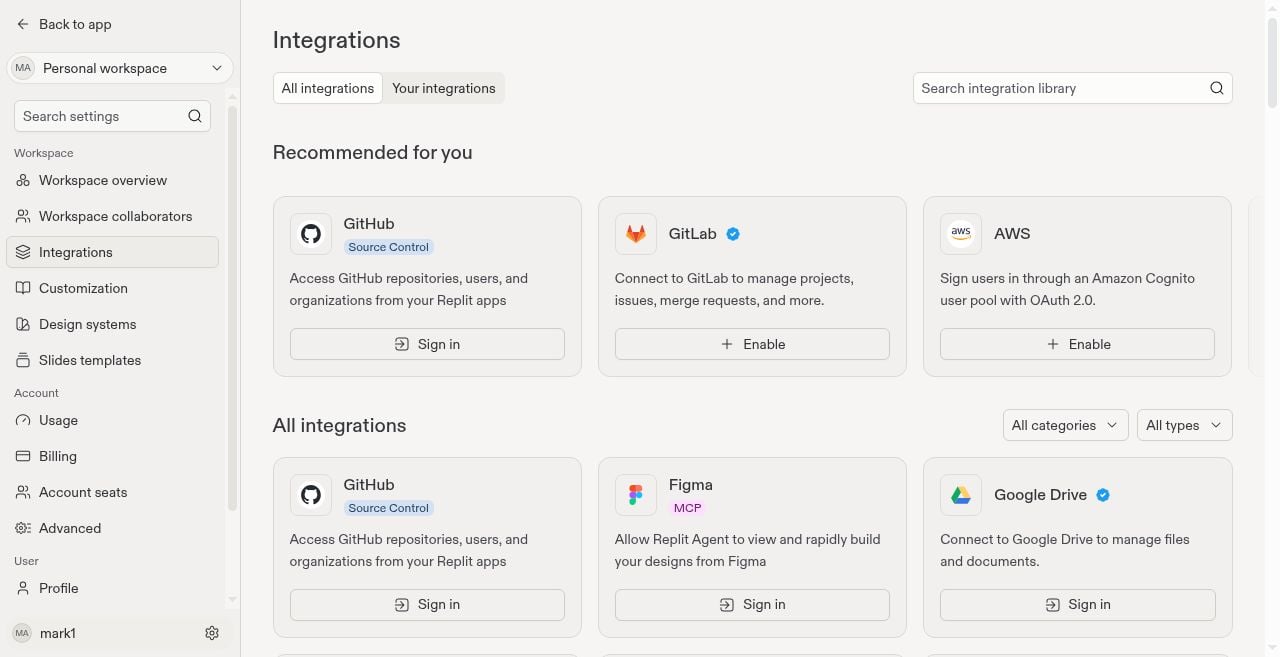
ワークスペースアクセスを設定する
ワークスペース管理者が、バックグラウンドの環境ビルド用にリポジトリの許可を設定します。個人のサインインは、この共有設定の代わりにはなりません。 Repositoriesを開き、プロバイダーのカードを見つけてManageを選択します。カードにConnectと表示されている場合は、先にサインインしてください。Workspace connection(s)の下で、ワークスペース設定のためにサインインするにはConnectを、既存のアクセスを管理するにはConfigureを選択します。 共有アクセスを設定できるのは、ワークスペース管理者のみです。メンバーは、共有アクセスの表示と、自分の個人のサインインの管理ができます。利用可否はワークスペースによって異なる場合があります。GitHub: アプリをインストールして接続する
- ワークスペース接続エディターでGitHubにサインインし、所属する組織を表示します。
- Add GitHub organizationを選択し、Replit GitHub Appの対象となる組織とリポジトリを選択します。GitHub管理者による承認が必要な場合があります。
- Replitに戻り、必要に応じてRefreshを選択して、インストール済みの組織の横にあるConnectを選択します。インストールだけでは、ワークスペースに接続されません。
- 環境をビルドする前に、組織にConnectedと表示されていることを確認します。
GitLab: グループを接続する
GitLabでは、GitHubのようなアプリのインストールではなく、グループとプロジェクトの許可を使用します。- ワークスペース接続エディターでGitLabにサインインし、所属するグループを表示します。
- グループの横にあるConfigureを選択し、共有するプロジェクトを選んで、Connect groupを選択します。
- グループにConnectedと表示されていることを確認します。後から選択したプロジェクトを変更するには、Editを使用します。
共有アクセスを解除する
Repositories > Manage > Configureで、ワークスペースの許可に対してDisconnectを選択します。これにより、その許可を通じたワークスペースのアクセスが削除されます。個人のサインインや、プロバイダー側のGitHub Appのインストールは削除されません。 この許可に依存しているビルドやプロジェクトは、リポジトリへのアクセスを失います。GitLabグループを解除すると、そのReplitのサービスアカウント、メンバーシップ、Webhookも削除され、既存のビルドトークンは無効化されます。 選択したGitLabプロジェクトのみを削除するには、代わりにEditを使用します。プロジェクトを削除すると、そのワークスペースアクセスが取り消され、既存のビルドトークンが無効になる場合があります。アクセスのトラブルシューティング
- チャットが読み取りまたはプッシュできない: 接続されている個人アカウントと、そのリポジトリ権限を確認してください。
- 環境ビルドがコードを取得できない: ワークスペース接続と、選択されているリポジトリを確認してください。
- アプリがサービスにアクセスできない: リポジトリアクセスは、アプリケーションの認証情報を提供しません。環境にシークレットを追加するを参照してください。