Replit は、独立したタスクを並行して実行するワーカーチャットに引き継げます。各チャットは自分のタスクに集中し、メインチャットが作業を調整して結果をまとめます。 すでに貢献を行い、レビューにも対応しました。次は、2 つの独立したタスクを同時に進めてみましょう。ランディングページのデモのコピーを使い続けるか、ご自身のリポジトリに合った同様のタスクを選んでください。

タスクを並行して進める

1

作業を分割する

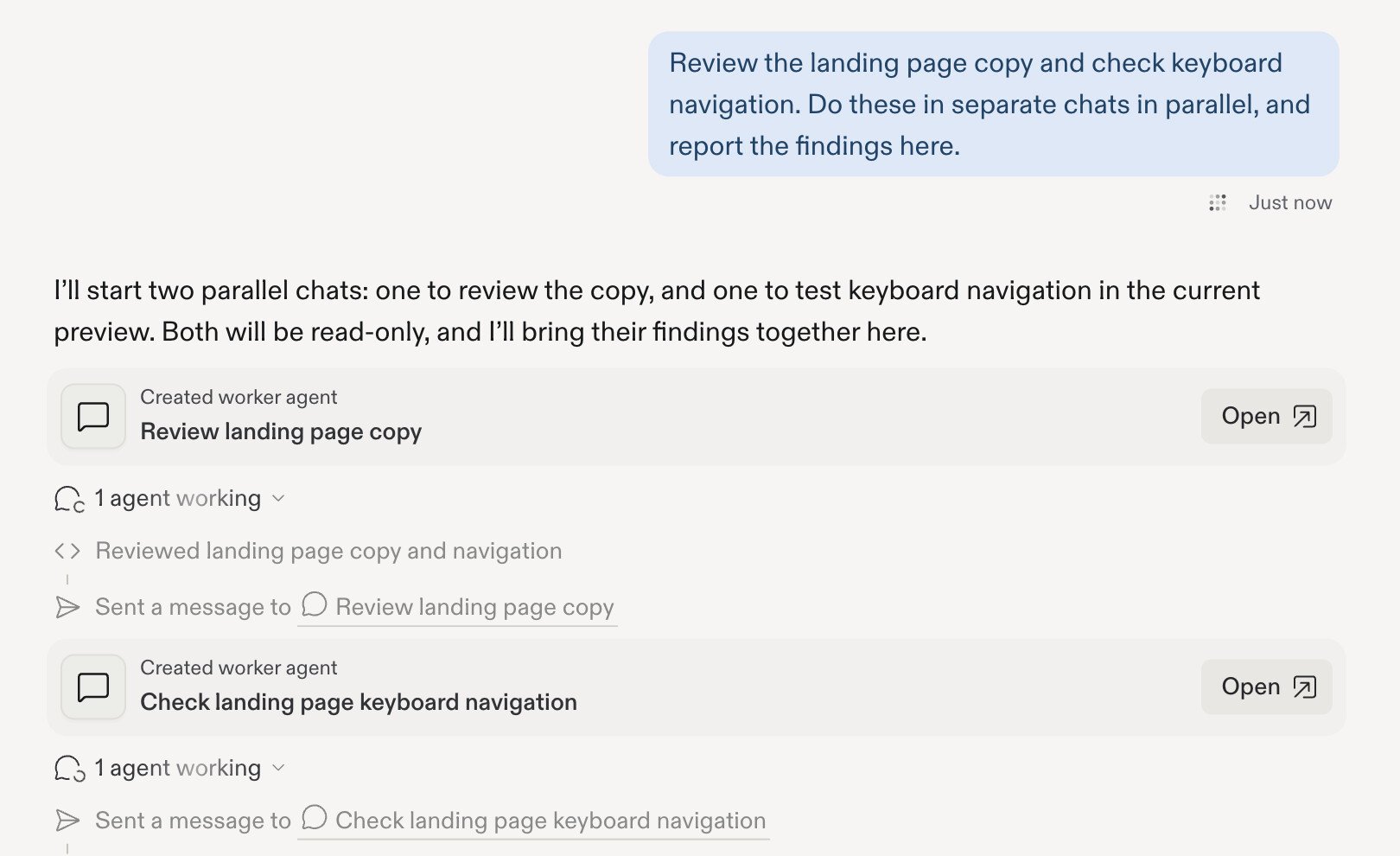
ページの文言とキーボード操作を、別々のチャットでレビューするよう Replit に依頼します。Replit は 2 つのワーカーチャットを作成します。1 つは文言のレビュー用、もう 1 つはキーボード操作用で、それぞれがメインチャットにカードとして表示されます。Replit が、ランディングページの文言のレビューとキーボード操作の確認のために 2 つの別々のチャットを作成し、それぞれに Open ボタンが表示されている。いずれかのカードで Open を選択すると、そのタスクを追跡できます。メインチャットが作業を調整し、調査結果をまとめます。
2

各タスクを追跡する

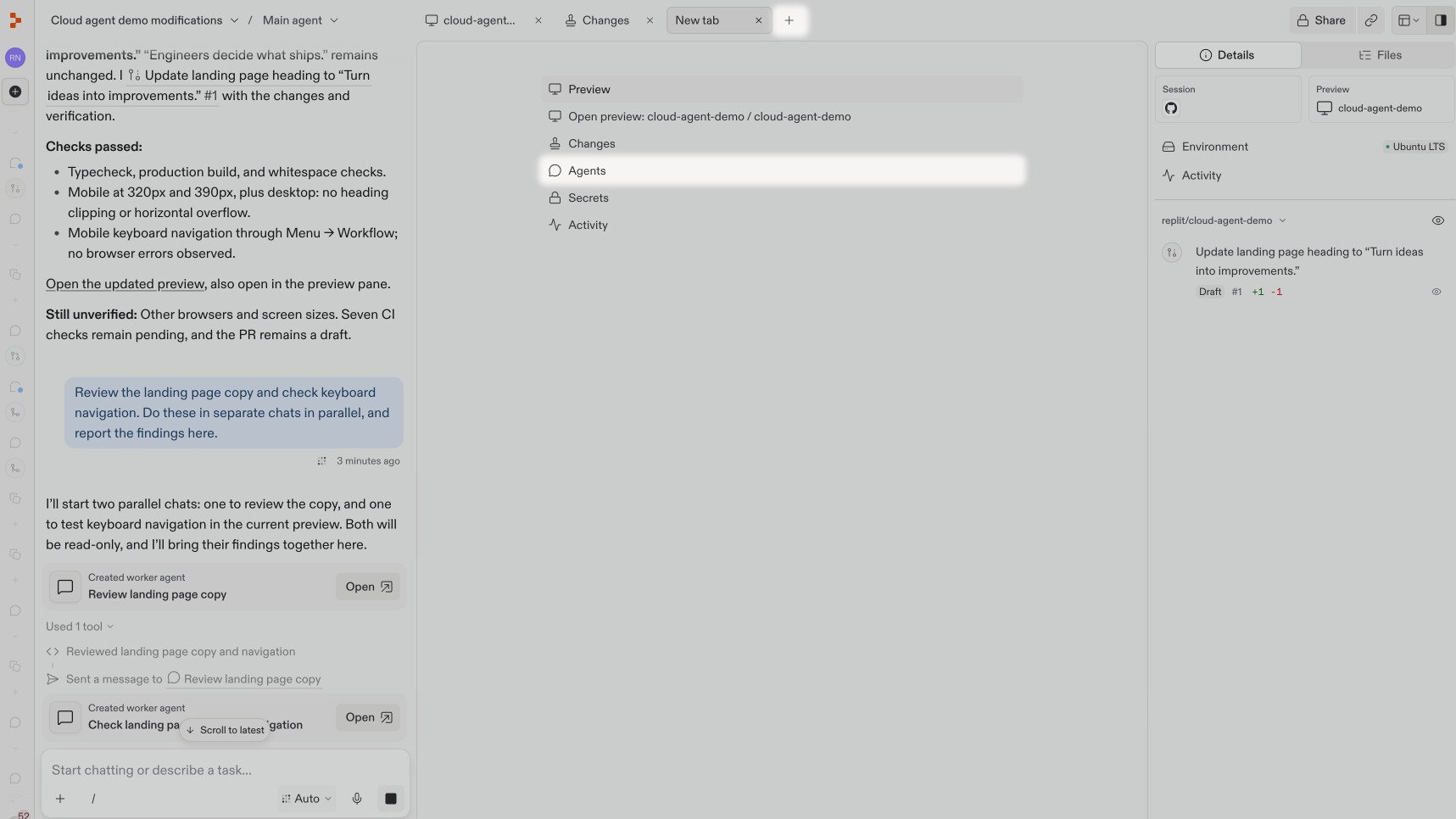
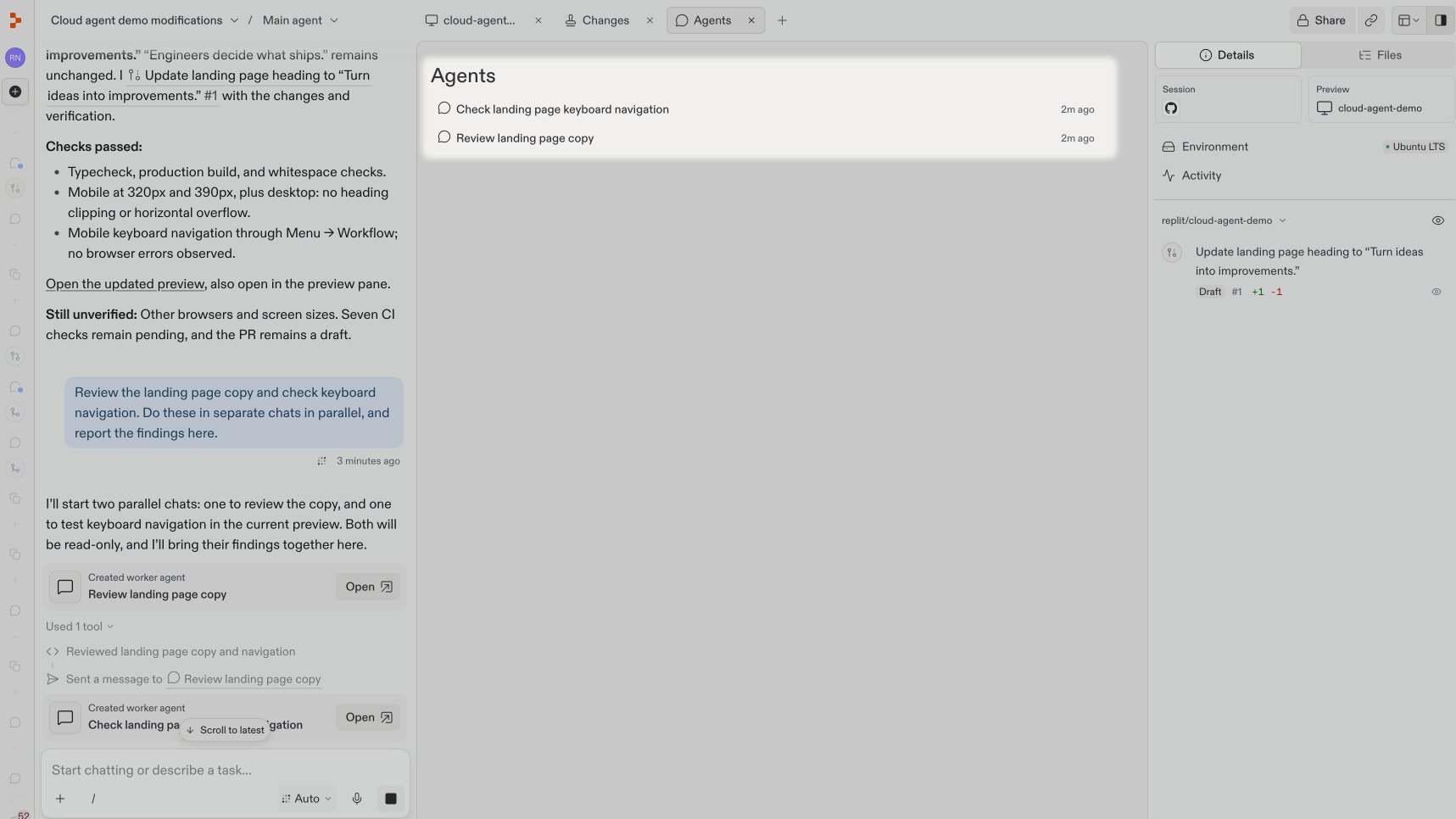
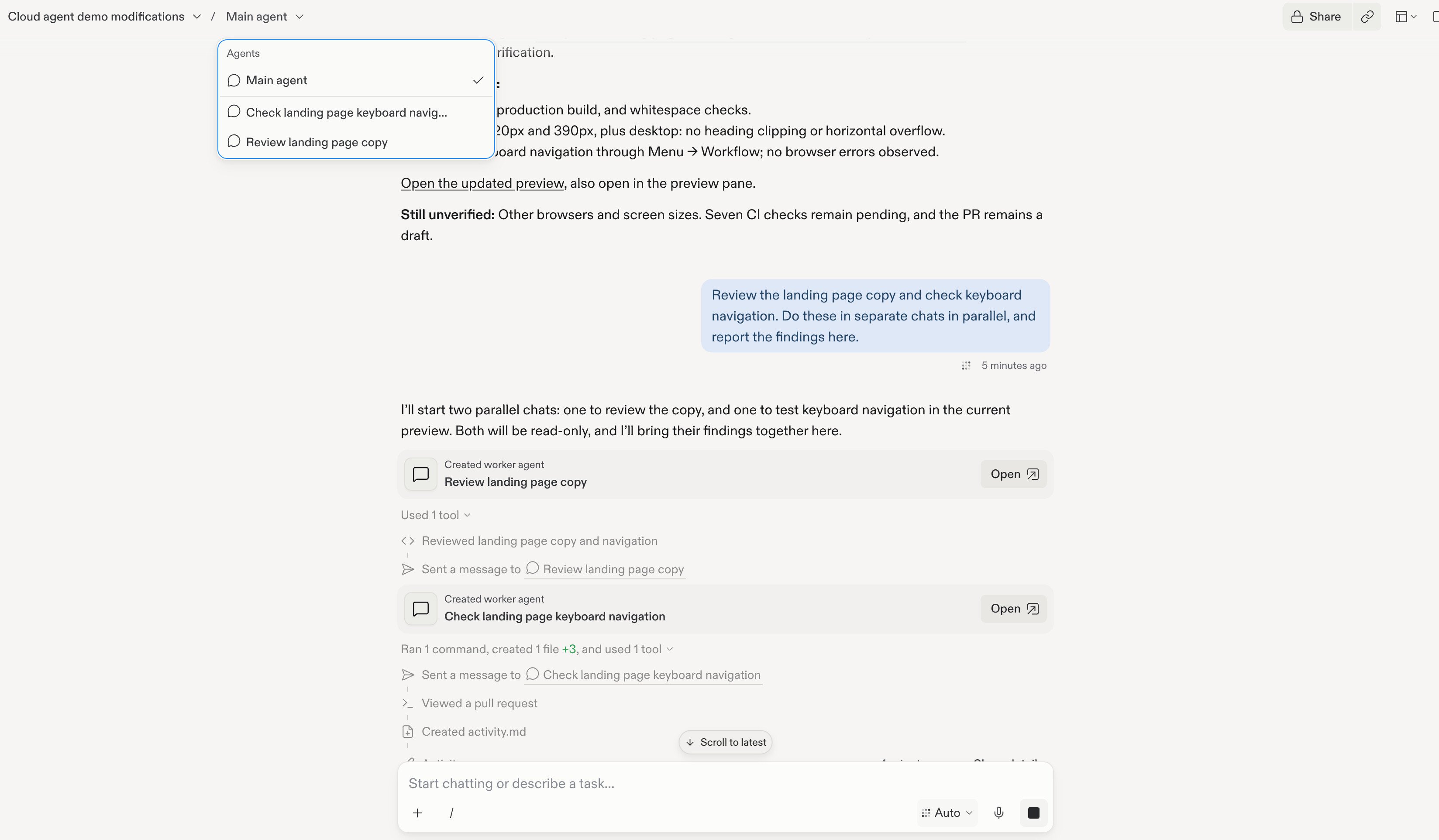
カードからワーカーチャットを開くと、進捗を確認したり、追加の指示を出したりできます。チャット上部の Main agent を選択すると、そこに報告しているワーカーチャットを確認できます。名前を選ぶとチャットを切り替えられます。Main agent メニューに、メインチャットと、キーボード操作およびランディングページの文言のワーカーチャットが一覧表示されている。ワーカーチャットをタブで表示するには、タブバーで +、続いて Agents を選択します。新規タブのプラスボタンと Agents オプションが強調表示されている。Agents タブには、このメインチャットのワーカーチャットが一覧表示されます。1 つを選択すると、その会話が開きます。Agents タブに、キーボード操作とランディングページの文言のワーカーチャットが一覧表示されている。たとえば、文言レビューのチャットでは次のように伝えます。全体の作業を把握するために、メインチャットに戻ります。タスクであなたの入力やリポジトリへのアクセスが必要な場合は、先に進む前にそれを解決してください。
3

進行中の作業を確認する

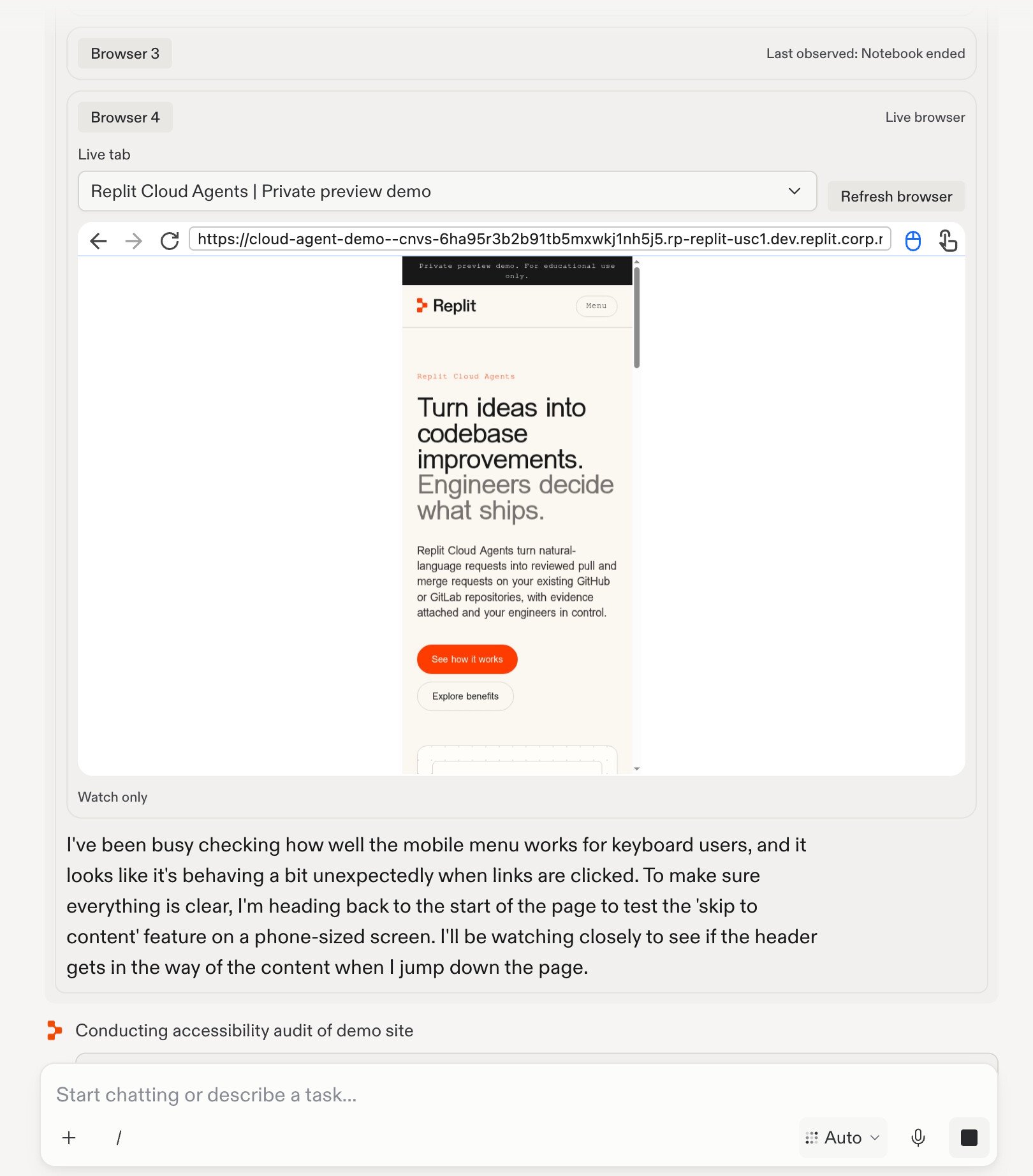
キーボード操作のチャットでは、Replit がブラウザーでページをテストし、何を確認しているかを説明します。ここでは、モバイルメニューを調べ、スマートフォンサイズの画面でスキップ・トゥ・コンテンツのリンクをテストしています。ワーカーチャットがブラウザーでモバイル版のランディングページをテストし、キーボード操作のチェック内容を説明している。文言レビューが専用のチャットで実行されている間も、ここでタスクを追跡できます。このスクリーンショットは進行中のテストを示しています。何が合格し、何にまだ対応が必要かは、調査結果が出るまでお待ちください。
小さなタスクは 1 つのチャットにまとめましょう。タスクが独立して進められる場合は、別々のチャットが有効です。タスク同士が依存していたり、同じファイルを変更したりする場合は、順番に進めてください。 このワークフローの背景にある概念については、エージェントをご覧ください。