チャットとレイアウト
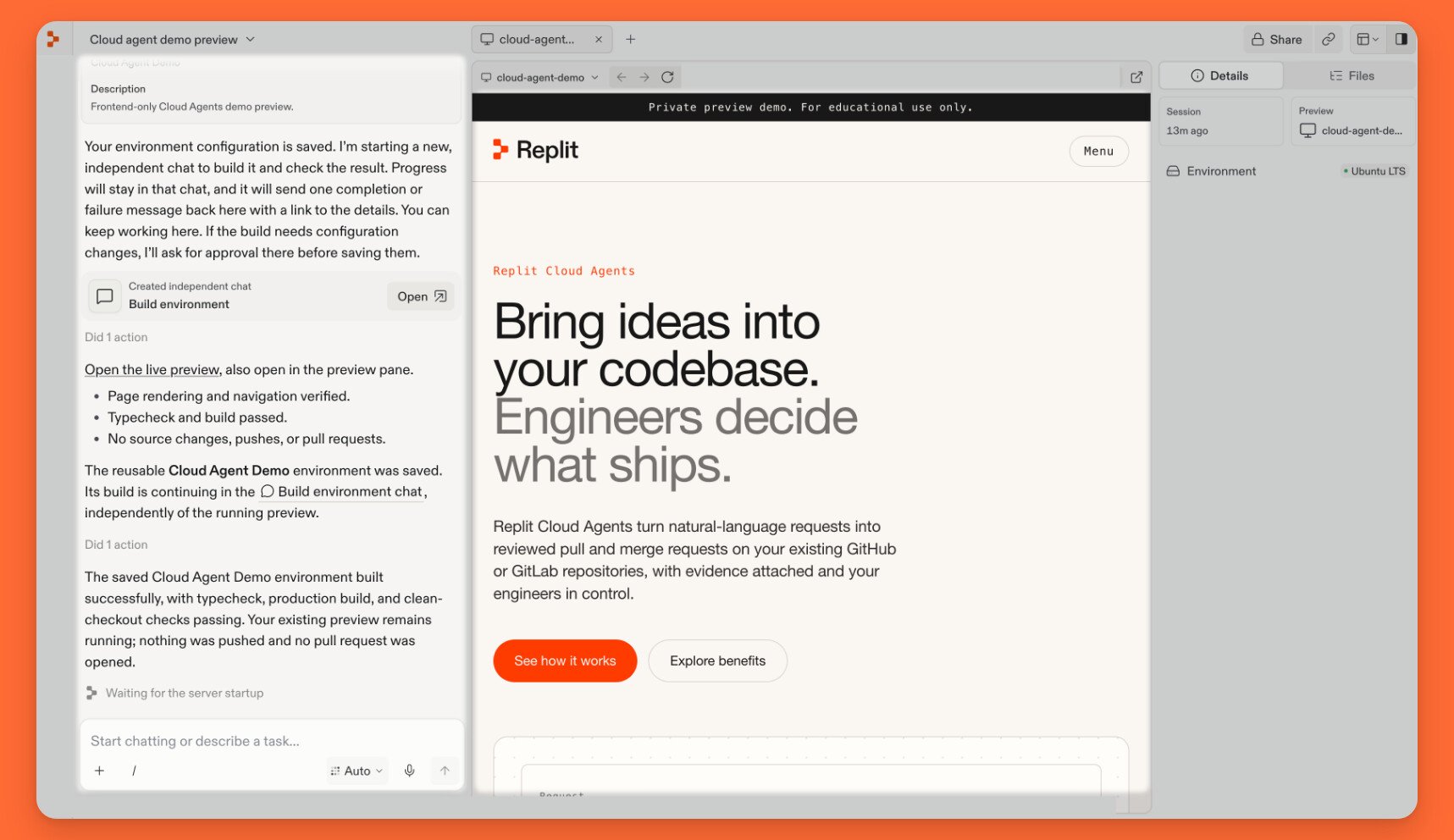
リクエストやフィードバックは、チャット下部のプロンプトボックスに入力します。コントロールからは、ファイルの添付、音声入力、ご利用のプランとワークスペースで使用できるAgentモードの選択ができます。 右上のレイアウトメニューでは、会話用のChat、チャットとタブを並べて表示するEditor、タブのみを表示するFocusを選択できます。このメニューから、TabsとSidebarの表示/非表示も切り替えられます。レイアウトを変更しても、コードが変更されたりアプリが公開されたりすることはありません。 開いているタブの横にある**+**を選択すると、Preview、Changes、Agents、Secrets、Activityを開けます。使用できるツールは、チャットによって異なる場合があります。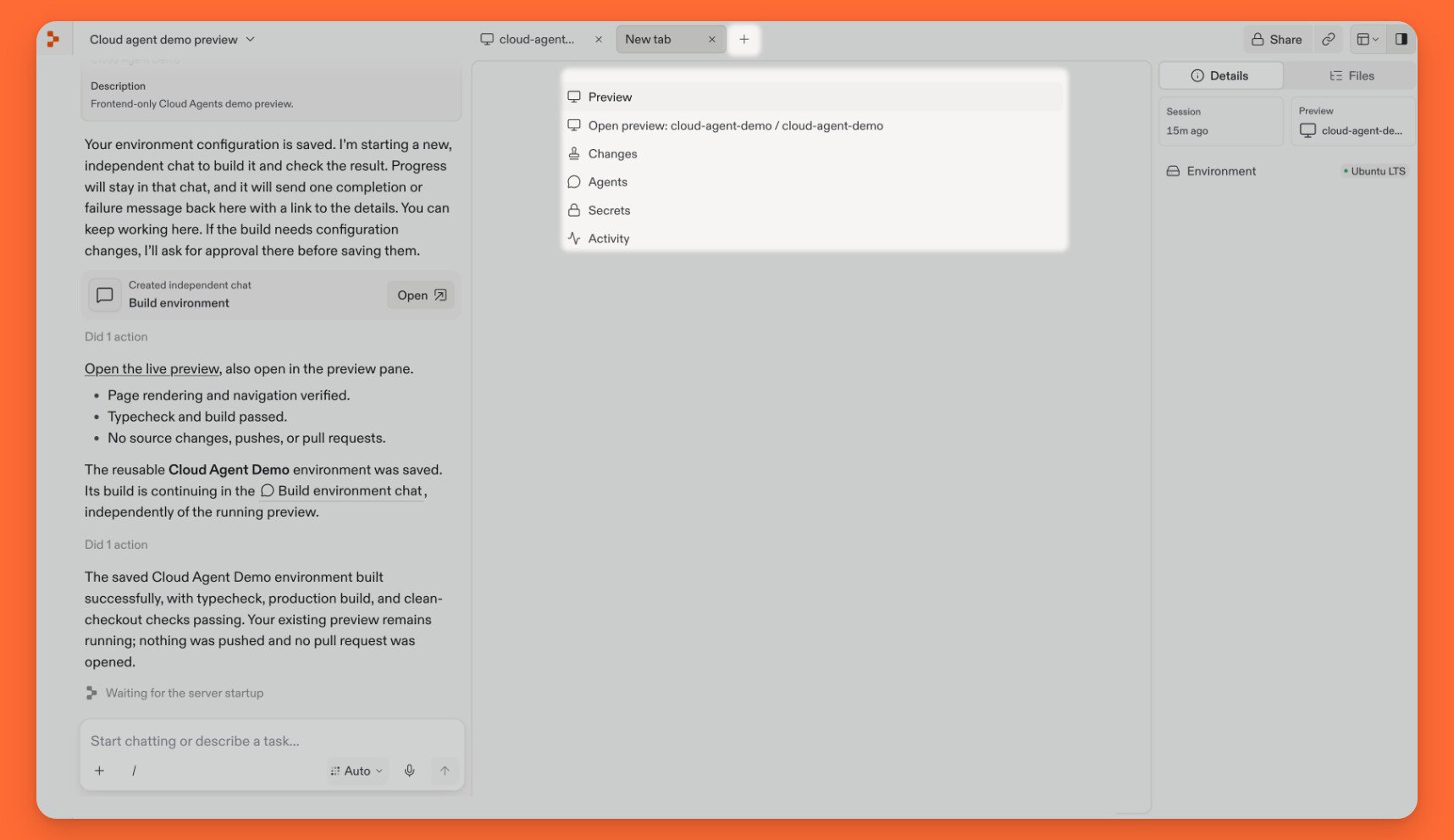
プレビュー
Previewを使うと、サンドボックスで実行中のアプリを試せます。Open in a new tabを選択すると、同じアプリを別のブラウザタブで開けます。 プレビューは本番環境ではありません。アプリが公開されることはなく、プルリクエストによってデプロイされることもありません。テストアカウントと開発用データを使用してください。認証情報によっては、アプリが実際のサービスにアクセスできてしまう場合があります。 プレビューが読み込まれなくなった場合は、Replitに開発サーバーとプレビューリンクの確認を依頼してください。ライブラリやコマンドラインツールには、Webプレビューがない場合があります。手順については、Replitでアプリを実行するを参照してください。ファイルと環境
サイドバーのFilesを選択すると、サンドボックスのファイルシステムを参照できます。ツリーには、リポジトリだけでなくシステムディレクトリも含まれる場合があります。すべてのファイルがGitの管理対象になるわけではなく、プルリクエストに表示されるとも限りません。 DetailsでEnvironmentを選択すると、環境名、ベースイメージ、設定を確認できます。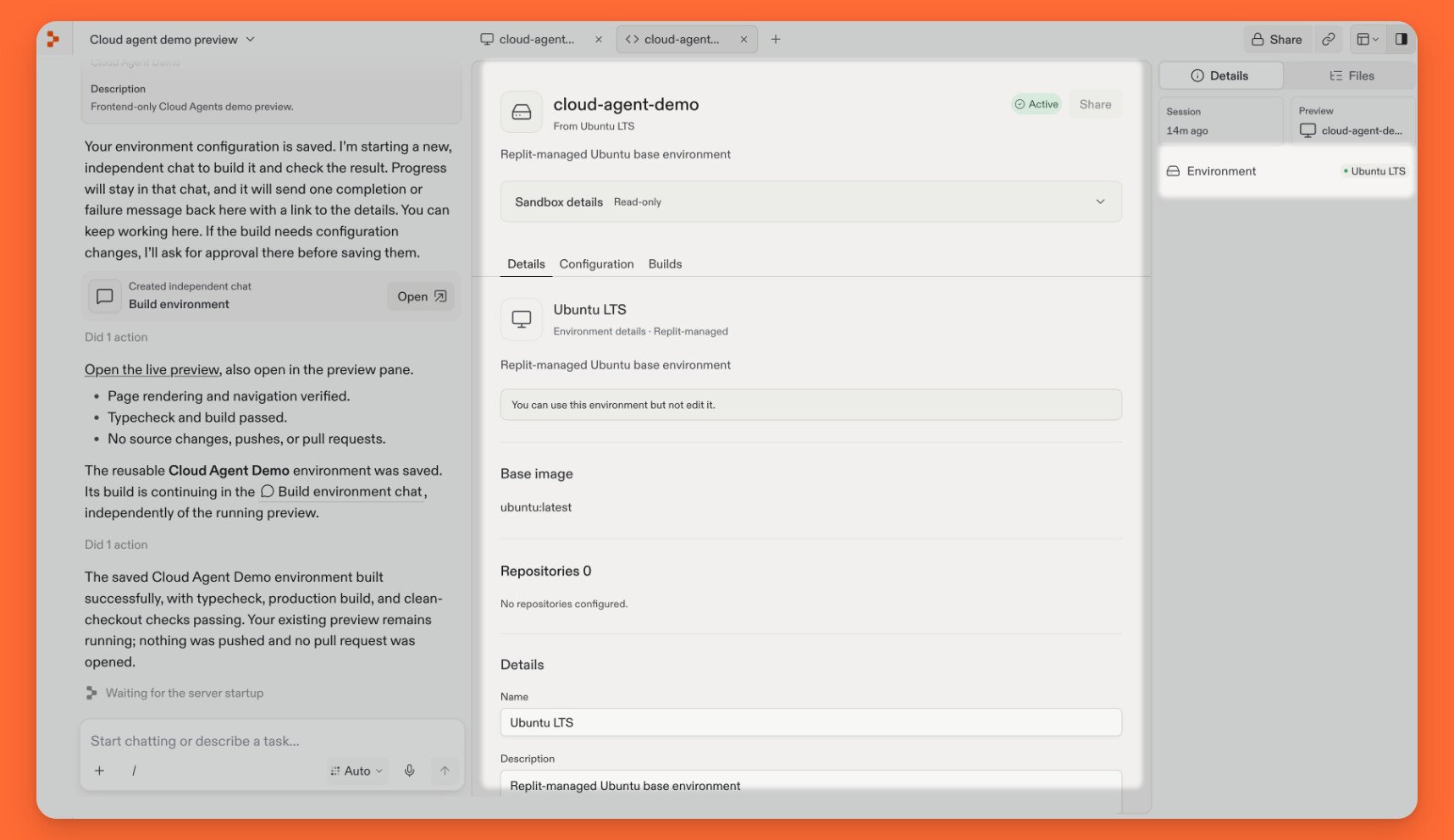
変更とプルリクエスト
Changesを開き、セレクターでLocal changesまたはリンクされたプルリクエストを選択します。リクエストの説明とブランチを確認してから、Filesを選択して差分を確認します。赤は削除されたコード、緑は追加されたコードを示します。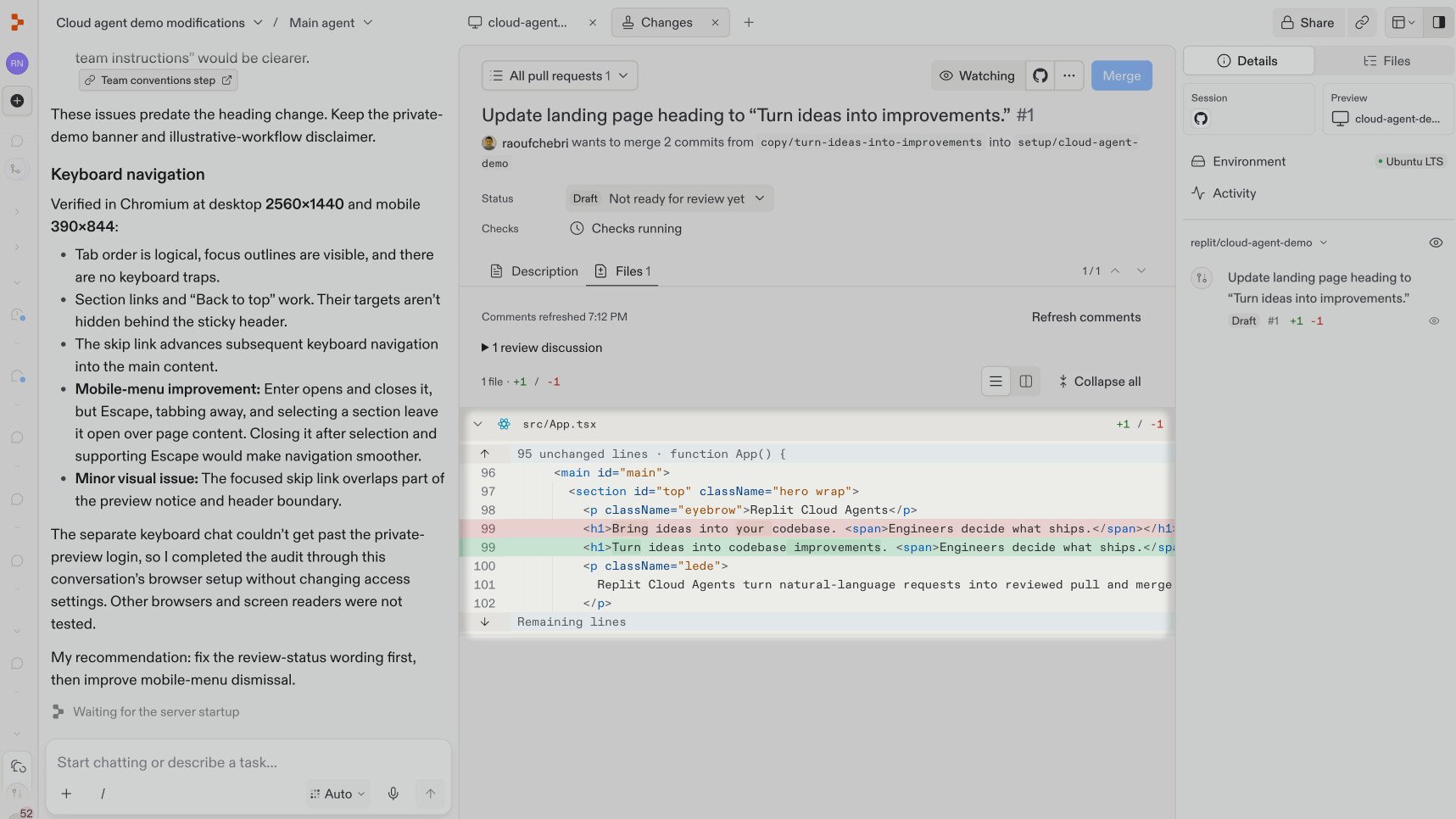
エージェント
Agentsを開くと、メインのチャットに接続されたワーカーチャットが表示されます。ワーカーを開くと、進捗を確認したり、タスク固有のフィードバックを伝えたりできます。全体の目標を調整するには、メインのチャットを使用します。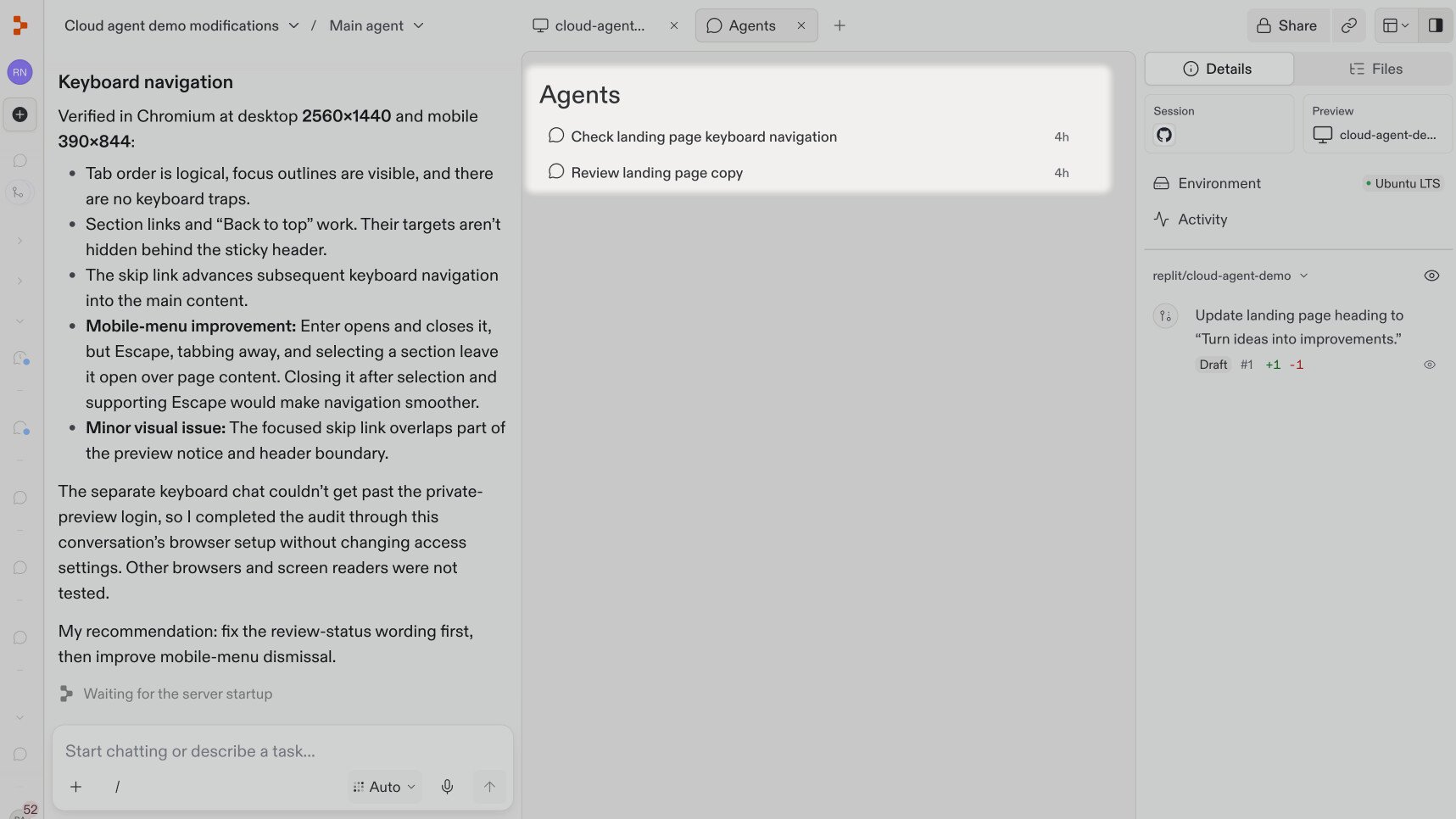
シークレット
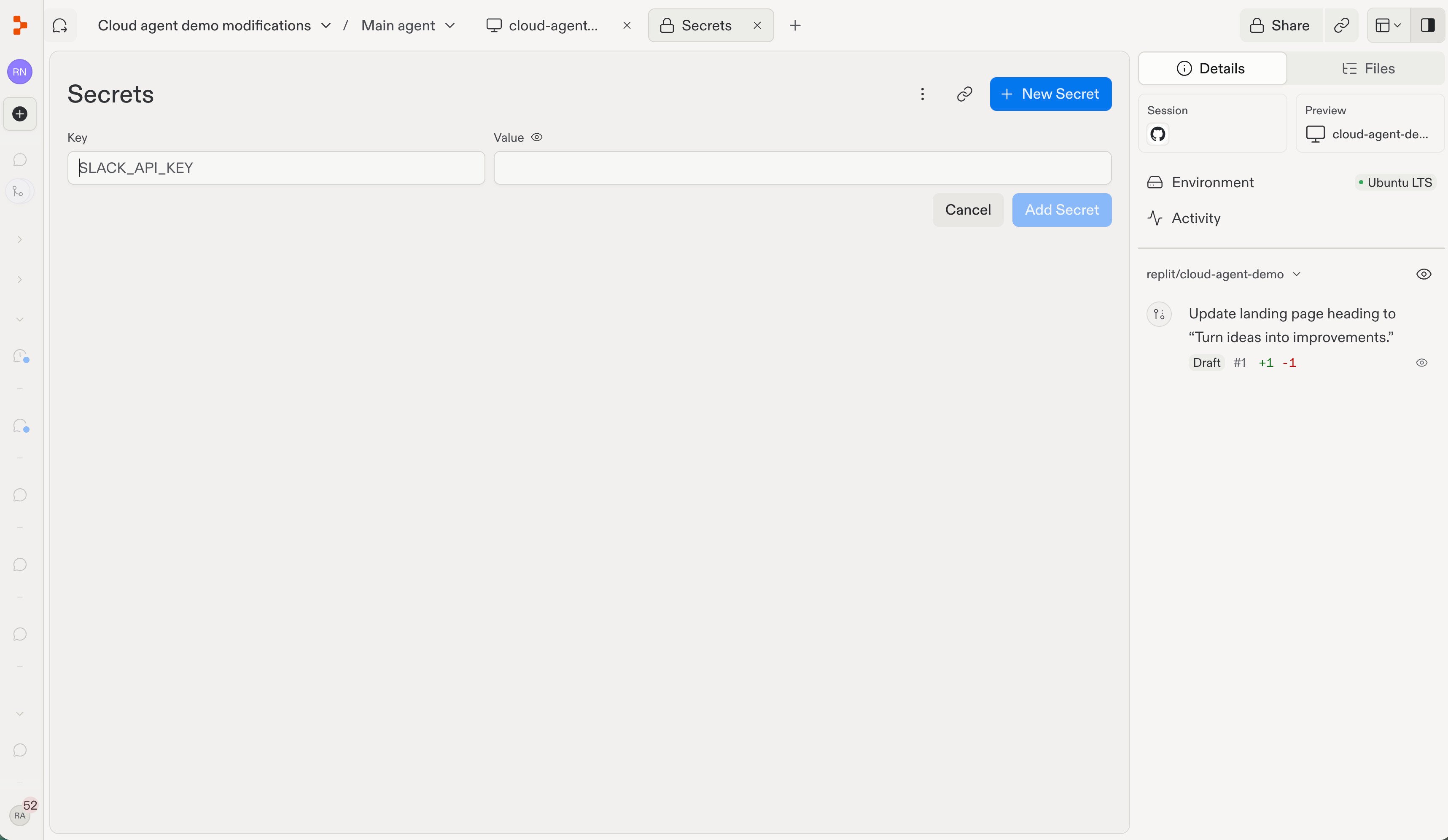
Secretsを開き、New Secretを選択して、Keyに変数名、Valueに開発用の認証情報を入力します。Add Secretを選択します。Replitに、安全なシークレット入力フォームを開くよう依頼することもできます。