Nouveautés
- Contrôles de disposition dans l’éditeur visuel
- Les paramètres de l’agent restent les vôtres dans les projets partagés
- L’agent suggère le mode Power lorsque vous êtes bloqué
- Menu déroulant des paramètres de tâche plus épuré
- Deux nouveaux connecteurs : Quiver AI et Browserbase
Espace de travail
Contrôles de disposition dans l’éditeur visuel
L’éditeur visuel dispose désormais de contrôles Disposition dédiés pour ajuster la disposition flexbox visuellement, sans avoir à demander à l’agent de réécrire les styles. Sélectionnez un conteneur, développez la section Disposition et choisissez une direction flex, un alignement et une justification. Définissez un espacement en pixels entre les éléments, ou activez le bouton Espace entre pour repousser les enfants vers les bords opposés. Le panneau de l’éditeur a également été réorganisé en sections Texte, Image, Disposition, Couleur et Bordure plus claires, afin que le contrôle dont vous avez besoin soit plus facile à trouver.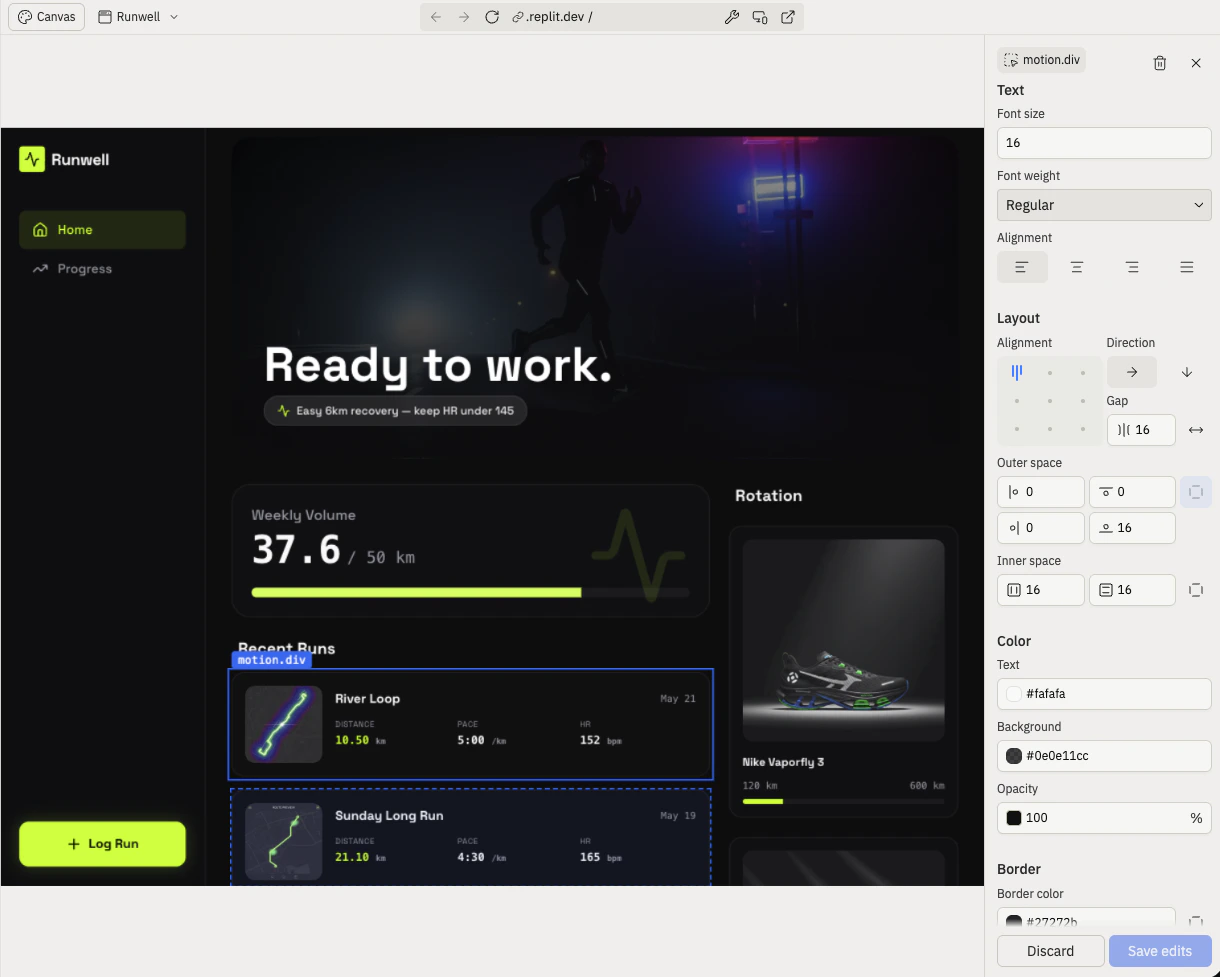
Agent
Les paramètres de l’agent restent les vôtres dans les projets partagés
Vos préférences d’agent, telles que le niveau de modèle, le mode plan, la fusion automatique et l’approbation automatique du plan, vous sont désormais propres plutôt que partagées avec tous les membres du projet. Lorsqu’un coéquipier passe en mode Power pour ses tâches, vos paramètres ne changent plus. Le paramètre que vous choisissez est celui qu’utilise l’agent lorsque vous envoyez le message suivant, même dans les projets comptant de nombreux collaborateurs. En savoir plus sur les modes de l’agent.L’agent suggère le mode Power lorsque vous êtes bloqué
Lorsque l’agent constate que vous rencontrez le même problème à plusieurs reprises en mode Économie, il suggère désormais de passer en mode Power pour votre prochain message. La suggestion détecte les demandes répétées ou le code qui continue d’échouer, et n’apparaît qu’une seule fois par projet au maximum. L’agent n’affiche pas la suggestion lors des sessions de planification, si vous avez déjà mentionné une contrainte budgétaire ou si vous êtes sur le forfait gratuit.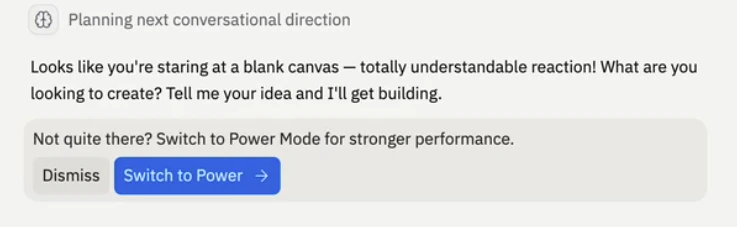
Menu déroulant des paramètres de tâche plus épuré
Le menu déroulant qui s’ouvre depuis l’en-tête d’une tâche est plus facile à utiliser. Le titre de la tâche active ou de la planification apparaît désormais en haut avec un renommage en ligne, les paramètres d’automatisation (application automatique, approbation automatique) figurent dans leur propre section entre le titre et les actions, et la fenêtre contextuelle a une largeur fixe afin d’arrêter de se déplacer au gré des changements de nom de tâche. Les lignes d’automatisation désactivées sont masquées afin que le menu n’affiche que ce qui s’applique à la tâche en cours.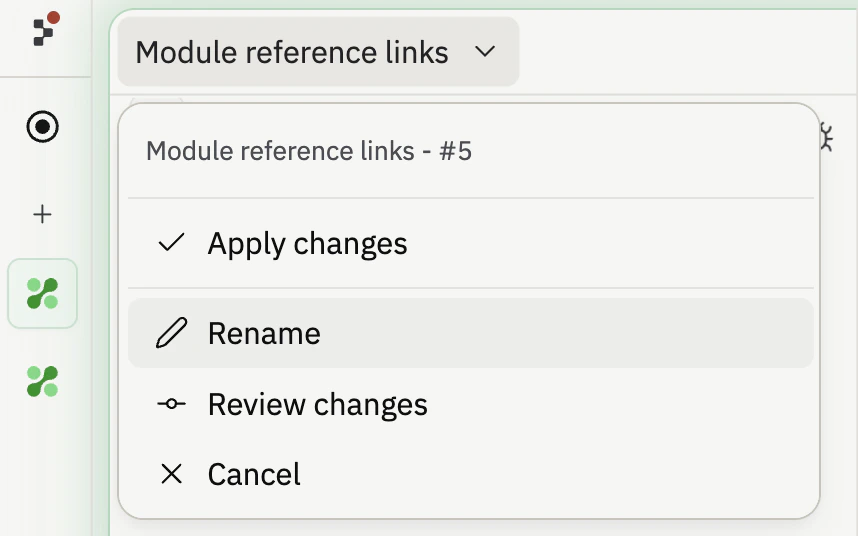
Intégrations
Deux nouveaux connecteurs : Quiver AI et Browserbase
Deux services supplémentaires sont désormais disponibles dans le catalogue de connecteurs. Ouvrez le panneau Intégrations et sélectionnez Ajouter une nouvelle intégration pour connecter l’un ou l’autre.- Quiver AI : Générez des illustrations SVG et vectorisez des images matricielles via une API gérée. Utile lorsque l’agent a besoin d’une ressource SVG propre à la demande.
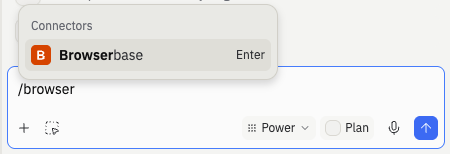
- Browserbase : Exécutez des navigateurs headless gérés pour la récupération, la recherche et l’automatisation complète de sessions. Utile lorsque l’agent doit charger une vraie page web, exécuter du JavaScript ou interagir avec un site bloquant les requêtes HTTP simples.