Chat e layout
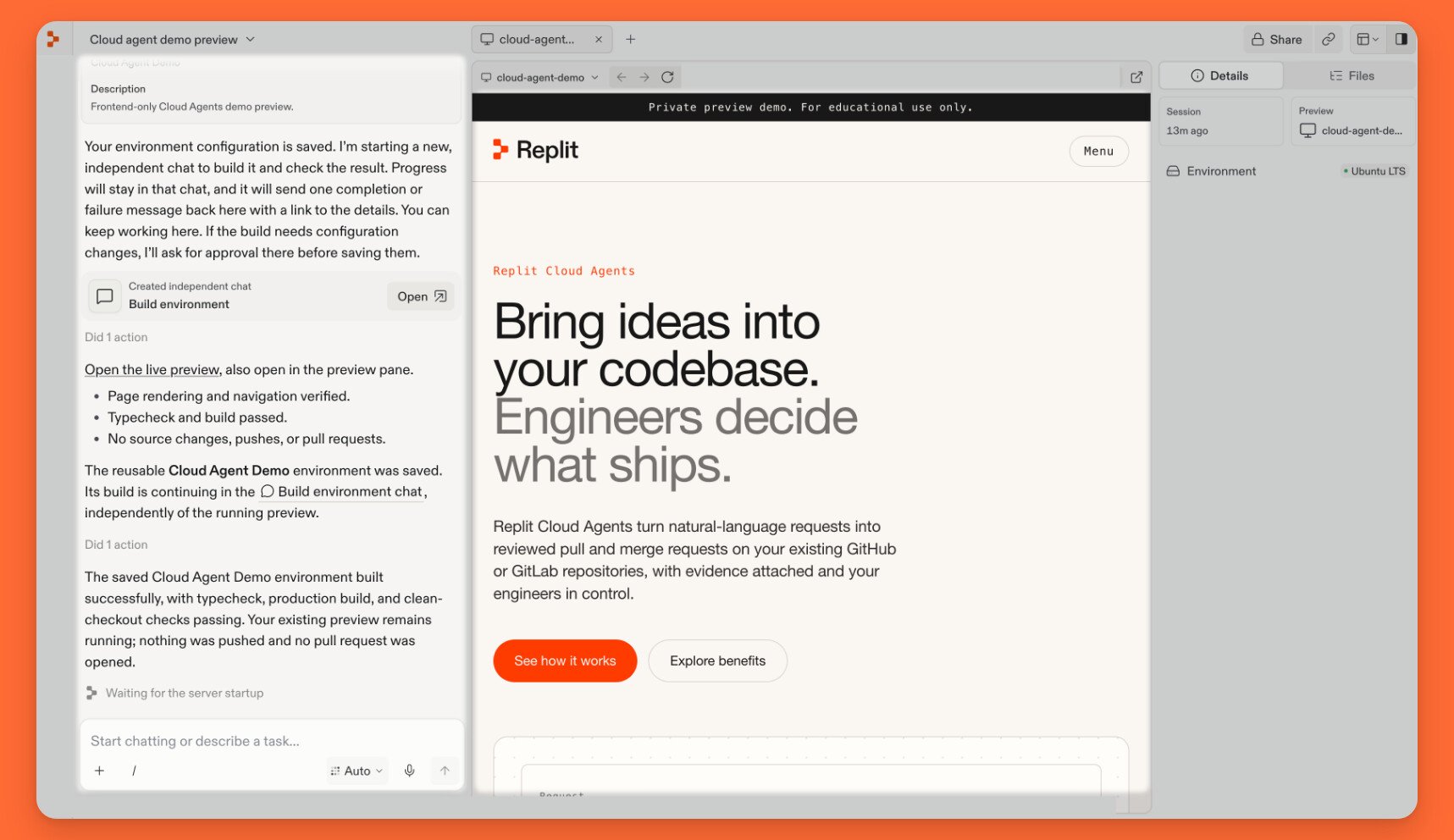
Escreva pedidos e feedback na caixa de prompt na parte inferior do chat. Os controles dela permitem anexar arquivos, usar voz e escolher entre os modos do Agent disponíveis no seu plano e workspace. Use o menu de layout no canto superior direito para escolher Chat para conversar, Editor para o chat ao lado das suas abas ou Focus para exibir apenas as abas. O menu também permite mostrar ou ocultar Tabs e Sidebar. Mudar o layout não altera seu código nem publica seu app. Selecione + ao lado das abas abertas para abrir Preview, Changes, Agents, Secrets ou Activity. As ferramentas disponíveis podem variar de acordo com o chat.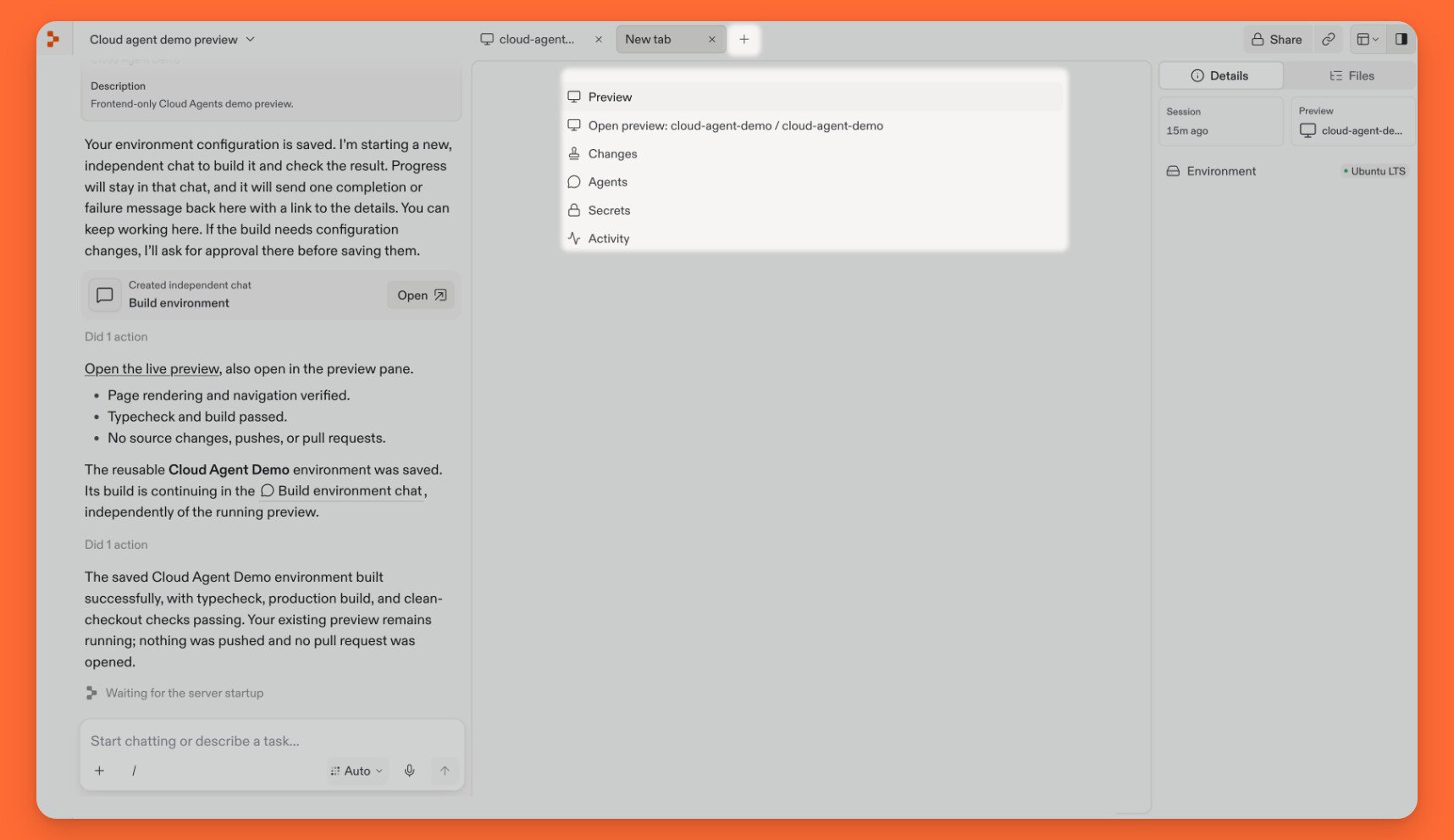
Preview
Use o Preview para testar o app em execução no seu sandbox. Selecione Open in a new tab para usar o mesmo app em uma aba separada do navegador. Um preview não é produção. Ele não publica o app, e um pull request não faz o deploy dele. Use contas de teste e dados de desenvolvimento: as credenciais ainda podem dar ao app acesso a serviços reais. Se o preview parar de carregar, peça ao Replit que verifique o servidor de desenvolvimento e o link do preview. Bibliotecas e ferramentas de linha de comando podem não ter um preview na web. Consulte Execute seu app no Replit para um passo a passo.Arquivos e ambiente
Selecione Files na barra lateral para navegar pelo sistema de arquivos do sandbox. A árvore pode incluir diretórios do sistema além do seu repositório; nem todo arquivo pertence ao Git ou aparecerá em um pull request. Em Details, selecione Environment para inspecionar o nome do ambiente, a imagem base e a configuração.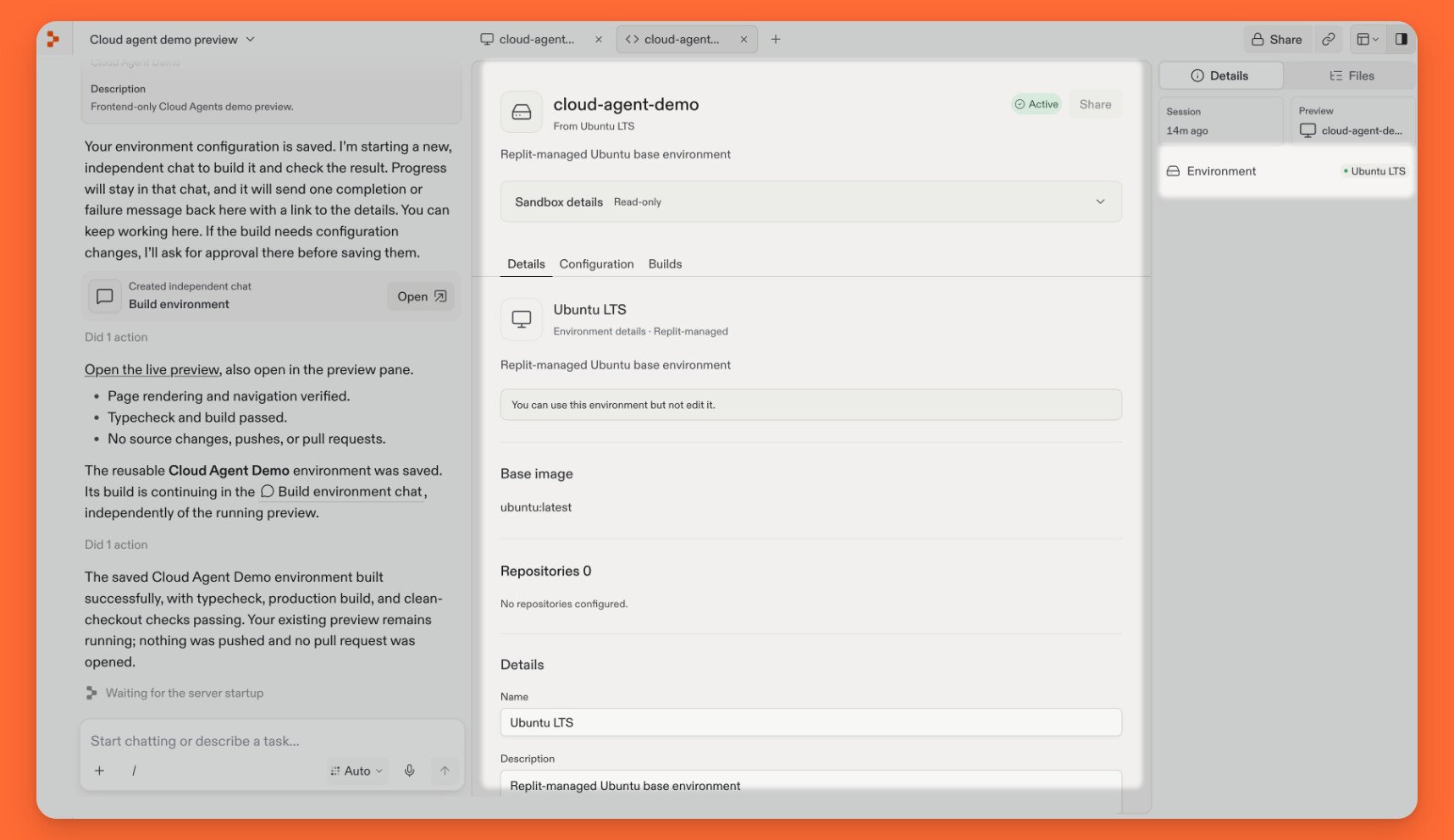
Alterações e pull requests
Abra Changes e use o seletor para escolher Local changes ou um pull request vinculado. Revise a descrição e as branches do pedido e depois selecione Files para inspecionar o diff. O vermelho marca código removido; o verde marca código adicionado.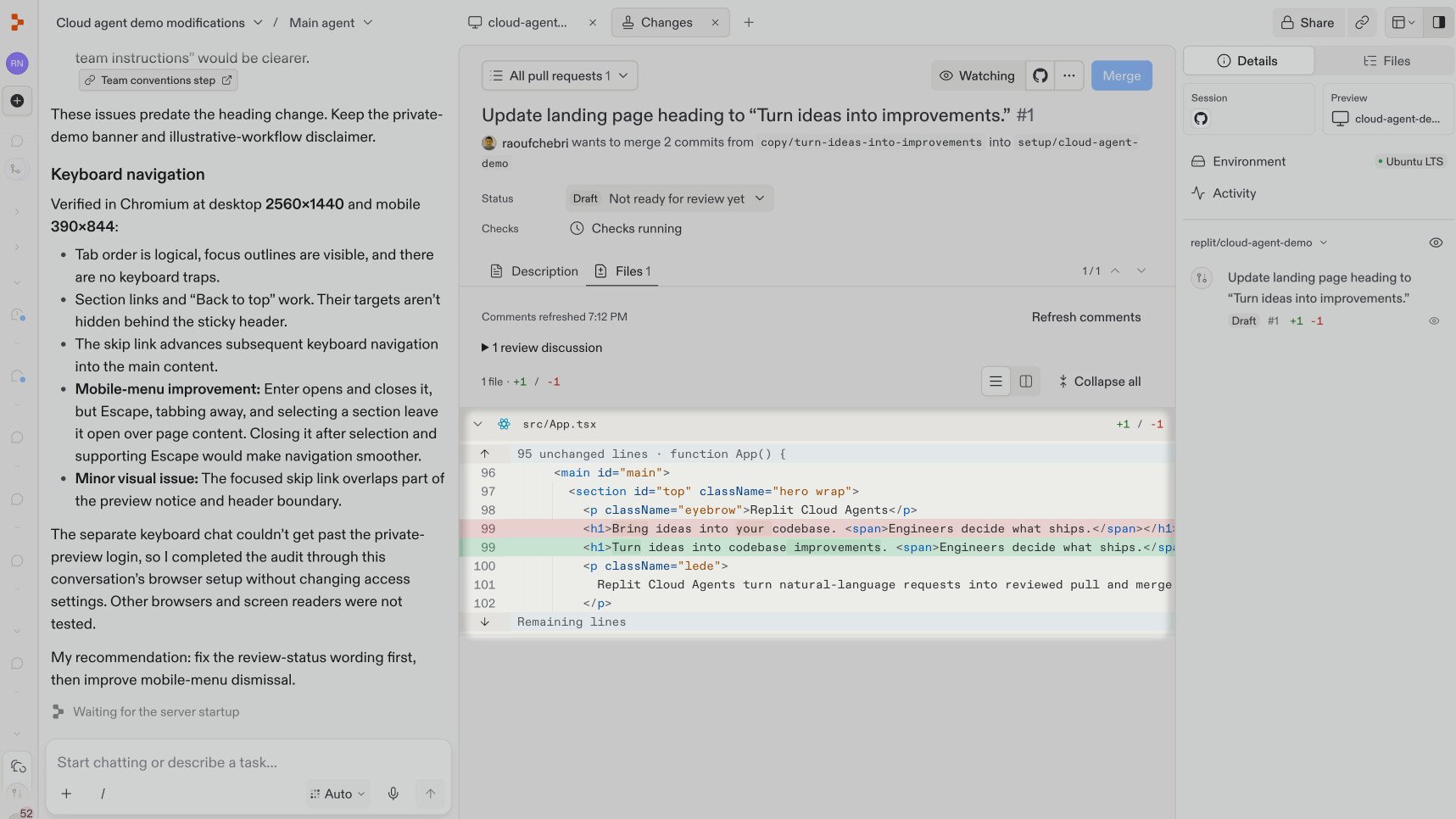
Agents
Abra Agents para encontrar os chats auxiliares conectados ao seu chat principal. Abra um auxiliar para acompanhar o progresso ou dar feedback específico da tarefa; use o chat principal para orientar o objetivo geral.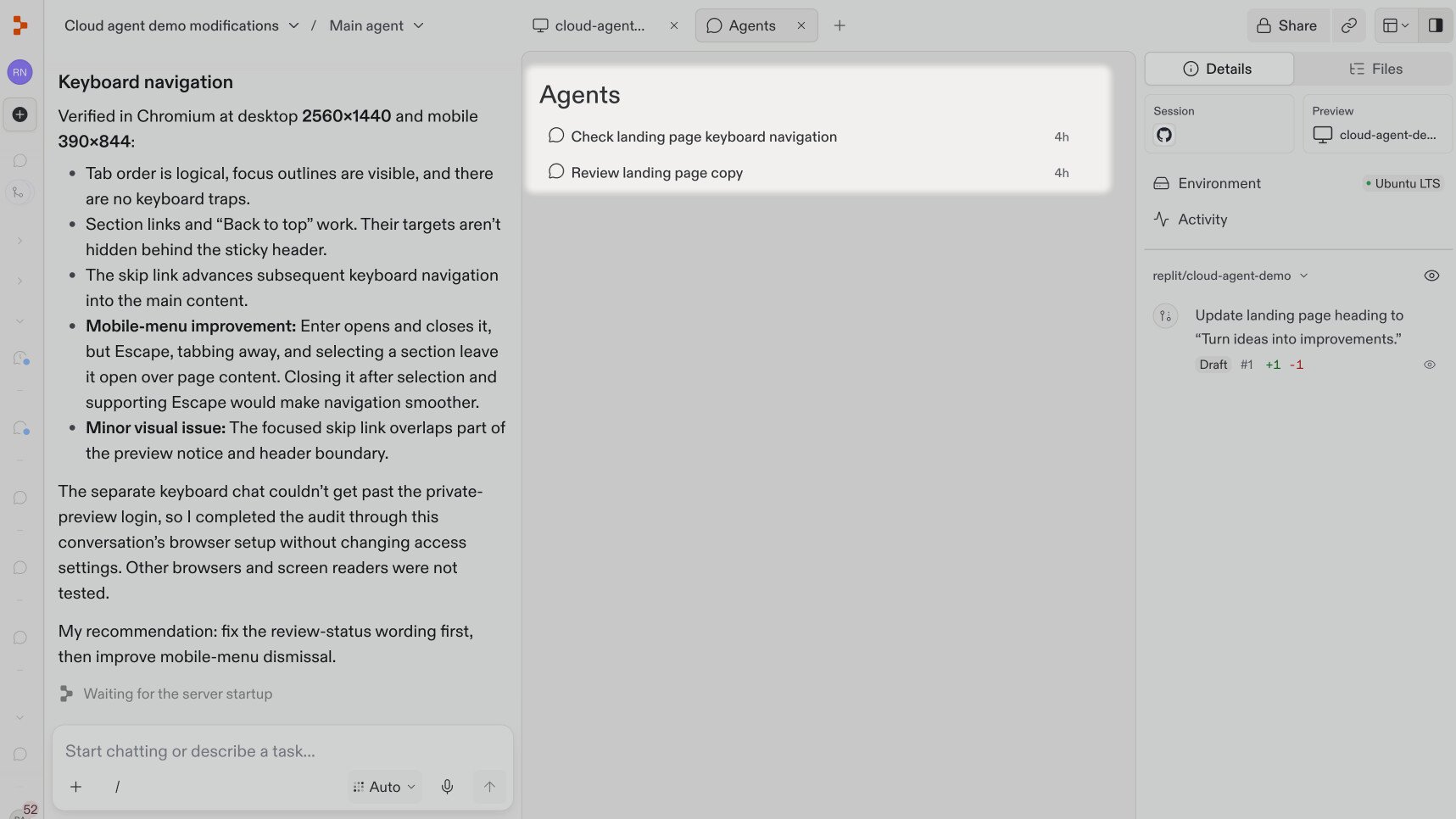
Secrets
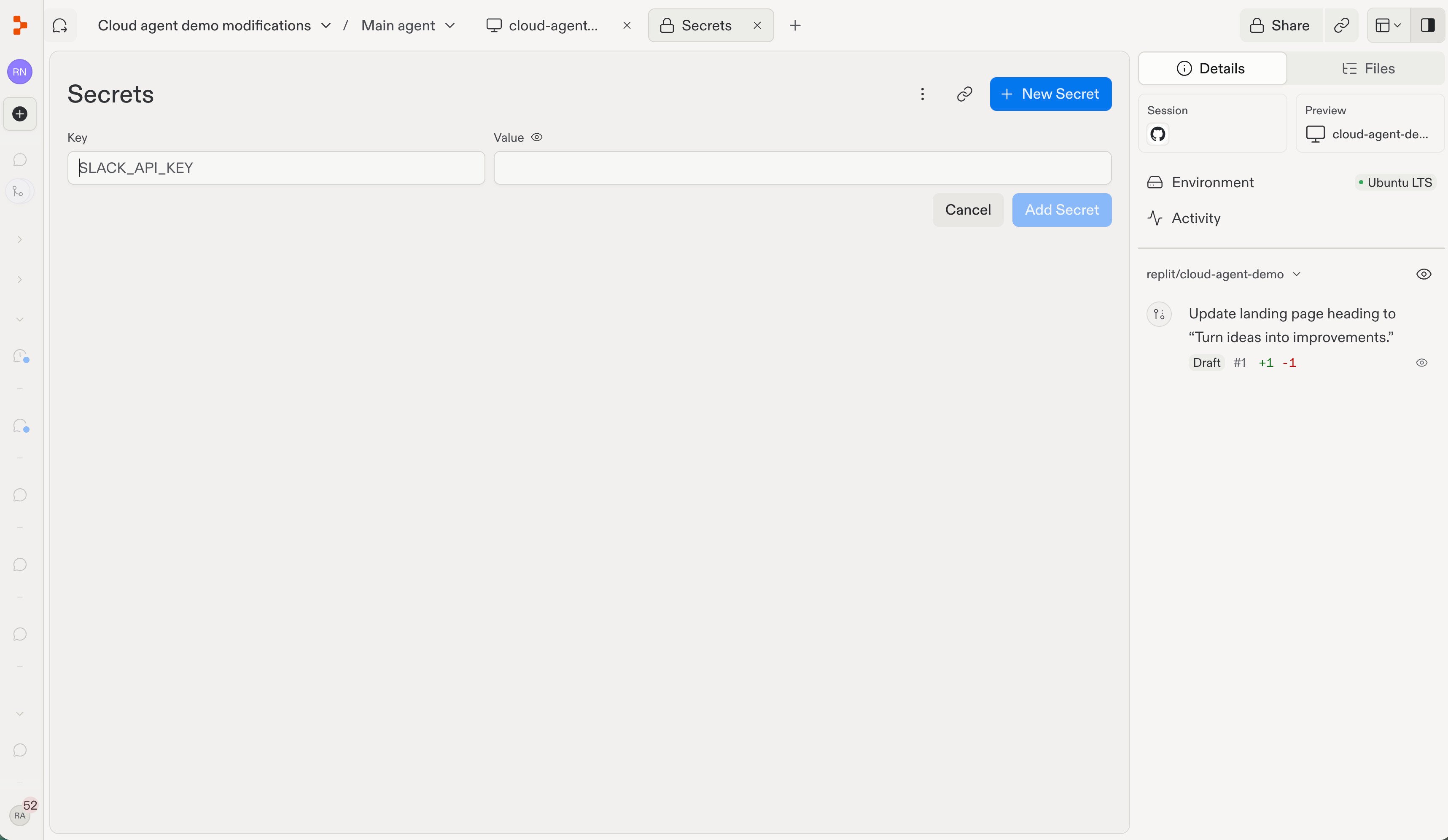
Abra Secrets, selecione New Secret e insira o nome da variável em Key e a credencial de desenvolvimento em Value. Selecione Add Secret. Você também pode pedir ao Replit que abra um formulário seguro de entrada de secrets.