Faça e proponha uma alteração
1
Peça uma alteração
Peça ao Replit que atualize o título principal da landing page:O Replit encontra o código relevante, atualiza o título e mostra a alteração no seu preview.
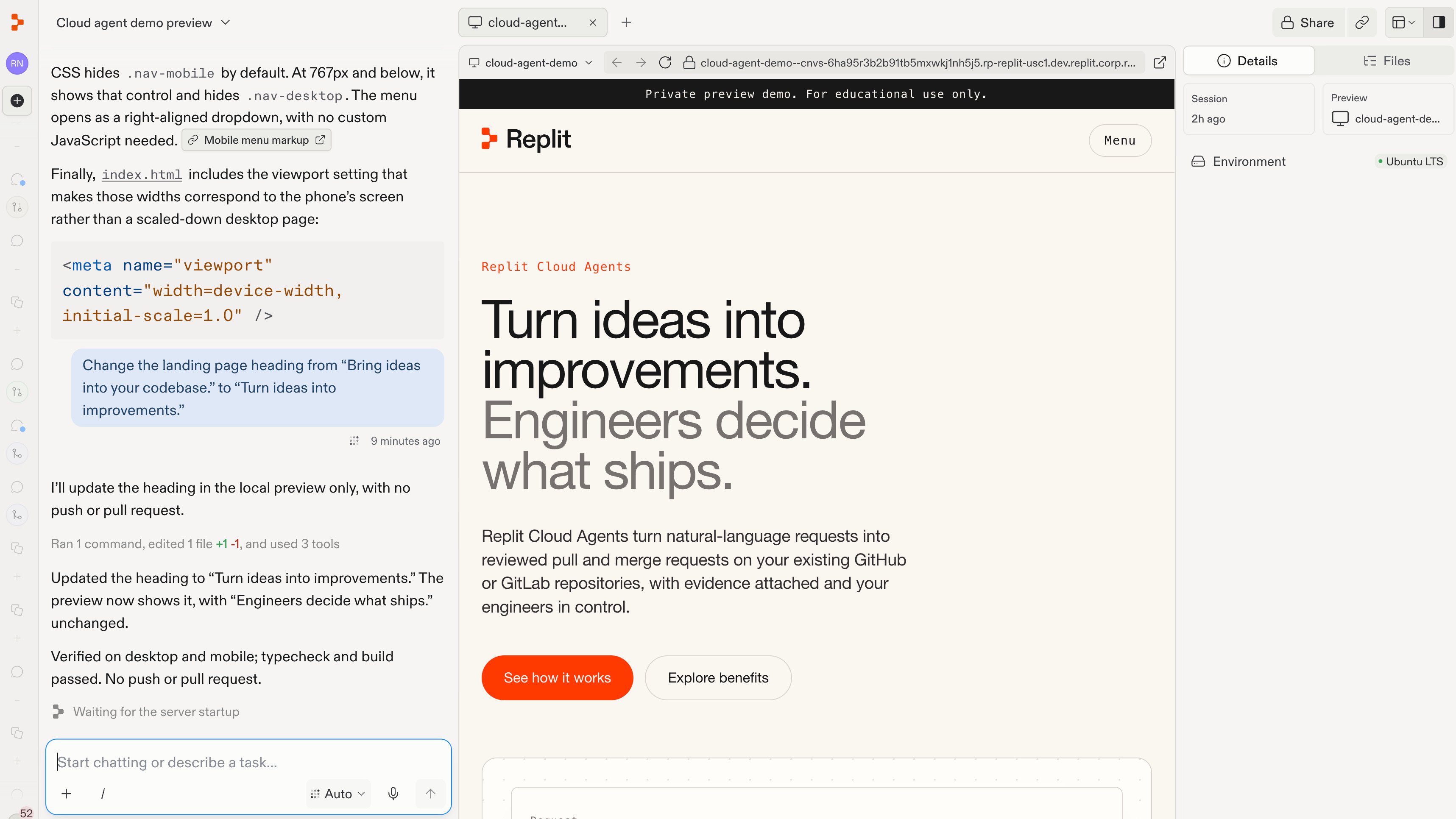
Por enquanto, você está trabalhando em uma cópia local no seu ambiente de desenvolvimento na nuvem. Mais adiante, você abrirá um pull request para propor suas alterações ao repositório.Opcional: Se o seu app precisar de chaves de API ou outras credenciais, adicione-as com segurança usando Secrets, não no chat. A demo não exige nenhuma.

2
Teste suas alterações
Confira o preview para garantir que a alteração tem boa aparência e se comporta como esperado.
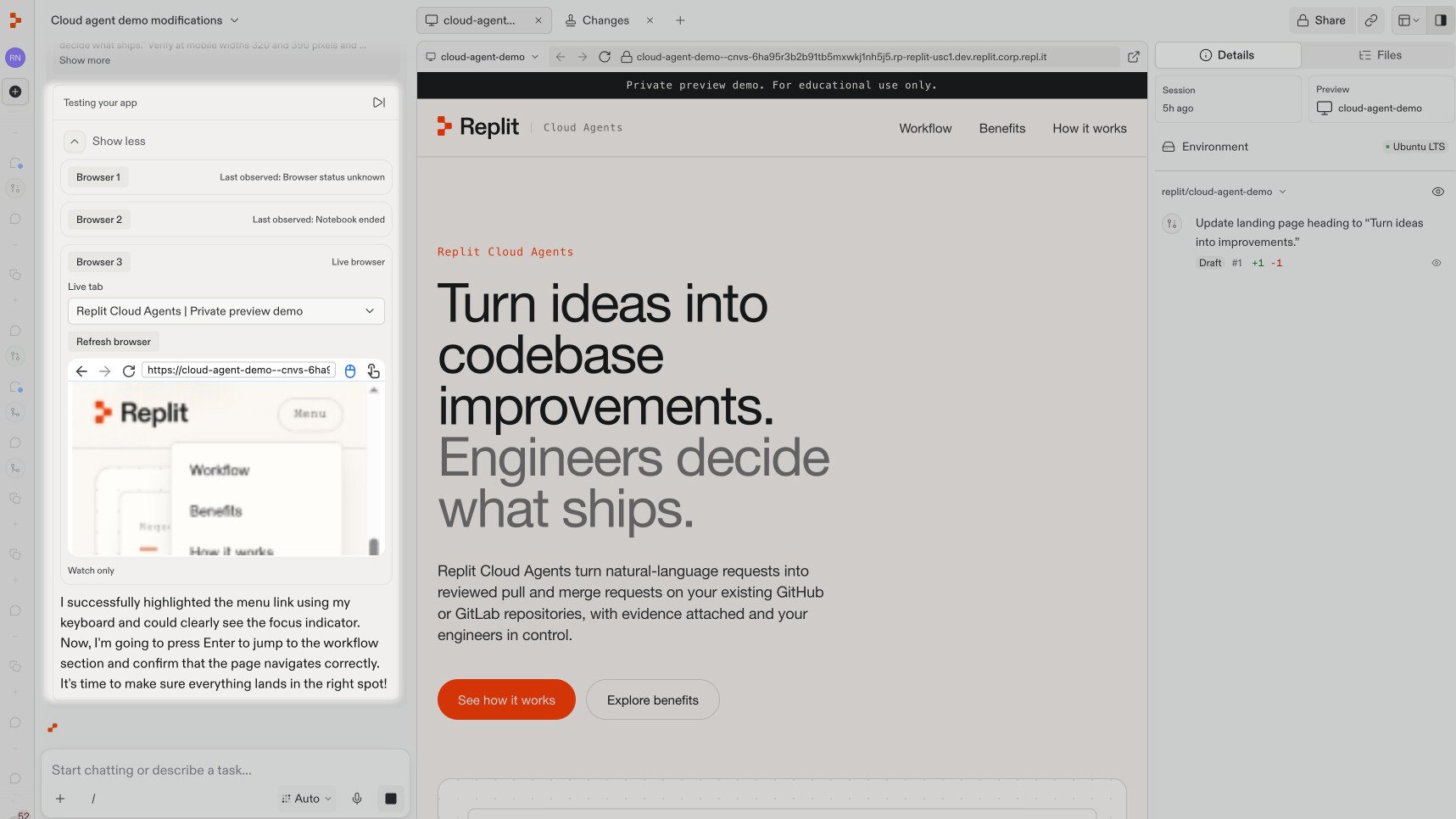
Isso mostra uma verificação em andamento, não um resultado de teste concluído. Leia o relatório final do Replit para ver o que passou e o que ele não conseguiu verificar.Opcional: Faça uma alteração complementar pontual. Se quiser refinar o resultado, peça uma alteração que você consiga verificar, como um rótulo mais claro, um link corrigido ou um pequeno ajuste de estilo. Descreva o que deve mudar e o que deve permanecer igual. Por exemplo:As contribuições podem ser tão simples quanto uma mudança de texto ou tão abrangentes quanto um recurso inteiro. Para alterações maiores, descreva o resultado que você quer e depois trabalhe os detalhes com pedidos complementares.Confira o preview atualizado e os resultados dos testes relevantes após cada alteração complementar. Para alterações sem interface visual, revise os resultados dos testes e o diff do código.
- Aparência: Verifique se o título está legível no desktop e no mobile, sem texto cortado ou sobreposto.
- Comportamento: Experimente os botões e links da página para confirmar que ainda funcionam.
- Testes: Peça ao Replit que execute as verificações relevantes e explique qualquer falha.

3
Faça o push das suas alterações
Depois de conferir o resultado, peça ao Replit que proponha as alterações à sua equipe:
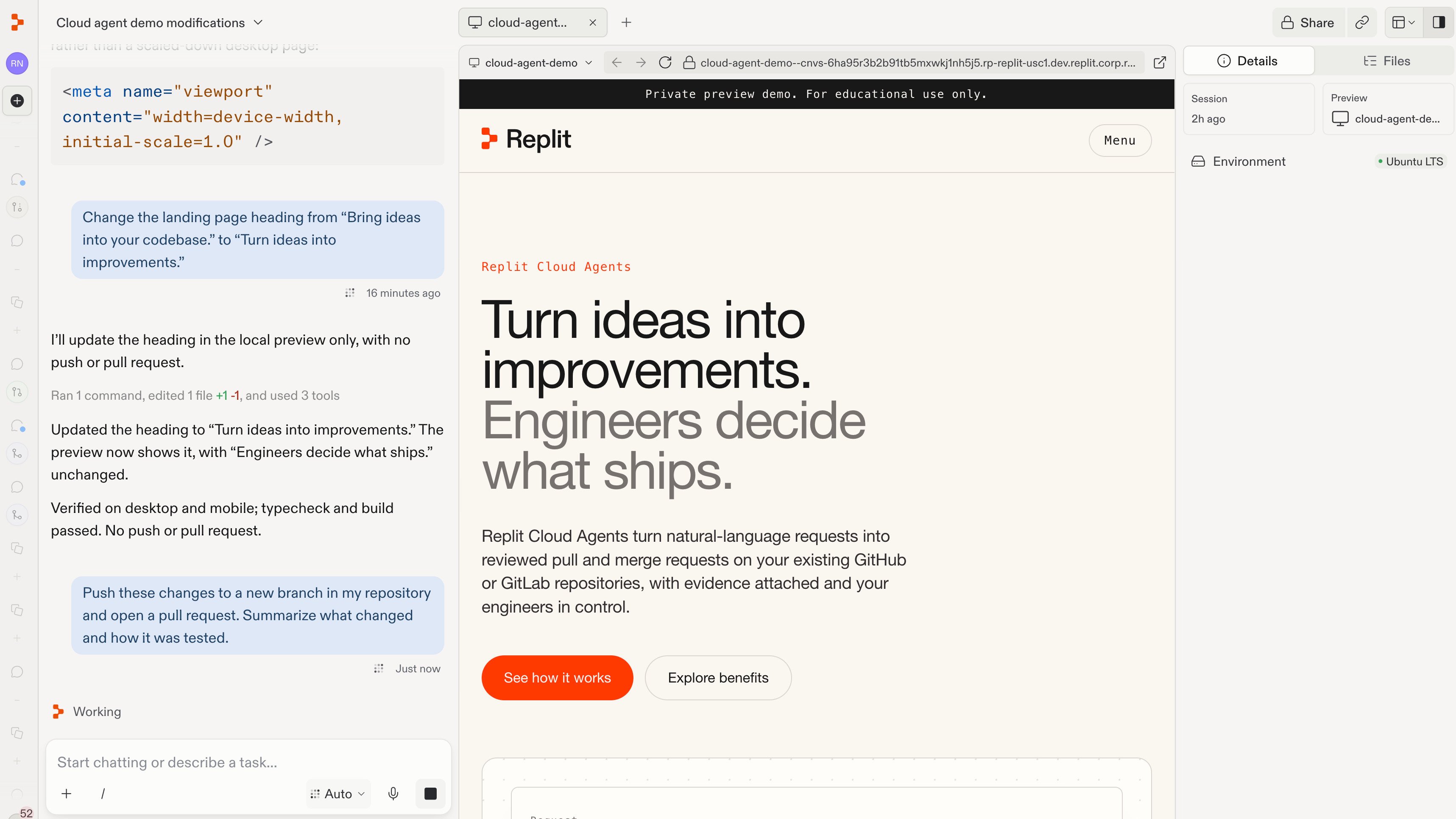
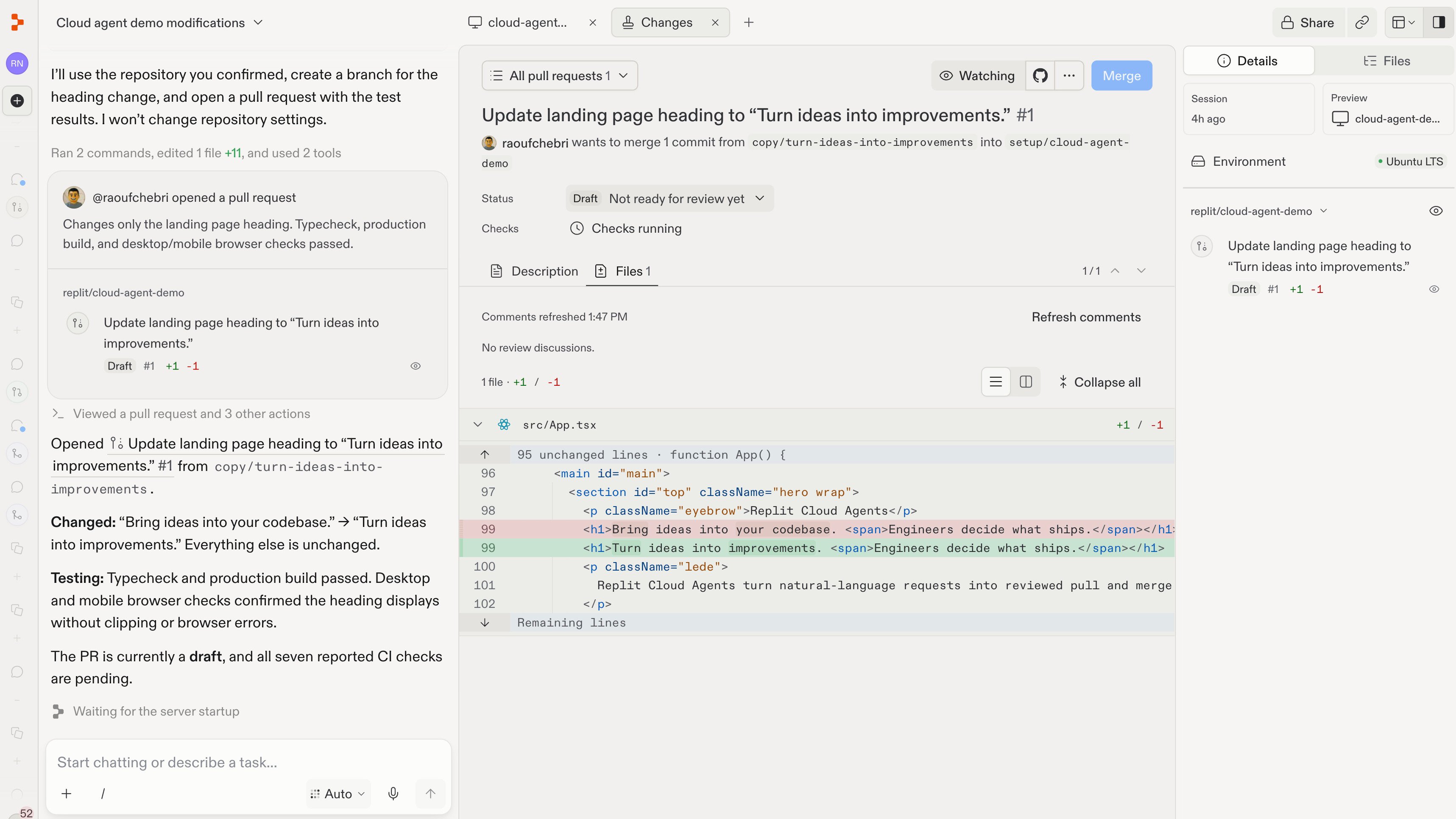
O Replit faz push da branch e abre um pull request. Neste exemplo, o painel Changes mostra a atualização do título: o texto removido em vermelho e a substituição em verde.
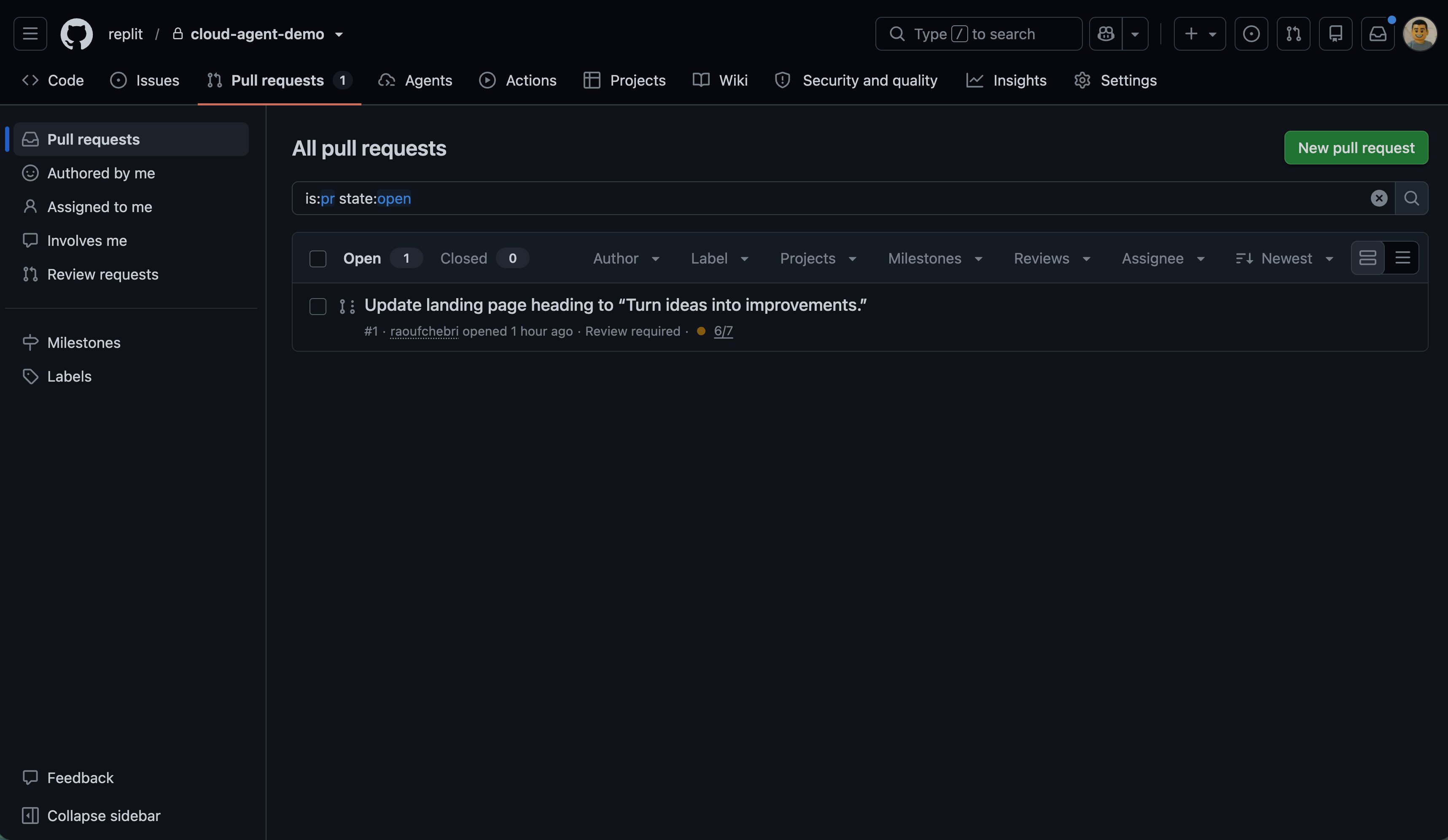
Você também pode encontrar o pedido na aba Pull requests do seu repositório no GitHub.
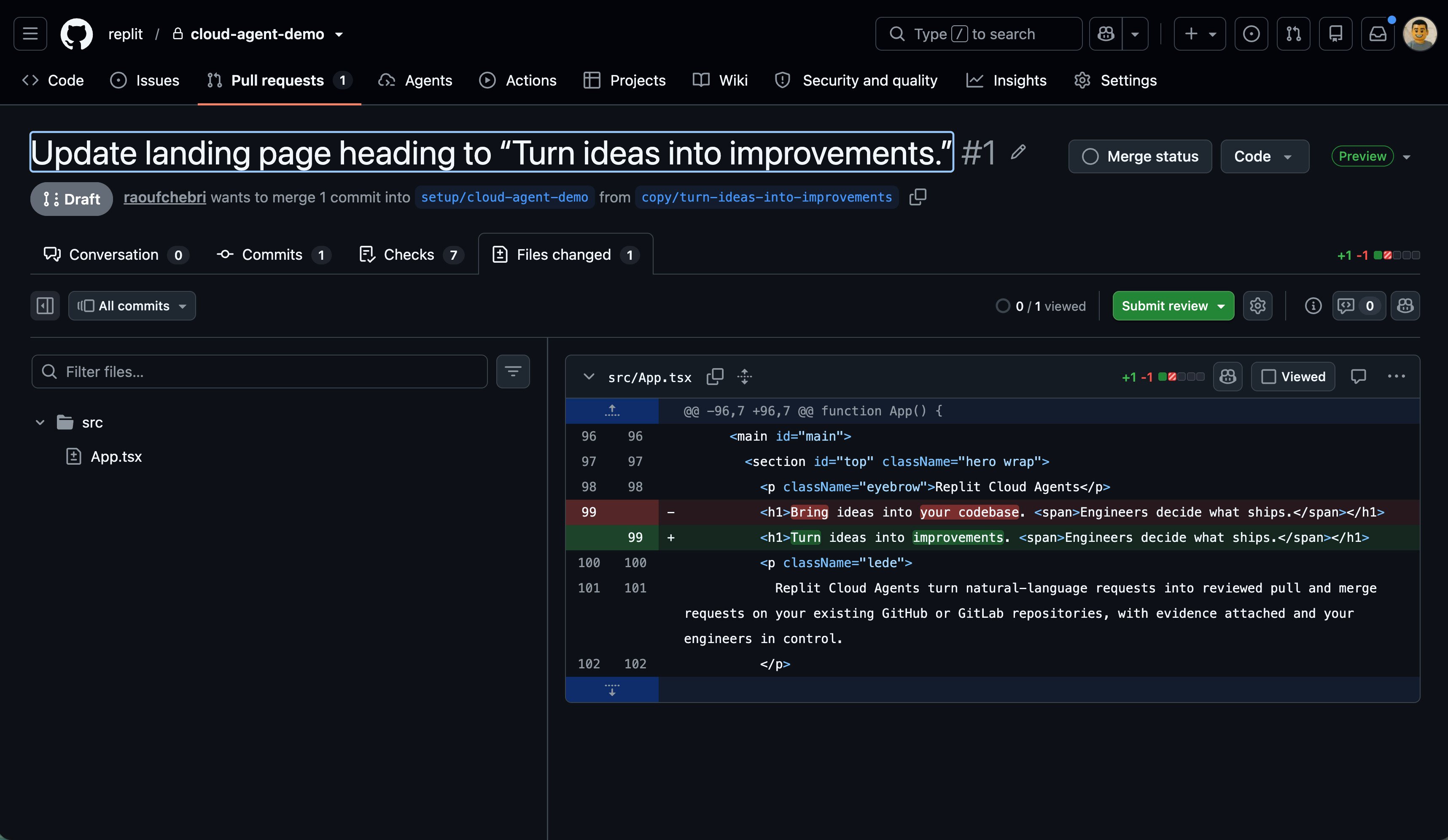
Abra-o e selecione Files changed para revisar o diff. Aqui, apenas o título mudou; o restante da página permanece igual.
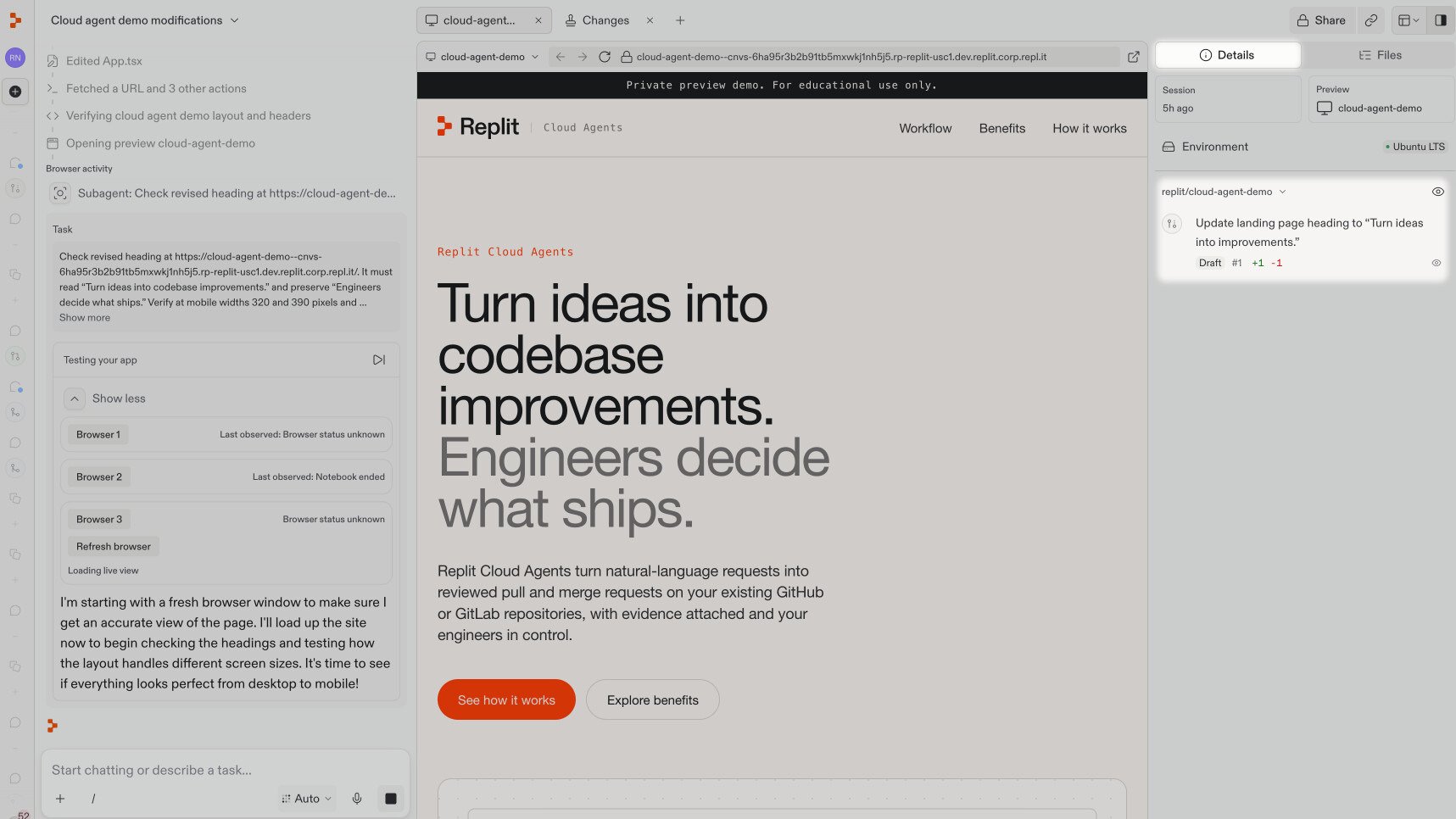
No GitLab, peça um merge request. Sua equipe pode revisar as alterações antes de fazer o merge. Abrir um pedido não faz o merge nem o deploy das suas alterações.A barra lateral Details lista os pull requests vinculados a este chat, abaixo do ambiente. Selecione um pedido para voltar às alterações e ao status de revisão dele.
Esta captura de tela mostra o mesmo pedido durante uma revisão posterior. A seguir, você aprenderá a responder a esse feedback de revisão.
Se estiver usando a demo, crie seu próprio repositório independente antes desta etapa. Mantenha contribuições de prática fora do repositório original da demo.