

Não tem um repositório para testar? Você pode usar o Cloud Agent Demo se tiver recebido acesso. O repositório de exemplo é atualmente privado, não público.
Execute seu app
Antes de começar, conecte-se ao seu repositório se sua conta do GitHub ou do GitLab ainda não estiver conectada.1
Peça ao Replit que execute o app
Para a demo, copie este prompt:Se você tem seu próprio repositório, cole o link dele no lugar da URL da demo.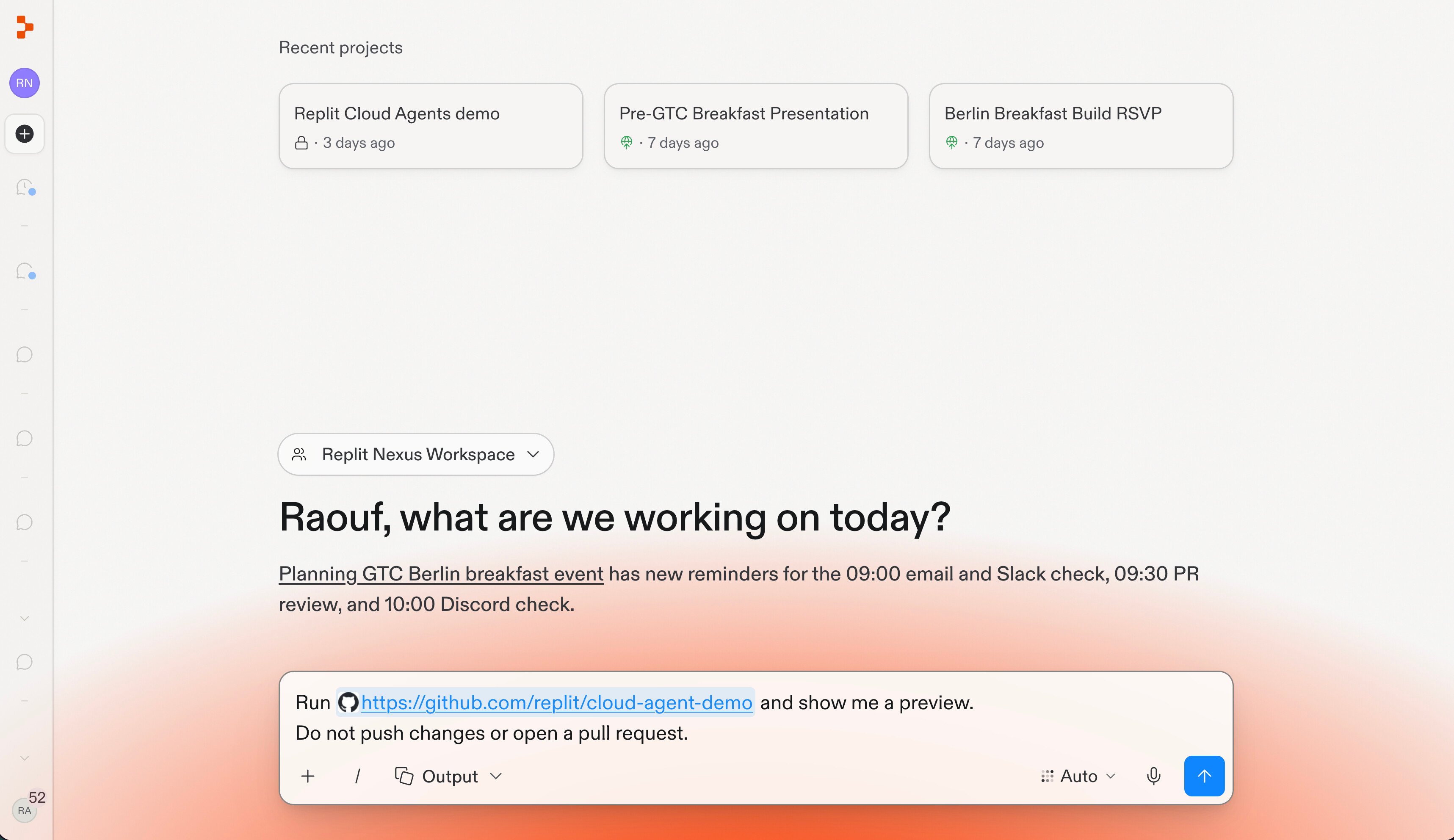
2
Visualize e salve o ambiente
Experimente o preview em execução. Quando o app funcionar, você pode, opcionalmente, salvar a configuração dele para que chats futuros comecem com o repositório, o runtime, as ferramentas e as dependências já preparados.Quando o Replit se oferecer para salvá-la, confirme com ele o repositório, a branch e a configuração proposta. Revise o nome e a descrição do ambiente no formulário e depois selecione Save environment.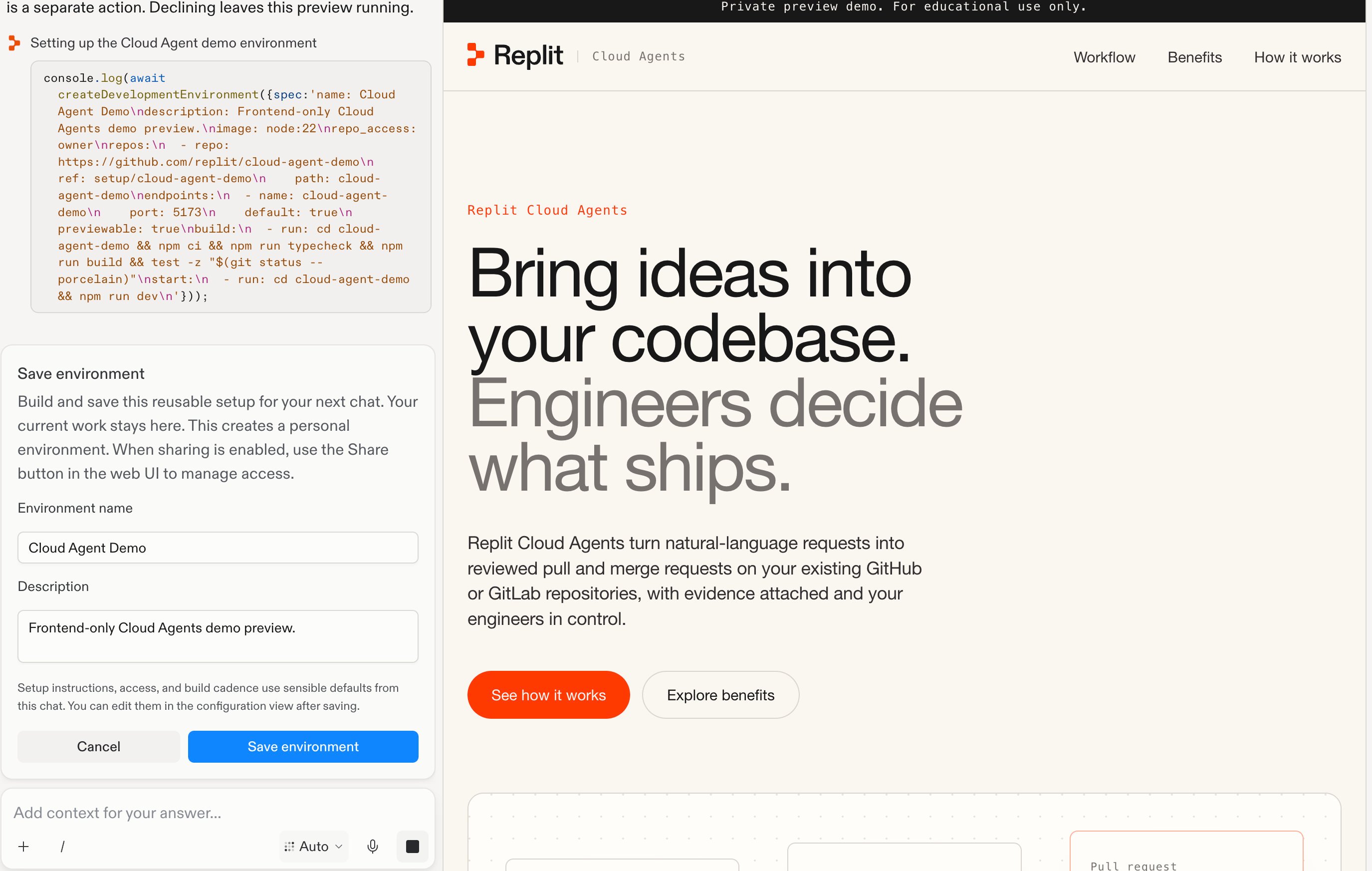
Os builds em segundo plano precisam de acesso do workspace ao repositório, separado da sua conexão Git pessoal. Pode ser necessário que um administrador o configure. Você pode continuar usando seu preview atual sem salvar um ambiente reutilizável.
3
Abra o preview em uma nova aba
Selecione Open in a new tab no canto superior direito da barra de ferramentas do preview. Passe o mouse sobre o botão para ver a dica dele.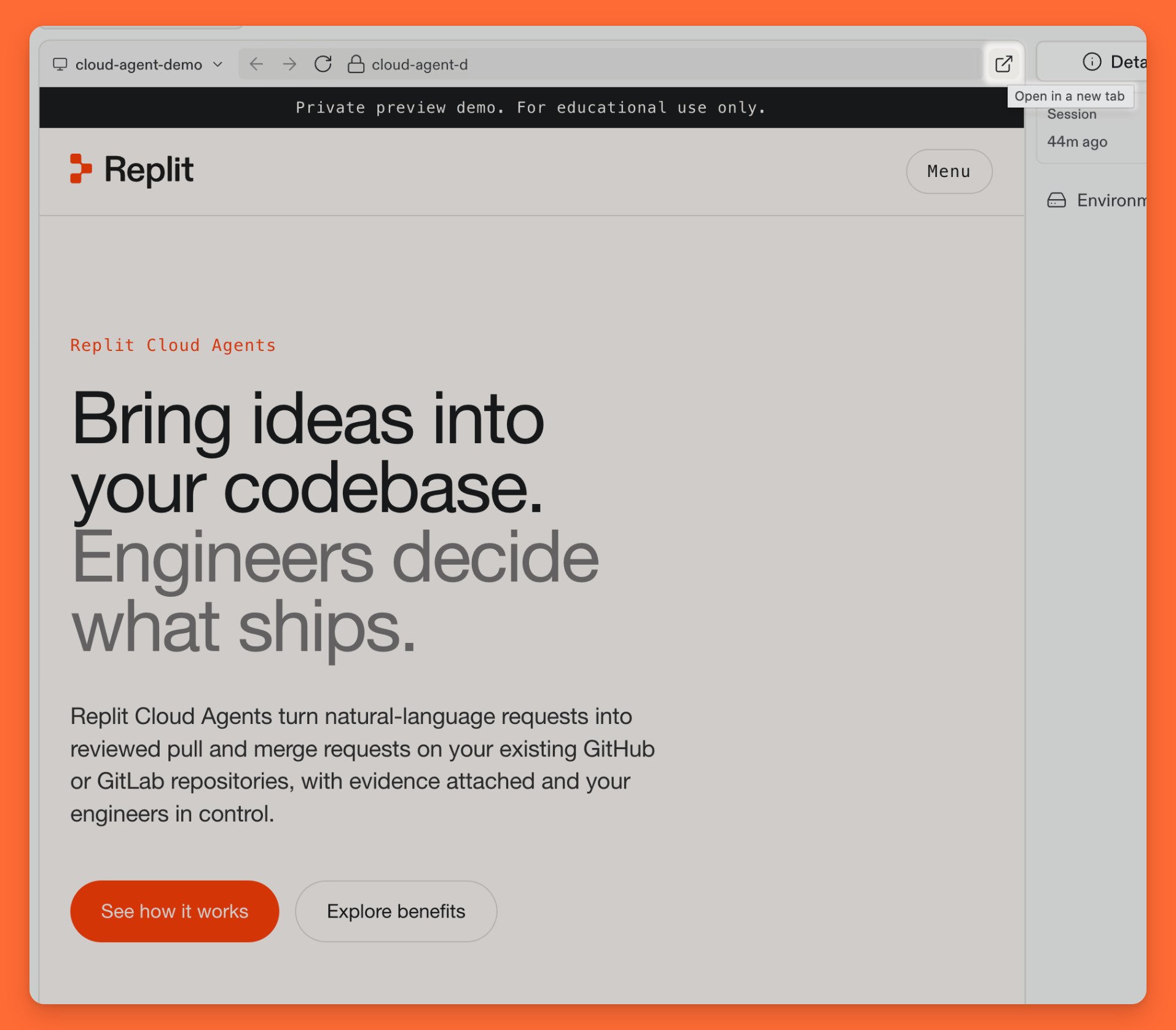
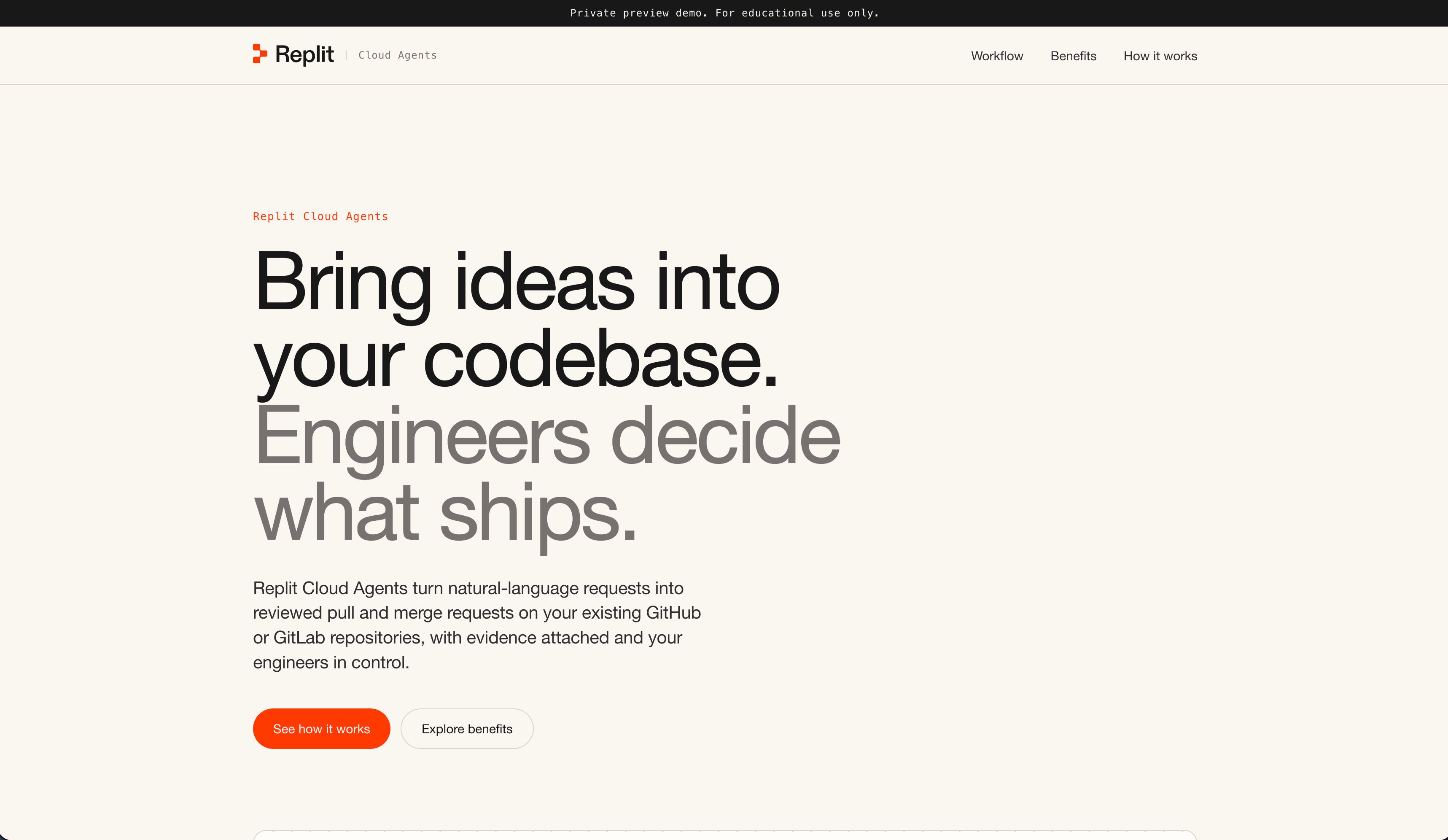
- Experimente a navegação: Selecione os links para ir às seções da página.
- Explore o conteúdo: Encontre as seções de fluxo de trabalho, benefícios e como funciona.
- Confira o layout: Redimensione o preview para ver como a página se adapta a uma tela menor.