

Conecte sua conta pessoal
Conecte o GitHub ou o GitLab pelas integrações do Replit. O Replit usa seu acesso autorizado para inspecionar código e, quando solicitado e permitido, fazer push de branches e abrir pull requests ou merge requests. Peça ao Replit: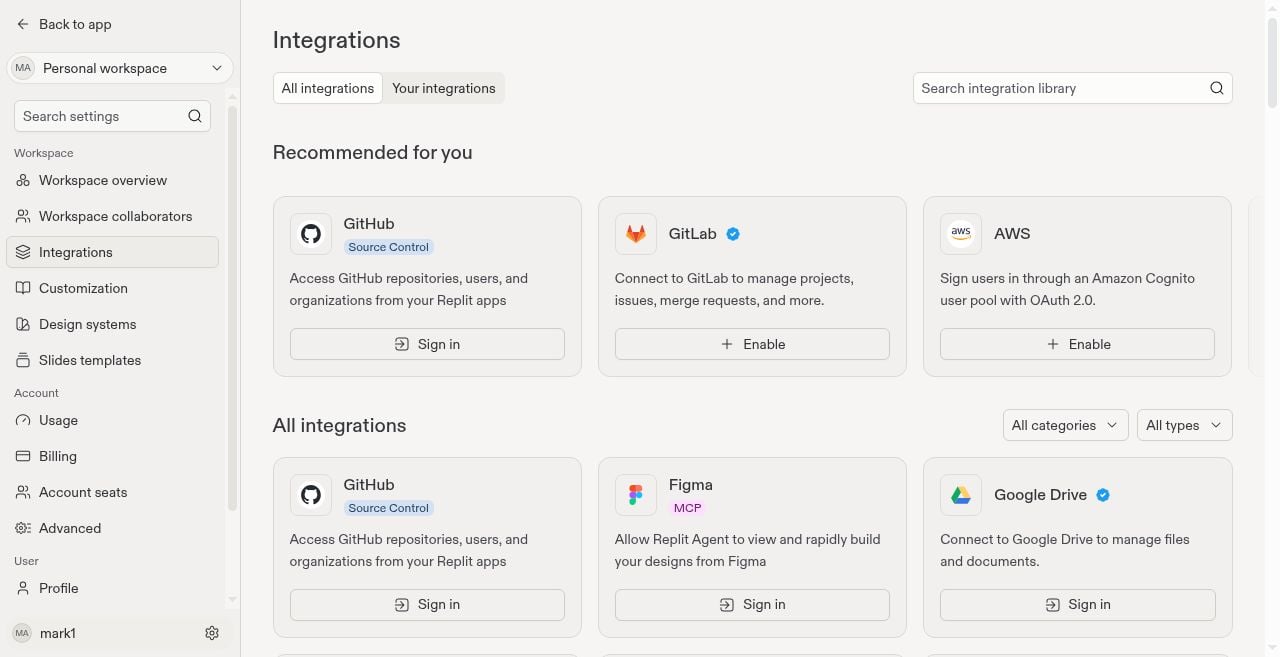
Configure o acesso do workspace
Um administrador do workspace configura as concessões de repositório para builds de ambiente em segundo plano. Seu login pessoal não substitui essa configuração compartilhada. Abra Repositories, encontre o card do provedor e selecione Manage. Se o card mostrar Connect, entre primeiro. Em Workspace connection(s), escolha Connect para entrar na configuração do workspace ou Configure para gerenciar o acesso existente. Somente administradores do workspace podem configurar o acesso compartilhado. Os membros podem visualizá-lo e gerenciar o próprio login pessoal. A disponibilidade pode variar por workspace.GitHub: instale e conecte o app
- Entre no GitHub no editor de conexão do workspace para ver suas organizações.
- Escolha Add GitHub organization e depois selecione a organização e os repositórios do GitHub App do Replit. O administrador do GitHub pode precisar aprová-lo.
- Volte ao Replit, selecione Refresh se necessário e escolha Connect ao lado da organização instalada. A instalação por si só não a conecta ao workspace.
- Confirme que a organização mostra Connected antes de criar o build de um ambiente.
GitLab: conecte um grupo
O GitLab usa concessões de grupo e de projeto, não uma instalação de app no estilo do GitHub.- Entre no GitLab no editor de conexão do workspace para ver seus grupos.
- Escolha Configure ao lado de um grupo, selecione os projetos a compartilhar e depois escolha Connect group.
- Confirme que o grupo mostra Connected. Use Edit para alterar os projetos selecionados depois.
Desconecte o acesso compartilhado
Em Repositories > Manage > Configure, escolha Disconnect para a concessão do workspace. Isso remove o acesso do workspace por meio dessa concessão, não o seu login pessoal nem a instalação do GitHub App no lado do provedor. Builds e projetos que dependem da concessão perdem o acesso ao repositório. Desconectar um grupo do GitLab também remove a conta de serviço do Replit, as associações e os webhooks dele, e revoga os tokens de build existentes. Para remover apenas projetos selecionados do GitLab, use Edit. Remover projetos revoga o acesso do workspace a eles e pode invalidar tokens de build existentes.Solucione problemas de acesso
- O chat não consegue ler ou fazer push: Verifique a conta pessoal conectada e as permissões dela no repositório.
- O build do ambiente não consegue buscar o código: Verifique a conexão do workspace e os repositórios selecionados.
- O app não consegue acessar um serviço: O acesso ao repositório não fornece credenciais de aplicação. Consulte Adicione segredos aos ambientes.