Dê aos builds de ambiente em segundo plano acesso aprovado aos seus repositórios com uma instalação do GitHub App ou uma concessão de grupo do GitLab, separado do acesso pessoal.
Conecte seu provedor Git para que o Replit possa acessar repositórios em builds de ambiente compartilhados. Este passo a passo usa o GitHub; você também pode conectar um grupo do GitLab.Um build de ambiente roda sem a sua sessão pessoal de chat, por isso precisa de uma conexão de workspace, e não da conexão da sua conta pessoal (Personal account). Você deve ser administrador do workspace para configurar o acesso compartilhado. Os membros podem visualizá-lo e gerenciar o próprio login pessoal.
Este fluxo em acesso antecipado pode não estar disponível em todos os workspaces.
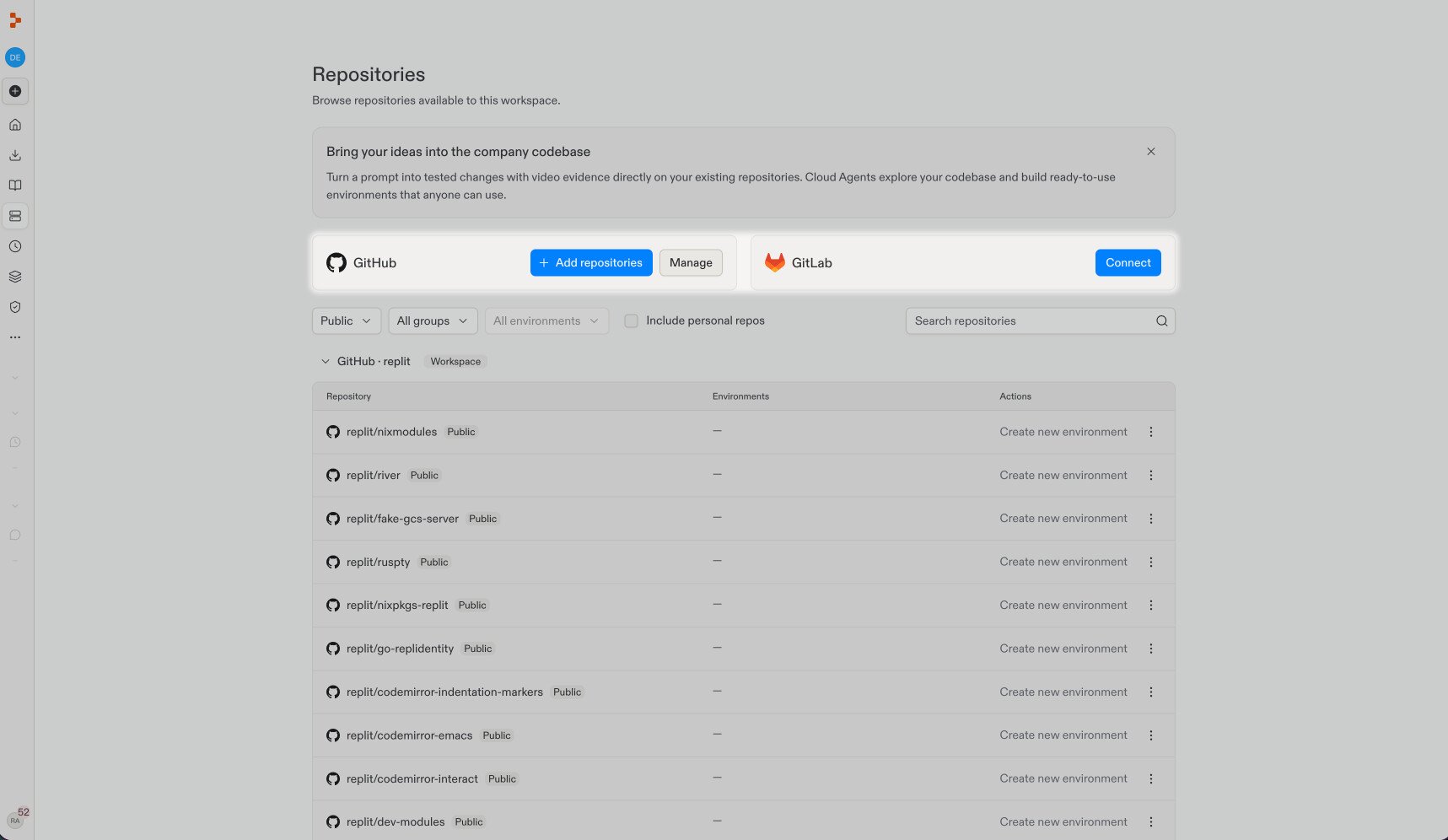
Abra Repositories e selecione Manage no card do GitHub. Se você ainda não estiver conectado, selecione Connect e entre primeiro.
2
Configure o acesso compartilhado
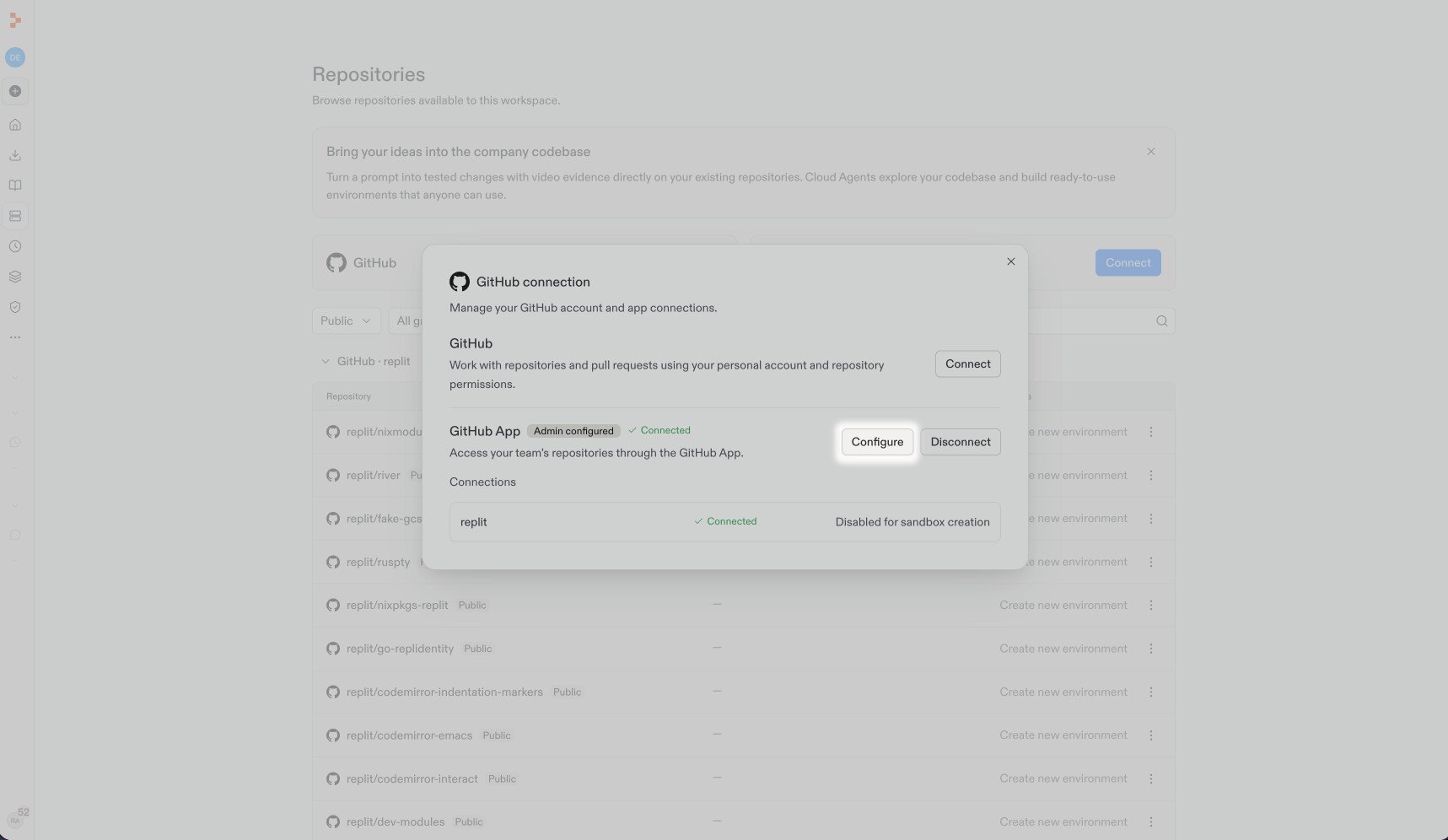
Selecione Configure ao lado de GitHub App.
3
Adicione sua organização
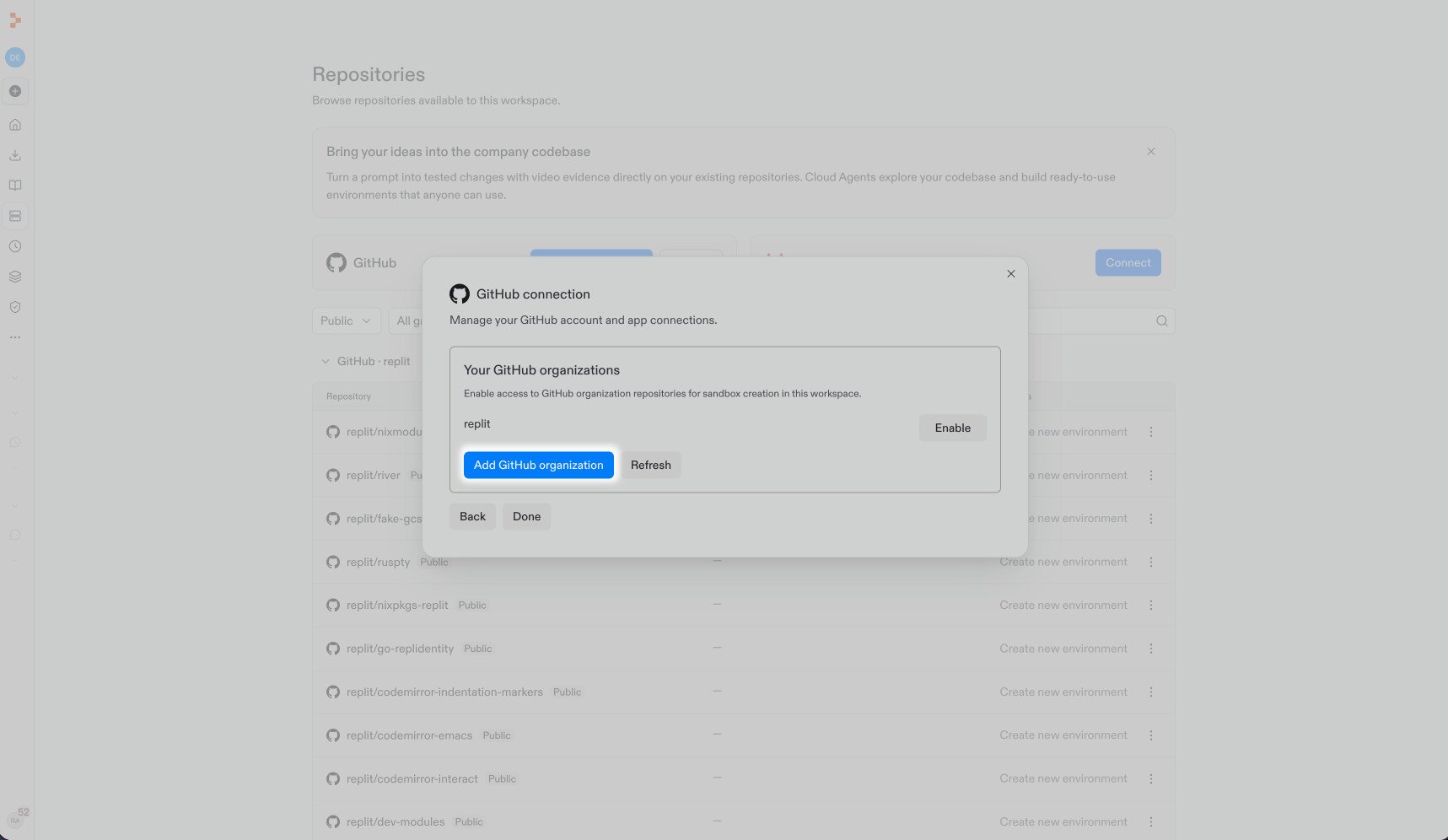
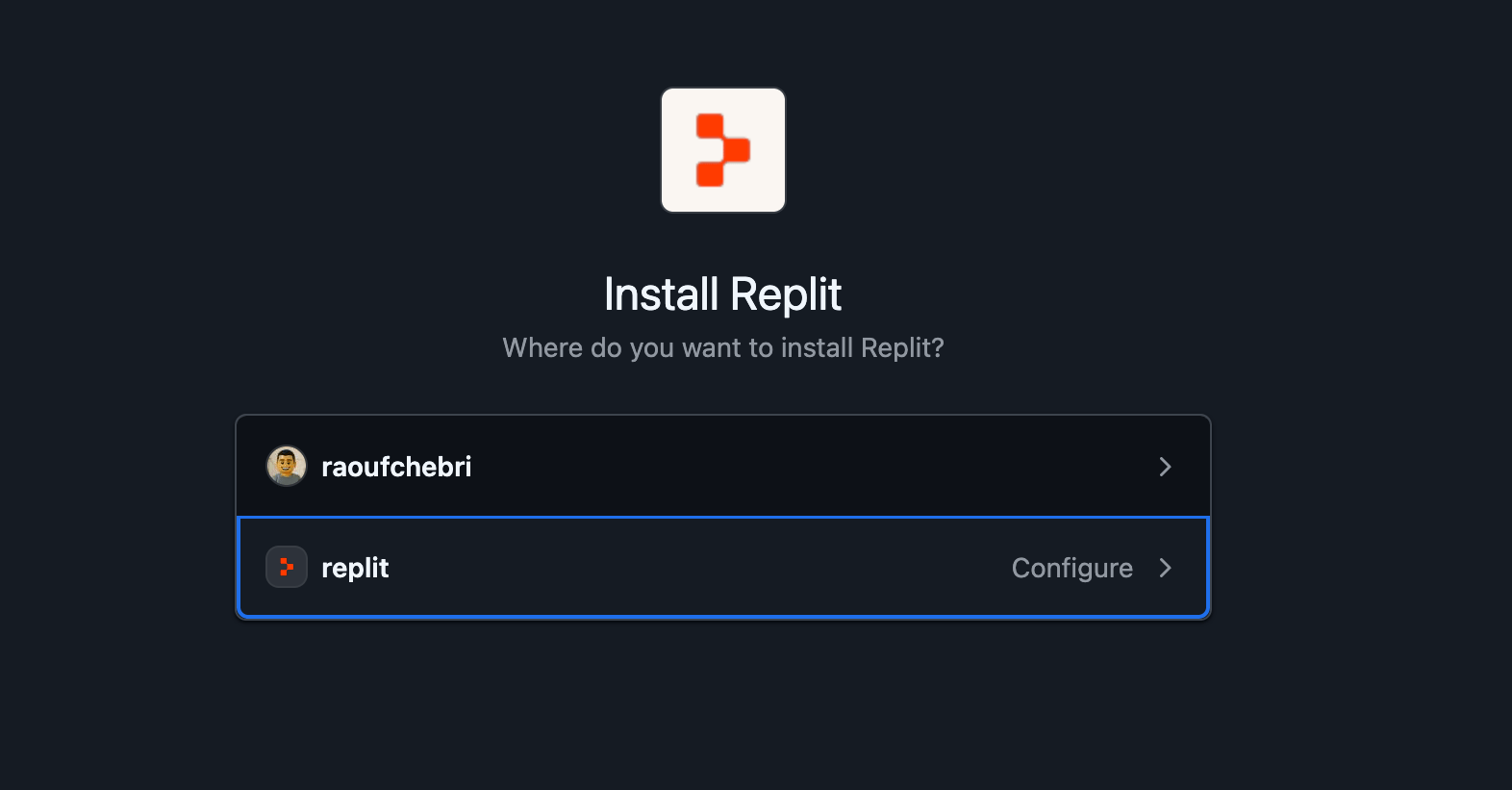
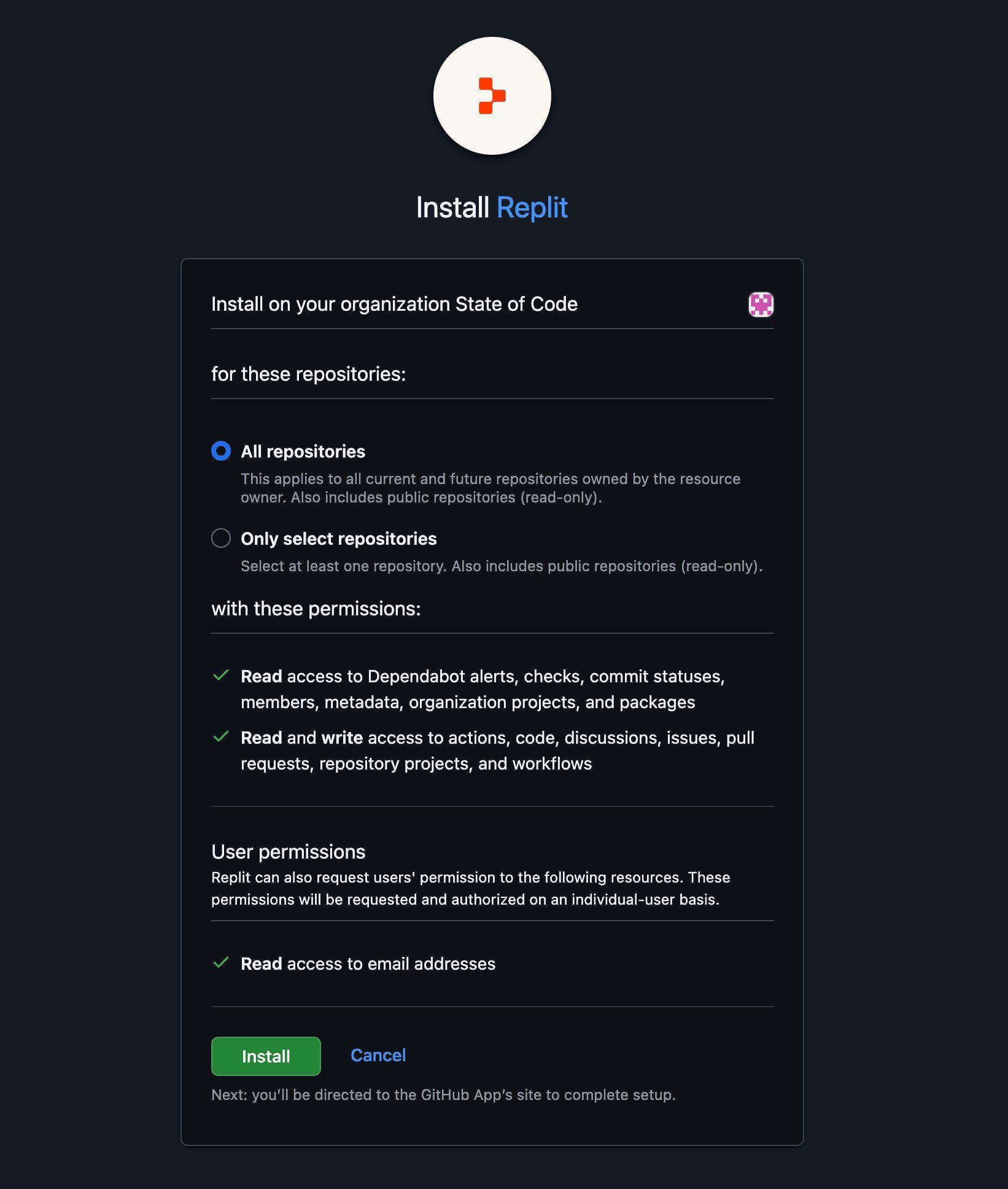
Selecione Add GitHub organization para abrir a página de instalação do GitHub.Escolha a organização em que deseja instalar o Replit. Para uma instalação existente, selecione Configure.
4
Escolha o acesso aos repositórios
Escolha All repositories ou Only select repositories, revise as permissões solicitadas e selecione Install. Para uma instalação existente, selecione Update access. O administrador do GitHub pode precisar aprová-la.
5
Confirme a conexão
Volte ao Replit e selecione Refresh, se necessário. Ative a organização para a criação de sandboxes. A instalação por si só não ativa esse acesso: no exemplo acima, a organização ainda mostra Enable.Confirme que a organização está ativada antes de criar o build do seu ambiente.
O GitHub gerencia as permissões de repositório da instalação. Revise essas configurações com o administrador do GitHub se um repositório estiver ausente.
Em Repositories > Manage > Configure, escolha Disconnect para a concessão salva do workspace no GitHub ou para o grupo do GitLab. Isso remove o acesso desse workspace por meio da concessão, não o seu login pessoal nem a instalação do GitHub App no lado do provedor.Builds e projetos que dependem da concessão perdem o acesso ao repositório. Desconectar um grupo do GitLab também remove a conta de serviço do Replit, as associações e os webhooks dele, e revoga os tokens de build existentes.Para manter um grupo do GitLab conectado, mas remover projetos individuais, use Edit. Remover projetos revoga o acesso do workspace a eles e pode invalidar tokens de build existentes.
Volte a Crie um ambiente reutilizável. Se o checkout falhar, verifique a conexão do workspace e as permissões de repositório dela. Nunca coloque um token pessoal em uma etapa de build, em um arquivo-fonte ou em uma imagem.Para outros recursos de desenvolvimento, consulte segredos do chat ou um gerenciador de segredos externo para acesso exclusivo do chat versus acesso reutilizável, e identidades de máquina para a confiança entre provedores. Nenhum dos dois substitui uma conexão de workspace.
Esta página foi útil?
Assistant
Responses are generated using AI and may contain mistakes.