リポジトリベースの開発は早期アクセス版であり、利用可否はワークスペースによって
異なる場合があります。使用するリポジトリへの正式なアクセス権が必要です。
アイデアからコードのコントリビューションまで
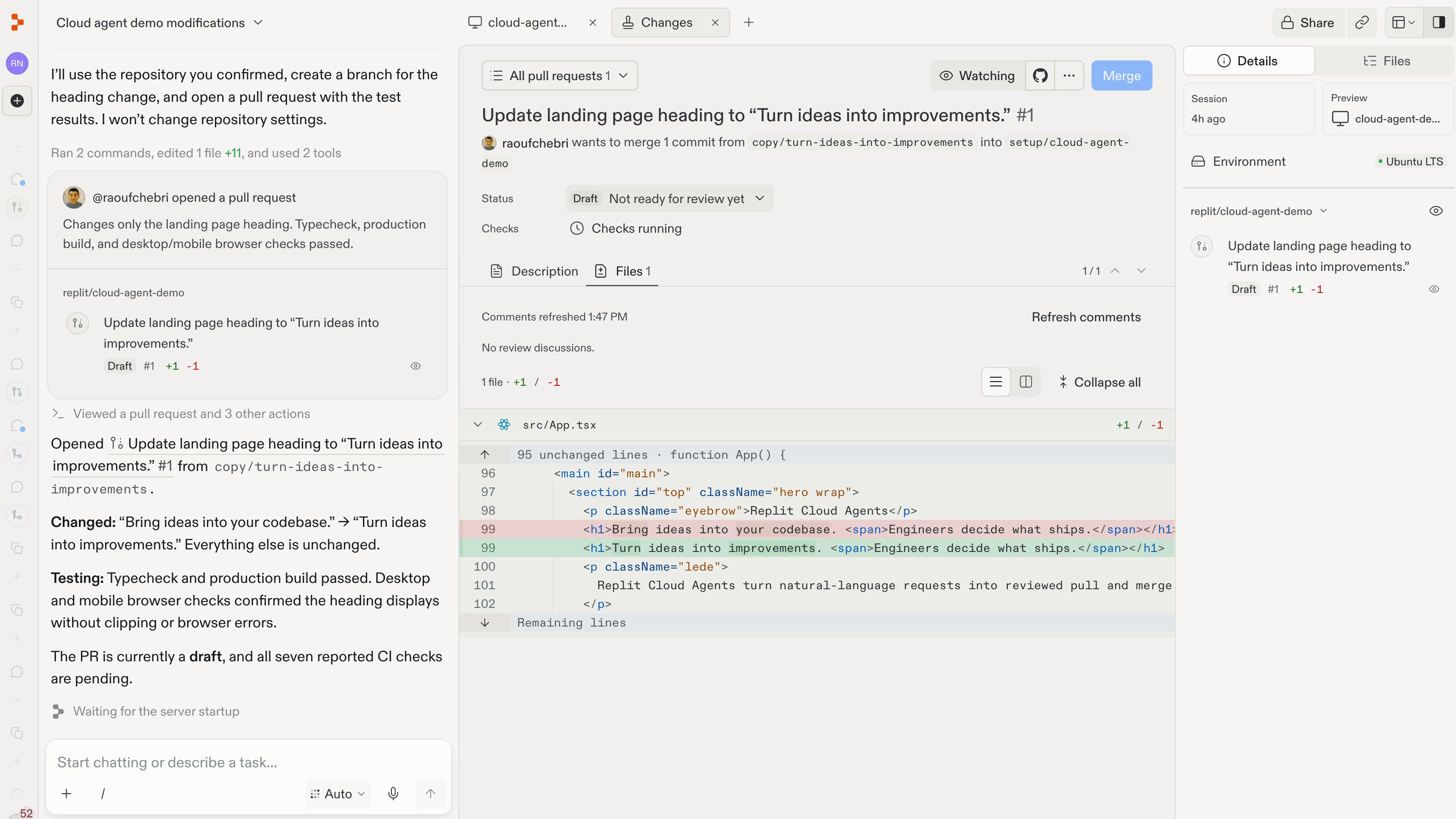
以下のスクリーンショットはCodeガイドからのものです。表示されている変更は、 カフェの営業時間ではなく、デモ用ウェブサイトの見出しです。1
リポジトリを接続する
Repositoriesを開き、GitHubまたはGitLabを接続して、
アクセスできるリポジトリを選択します。Use in chatを選択して作業を開始します。リポジトリとは、アプリのコードとその履歴が保存されている場所です。
リポジトリを接続すると、稼働中のアプリをReplitに移さなくても、そのコードを扱えます。セットアップの詳細は、リポジトリに接続するをご覧ください。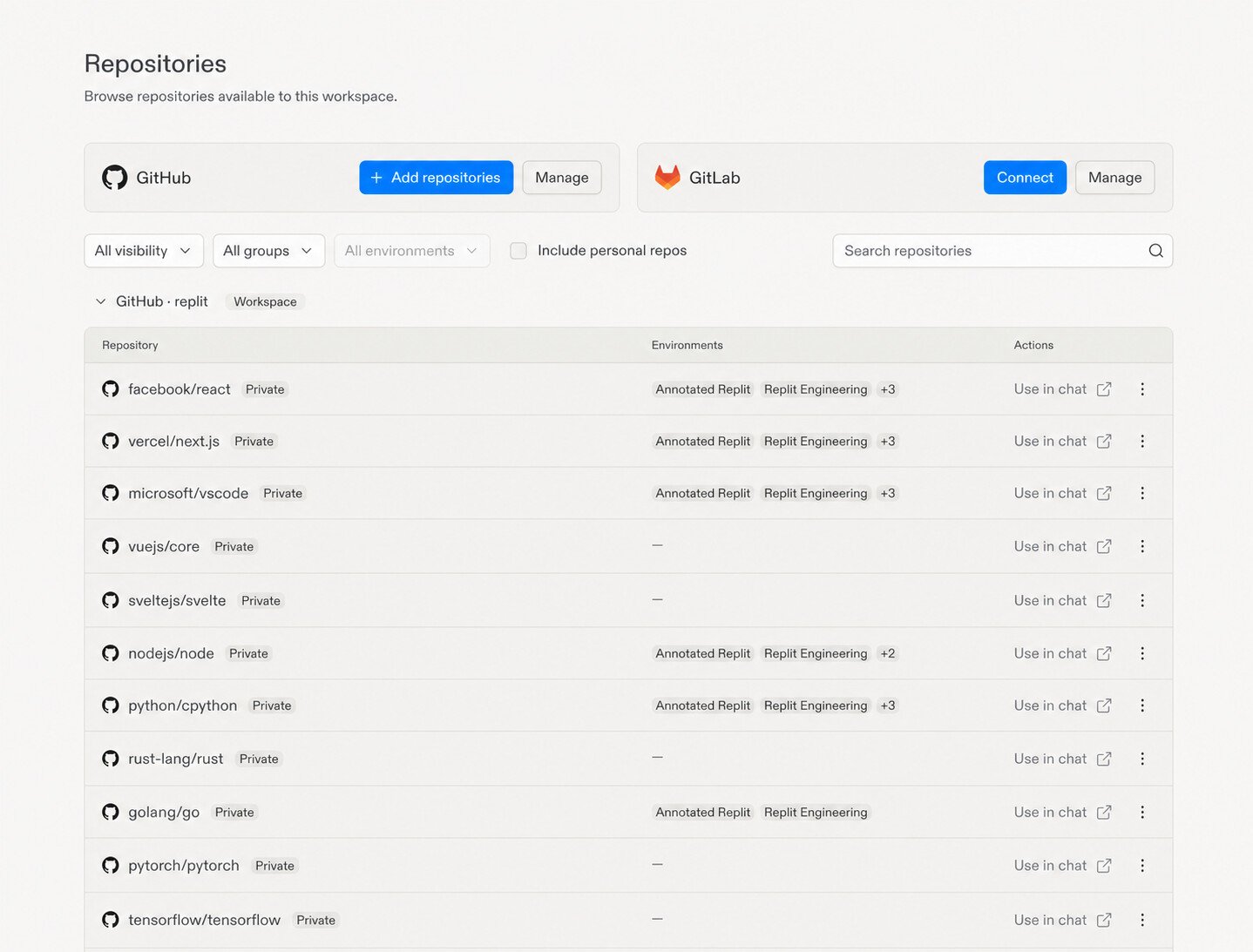
2
アプリを実行して変更内容を説明する
Replitに開発用プレビューでアプリを実行するよう依頼し、望む結果を説明します。
既存のカフェのウェブサイトであれば、次のように始められます。変更を依頼せずに、コードの仕組みについての質問から始めることもできます。プレビューとセットアップのガイダンスは、Replitでアプリを実行するをご覧ください。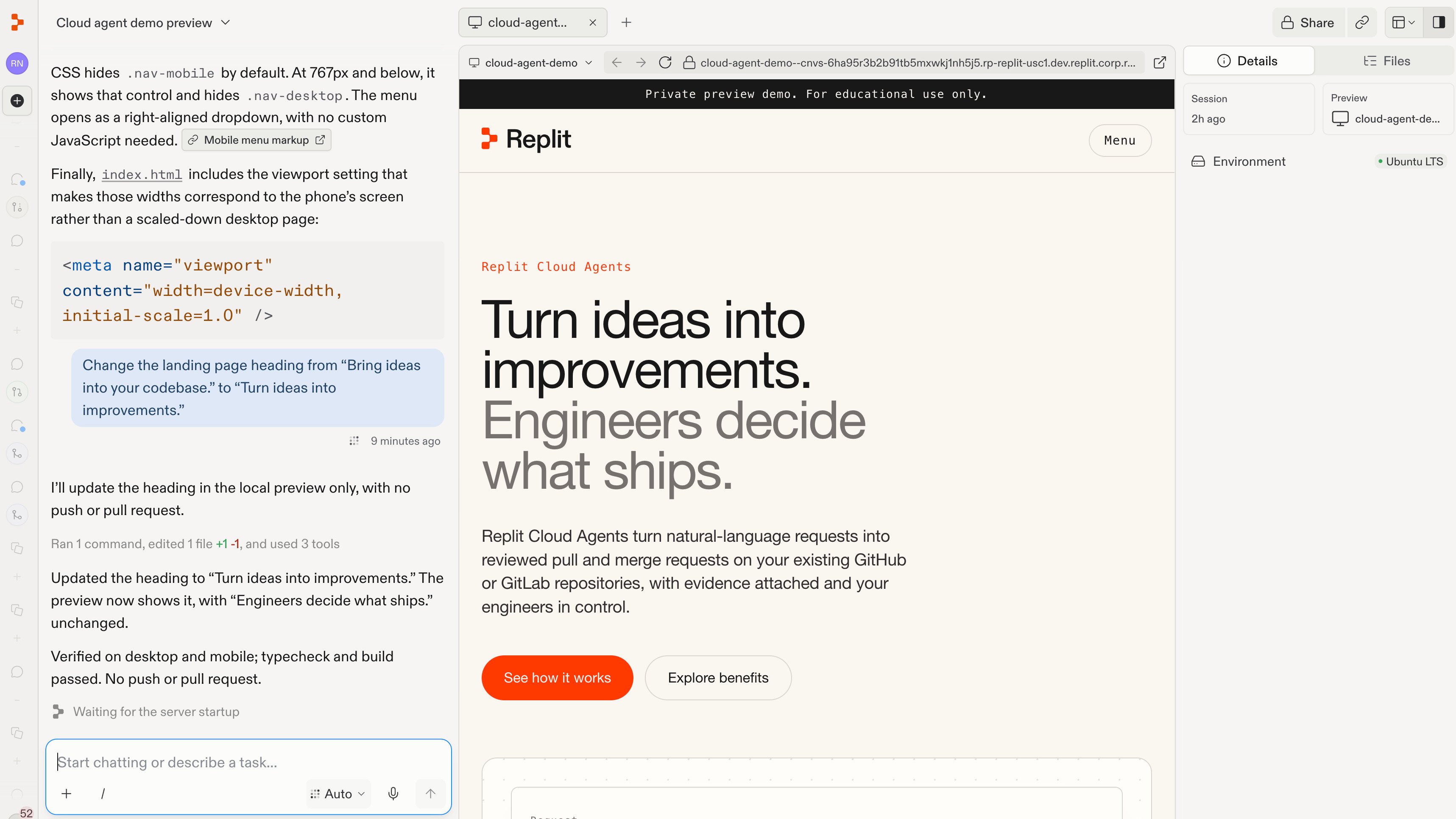
3
レビューしてテストする
プレビューを確認し、変更のテストをReplitに依頼します。カフェのウェブサイトであれば、
新しい営業時間が正しく、デスクトップとモバイルの両方で読みやすいことを確認します。開発用プレビューは、公開中のサイトとは別のものです。コントリビューションを提案する前に、
変更内容とテストの失敗がないかを確認しましょう。
4
GitHubまたはGitLabにコントリビュートする
結果に満足したら、Replitに変更を新しいブランチにプッシュし、GitHubではプルリクエスト、
GitLabではマージリクエストを作成するよう依頼します。これは、チームにレビューしてもらうために変更を提案するものです。変更がマージされたり、
公開中のサイトが更新されたりすることはありません。レビューのフィードバックへの対応も、
同じチャットでReplitに依頼できます。