

Ver uso
Abra Uso para ver para onde vão seus créditos em sua conta pessoal ou workspace. Filtre por data, recurso, projeto, workspace, grupo ou membro para descobrir o que está gerando uso. O uso é atualizado quase em tempo real, então você pode verificar a atividade recente sem esperar por um relatório diário.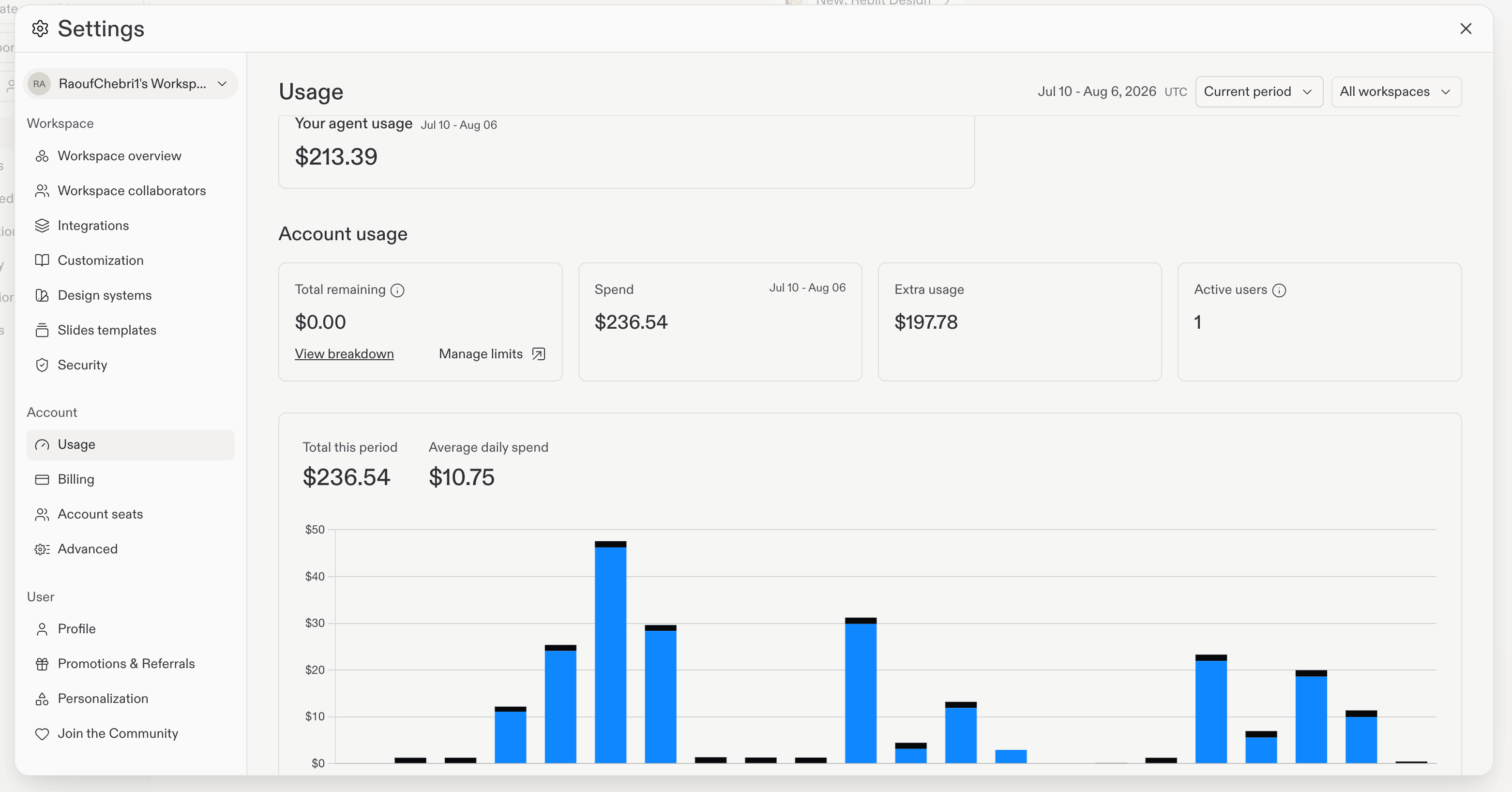
Otimizar custos de IA
Recursos de IA como o Agent são ferramentas poderosas, mas o uso estratégico pode ajudá-lo a maximizar o valor enquanto controla os custos. Aqui estão formas eficazes de reduzir os gastos com IA.Use o Modo de Planejamento para colaboração econômica
O Modo de Planejamento é uma das formas mais eficazes de economizar nos custos de IA. Quando você ativa o Modo de Planejamento, o Agent cria um plano detalhado sem fazer nenhuma alteração no código. Essa abordagem oferece vários benefícios de custo:- Converse antes de se comprometer: Discuta e refine a abordagem com o Agent antes que qualquer trabalho comece
- Menor custo de tokens: As conversas de planejamento usam menos tokens do que a geração e edição de código
- Precisão direcionada: Revise e ajuste o plano para garantir que o Agent trabalhe apenas no que importa
- Refinamento iterativo: Acerte o escopo antes de gastar tokens na implementação
Controle custos com modos do Agent
Os modos do Agent permitem escolher entre custo e capacidade:- Free Mode: trabalho do dia a dia do Agent sem custo, dentro da cota do seu plano.
- Auto: seleção automática de modelo para trabalho pago no Power ou Max.
- Power: mais capacidade a um preço acessível.
- Max: os melhores modelos de ponta para o trabalho mais exigente.
- Revise antes da execução: Veja o que o Agent planeja fazer antes de fazer alterações.
- Aprovação seletiva: Aprove as alterações que se encaixam nos seus objetivos e ignore o restante.
Comprar pacotes de créditos
Se você tem um plano Core ou Pro e precisa de créditos adicionais além da sua cota de assinatura mensal, você pode comprar pacotes de créditos. Os pacotes de créditos têm descontos quando você compra quantidades maiores, tornando-os ideais para cobrir picos temporários de uso ou se preparar para projetos maiores.1
Abra as Configurações
No seu workspace, selecione Configurações na barra lateral esquerda.
2
Vá para Cobrança
Acesse Cobrança em Configurações.
3
Compre um pacote de créditos
Selecione Comprar pacote de créditos e escolha o tamanho do pacote que você deseja.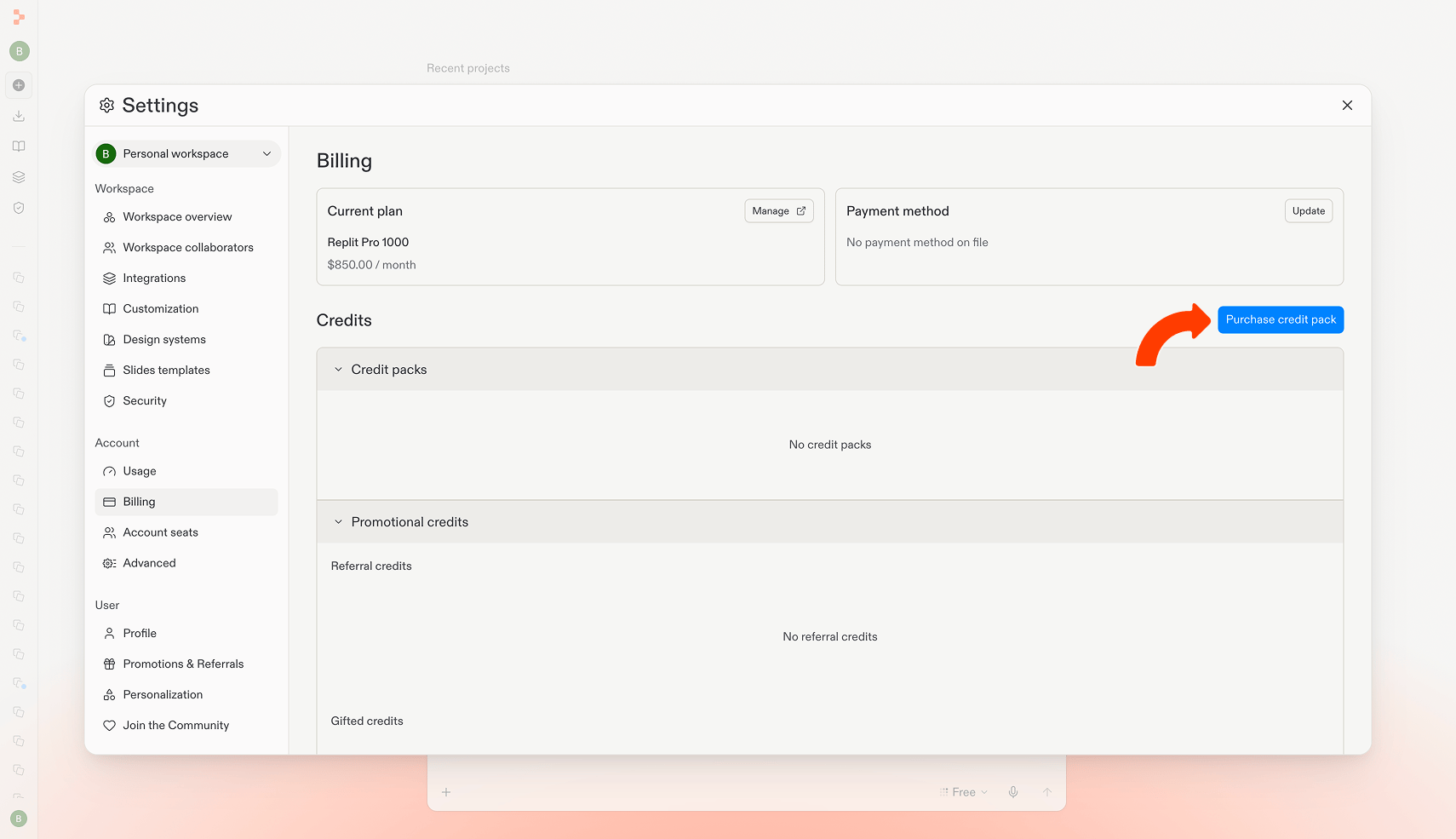
Pacotes de créditos disponíveis
Os pacotes de créditos estão disponíveis em quatro tamanhos, com descontos crescentes em compras maiores:Como os pacotes de créditos funcionam
- Local de compra: Clientes dos planos Core e Pro podem acessar Cobrança em Configurações e selecionar Comprar pacote de créditos
- Validade: Os pacotes de créditos expiram seis meses após a data de compra
- Sem renovação: Os pacotes de créditos não são renovados automaticamente
- Sem transferência: Créditos não utilizados de um pacote não são transferidos após a expiração
- Uso automático: Os créditos são usados automaticamente do pacote que expira primeiro, ajudando você a maximizar o valor das suas compras
- Recarga automática: Ative a recarga automática para comprar automaticamente um novo pacote de créditos quando seu saldo estiver baixo, para que você não seja interrompido no meio de um projeto
- Gerencie a qualquer momento: Ative, ajuste ou desative a recarga automática em Cobrança em Configurações
Seus limites de uso e orçamentos se aplicarão ao uso após você utilizar todos os pacotes de créditos que tiver. Se quiser limitar seu uso apenas aos créditos comprados no seu pacote, defina os limites como $0,01.
Ver recibos de pagamento
Se sua conta usa recargas, acesse Cobrança em Configurações e encontre Recibos de pagamento para revisar recargas pontuais bem-sucedidas e pagamentos de recarga automática. Cada linha mostra a data do pagamento, o tipo de compra, o valor e o status de reembolso. Selecione Ver recibo para abrir o recibo do provedor de pagamento.Configurar limites e orçamentos
Você pode estabelecer limites de uso mensais e orçamentos para todos os serviços de cobrança baseada em uso para monitorar e controlar seus custos.Limites de uso
Os limites de uso restringem seus gastos além dos seus créditos mensais. Quando você atinge seu limite, os serviços baseados em uso são bloqueados até o próximo ciclo de cobrança ou até você aumentar o limite. Para contas Core, acesse Uso em Configurações. Na seção Uso da conta, selecione Gerenciar limites para configurar um limite de uso. Para organizações, abra Uso e selecione Gerenciar limites em Uso da conta.Limite de desligamento de serviço
Quando este limite é atingido, os serviços serão suspensos até que o orçamento seja aumentado ou o próximo ciclo de cobrança comece. Isso ajuda a evitar cobranças extras. Configure este limite no mesmo diálogo Gerenciar limites descrito em Limites de uso.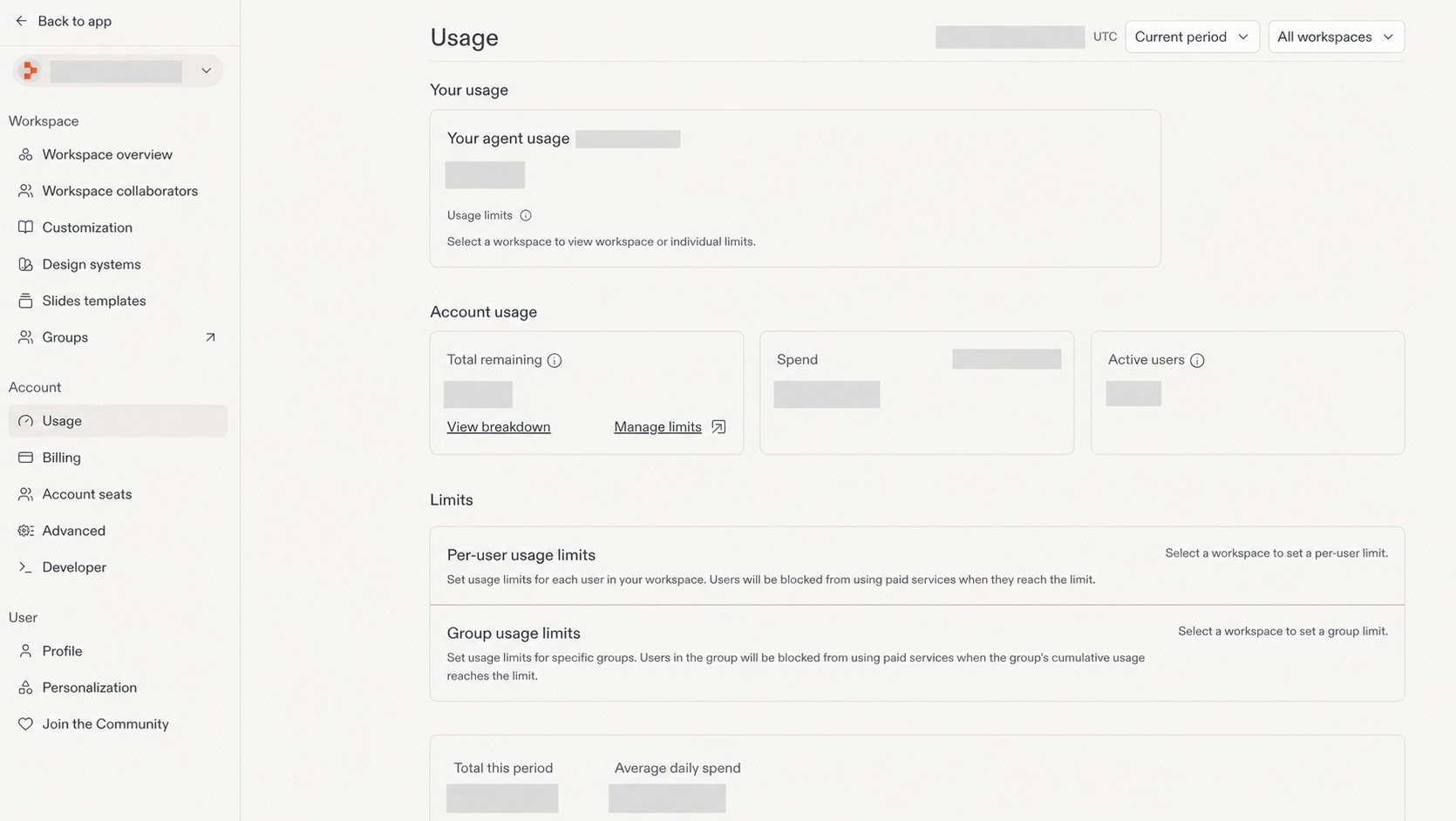
Orçamentos de organização
Para organizações, selecione o workspace da sua organização e abra Uso para definir seu orçamento de uso. Os orçamentos devem estar em incrementos de $500.Você deve ter permissões de administrador ou proprietário da organização para ativar um limite de uso mensal. Se não tiver acesso, entre em contato com o proprietário da sua organização.
Limites de gasto por usuário
Administradores Enterprise podem dar a membros individuais um limite de gasto diferente do padrão do workspace. Use isso para conceder a usuários avançados um limite maior ou para restringir o gasto de um único membro sem alterar o restante do workspace.1
Abra a página de uso do workspace
No seu workspace Enterprise, abra Uso. A tabela Usuários do Agent lista todos os membros do seu workspace juntamente com seu uso atual.
2
Edite o limite de um membro
Encontre o membro que deseja ajustar e selecione o ícone de edição na coluna Limite de uso. O diálogo mostra o padrão do workspace, qualquer limite de grupo aplicável e um campo para o novo limite por usuário.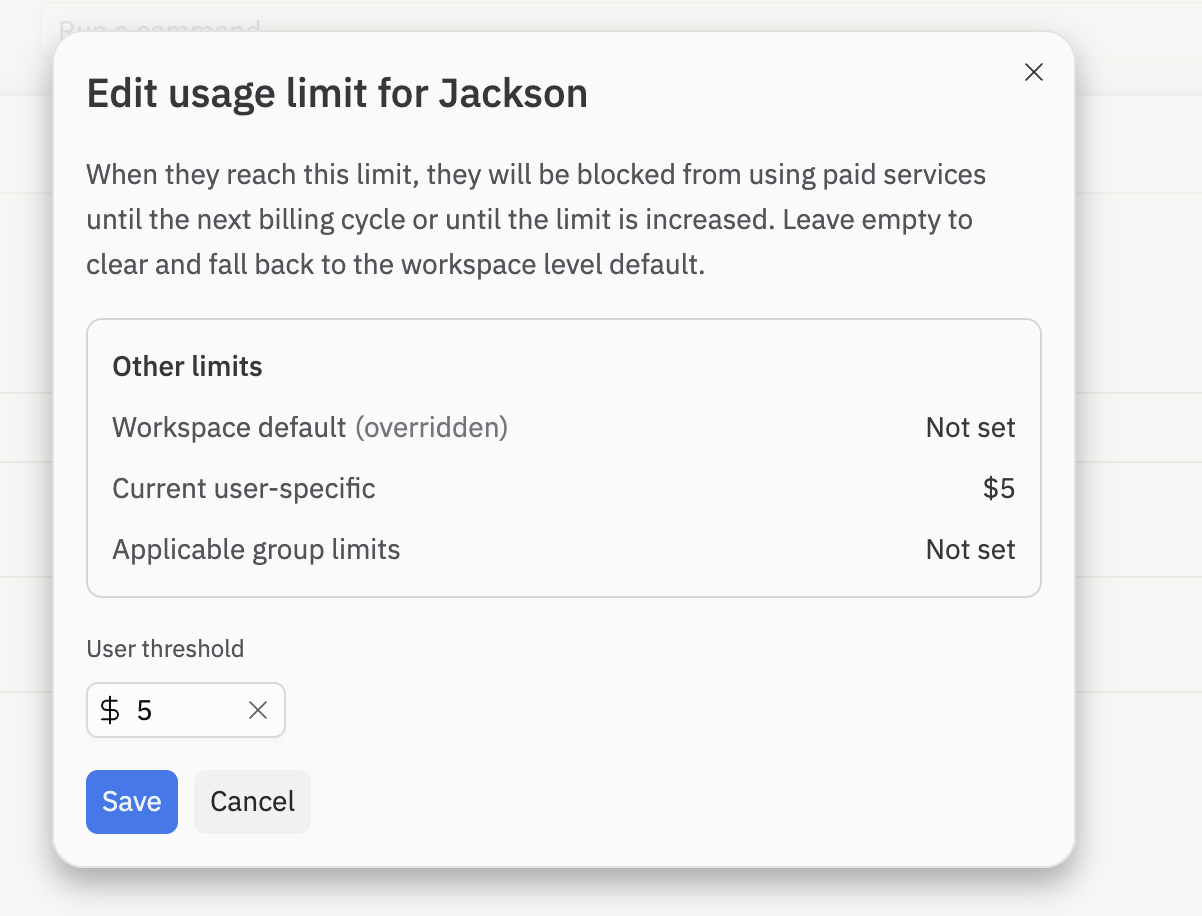
3
Salve a substituição
Digite o novo limite e selecione Salvar. A substituição entra em vigor imediatamente e o novo valor aparece na coluna Limite de uso. Para remover uma substituição posteriormente, limpe o campo e salve. O membro então retorna ao limite de grupo ou workspace mais específico que se aplica a ele.
Os limites de gasto por usuário estão disponíveis no plano Enterprise. Membros atribuídos a um grupo personalizado herdam o limite desse grupo, a menos que uma substituição individual seja definida. As substituições por usuário sempre têm precedência sobre os padrões de grupo e workspace.