빌드란 실제로 설치 가능한 앱의 복사본입니다. App Store에서 받는 것과 동일한 종류의
파일이지만 아직 게시되지 않았을 뿐입니다. Expo Go는 공용 프리뷰 앱 안에서 코드를 실행하지만,
빌드는 앱을 단독으로 실행하므로 푸시 알림이나 인앱 결제 같은 기능은 이 상태에서만 동작합니다.Replit의 Launch 기능이 해당 빌드를 생성하고, 서명하고,
Publishing 탭에서 업로드합니다.
1
먼저 웹 앱을 게시하기
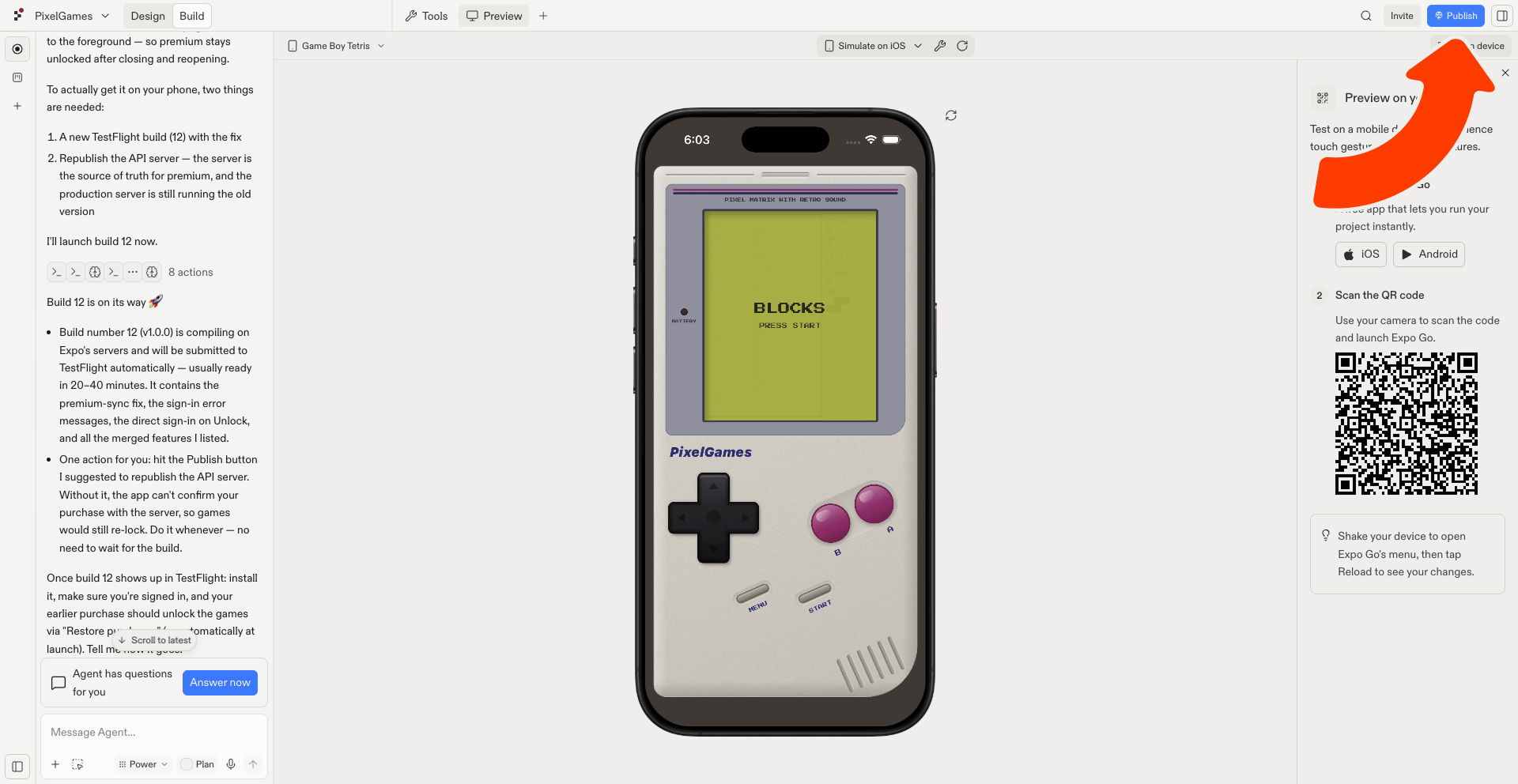
PixelGames의 백엔드는 App Store 출시 전에 라이브 상태여야 합니다. 워크스페이스 상단에서
Publish를 선택해 게시하세요.
PixelGames의 웹 앱과 API 서버를 먼저 게시하기.
2
App Store 게시 시작하기
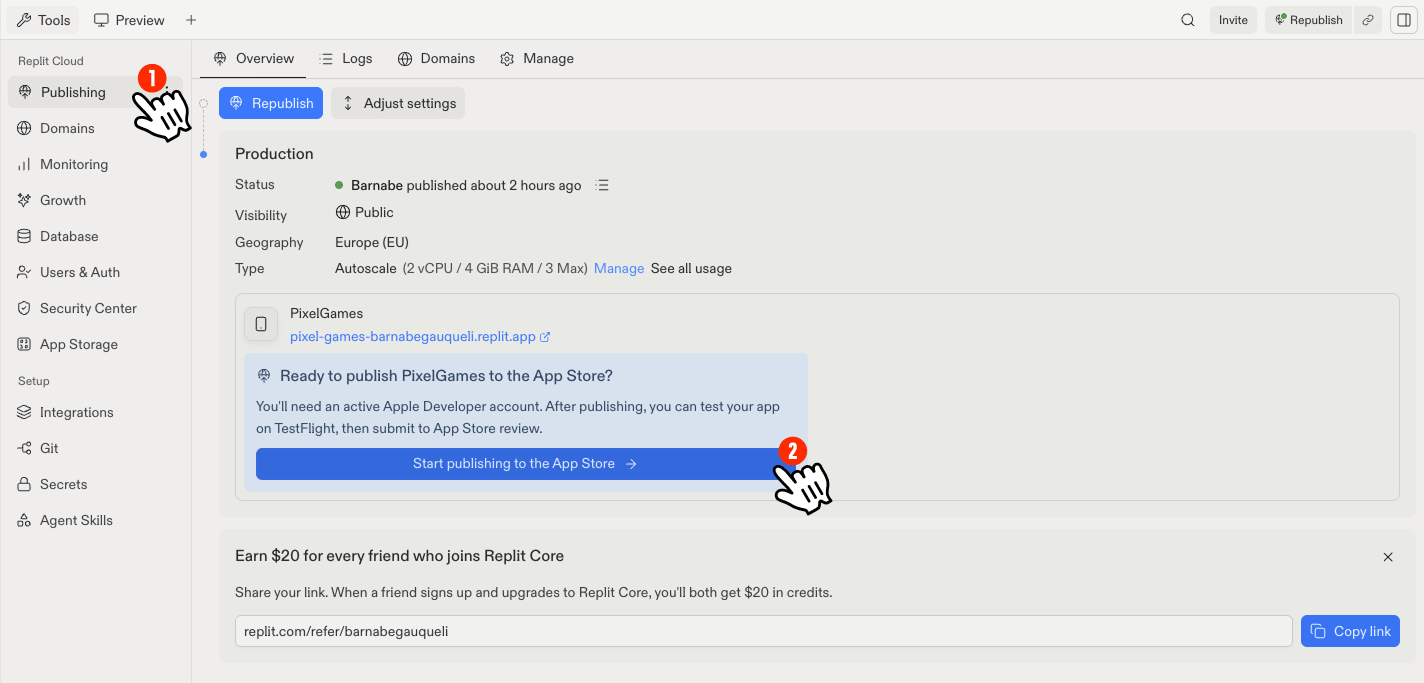
웹 앱이 게시되면 Publishing 아래에 Start publishing to the App Store 버튼이
나타납니다. 이를 선택해 Launch 마법사를 여세요.
Replit의 Publishing 탭에서 App Store 출시를 시작하기.
3
Expo 프로젝트 선택하기
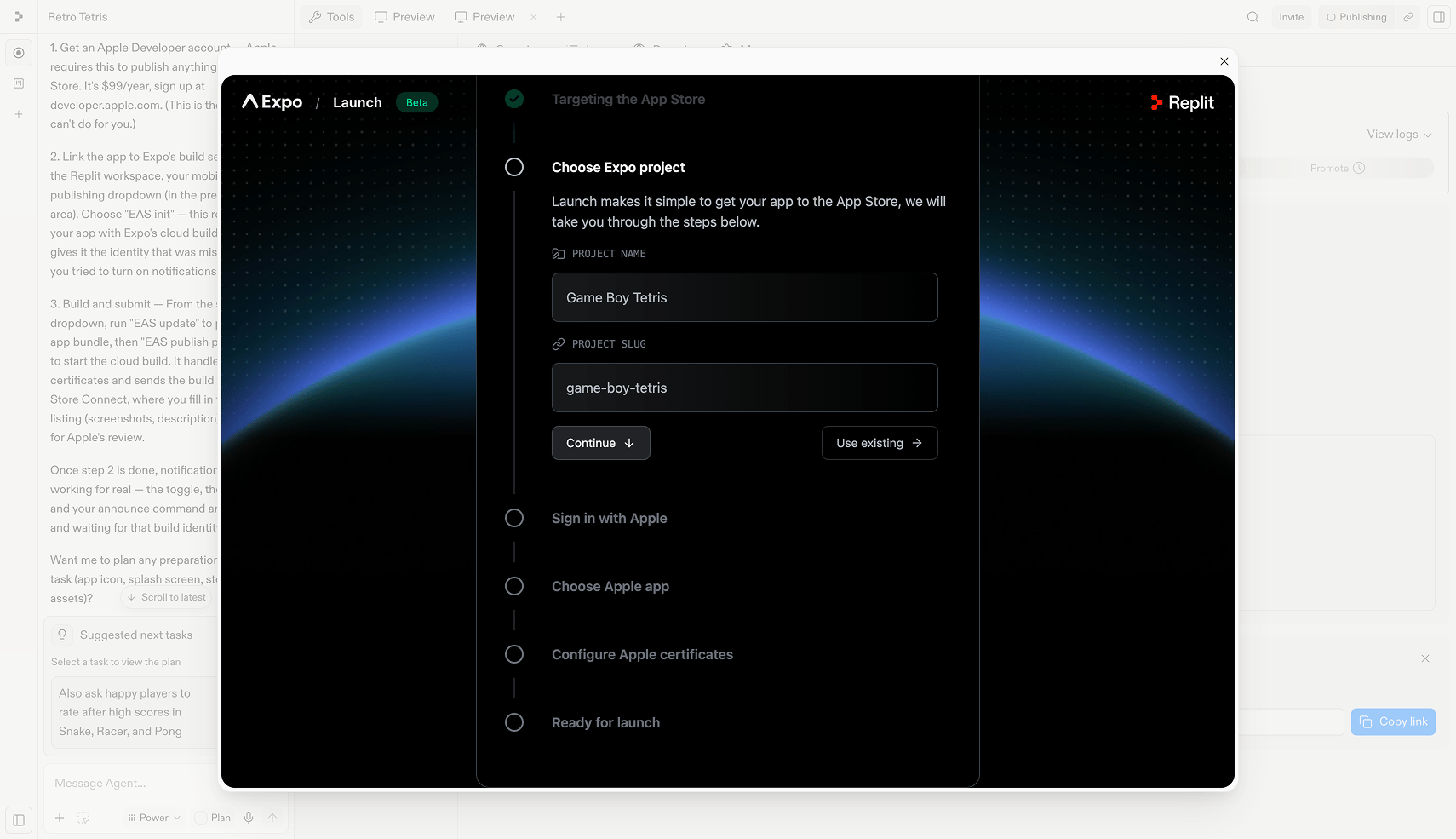
프로젝트 이름과 슬러그를 확인하거나, PixelGames에 이미 프로젝트가 있다면
Use existing을 선택하세요.
출시할 Expo 프로젝트 선택하기.
4
Apple로 로그인하기
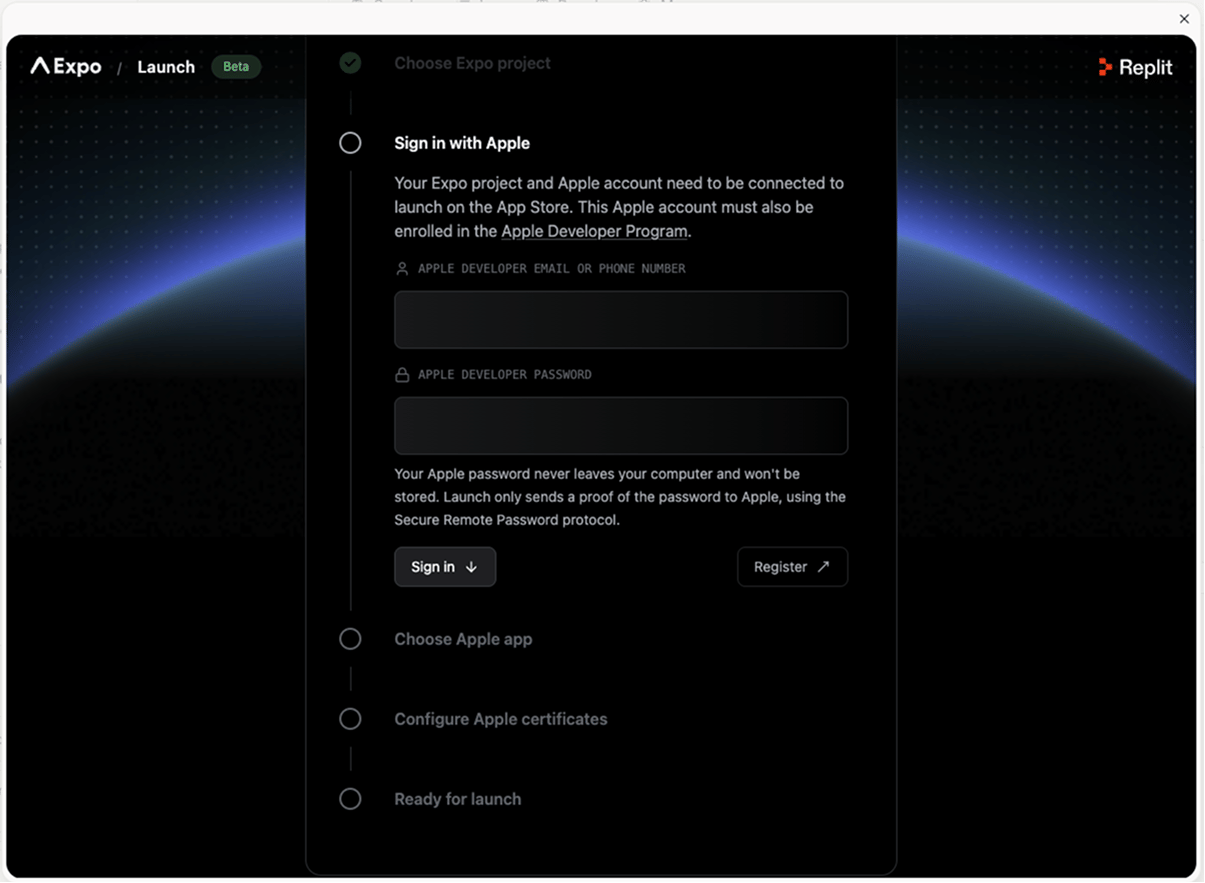
Apple Developer Program에 등록된 동일한 Apple 계정을 사용하세요. Replit은 이 자격 증명을
Apple과 인증하는 데만 사용하며 비밀번호를 저장하지 않습니다.
Expo 프로젝트를 연결하기 위해 Apple로 로그인하기.
5
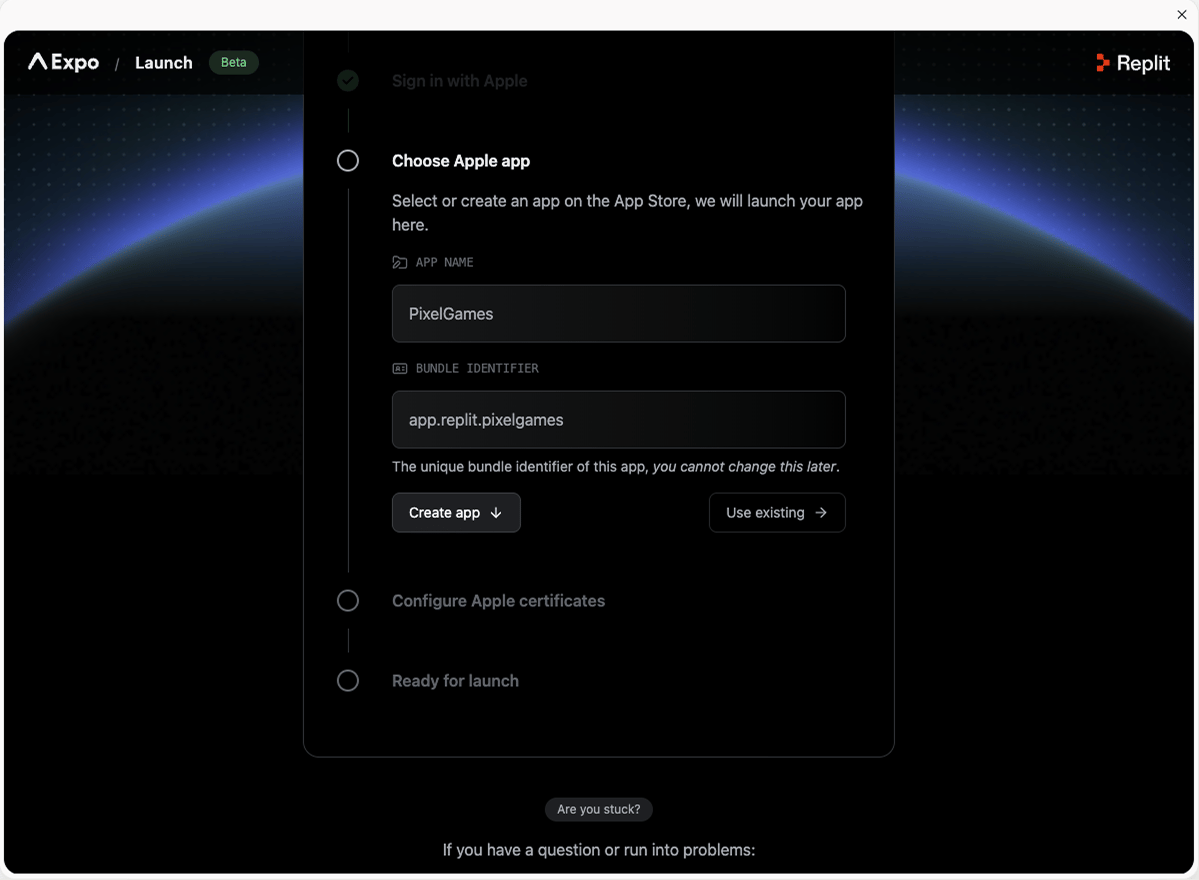
Apple 앱 선택하기
앱 이름과 번들 ID를 확인하거나, App Store Connect에 이미 만들어둔 것이 있다면
Use existing을 선택하세요.
모바일 앱 번들 ID는 게시한 후에는 영구적입니다첫 게시에 사용한 번들 ID는 Replit 프로젝트에 연결됩니다. 이후 이를 변경하면 다음
App Store 게시가 실패합니다.다른 번들 ID로 게시하려면 프로젝트를 리믹스하거나 새로 만드세요. 새 App Store Connect
앱은 기존 목록, TestFlight 빌드, 리뷰 없이 새로 시작됩니다.
앱 이름과 번들 ID 확인하기.
6
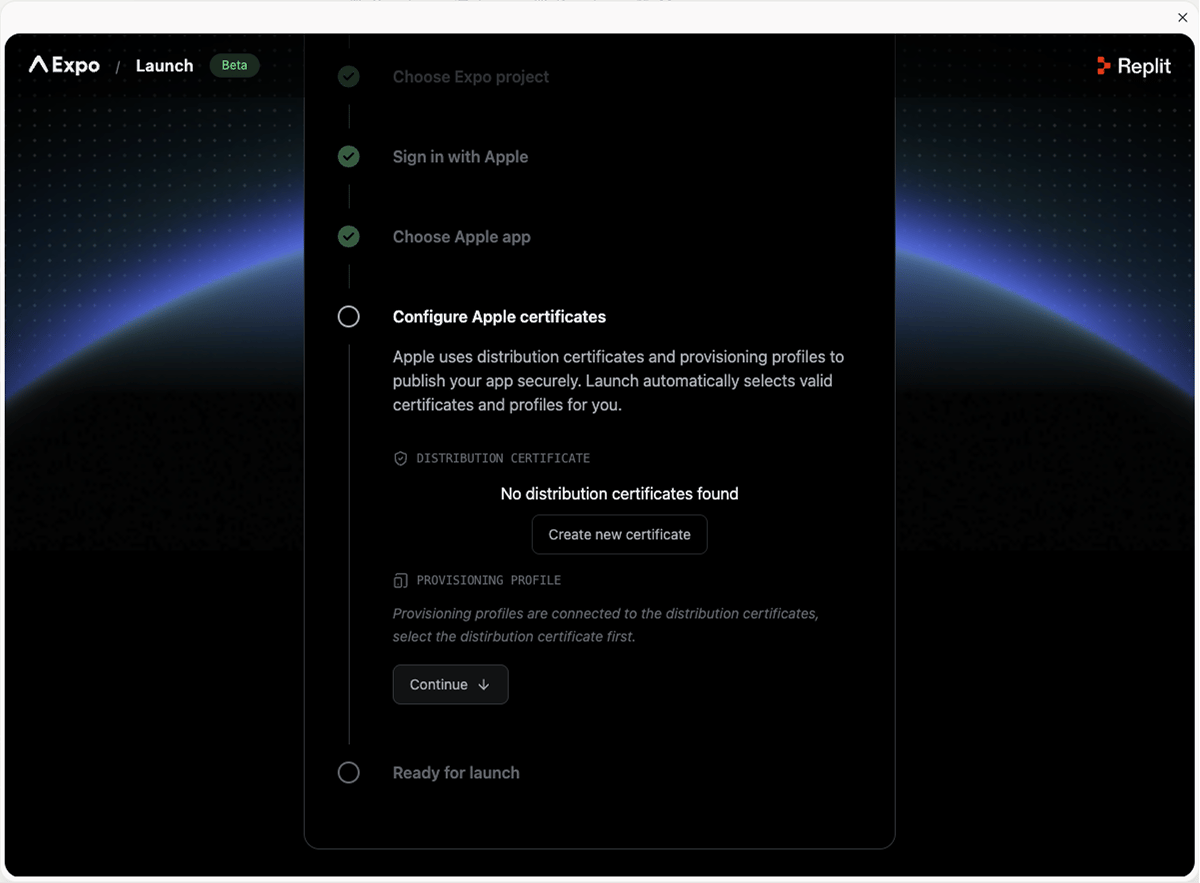
Apple 인증서 구성하기
Launch가 유효한 배포 인증서와 프로비저닝 프로파일을 자동으로 선택하거나, 아직 없다면
새로 생성합니다.
Launch가 Apple의 배포 인증서와 프로비저닝 프로파일을 구성하는 모습.
7
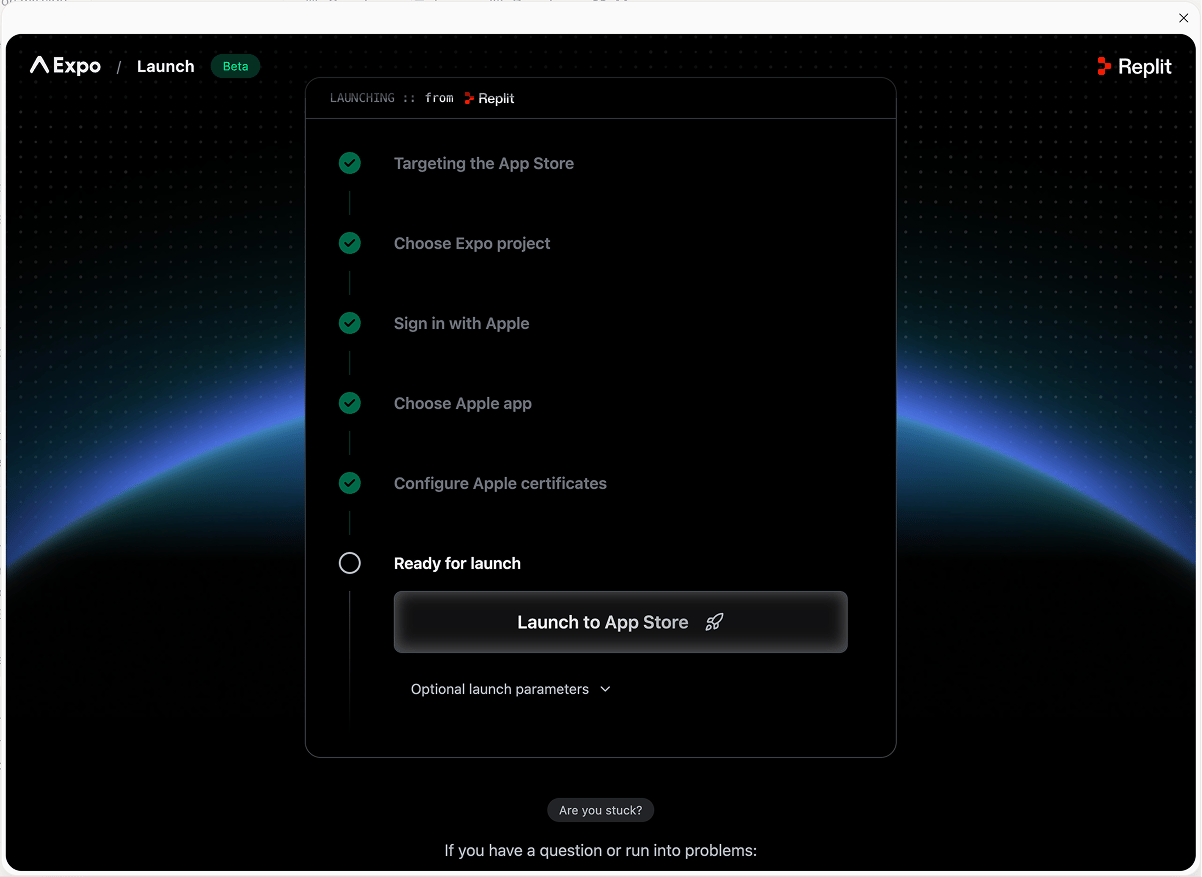
App Store로 출시하기
위 단계가 모두 완료되면 Launch to App Store를 선택하세요. 빌드가 Expo의 서버에서
컴파일된 다음 App Store Connect에 도착합니다.
모든 단계가 완료되어 App Store로 출시할 준비가 된 모습.
8
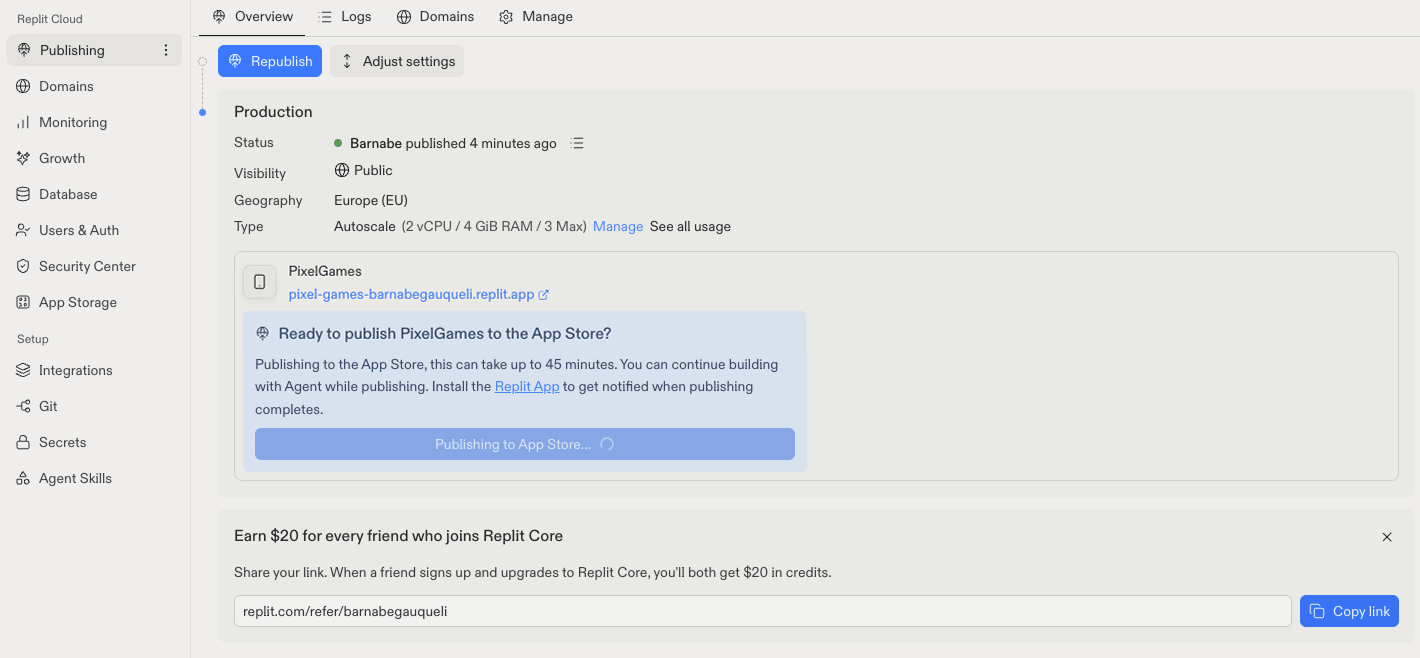
게시가 끝날 때까지 기다리기
게시에는 최대 45분이 걸릴 수 있습니다. 진행되는 동안 Agent로 계속 빌드할 수 있으며,
Replit 앱을 설치해두면 완료 시 알림을 받을 수 있습니다.
Publishing 탭에서 추적되는, 진행 중인 App Store 게시.
9
TestFlight에서 열기
게시가 완료되면 **“[Your name] has invited you to test PixelGames”**라는 제목의
이메일을 받게 됩니다. View in TestFlight를 선택해 앱을 열고 폰에 설치하세요.
완료되면 빌드가 App Store Connect의 해당 앱 아래에 나타납니다.이후 두 가지 방향으로 진행할 수 있습니다: 먼저
TestFlight의 테스터에게 전달하거나, 곧바로 리스팅으로 이동해
심사에 제출할 수 있습니다. 어느 쪽이든 제출하기 전까지는
빌드가 App Store Connect에만 머물러 있으며 아직 공개되지 않습니다.