

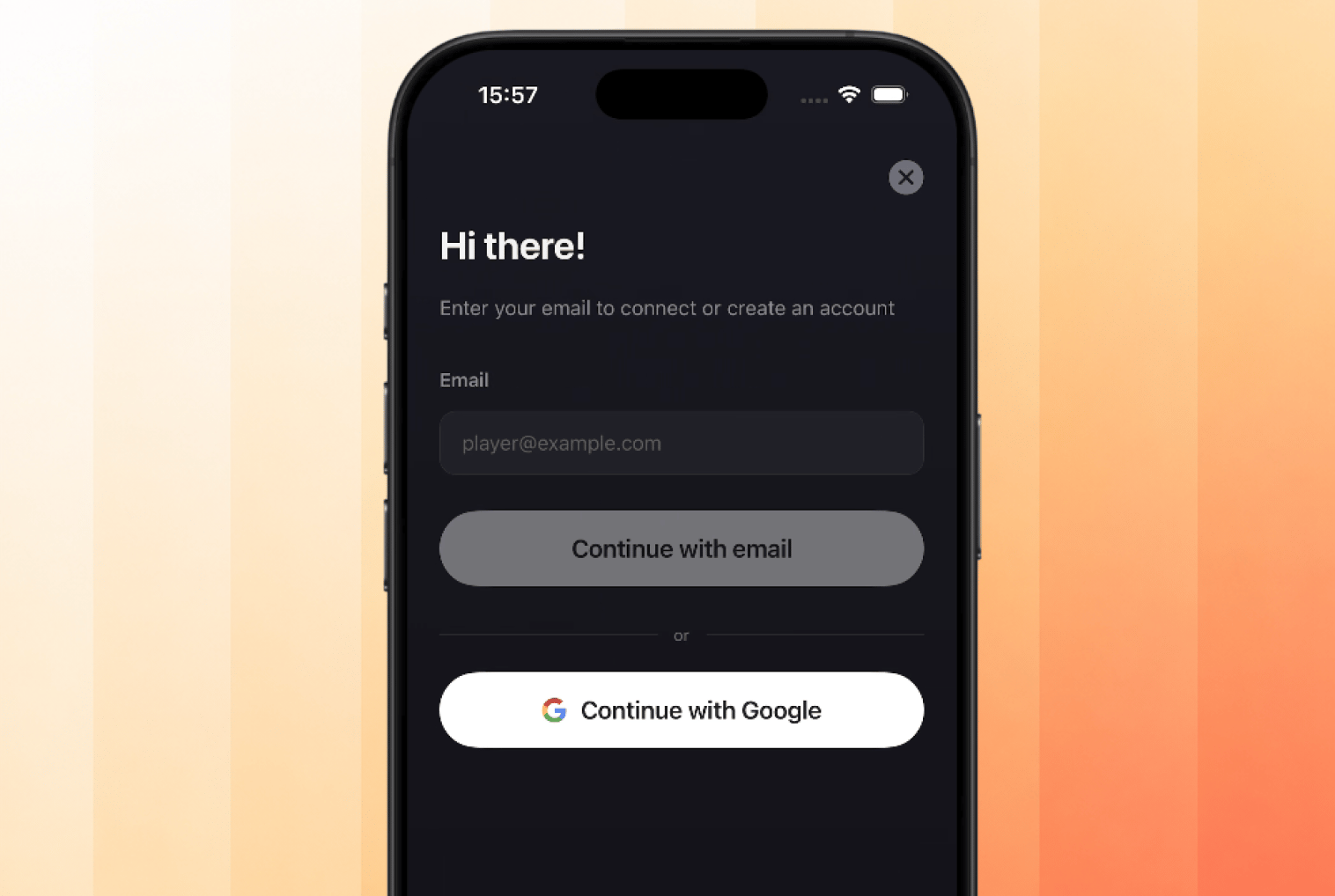
PixelGames의 Clerk 로그인 화면, 이메일 또는 Google.
Sign in with Apple 추가하기
Apple의 App Store 심사에서는 Google과 같은 다른 소셜 로그인을 제공할 때마다 Sign in with Apple을 동등한 옵션으로 제공하도록 요구하지만, iOS에서만 그렇습니다. Android에는 이러한 요구사항이 없습니다.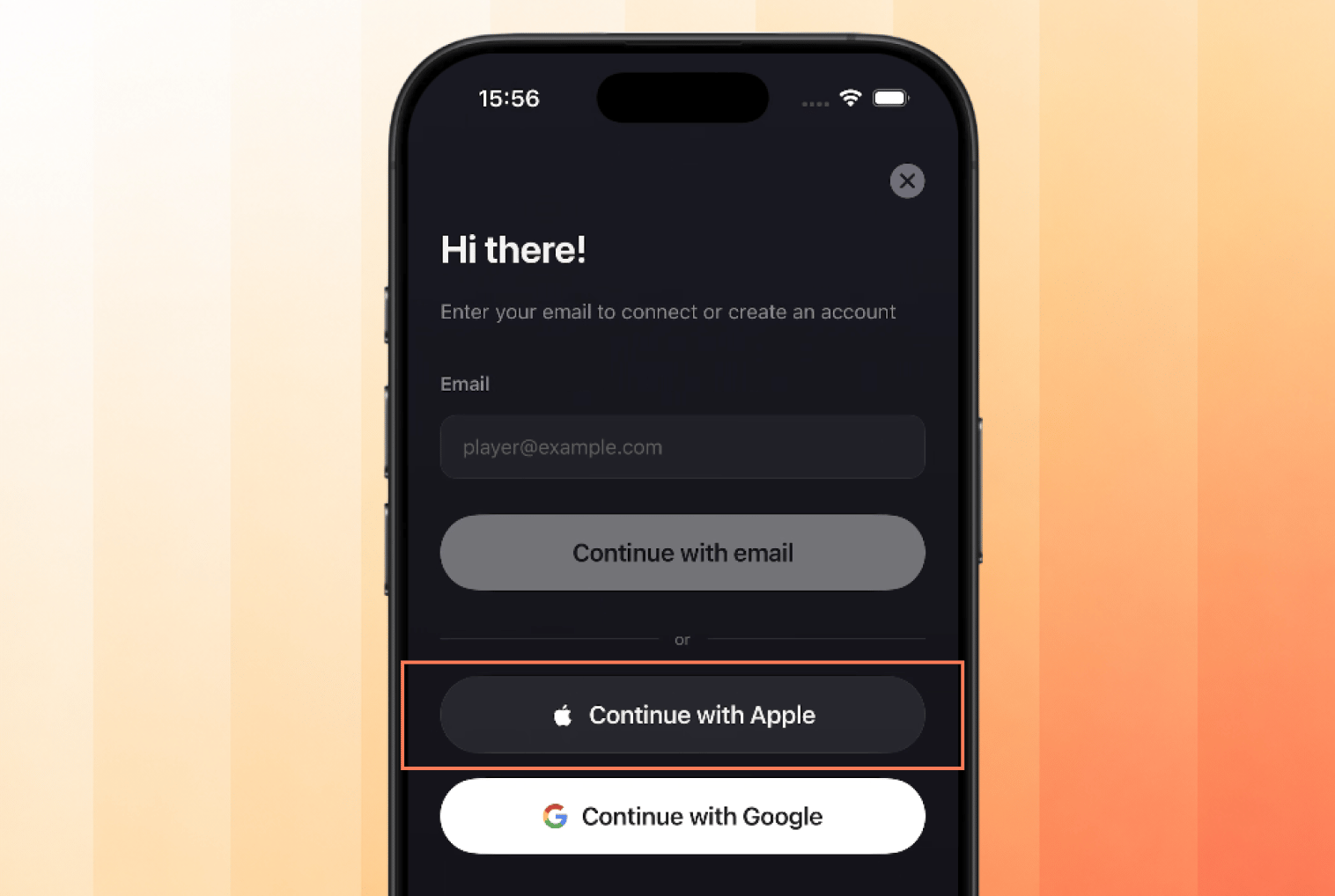
이메일 및 Google과 함께 추가된 Sign in with Apple, iOS 전용.
제공자 활성화하기
코드에 제공자를 추가하는 것만으로는 충분하지 않으며, 각 제공자를 앱의 인증 설정에서도 켜야 합니다. Users & Auth → Configure → SSO providers → Production을 열고 Google과 Apple 모두 Enabled로 표시되는지 확인하세요.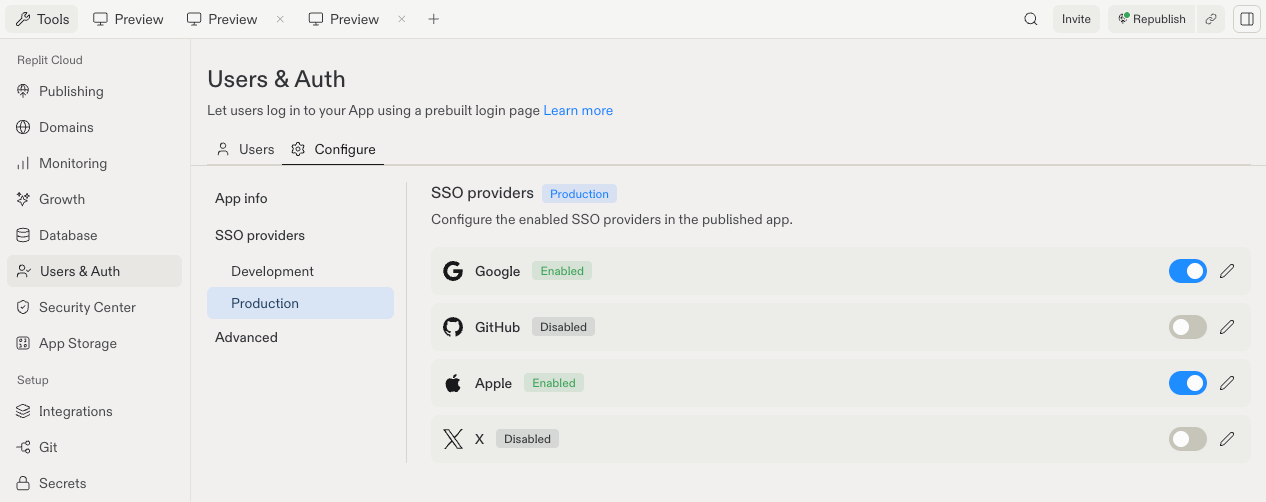
Production 환경의 SSO providers에서 Google과 Apple이 활성화됨.
Development와 Production은 각각 별도의 제공자 목록을 가집니다. 한쪽을 활성화해도
다른 쪽은 활성화되지 않으므로, 게시하기 전에 Production을 확인하세요.
테스트하기
계정 하나로는 부족합니다. PixelGames가 플레이어를 구별한다는 것을 증명하려면 두 개가 필요합니다.- 로그인하지 않고 한 라운드를 플레이하세요. PixelGames는 계속 작동해야 합니다.
- 자신의 계정으로 로그인하세요.
- 로그아웃한 다음 다른 계정으로 로그인하고, 첫 번째 계정이 아닌 별도의 세션에 있는지 확인하세요.
- 첫 번째 계정으로 다시 로그인하고 해당 계정으로 돌아오는지 확인하세요.
- iOS에서는 Continue with Apple이 Google 위에 표시되는지 확인하세요. Android에서는 전혀 표시되지 않는지 확인하세요.
다음 단계
모바일 앱에서 이미지 저장하기
플레이어가 로그인하면 프로필 사진을 저장해보세요.
네이티브 기기 기능 추가하기
PixelGames에 더 많은 기능을 추가해보세요.