

직접 테스트하기
업로드가 끝나는 즉시 시작할 수 있습니다. Apple이 내 빌드에 대한 초대 이메일을 보내며, View in TestFlight를 선택하면 휴대폰에 PixelGames를 설치할 수 있습니다. 이는 앱 업로드하기에서 다룬 것과 같은 단계입니다. 이제 PixelGames가 독립된 앱으로 실행되므로, 푸시 알림, 인앱 구매, Sign in with Apple 등 실제 설치된 앱이 필요한 모든 기능을 테스트할 수 있습니다.다른 테스터 초대하기
내 컴퓨터 근처에 있지 않은 다른 사람들이 PixelGames를 사용해보게 하려면, App Store Connect에서 테스터로 추가하세요.1
테스터 그룹 만들기
App Store Connect에서 PixelGames를 열고 TestFlight 탭을 선택하세요. 사이드바에서
External Testing 옆의 **+**를 선택하세요.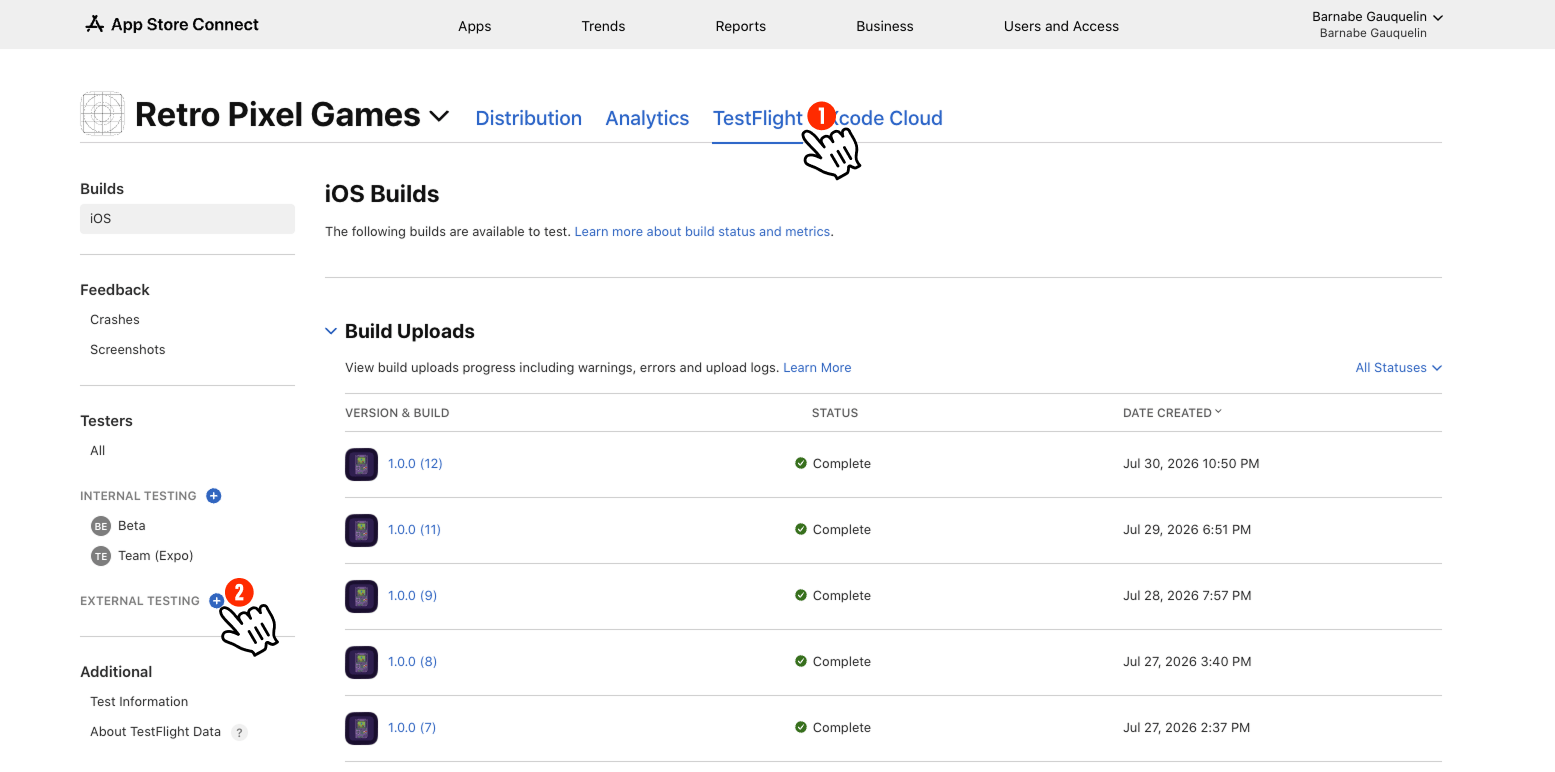
사이드바의 External Testing 옆에 있는 +가 표시된 TestFlight 탭.
2
그룹 이름 짓기
나중에도 알아볼 수 있는 이름을 지어주세요. 예: Beta Testers. 그런 다음 Create를
선택하세요.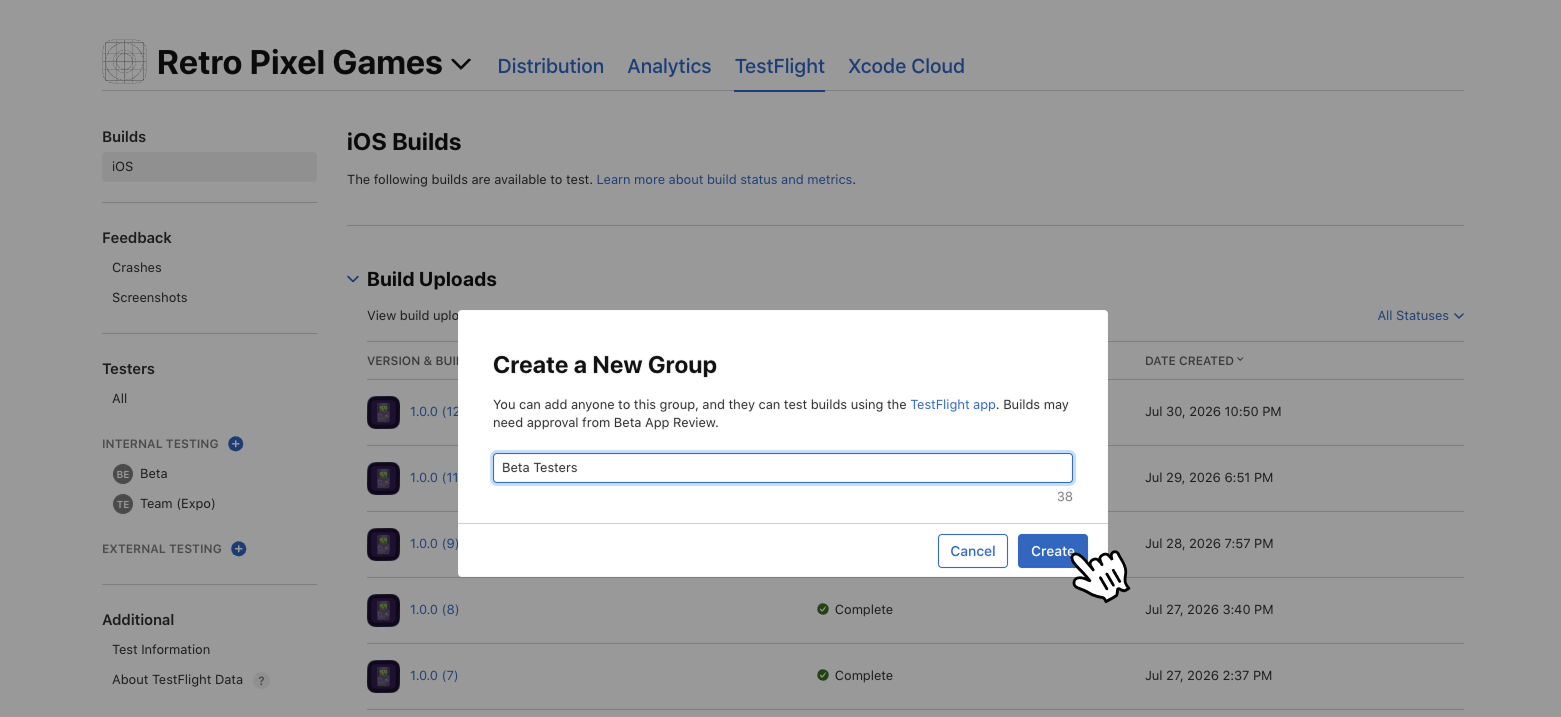
새 외부 테스터 그룹의 이름을 짓는 화면.
3
빌드 추가 후 테스터 초대하기
그룹 페이지에서 Add Builds를 선택해 테스터가 받을 빌드를 고르고, Invite Testers를
선택해 이메일로 테스터를 추가하세요. 각자에게 초대장이 전달됩니다.
Add Builds와 Invite Testers를 완료해야 하는 새 그룹 페이지.
4
테스터가 TestFlight를 설치한 다음 PixelGames를 설치
테스터는 App Store에서 무료 TestFlight 앱을 설치하고, 초대를 수락한 다음, 이를 통해
PixelGames를 설치합니다. 업데이트도 같은 방식으로 표시됩니다.
외부 그룹은 테스터가 설치하기 전에 Apple의 Beta App Review를 거치며, 첫 빌드는 보통 하루
정도 걸립니다. Internal Testing으로 추가한 테스터는 바로 설치할 수 있습니다.
문제 해결
- 테스터가 초대장을 받지 못한 경우: App Store Connect에 입력한 이메일 주소를 다시 확인하고, 스팸함도 확인해 달라고 요청하세요.
- 나에게는 작동하지만 테스터에게는 작동하지 않는 경우: 동일한 빌드 버전을 사용하고 있는지 확인하세요. 오래된 초대 링크는 예전 빌드를 가리킬 수 있습니다.
- 테스터가 앱 접근 권한을 잃은 경우: TestFlight 빌드는 90일 후 만료되며, 대개 이것이 원인입니다. 새 빌드를 제출하세요.
다음 단계
App Store에 제출하기
테스트를 마친 빌드를 공개 출시로 이어가세요.
리뷰와 평점 수집하기
만족한 플레이어에게 PixelGames 평가를 요청해보세요.