


게시하기 전에
배너를 따라가거나 Publish를 열기 전에, Preview를 사용해 주요 사용자 여정을 테스트하고, 지원하는 화면 크기에서 레이아웃을 확인하고, Agent가 보고한 오류를 수정하세요. 게시하면 현재 버전이 다른 사람들에게 제공되므로, 앱에 시크릿이나 비공개 테스트 데이터를 포함하지 않도록 주의하세요.앱 게시하기
1
Publish 대화 상자 열기
개발 Preview 배너에서 Publish your app을 선택하면 게시 흐름으로 돌아갑니다. 또는 Build나 Design에서 작업하는 동안 프로젝트를 직접 열고 Project Editor 우측 상단의 Publish를 선택할 수도 있습니다.
2
도메인 및 액세스 설정 선택하기
도메인은 방문자가 배포에 접근하기 위해 사용하는 주소입니다. 생성된 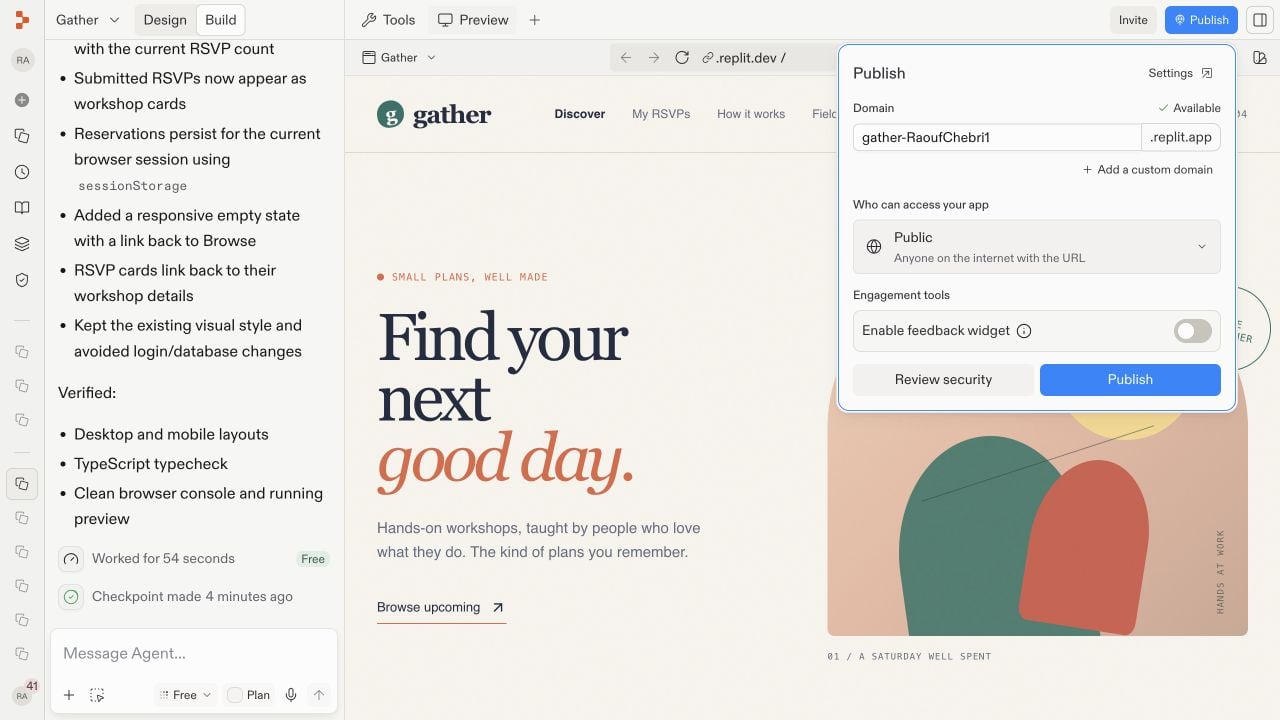
.replit.app 도메인을 확인하고 필요하면 사용 가능한 이름으로 변경하세요. 그런 다음 앱을 열 수 있는 사람을 결정하는 액세스 수준을 선택합니다:- Public: 링크를 가진 모든 사람이 앱을 사용할 수 있습니다.
- Password protected: 방문자가 공유된 비밀번호를 입력해야 합니다.
- Workspace only: 액세스를 워크스페이스 구성원으로 제한합니다.
- Invite only: 액세스를 선택한 사람이나 그룹으로 제한합니다.
3
보안 검토 후 게시하기
Review security를 선택하면 릴리스가 라이브로 전환되기 전에 확인할 수 있습니다. 도메인, 액세스, 보안 설정이 준비되면 Publish를 선택하세요.Replit이 배포를 프로비저닝하고, 보안 검사를 실행하고, 앱을 빌드 및 번들링한 다음, 릴리스를 프로모트합니다. 프로비저닝은 클라우드 리소스를 준비하는 단계이고, 빌드와 번들링은 프로젝트를 프로덕션에 사용할 수 있는 패키지로 변환하는 단계이며, 프로모트는 해당 패키지를 라이브 버전으로 만드는 단계입니다. 각 단계가 완료될 때까지 프로젝트를 열어 두세요.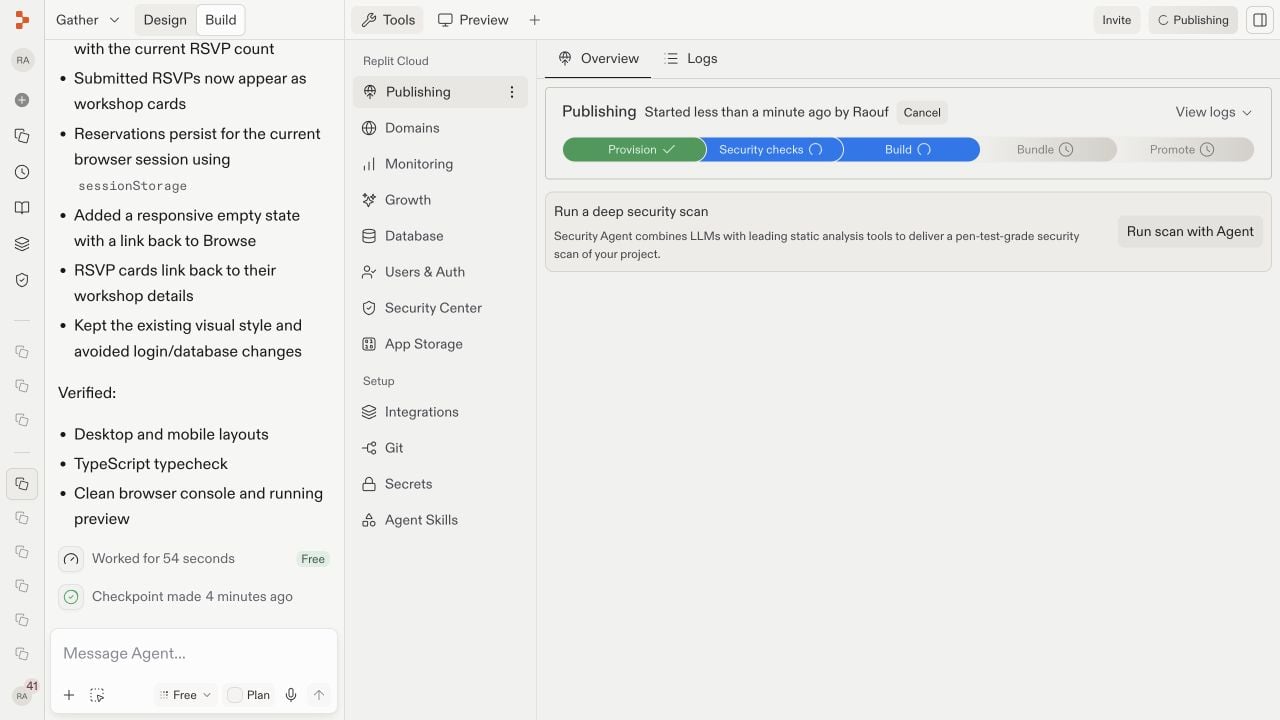
4
라이브 앱 열고 확인하기
게시가 완료되면 Replit이 배포 상태와 공개 URL을 표시합니다. 개발 Preview뿐만 아니라 URL을 열어 라이브 앱을 테스트하고, 페이지와 가장 중요한 동작이 예상대로 작동하는지 확인하세요.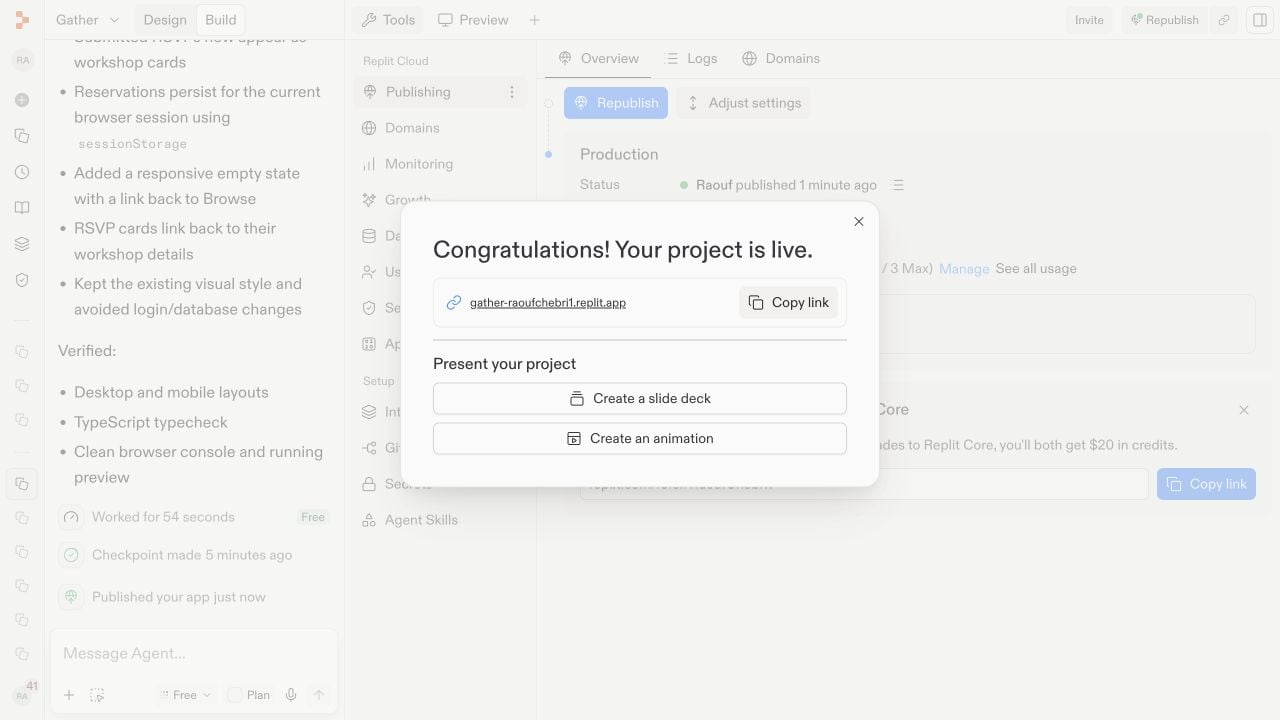

게시된 프로젝트 이해하기
게시 후, 프로젝트에는 서로 연관된 두 부분이 있습니다: 계속 빌드해 나가는 편집 가능한 프로젝트와, 현재 방문자에게 서비스를 제공하는 프로덕션 배포입니다. 해당 프로덕션 환경을 확인하고 관리하려면 Tools를 여세요. Publishing 패널은 배포 개요를 보여줍니다. 최신 릴리스가 성공했는지, 누가 액세스할 수 있는지, 어디에서 실행되는지, 어떻게 호스팅되는지, 어떤 리소스를 사용할 수 있는지, 어떤 도메인이 연결되어 있는지를 표시합니다. 배포 유형은 Replit이 앱을 실행하는 방식을 나타냅니다. Autoscale은 트래픽 변화에 따라 머신을 추가로 시작합니다. Reserved VM은 머신을 계속 사용 가능한 상태로 유지합니다. Static은 실행 중인 백엔드가 필요 없는 파일을 제공하며, Scheduled는 프로그램을 일정에 따라 실행합니다. 이들을 비교하려면 배포 유형을 참고하세요. 머신 성능은 각 인스턴스에서 사용할 수 있는 CPU와 메모리입니다. 최대 머신 수는 Autoscale이 확장될 수 있는 한도를 제한합니다. 머신 구성을 참고하세요. 리소스를 늘리면 용량이 향상되지만 사용 비용도 증가할 수 있습니다. 배포 지역은 앱이 실행되는 리전을 제어합니다. 대부분의 방문자와 가까운 리전을 선택하면 지연 시간을 줄일 수 있습니다. 프로젝트 지역을 참고하세요. 앱과 플랜에 따라 Adjust settings 또는 Manage에서 프로덕션 시크릿 및 관련 배포 옵션과 함께 이러한 설정에 액세스할 수 있습니다. 이는 선택적인 프로덕션 설정입니다. 일반적인 앱을 공유하는 데는 변경할 필요가 없으며, 일부 변경 사항은 가용성이나 사용 비용에 영향을 줄 수 있습니다.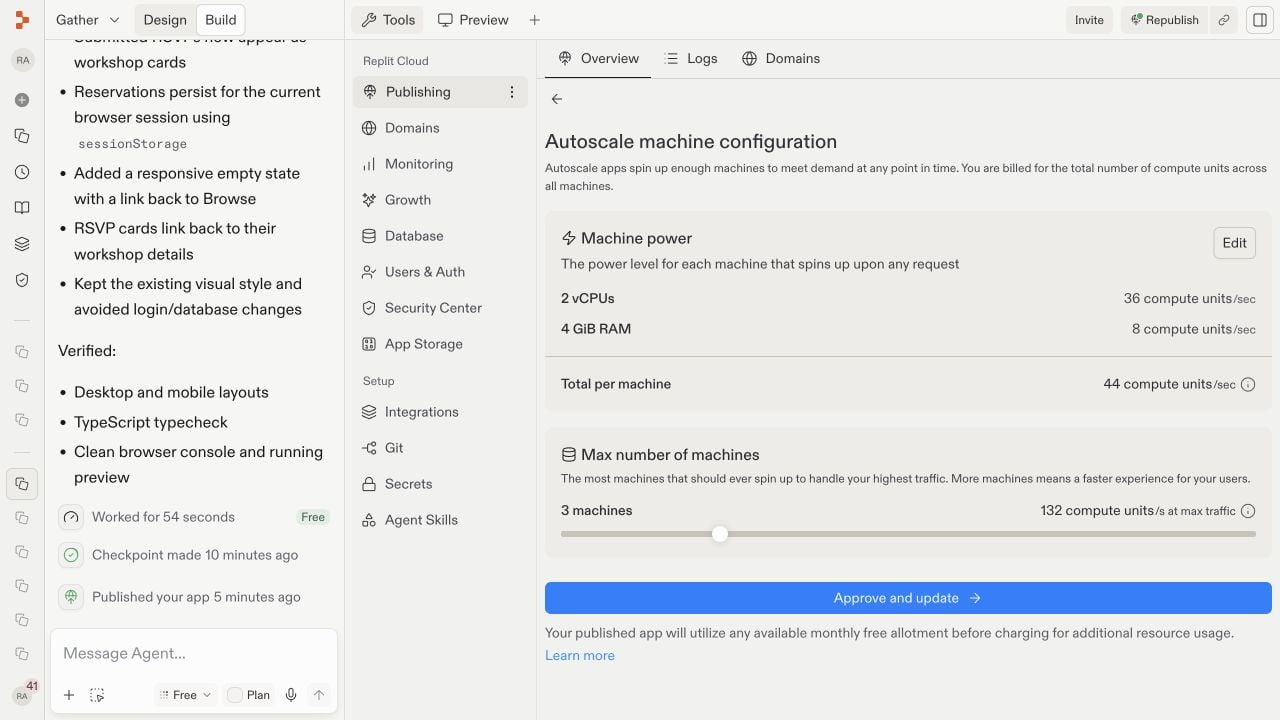
릴리스 모니터링하기
Monitoring은 프로덕션과 관련된 질문에 답합니다: 앱이 정상적이고 잘 응답하고 있는가? Tools 패널의 Replit Cloud 아래에서 Monitoring을 여세요. 요청, HTTP 상태, 응답 시간, CPU 사용률, 메모리 사용률을 보여줍니다. 상태 코드는 실패한 요청을 나타내고, 응답 시간은 느린 응답을 나타냅니다. CPU와 메모리 차트는 리소스 한계를 파악하는 데 도움이 됩니다. 새 릴리스는 라이브 앱이 트래픽을 받기 전까지는 표시되는 데이터가 거의 없을 수 있습니다. 전체 내용을 확인하려면 앱 모니터링을 참고하세요.
트래픽 및 성장 확인하기
Growth는 다른 질문에 답합니다: 사람들이 앱을 찾고 사용하고 있는가? Tools 패널의 Replit Cloud 아래에서 Growth를 여세요. 기본 지표에는 방문자 수, 인기 페이지, 리퍼러, 국가, 브라우저, 기기가 포함됩니다. 이는 사용자가 어디에서 유입되고 무엇에 관심을 갖는지를 보여줍니다. SEO 등급은 게시된 페이지가 검색 엔진에 얼마나 잘 대비되어 있는지를 측정합니다. 유료 플랜의 빌더는 SEO Agent를 사용해 개선점을 스캔할 수 있습니다. 분석 데이터는 게시된 앱이 트래픽을 받은 후에 채워집니다.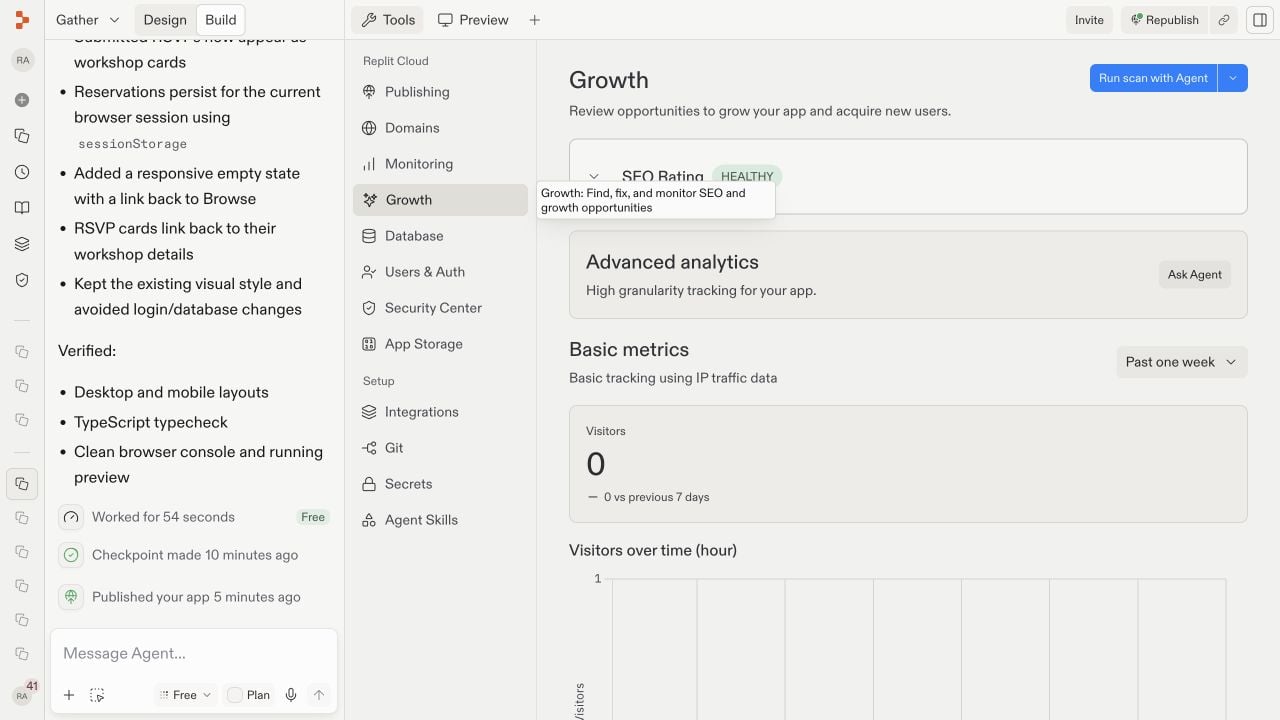
게시된 앱 업데이트하기
Project Editor에서의 변경 사항은 라이브 릴리스를 자동으로 대체하지 않습니다. 이러한 분리 덕분에 방문자에게 지장을 주지 않고 변경 사항을 준비하고 테스트할 수 있습니다. Preview에서 변경 사항을 테스트한 다음, 준비가 되면 Republish를 선택하세요. 다시 게시하면 동일한 URL에서 새로운 프로덕션 릴리스가 생성되므로 방문자에게 새 링크를 보낼 필요가 없습니다. 다시 게시한 후에는 공개 URL을 다시 열어 변경된 동작을 확인하세요. 릴리스가 실패하면 다시 시도하기 전에 게시 상태와 로그를 사용해 실패한 단계를 파악하세요.다음 단계
커스텀 도메인 추가하기
.replit.app 대신 자신의 도메인을 사용하세요.
계속하기 →
배포 유형
Autoscale, Reserved VM, Static, Scheduled 배포를 비교하세요.
배포 비교하기 →
게시 문제 해결
일반적인 게시 문제와 해결 방법.
문제 해결하기 →