

팀 워크스페이스가 적합한지 확실하지 않다면, 개인 및 팀 워크스페이스에서 두 가지의 차이, 각각을 사용하는 시기, 플랜 이용 가능 여부를 확인하세요.
팀 워크스페이스 만들기
1
워크스페이스 전환기 열기
홈 페이지에서 왼쪽 상단의 워크스페이스 이름을 클릭하세요.
2
새 워크스페이스 만들기
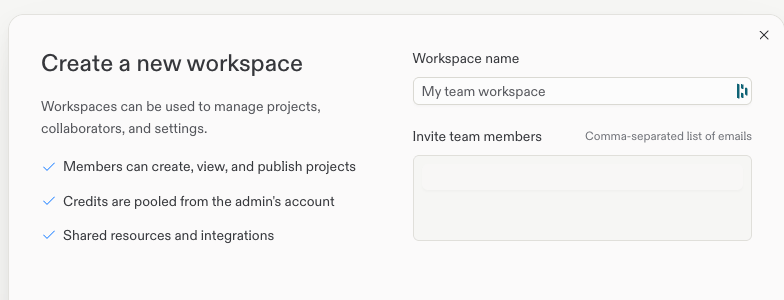
Create workspace를 선택하고 팀 워크스페이스의 이름을 선택하세요.
3
멤버 초대
초대 필드에 하나 이상의 이메일 주소를 쉼표로 구분하여 입력하세요. 초대받은 사람은 초대장을 받고 수락하면 워크스페이스의 모든 프로젝트에 접근할 수 있게 됩니다.
멤버 관리
설정 중에 멤버를 초대하지 않았거나 나중에 더 추가해야 하는 경우, 팀 워크스페이스의 Settings > Workspace collaborators로 이동하여 이메일 또는 Replit 사용자명으로 멤버를 초대하세요.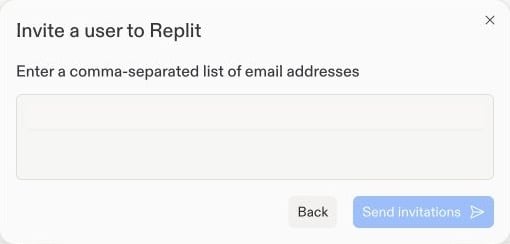
- 멤버 제거 — 모든 워크스페이스 프로젝트에 대한 접근 권한을 철회합니다.
- 앱 이전 — 개인 워크스페이스에서 팀 워크스페이스로 앱을 이전합니다 — 팀으로 앱 이전을 참조하세요.
다음 단계
팀원 초대하기
특정 프로젝트에 사람들을 초대하고 Agent와 함께 빌드하세요.
개인 및 팀 워크스페이스
차이점을 이해하고, 올바른 유형을 선택하고, 플랜 이용 가능 여부를 확인하세요.
Pro and Enterprise
엔터프라이즈 기능: SSO/SAML, 그룹, 권한, 감사 로그.