

피드백 활성화
새 앱을 배포할 때 게시 대화창에서 Enable Feedback 설정을 토글하세요. 앱이 이미 배포된 경우 재배포를 통해 피드백을 활성화할 수 있습니다.- Publishing 도구를 엽니다
- Advanced Settings를 선택합니다
- Enable Feedback을 토글합니다
- 앱을 재배포합니다
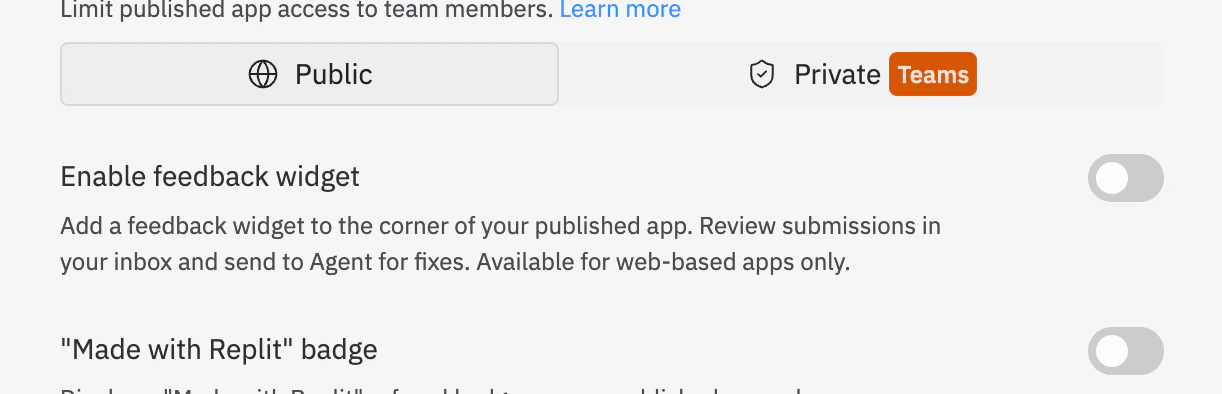
게시 대화창의 Enable Feedback 토글
피드백 제출
배포된 앱에서 피드백이 활성화되면 방문자가 앱에서 직접 피드백을 제출할 수 있습니다. 사용자는 다음을 할 수 있습니다.- 로그인해서 피드백 남기기
- 경험이나 제안을 설명하는 텍스트 피드백 남기기
- 문제나 기능을 설명하기 위한 요소 선택
- 추가 컨텍스트 제공을 위한 파일 업로드
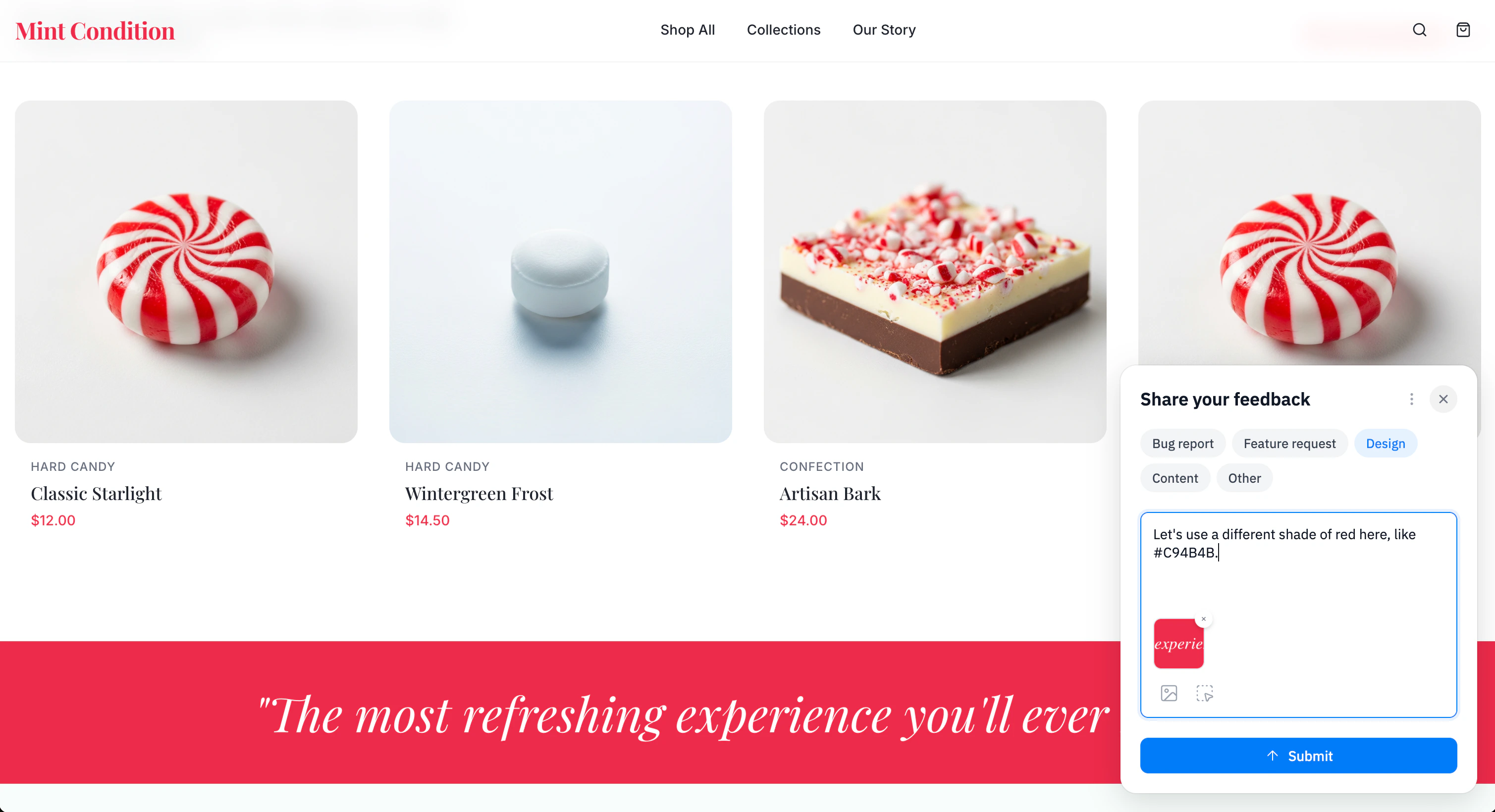
최종 사용자 피드백 양식
받은 편지함에서 피드백 관리
방문자가 제출한 모든 피드백은 Project Editor 내에서 접근할 수 있는 받은 편지함에 나타납니다. 받은 편지함에서 다음을 할 수 있습니다.- 채팅에 추가: 제출 전 컨텍스트를 추가하기 위해 Agent와의 채팅에 피드백 전송
- Agent에 전송: 즉시 Agent에 피드백을 전송하고 바로 작업 시작
- 해결: 피드백이 처리되면 해결됨으로 표시
- 삭제: 더 이상 필요하지 않은 피드백 제거
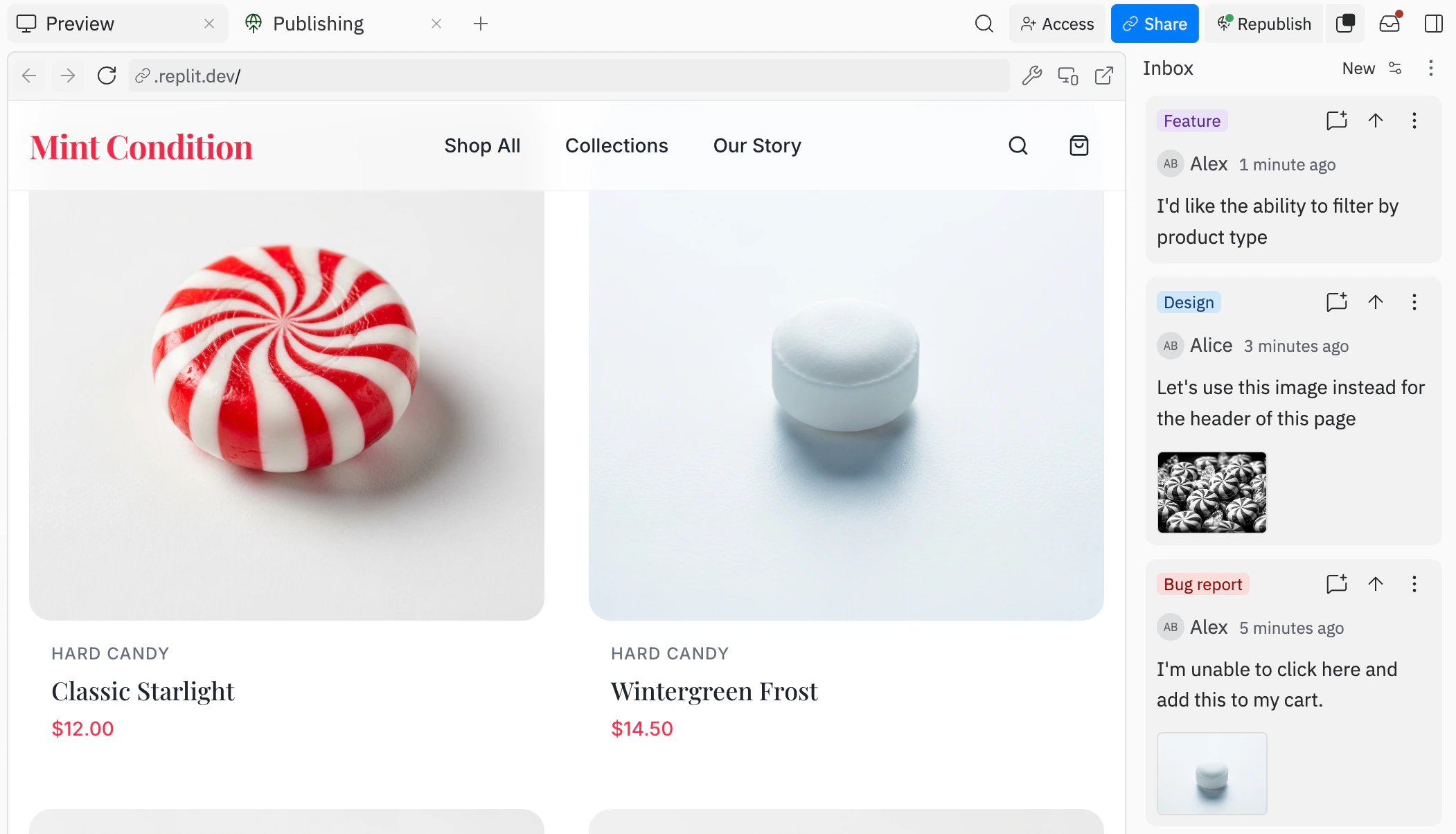
피드백을 보여주는 받은 편지함 인터페이스
업데이트된 피드백 설정으로 재배포
앱이 배포된 후에는 업데이트된 설정으로 재배포하여 언제든지 피드백 위젯을 활성화하거나 비활성화할 수 있습니다.- Publishing 도구의 Overview 탭을 엽니다
- Advanced Settings를 선택합니다
- Enable Feedback을 켜거나 끕니다
- 변경 사항을 적용하기 위해 앱을 재배포합니다
다음 단계
앱 배포에 대해 자세히 알아보려면 다음 리소스를 참조하세요.- 배포 개요: 다양한 배포 유형 알아보기
- 배포된 앱 모니터링: 로그 보기 및 배포된 앱 모니터링