

StripeはReplit経由で接続すべきですか、それとも独自のキーを使うべきですか?
StripeはReplit経由で接続すべきですか、それとも独自のキーを使うべきですか?
Stripeは2つの方法で接続できます。
- Replit Stripe connector: AgentがStripeサンドボックスを設定し、Stripeアプリをインストールして本番公開します。connectorは有料プランで利用できます。
- 独自のキーとWebhookまたはStripe SDKを使う方法: Secretsで管理する手動セットアップです。
手動でStripeを設定する場合、シークレットにどんな名前を付けるべきですか?
手動でStripeを設定する場合、シークレットにどんな名前を付けるべきですか?
SecretsでStripeのシークレットキーに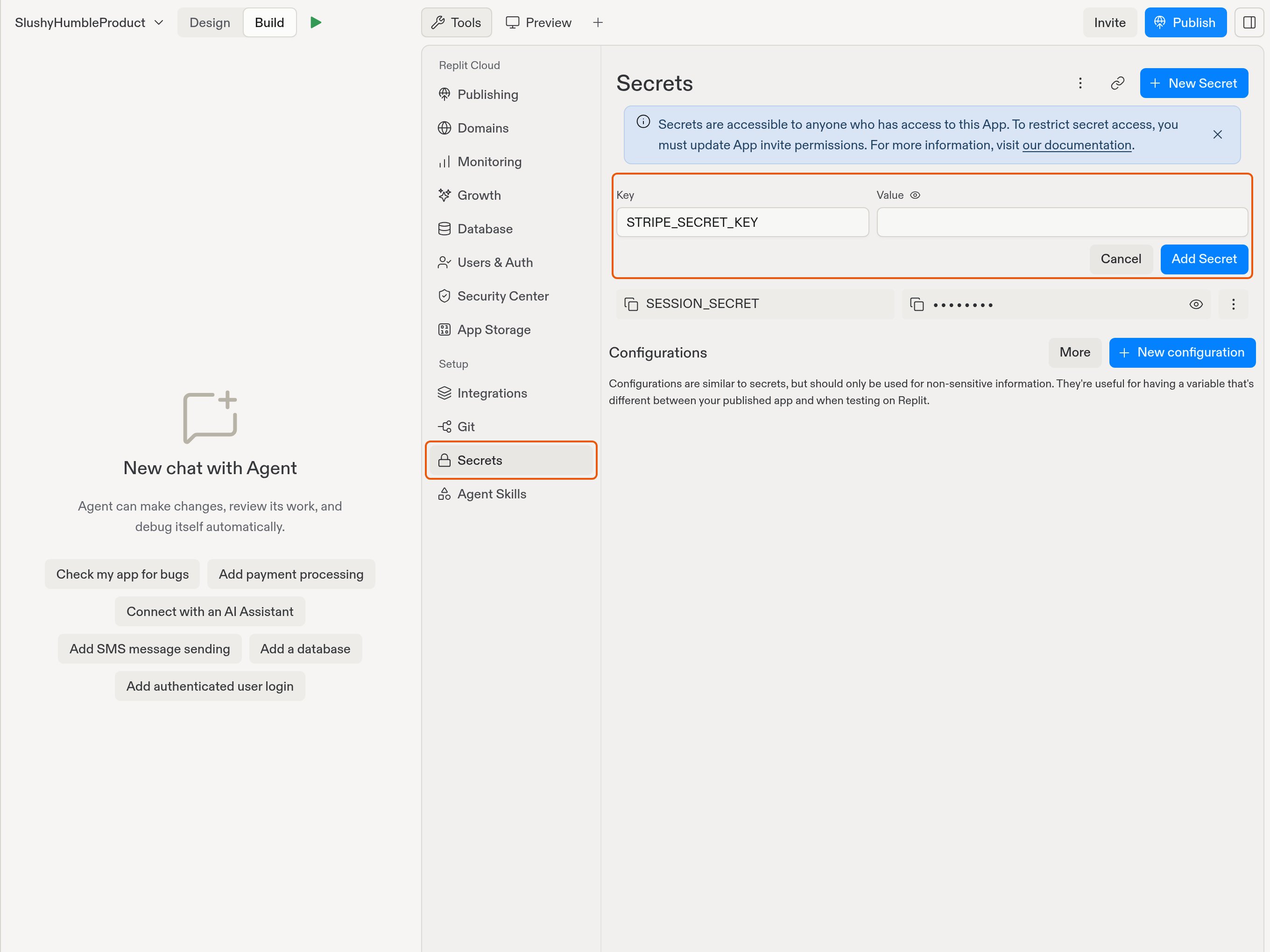
STRIPE_SECRET_KEYという名前を付けてください。これはWebhookとStripe SDKのどちらのセットアップにも当てはまります。値にはご自身のキーを使用し、アプリケーションコードには含めないでください。Toolsを開き、Setupの下にあるSecretsを選択して、New Secretを選択します。
KeyにSTRIPE_SECRET_KEY、ValueにStripeキーを入力します。値を入力する前に、必須の名前を示した例です。
STRIPE_SECRET_KEYが含まれていることを確認し、変更後は再度公開してください。開発環境でReplit Stripe connectorのサンドボックスを使い、本番環境で独自のキーを使う場合、公開環境の値はsk_live_またはrk_live_で始まるライブキーである必要があります。そうでない場合、公開は**Connect a live Stripe account before publishing.**というメッセージで停止します。独自のライブキーで公開するをご覧ください。Stripeがサンドボックスのクレームをブロックする、またはサンドボックスが多すぎると表示されます。どうすればよいですか?
Stripeがサンドボックスのクレームをブロックする、またはサンドボックスが多すぎると表示されます。どうすればよいですか?
エラーに応じて対処してください。
- サンドボックスがすでに使用されている: そのサンドボックスをクレームせず、新しいサンドボックスを作成します。
- サンドボックスの上限に達した: Stripeで既存のサンドボックスを整理してから、もう一度お試しください。
Stripeで事業者確認を完了したのに、Replitで未完了と表示されるのはなぜですか?
Stripeで事業者確認を完了したのに、Replitで未完了と表示されるのはなぜですか?
事業者確認はStripeのポータルで行われます。Replitでは、ユーザーが確認するまでこのステップが開いたままになります。
- Stripeで事業者確認を完了します。
- Replitに戻り、Got Itを選択してセットアップを続行します。
ライブ設定中にStripeがサンドボックスの決済アプリを選択しました。ライブ版を選ぶにはどうすればよいですか?
ライブ設定中にStripeがサンドボックスの決済アプリを選択しました。ライブ版を選ぶにはどうすればよいですか?
インストールフローがサンドボックス版の決済アプリを自動的に選択し、エラーが発生することがあります。修正するには次の手順に従います。
- Stripeのインストールフローで、アプリのLive Mode版を手動で選択します。
- サンドボックスやテストアカウントではなく、ライブStripeアカウントでインストールします。
- インストールが完了するまでStripeのウィンドウを開いたままにします。