

- 이커머스 사이트처럼 워크로드와 트래픽이 가변적인 웹 애플리케이션
- API 및 서비스
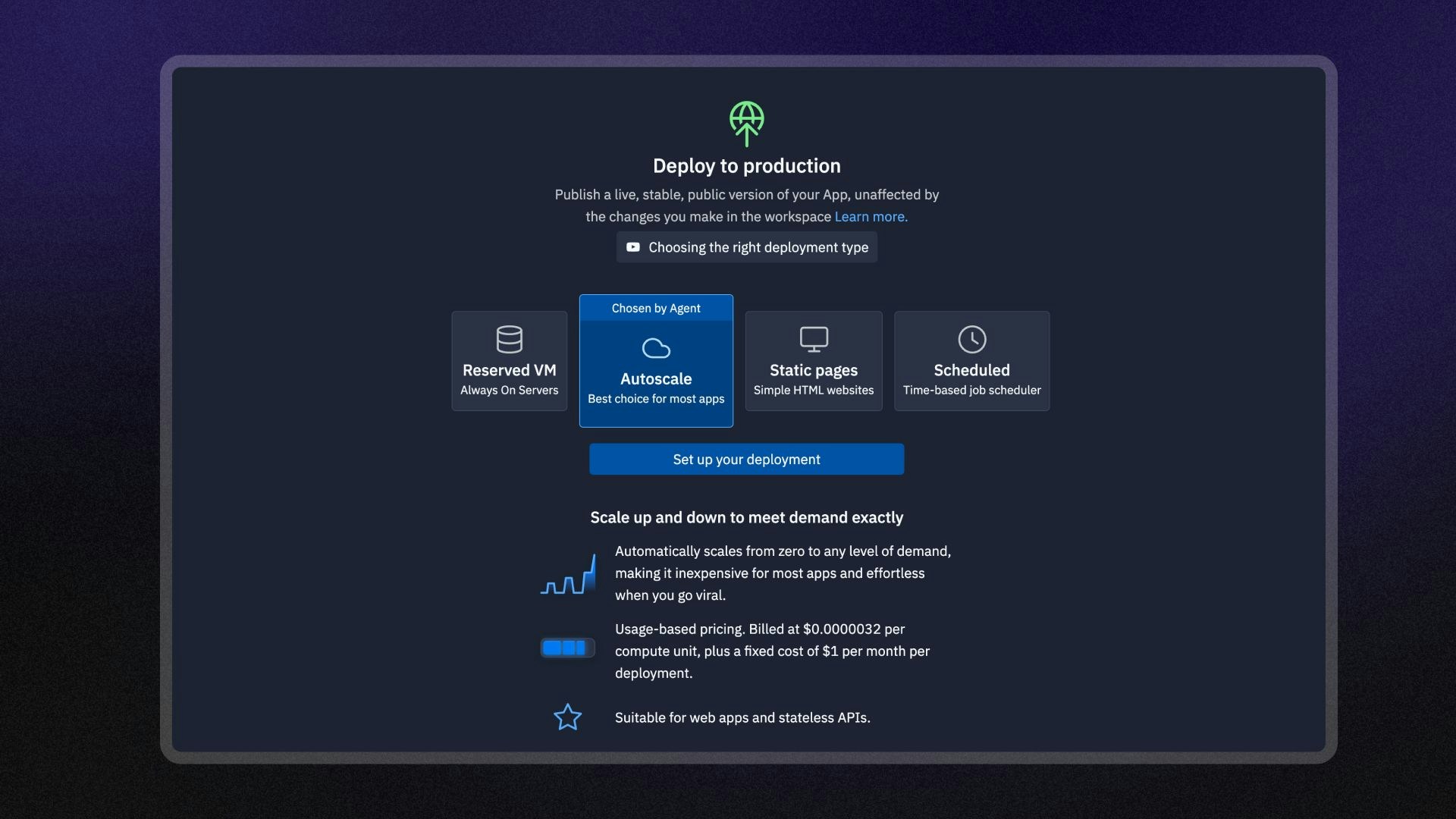
기능
Autoscale 배포에는 다음과 같은 기능이 포함됩니다.- 자동 리소스 확장: 트래픽 패턴에 따라 리소스를 자동으로 조절하여 비용을 최적화합니다.
- 커스텀 도메인: 커스텀 도메인을 구성하거나
<app-name>.replit.appURL을 사용해 앱에 접근할 수 있습니다. - 구성 가능한 제한: 게시된 앱이 확장될 수 있는 최대 인스턴스 수를 설정합니다.
- 유연한 머신 성능: 앱에 필요한 CPU 및 RAM 구성을 선택합니다.
- 모니터링: 로그를 확인하고 게시된 앱의 상태를 모니터링합니다.
사용법
프로젝트 편집기의 게시 도구에서 Autoscale 배포에 접근할 수 있습니다.Autoscale 배포에 접근하는 방법
Autoscale 배포에 접근하는 방법
왼쪽 도구 독에서:
 모든 도구를 선택해 프로젝트 편집기 도구 목록을 확인합니다.
 게시를 선택합니다.
- Autoscale 옵션을 선택한 다음 게시된 앱 설정하기를 선택합니다.
- 상단의
 돋보기를 선택해 검색 도구를 엽니다
 - “게시”를 입력해 도구를 찾은 다음 검색 결과에서 선택합니다.
- Autoscale 옵션을 선택한 다음 게시된 앱 설정하기를 선택합니다.
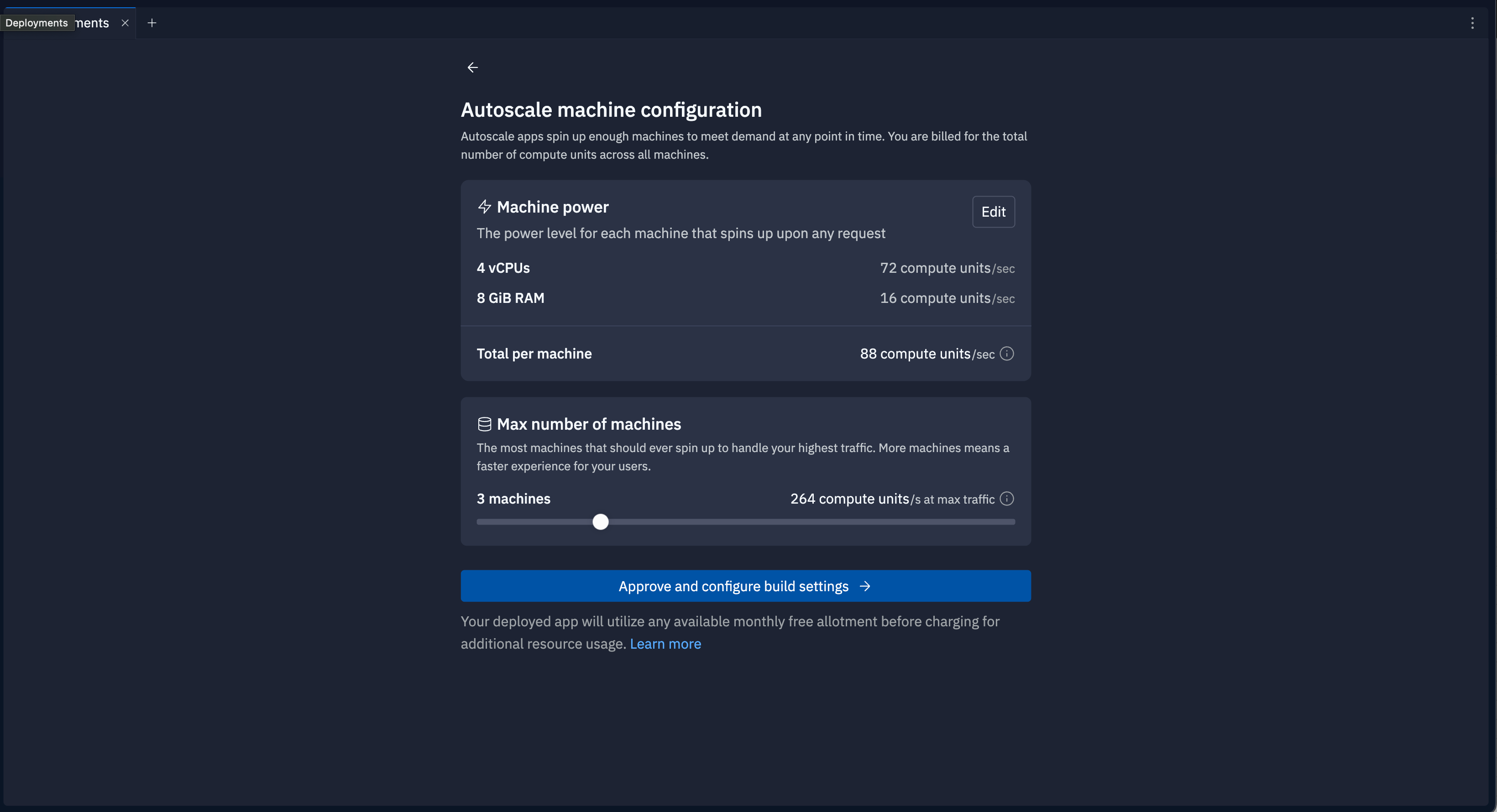
게시 도구의 Autoscale 구성 화면
머신 성능
편집을 선택해 머신 성능 옵션을 확인하고 설정하세요. 슬라이더를 사용해 게시된 앱의 각 서버 인스턴스에 대한 CPU 및 RAM 구성을 선택합니다. 머신당 총합 행에서 해당 구성의 컴퓨트 유닛 비용을 확인하세요. 컴퓨트 유닛은 머신의 메모리와 CPU 구성을 기반으로 한 클라우드 컴퓨팅 리소스의 측정 단위입니다. 컴퓨트 유닛을 기준으로 비용을 계산하는 방법에 대해 더 알아보려면 컴퓨트 유닛을 참조하세요.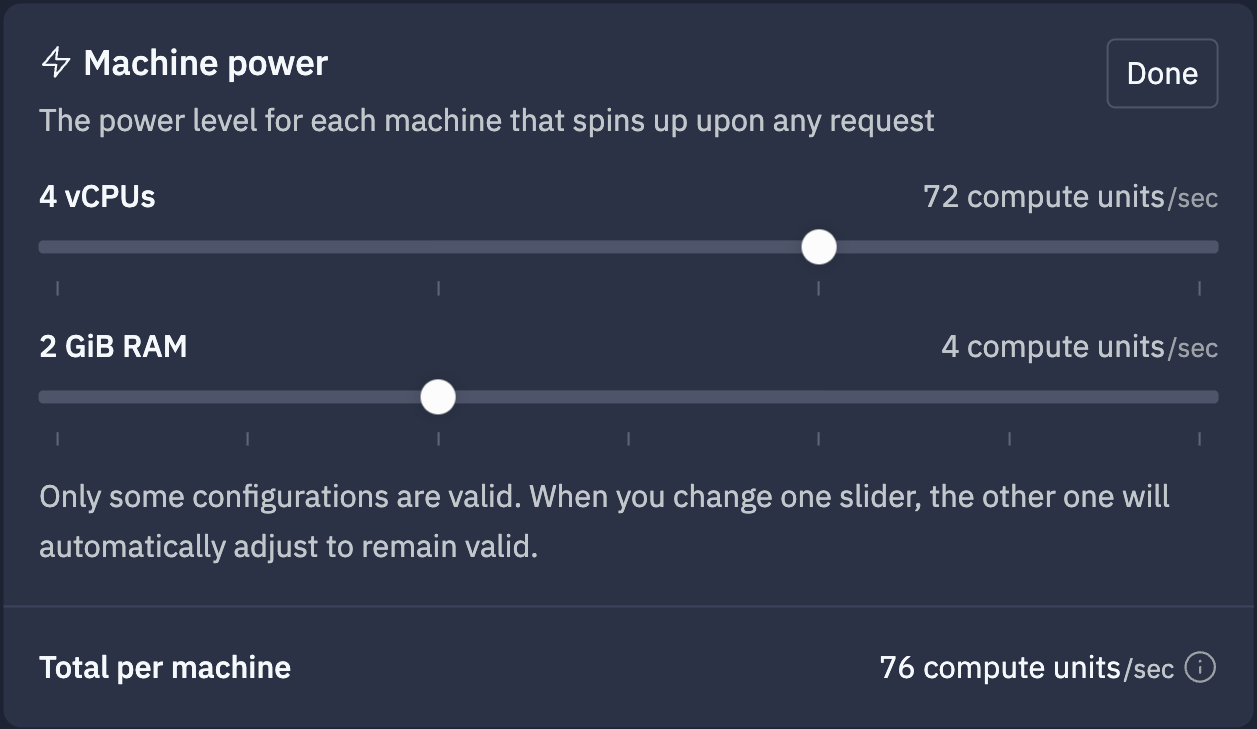
최대 머신 수
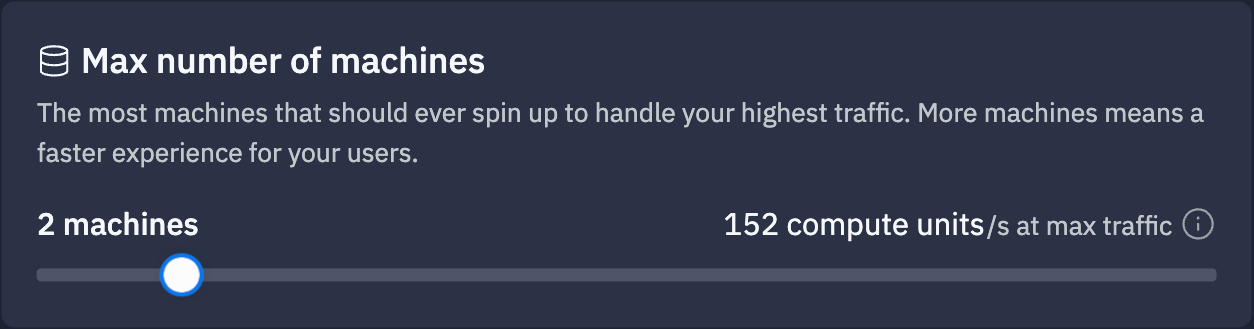
슬라이더를 사용해 최대 머신 수를 조절하세요. 이 수치는 오토스케일링 기능이 앱이 바쁘다고 판단할 때 할당할 수 있는 서버 인스턴스의 상한선입니다. 하단 행에는 다음 공식으로 계산된 해당 컴퓨트 유닛 값이 표시됩니다.머신 수 * 머신당 컴퓨트 유닛
다음 단계
- 게시된 앱 모니터링: 로그를 확인하고 게시된 앱을 모니터링하는 방법을 알아보세요.
- 게시 비용: 게시와 관련된 비용을 확인하세요.
- 가격: 각 플랜 유형의 가격과 허용량을 확인하세요.
- 사용량 허용치: 예약된 배포 사용량 한도와 청구 단위에 대해 알아보세요.