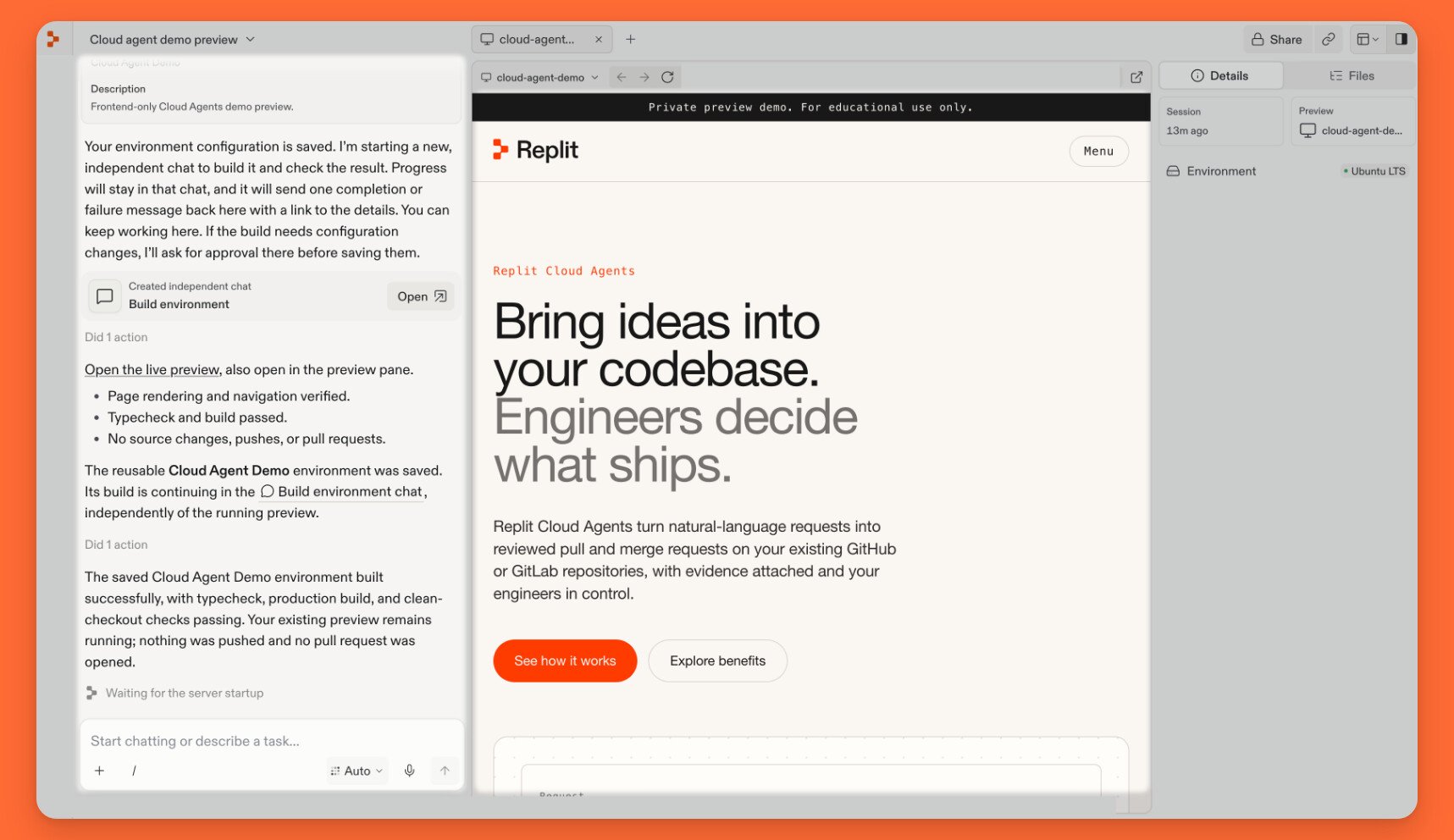
Utilisez l’éditeur pour confier une tâche à Replit, essayer le résultat et relire le travail. Le chat se trouve à côté de vos onglets ouverts, avec Details et Files dans la barre latérale. Le chat à côté de l'aperçu de l'application en cours d'exécution, avec la barre latérale Details à droite.

Chat et disposition

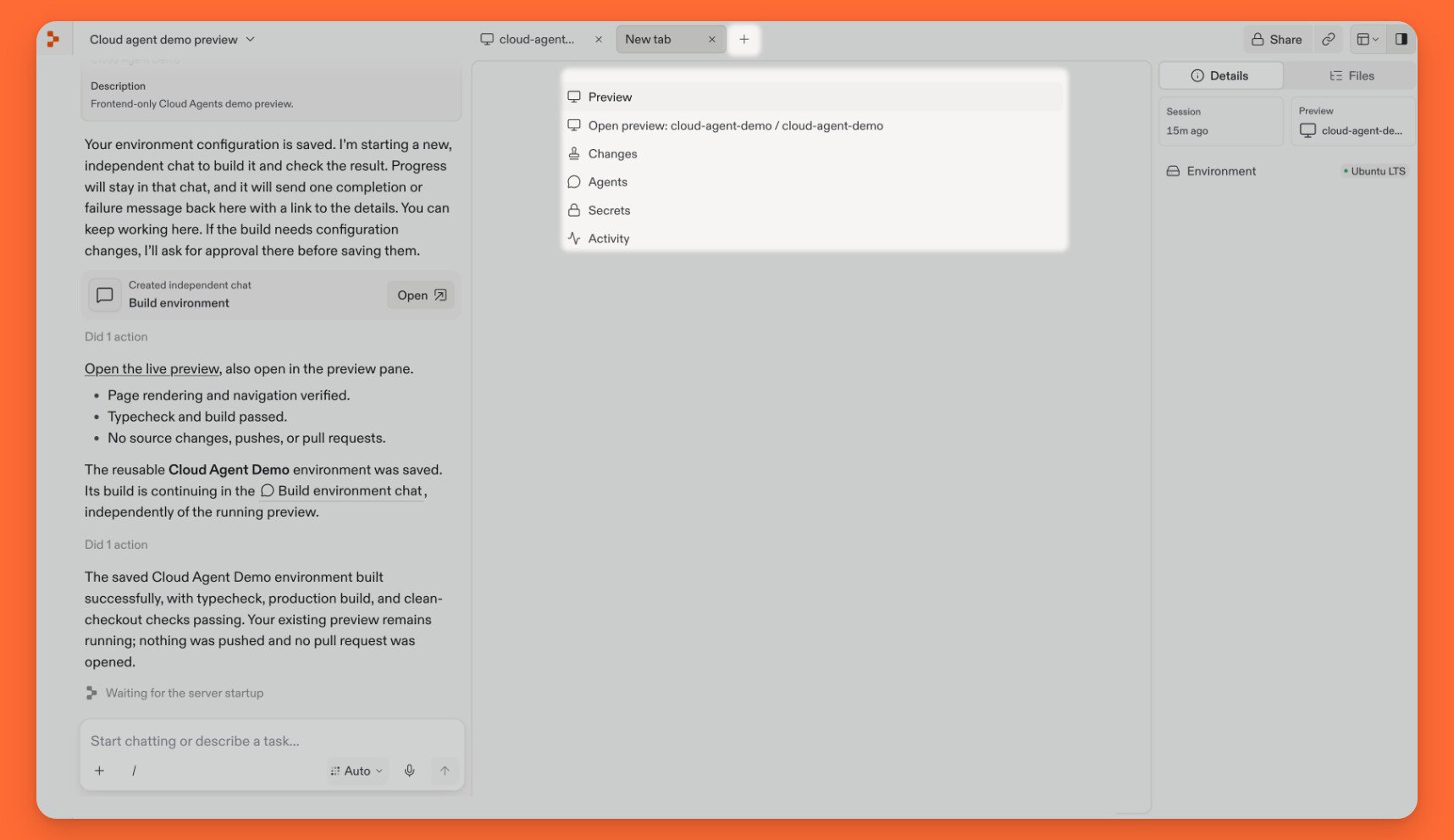
Écrivez vos demandes et vos retours dans la zone de saisie en bas du chat. Ses commandes vous permettent de joindre des fichiers, d’utiliser la voix et de choisir parmi les modes d’Agent disponibles avec votre forfait et votre espace de travail. Utilisez le menu de disposition dans le coin supérieur droit pour choisir Chat pour la discussion, Editor pour le chat à côté de vos onglets, ou Focus pour les onglets seuls. Le menu vous permet aussi d’afficher ou de masquer Tabs et Sidebar. Changer la disposition ne modifie pas votre code et ne publie pas votre application. Sélectionnez + à côté de vos onglets ouverts pour ouvrir Preview, Changes, Agents, Secrets ou Activity. Les outils disponibles peuvent varier selon le chat. Le menu de nouvel onglet répertorie Preview, Changes, Agents, Secrets et Activity.
Aperçu

Utilisez Preview pour essayer l’application en cours d’exécution dans votre sandbox. Sélectionnez Open in a new tab pour utiliser la même application dans un onglet de navigateur distinct. Un aperçu n’est pas la production. Il ne publie pas l’application, et une pull request ne la déploie pas. Utilisez des comptes de test et des données de développement : des identifiants peuvent tout de même donner à l’application accès à de vrais services. Si l’aperçu cesse de se charger, demandez à Replit de vérifier le serveur de développement et le lien d’aperçu. Les bibliothèques et les outils en ligne de commande peuvent ne pas avoir d’aperçu web. Consultez Exécuter votre application dans Replit pour un pas-à-pas.

Fichiers et environnement

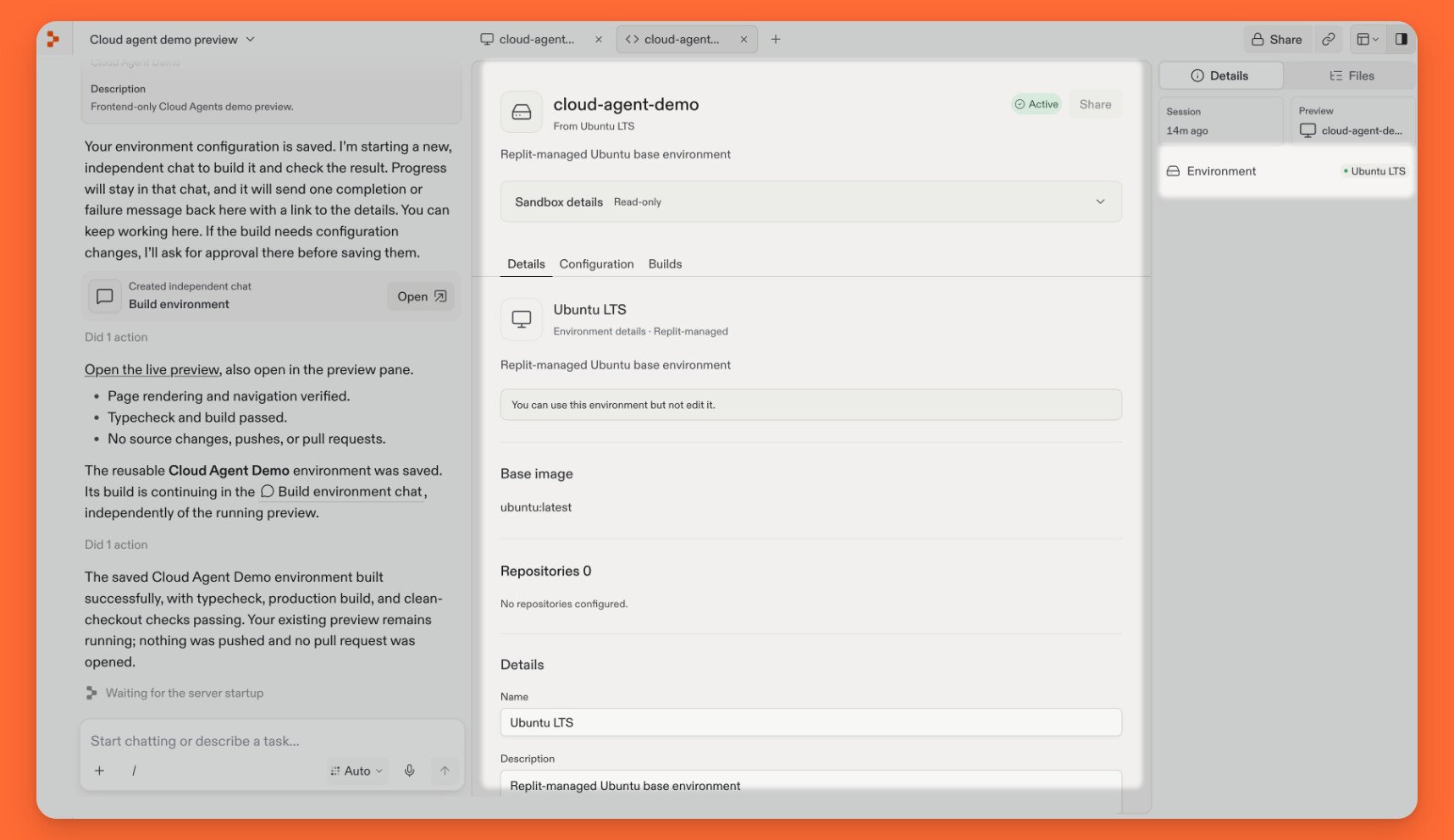
Sélectionnez Files dans la barre latérale pour parcourir le système de fichiers du sandbox. L’arborescence peut inclure des répertoires système en plus de votre dépôt ; tous les fichiers n’appartiennent pas à Git ni n’apparaîtront dans une pull request. Dans Details, sélectionnez Environment pour inspecter le nom de l’environnement, l’image de base et la configuration. L'entrée Environment dans Details ouvre des informations sur la configuration du sandbox rattaché. Un environnement est une configuration réutilisable de dépôts, d’outils, de dépendances et de commandes de configuration. Un build prépare une image, et un sandbox est une machine de développement en cours d’exécution créée à partir de celle-ci. Reconstruire un environnement ne met pas à jour un sandbox existant. Pour enregistrer ou configurer une configuration, consultez Créer un environnement réutilisable. Pour les considérations d’accès et d’isolation, consultez Sécurité.
Modifications et pull requests

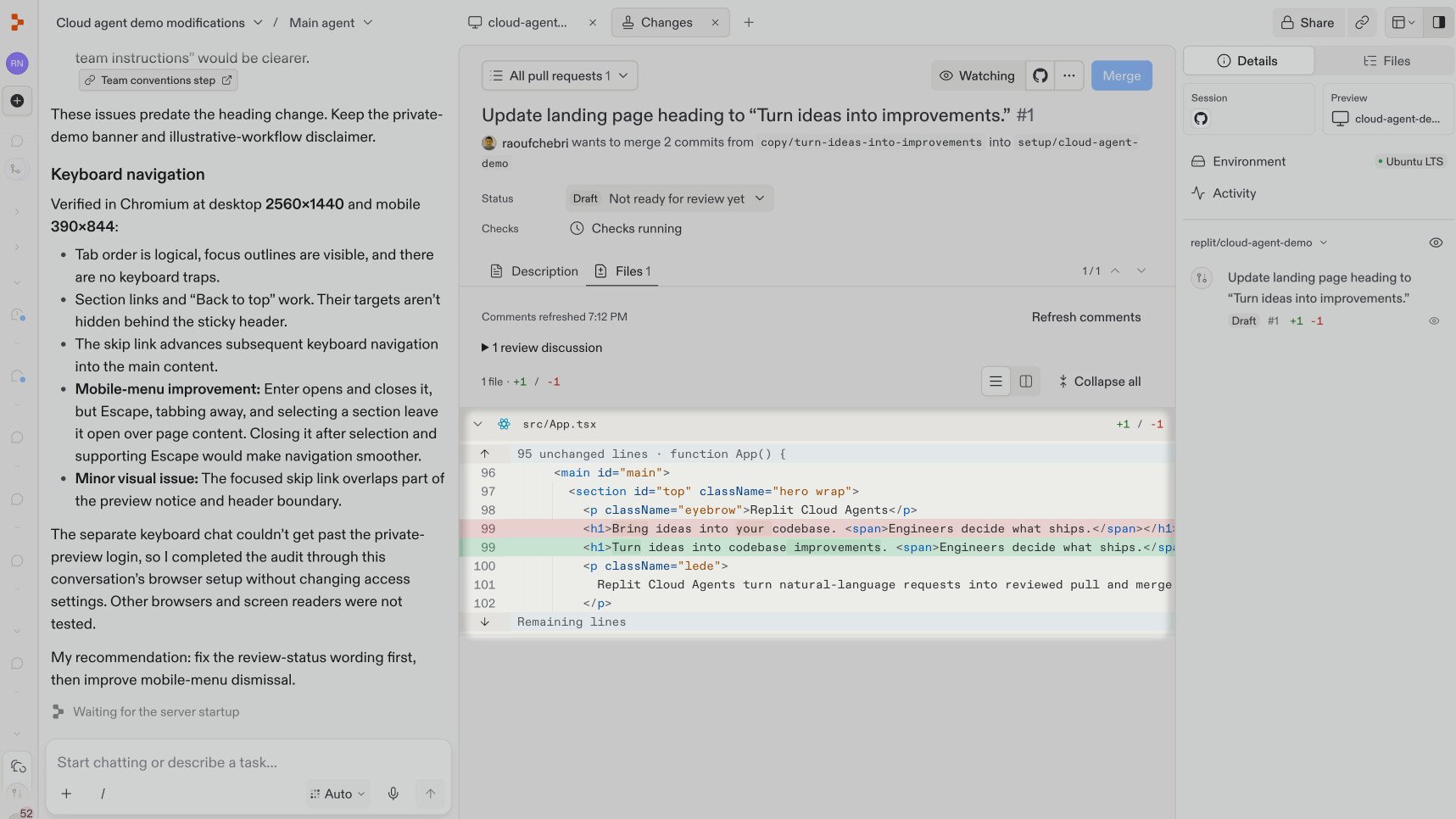
Ouvrez Changes, puis utilisez son sélecteur pour choisir Local changes ou une pull request liée. Examinez la description et les branches de la demande, puis sélectionnez Files pour inspecter son diff. Le rouge indique le code supprimé ; le vert indique le code ajouté. L'onglet Files affiche le texte de titre supprimé et ajouté dans une pull request liée. Les pull requests liées apparaissent aussi dans Details. Si une demande est absente, donnez son URL à Replit et demandez de la lier. Utilisez le lien du fournisseur Git pour les merge requests GitLab ou les diffs que le volet ne peut pas afficher. Les retours de relecture peuvent apparaître dans le chat à côté de la pull request liée. Demandez à Replit d’y répondre, puis vérifiez l’aperçu mis à jour et les résultats des tests. Consultez Répondre à la relecture.
Agents

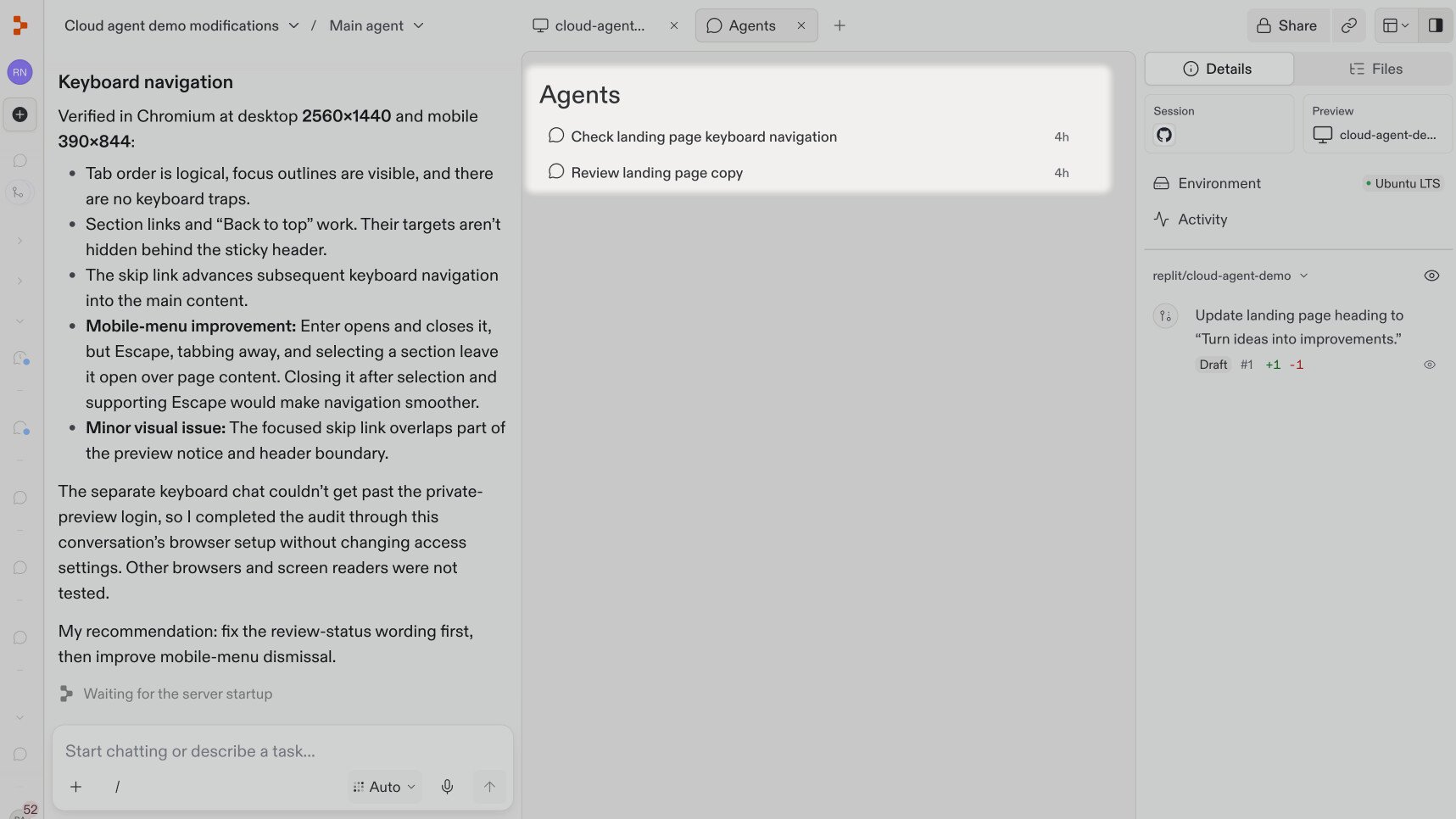
Ouvrez Agents pour trouver les chats de travail connectés à votre chat principal. Ouvrez un chat de travail pour suivre sa progression ou donner un retour propre à la tâche ; utilisez le chat principal pour orienter l’objectif global. L'onglet Agents répertorie les chats de travail pour la navigation au clavier et le texte de la page d'accueil. Les chats de travail peuvent utiliser des sandboxes distincts. Leurs fichiers, serveurs en cours d’exécution et secrets de chat ne sont pas partagés automatiquement, et les modifications de code doivent toujours être rassemblées et relues. Consultez Travailler avec une équipe d’agents.
Secrets

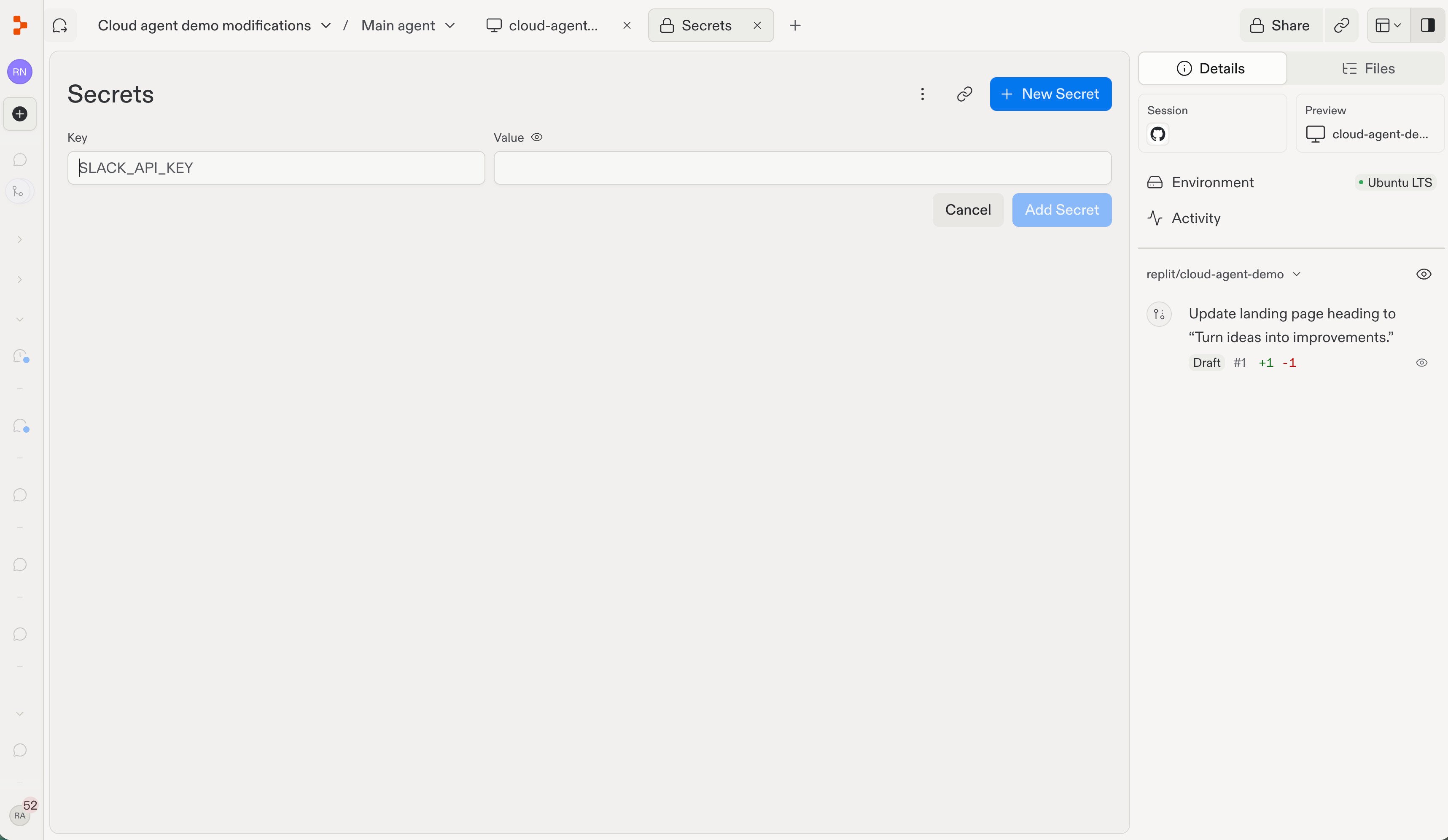
Ouvrez Secrets, sélectionnez New Secret, puis saisissez le nom de la variable dans Key et son identifiant de développement dans Value. Sélectionnez Add Secret. Vous pouvez aussi demander à Replit d’ouvrir un formulaire sécurisé de saisie de secret. Le formulaire New Secret avec les champs Key et Value et un bouton Add Secret. Ces secrets appartiennent au chat actuel, et non à tous les chats ou builds d’environnement. Gardez les valeurs hors des messages de chat, des captures d’écran et de Git. Demandez à Replit de vérifier l’accès de l’application sans afficher l’identifiant. Pour un accès reproductible via un gestionnaire de secrets externe, consultez Ajouter des secrets aux environnements. Cette configuration est distincte de l’ajout d’un secret de chat.
Activity

Ouvrez Activity pour un résumé des tâches, des blocages, des résultats en attente de relecture et du travail accepté, avec des liens vers les chats et contributions concernés. Il est aussi disponible depuis Details lorsque l’entrée Activity apparaît. Un élément non coché peut être terminé mais en attente de votre relecture ; lisez son texte d’état. Activity résume le travail, pas chaque commande, et ne remplace pas la vérification du résultat.