Donnez aux constructions d’environnement en arrière-plan un accès approuvé à vos dépôts grâce à l’installation d’une GitHub App ou à l’octroi d’un groupe GitLab, distinct de l’accès personnel.
Connectez votre fournisseur Git pour que Replit puisse accéder aux dépôts lors des constructions d’environnements partagés. Ce tutoriel utilise GitHub ; vous pouvez également connecter un groupe GitLab.Une construction d’environnement s’exécute sans votre session de chat personnelle ; elle a donc besoin d’une connexion au workspace plutôt que de la connexion de votre compte personnel. Vous devez être administrateur du workspace pour configurer l’accès partagé. Les membres peuvent le consulter et gérer leur propre connexion personnelle.
Ce workflow en accès anticipé n’est peut-être pas disponible dans tous les workspaces.
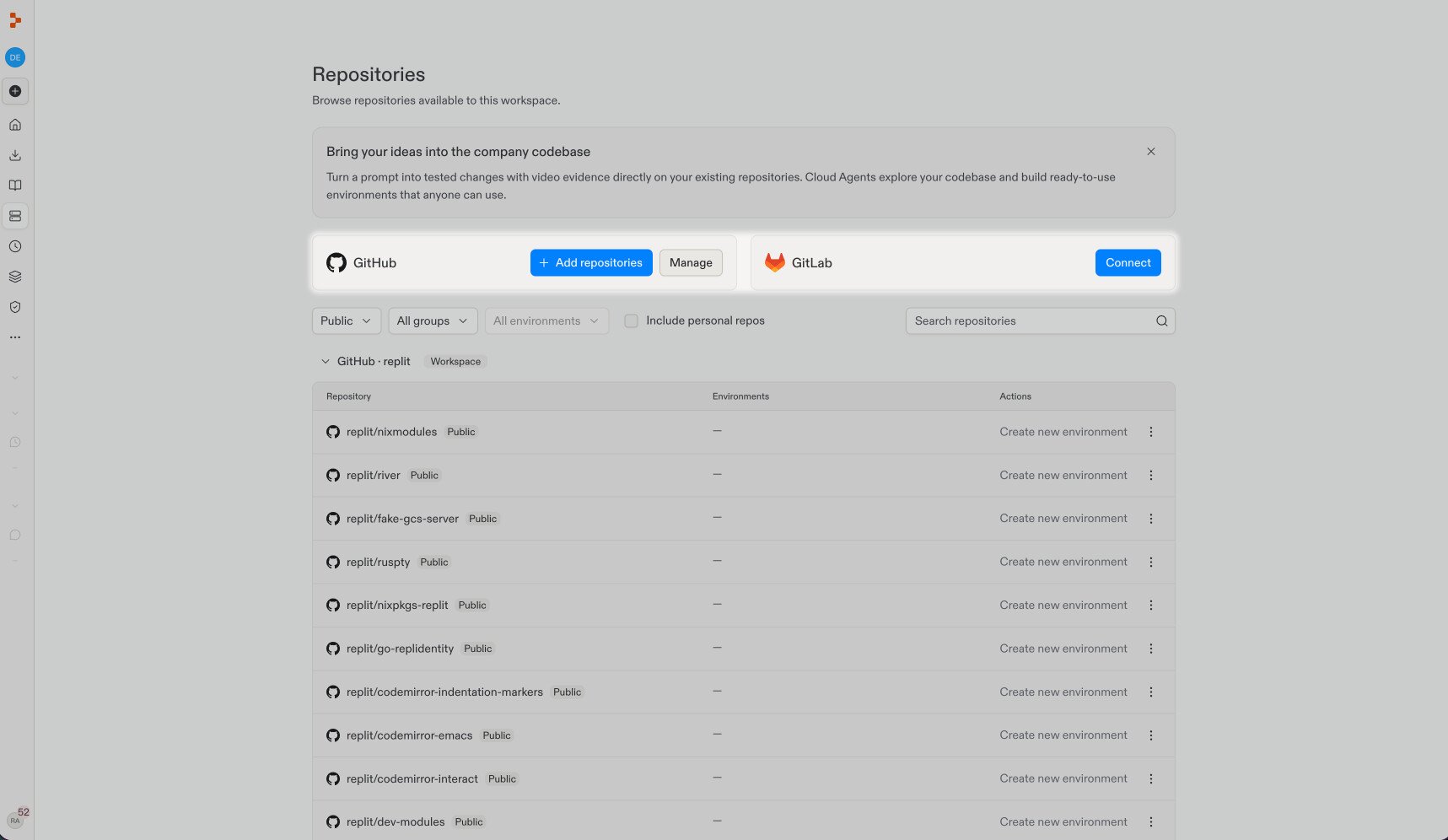
Ouvrez Repositories et sélectionnez Manage sur la carte GitHub. Si vous n’êtes pas encore connecté, sélectionnez Connect et connectez-vous d’abord.
2
Configurer l'accès partagé
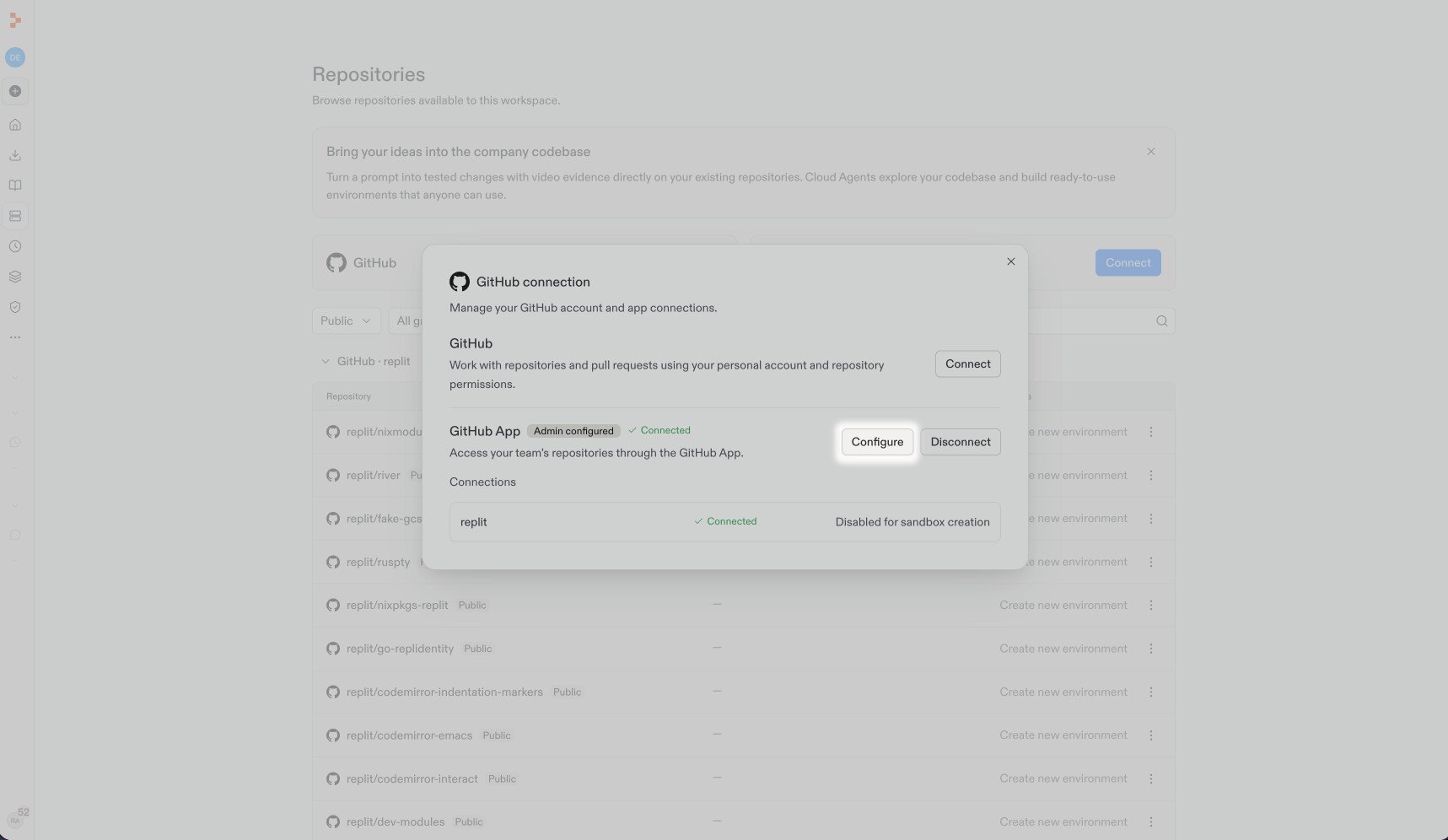
Sélectionnez Configure à côté de GitHub App.
3
Ajouter votre organisation
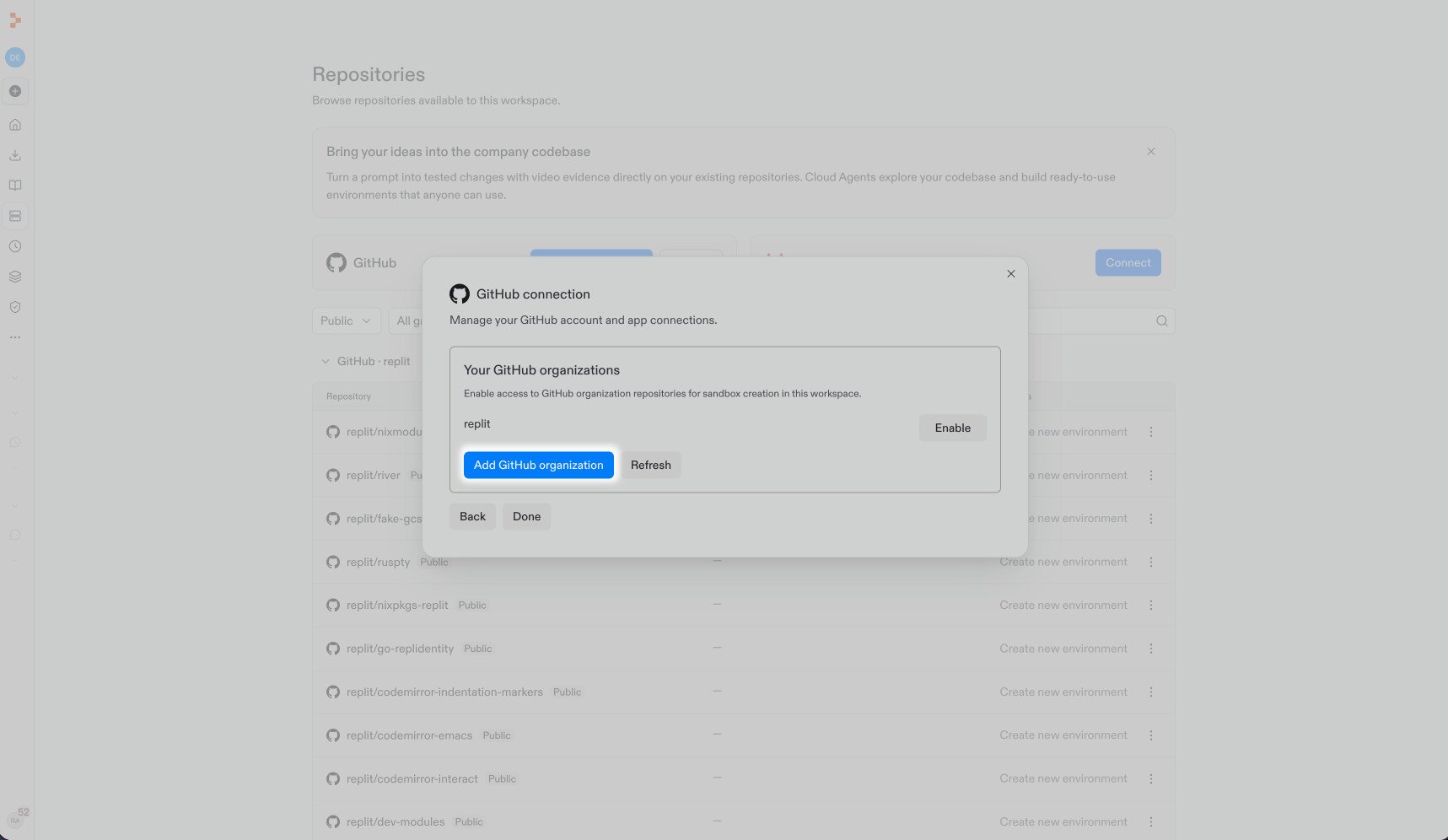
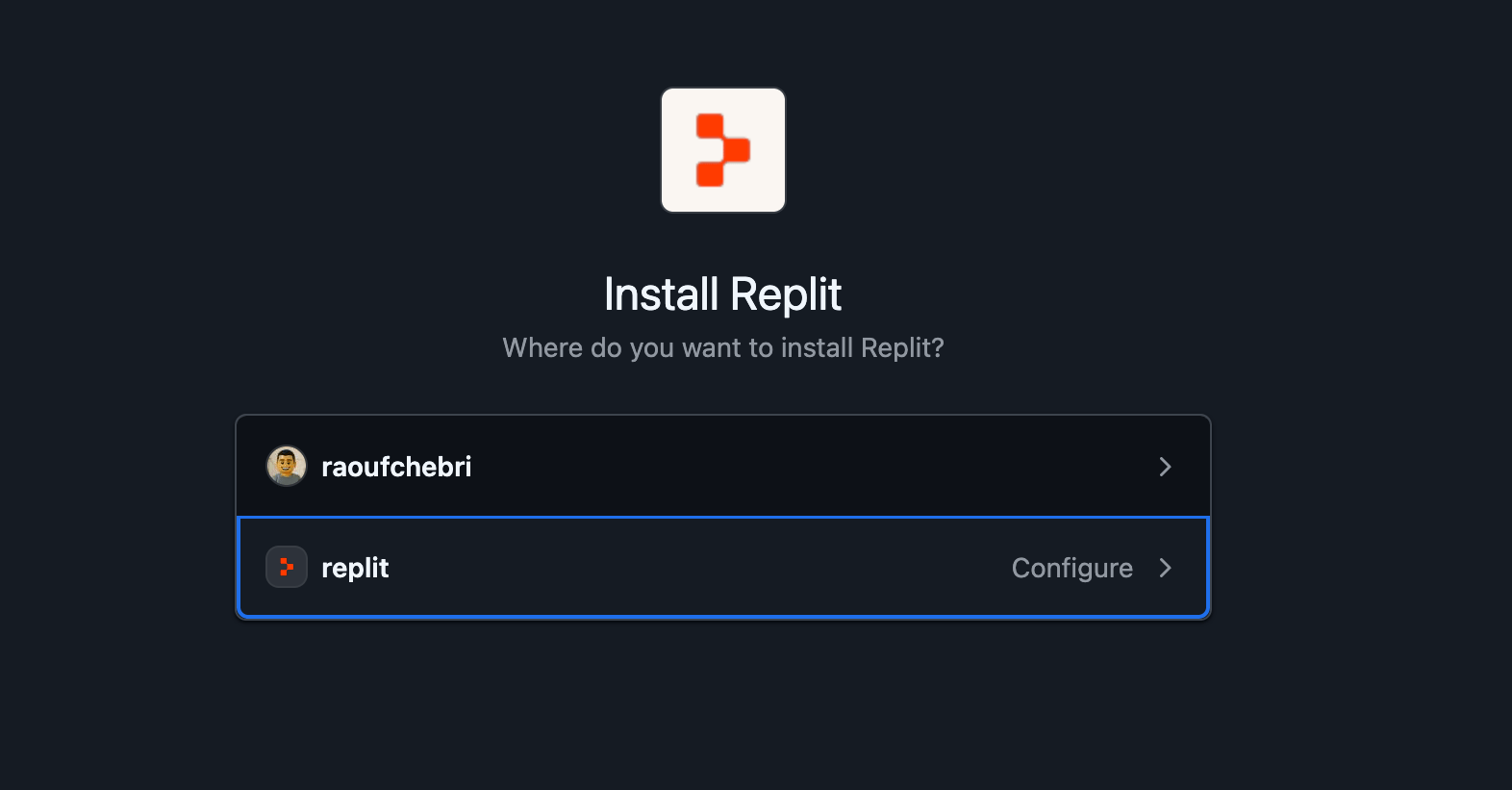
Sélectionnez Add GitHub organization pour ouvrir la page d’installation de GitHub.Choisissez l’organisation dans laquelle vous souhaitez installer Replit. Pour une installation existante, sélectionnez Configure.
4
Choisir l'accès aux dépôts
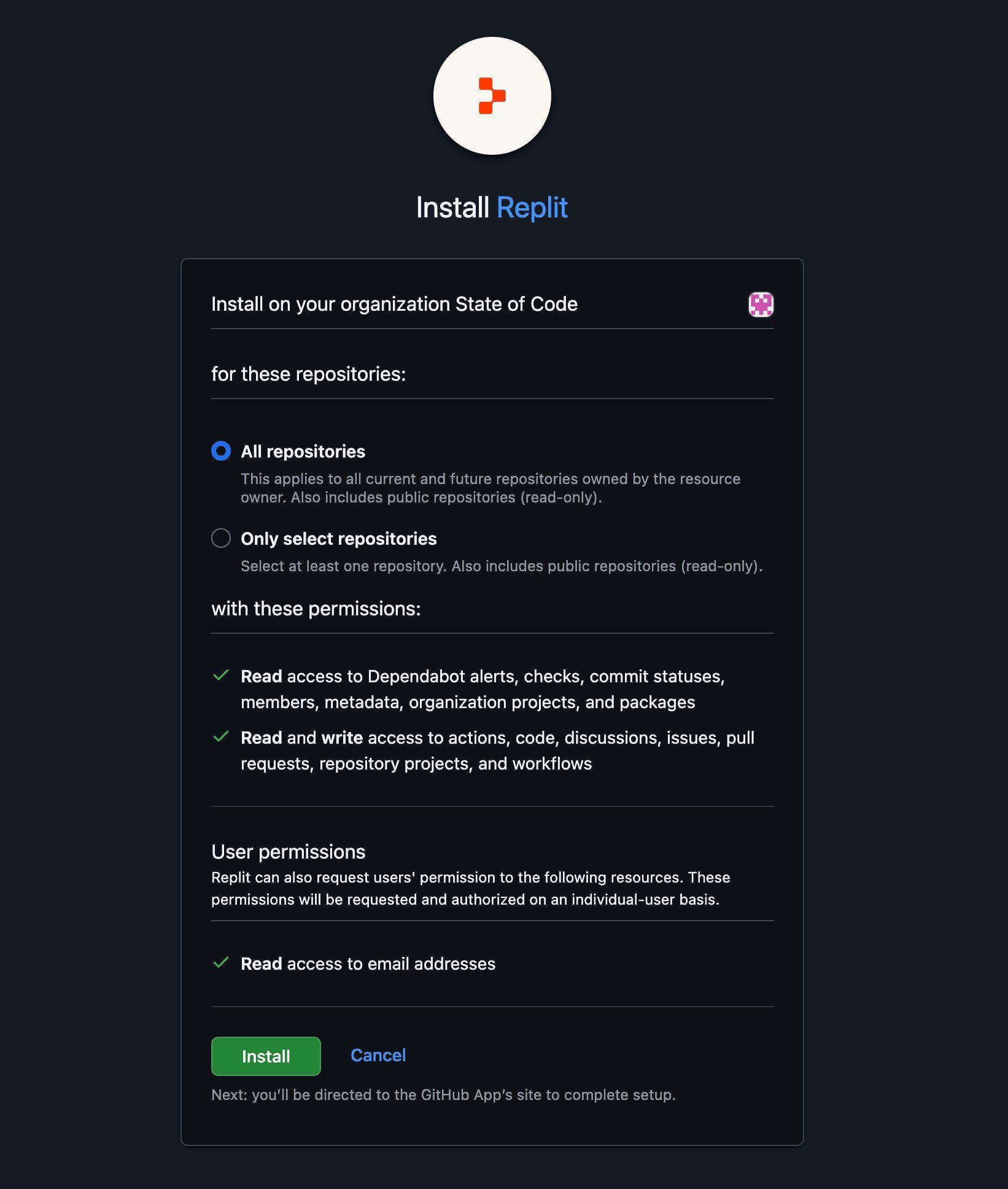
Choisissez All repositories ou Only select repositories, examinez les autorisations demandées, puis sélectionnez Install. Pour une installation existante, sélectionnez plutôt Update access. L’administrateur GitHub de votre organisation devra peut-être l’approuver.
5
Confirmer la connexion
Revenez dans Replit et sélectionnez Refresh si nécessaire. Activez l’organisation pour la création de sandboxes. L’installation seule n’active pas cet accès : dans l’exemple ci-dessus, l’organisation affiche toujours Enable.Vérifiez que l’organisation est activée avant de construire votre environnement.
GitHub gère les autorisations de dépôt de l’installation. Examinez ces paramètres avec votre administrateur GitHub si un dépôt est absent.
GitLab : connecter un groupe et sélectionner des projets
GitLab utilise des octrois de groupe et de projet, et non une installation d’app de type GitHub.
1
Se connecter à GitLab
Ouvrez Repositories et connectez GitLab. Sélectionnez Manage sur sa carte, puis ouvrez la configuration de la connexion du workspace pour voir vos groupes.
2
Connecter votre groupe
Choisissez Configure à côté d’un groupe. Sélectionnez les projets à partager, puis choisissez Connect group.
3
Confirmer la connexion
Vérifiez que le groupe affiche Connected. Pour modifier ultérieurement ses projets sélectionnés, choisissez Edit.
Si un groupe ou un projet est absent, vérifiez vos autorisations GitLab et les exigences d’approbation de votre organisation.
Dans Repositories > Manage > Configure, choisissez Disconnect pour l’octroi de workspace GitHub enregistré ou le groupe GitLab. Cela supprime l’accès de ce workspace via l’octroi, mais pas votre connexion personnelle ni l’installation de la GitHub App côté fournisseur.Les constructions et projets qui reposent sur l’octroi perdent l’accès au dépôt. Déconnecter un groupe GitLab supprime également son compte de service Replit, ses appartenances et ses webhooks, et révoque les jetons de construction existants.Pour garder un groupe GitLab connecté tout en retirant certains projets, utilisez plutôt Edit. Retirer des projets révoque leur accès au workspace et peut invalider les jetons de construction existants.
Revenez à Créer un environnement réutilisable. Si l’extraction échoue, vérifiez la connexion du workspace et ses autorisations de dépôt. Ne placez jamais de jeton personnel dans une étape de construction, un fichier source ou une image.Pour d’autres ressources de développement, consultez les secrets de chat ou un gestionnaire de secrets externe pour l’accès limité à un chat par rapport à l’accès réutilisable, et les identités machine pour la relation de confiance avec le fournisseur. Aucun des deux ne remplace une connexion de workspace.
Cette page vous a-t-elle été utile ?
Assistant
Responses are generated using AI and may contain mistakes.