

Connecter votre compte personnel
Connectez GitHub ou GitLab via les intégrations de Replit. Replit utilise votre accès autorisé pour inspecter le code et, sur demande et lorsque c’est permis, pousser des branches et ouvrir des pull requests ou des merge requests. Demandez à Replit :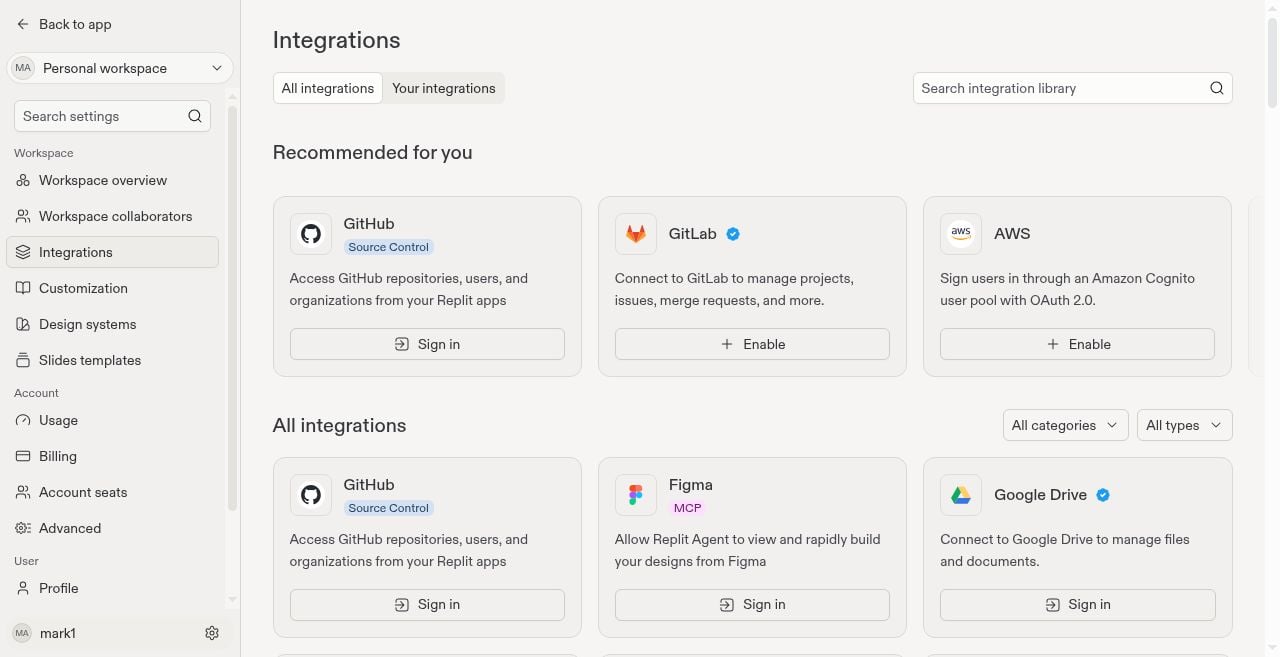
Configurer l’accès de l’espace de travail
Un administrateur de l’espace de travail configure les autorisations de dépôt pour les builds d’environnement en arrière-plan. Votre connexion personnelle ne remplace pas cette configuration partagée. Ouvrez Repositories, trouvez la carte du fournisseur et sélectionnez Manage. Si la carte affiche Connect, connectez-vous d’abord. Sous Workspace connection(s), choisissez Connect pour vous connecter et configurer l’espace de travail, ou Configure pour gérer l’accès existant. Seuls les administrateurs de l’espace de travail peuvent configurer l’accès partagé. Les membres peuvent le consulter et gérer leur propre connexion personnelle. La disponibilité peut varier selon l’espace de travail.GitHub : installer et connecter l’application
- Connectez-vous à GitHub dans l’éditeur de connexion de l’espace de travail pour voir vos organisations.
- Choisissez Add GitHub organization, puis sélectionnez l’organisation et les dépôts pour la GitHub App de Replit. Votre administrateur GitHub devra peut-être l’approuver.
- Retournez dans Replit, sélectionnez Refresh si nécessaire, et choisissez Connect à côté de l’organisation installée. L’installation seule ne la connecte pas à l’espace de travail.
- Confirmez que l’organisation affiche Connected avant de créer un build d’environnement.
GitLab : connecter un groupe
GitLab utilise des autorisations de groupe et de projet, et non une installation d’application comme GitHub.- Connectez-vous à GitLab dans l’éditeur de connexion de l’espace de travail pour voir vos groupes.
- Choisissez Configure à côté d’un groupe, sélectionnez les projets à partager, puis choisissez Connect group.
- Confirmez que le groupe affiche Connected. Utilisez Edit pour modifier ultérieurement les projets sélectionnés.
Déconnecter l’accès partagé
Dans Repositories > Manage > Configure, choisissez Disconnect pour l’autorisation de l’espace de travail. Cela supprime l’accès de l’espace de travail via cette autorisation, mais pas votre connexion personnelle ni l’installation de la GitHub App côté fournisseur. Les builds et les projets qui dépendent de cette autorisation perdent l’accès au dépôt. Déconnecter un groupe GitLab supprime également son compte de service Replit, ses appartenances et ses webhooks, et révoque les jetons de build existants. Pour retirer uniquement certains projets GitLab, utilisez plutôt Edit. Retirer des projets révoque leur accès à l’espace de travail et peut invalider les jetons de build existants.Résoudre les problèmes d’accès
- Le chat ne peut pas lire ou pousser : vérifiez le compte personnel connecté et ses autorisations sur le dépôt.
- Le build d’environnement ne peut pas récupérer le code : vérifiez la connexion de l’espace de travail et les dépôts sélectionnés.
- L’application ne peut pas joindre un service : l’accès au dépôt ne fournit pas d’identifiants d’application. Consultez Ajouter des secrets aux environnements.