Effectuer et proposer une modification
1
Demander une modification
Demandez à Replit de mettre à jour le titre principal de la page d’accueil :Replit trouve le code concerné, met à jour le titre et affiche la modification dans votre aperçu.
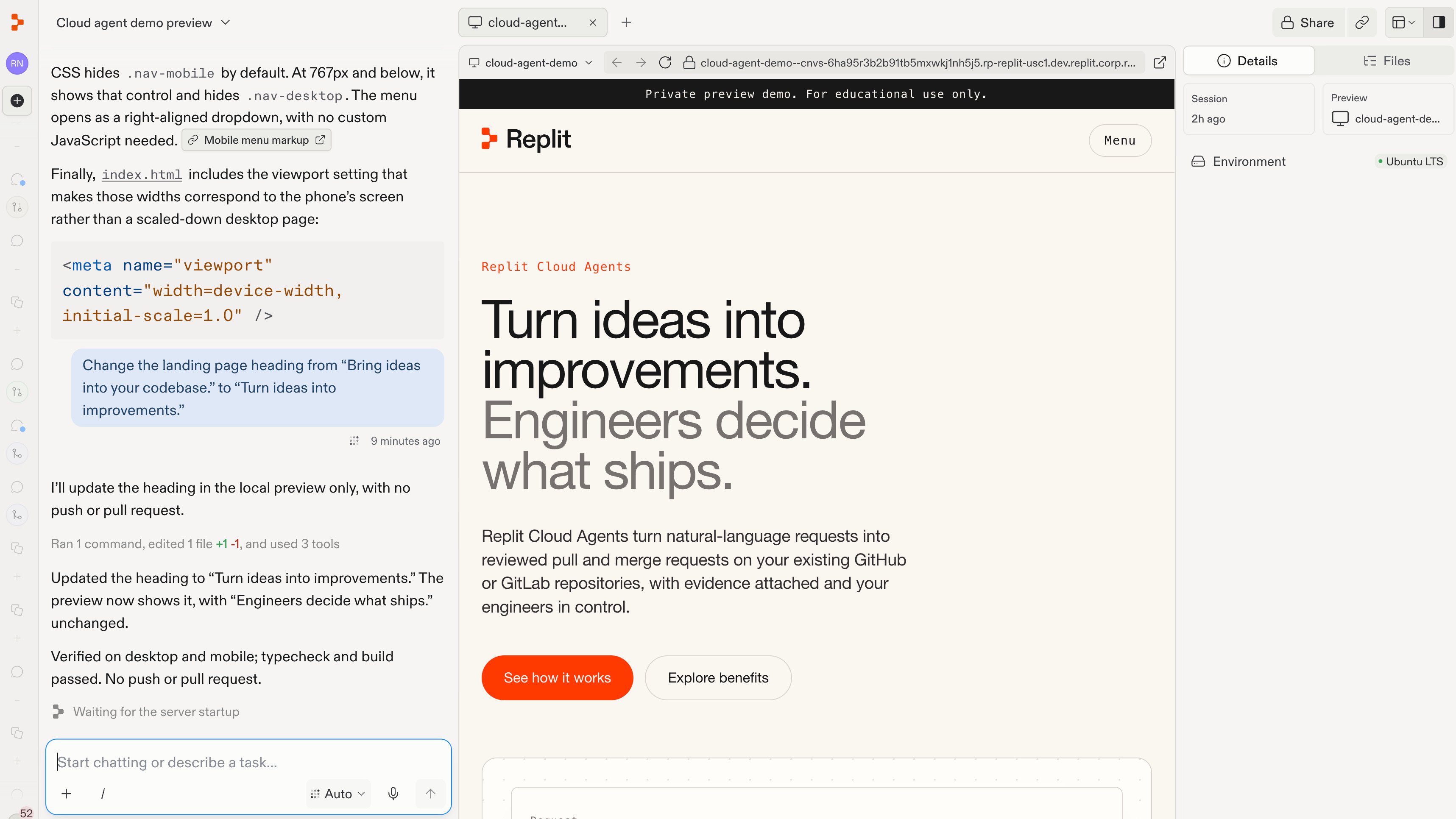
Pour l’instant, vous travaillez sur une copie locale dans votre environnement de développement cloud. Plus tard, vous ouvrirez une pull request pour proposer vos modifications au dépôt.Facultatif : si votre application a besoin de clés d’API ou d’autres identifiants, ajoutez-les de manière sécurisée avec les Secrets, et non dans le chat. La démo n’en nécessite aucun.

2
Tester vos modifications
Vérifiez l’aperçu pour vous assurer que la modification s’affiche correctement et se comporte comme prévu.
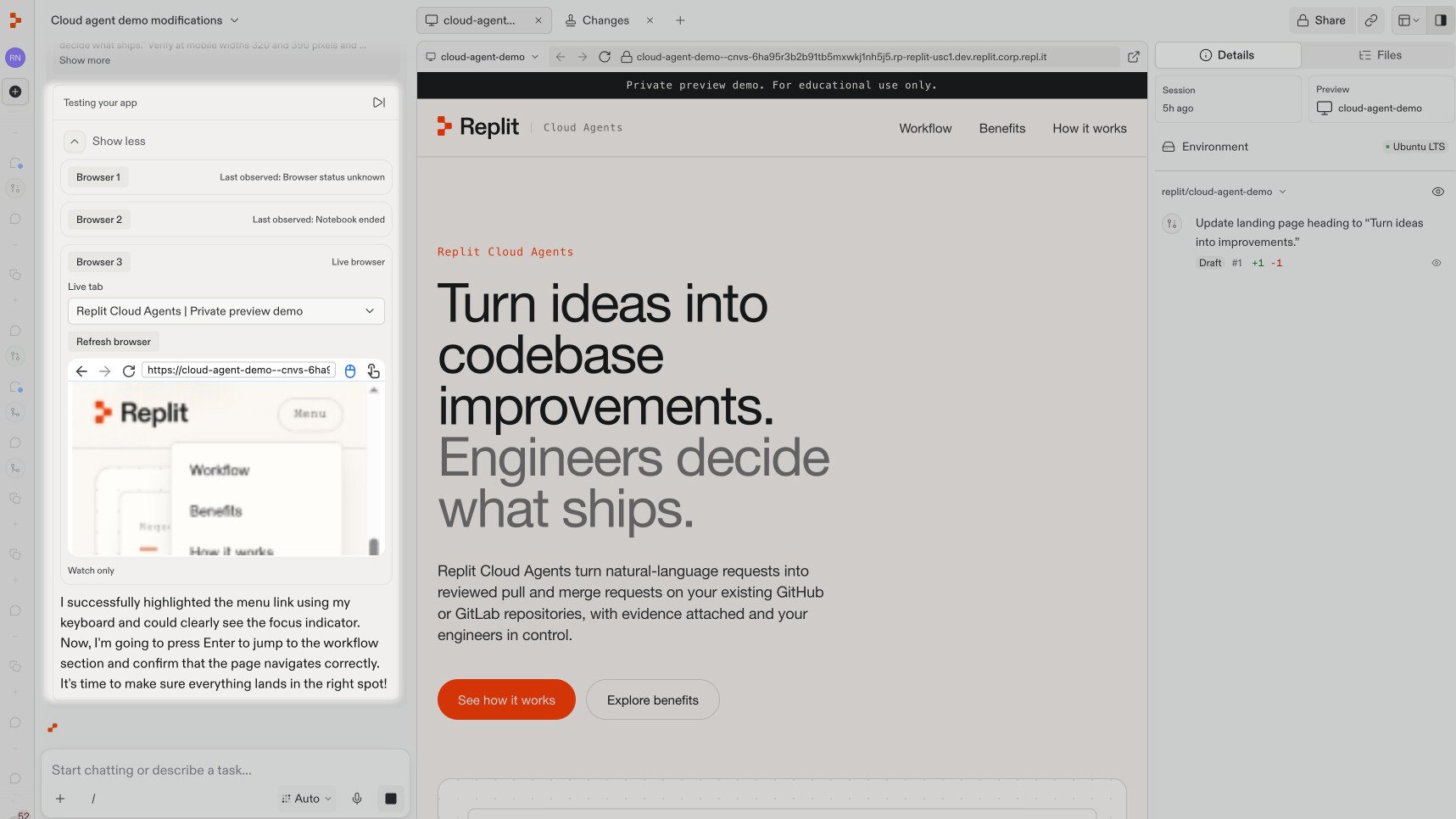
Cela montre une vérification en cours, et non un résultat de test final. Lisez le rapport final de Replit pour voir ce qui a réussi et ce qu’il n’a pas pu vérifier.Facultatif : effectuez une modification de suivi ciblée. Si vous souhaitez affiner le résultat, demandez une seule modification que vous pouvez vérifier, comme un libellé plus clair, un lien corrigé ou un petit ajustement de style. Décrivez ce qui doit changer et ce qui doit rester identique. Par exemple :Une contribution peut être aussi simple qu’une modification de texte ou aussi complète qu’une fonctionnalité entière. Pour les changements plus importants, décrivez le résultat souhaité, puis travaillez les détails avec des demandes de suivi.Vérifiez l’aperçu mis à jour et les résultats des tests pertinents après chaque modification de suivi. Pour les changements sans interface visuelle, examinez plutôt les résultats des tests et le diff du code.
- Apparence : vérifiez que le titre est lisible sur ordinateur et sur mobile, sans texte tronqué ni superposé.
- Comportement : essayez les boutons et les liens de la page pour confirmer qu’ils fonctionnent toujours.
- Tests : demandez à Replit d’exécuter les vérifications pertinentes et d’expliquer les échecs éventuels.

3
Pousser vos modifications
Une fois le résultat vérifié, demandez à Replit de proposer les modifications à votre équipe :
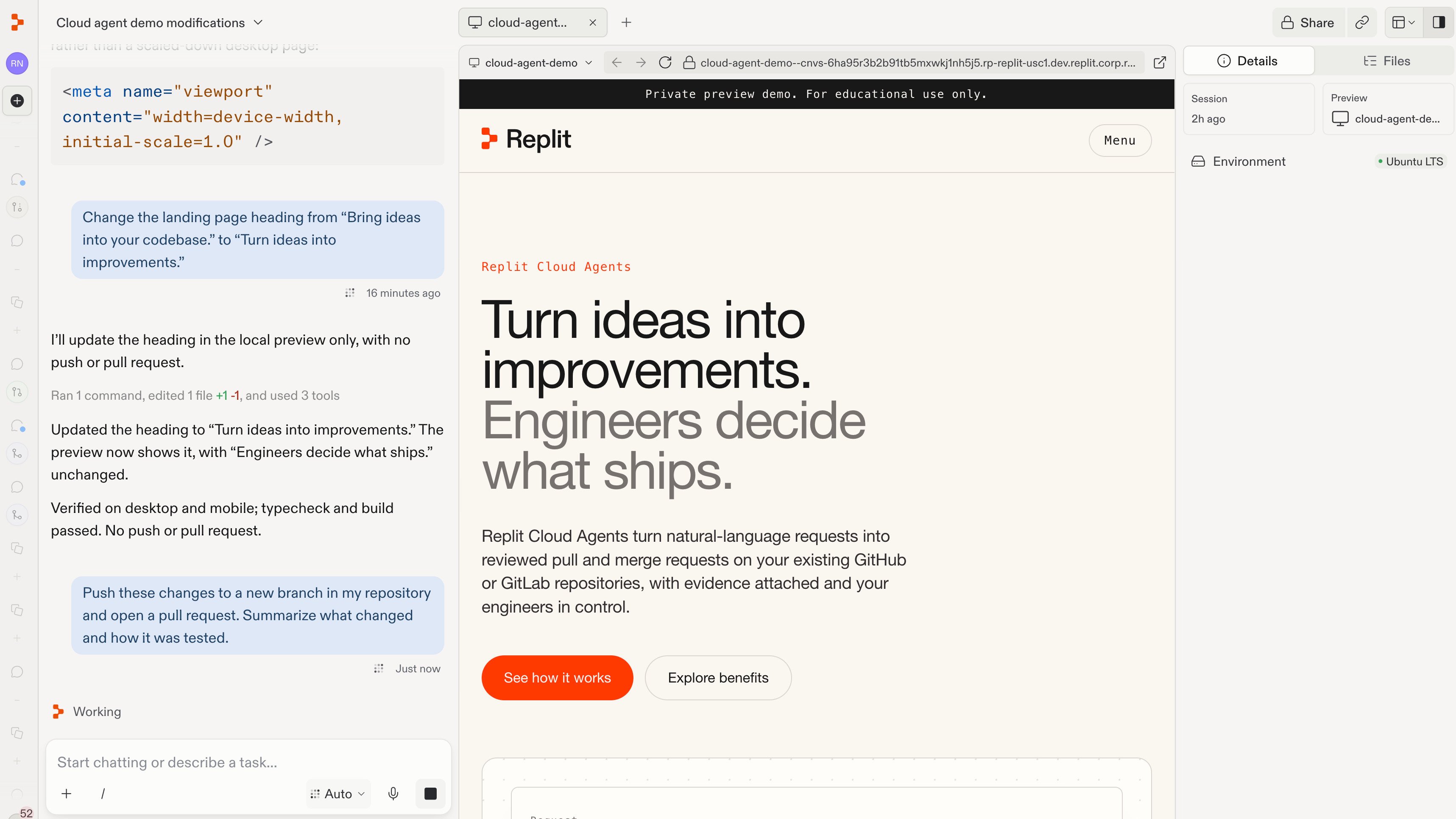
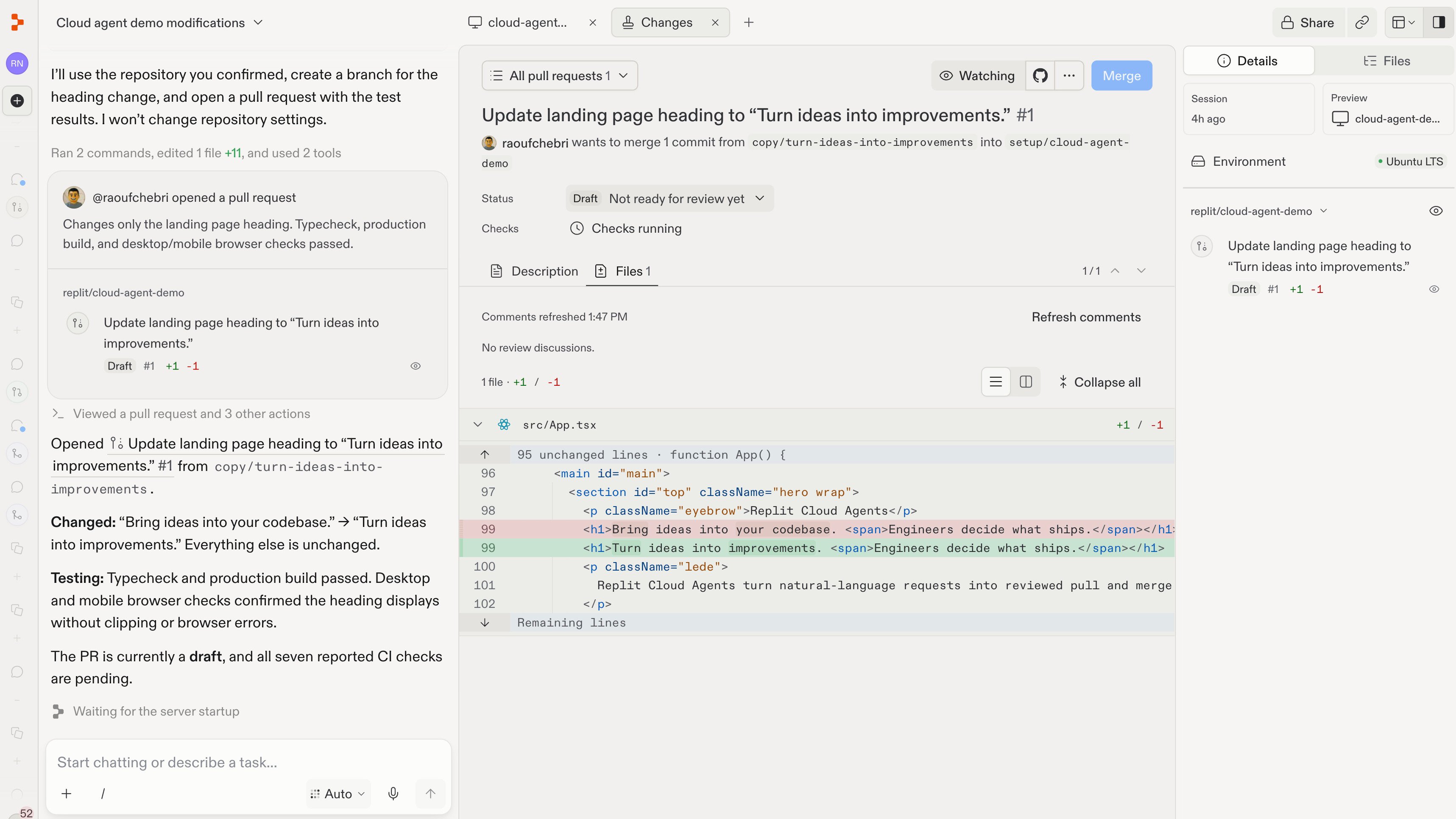
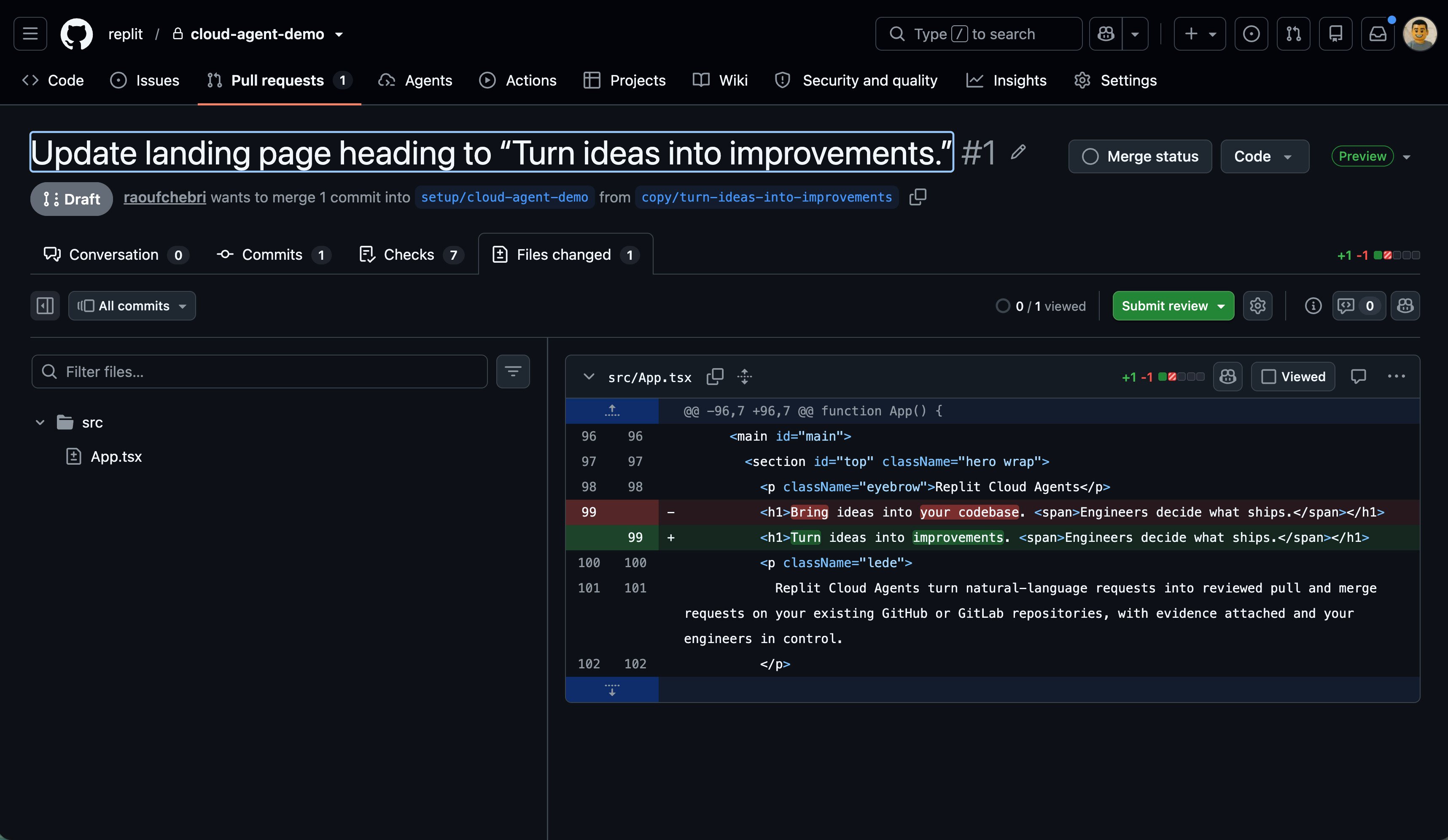
Replit pousse la branche et ouvre une pull request. Dans cet exemple, le volet Changes affiche la mise à jour du titre : le texte supprimé en rouge et son remplaçant en vert.
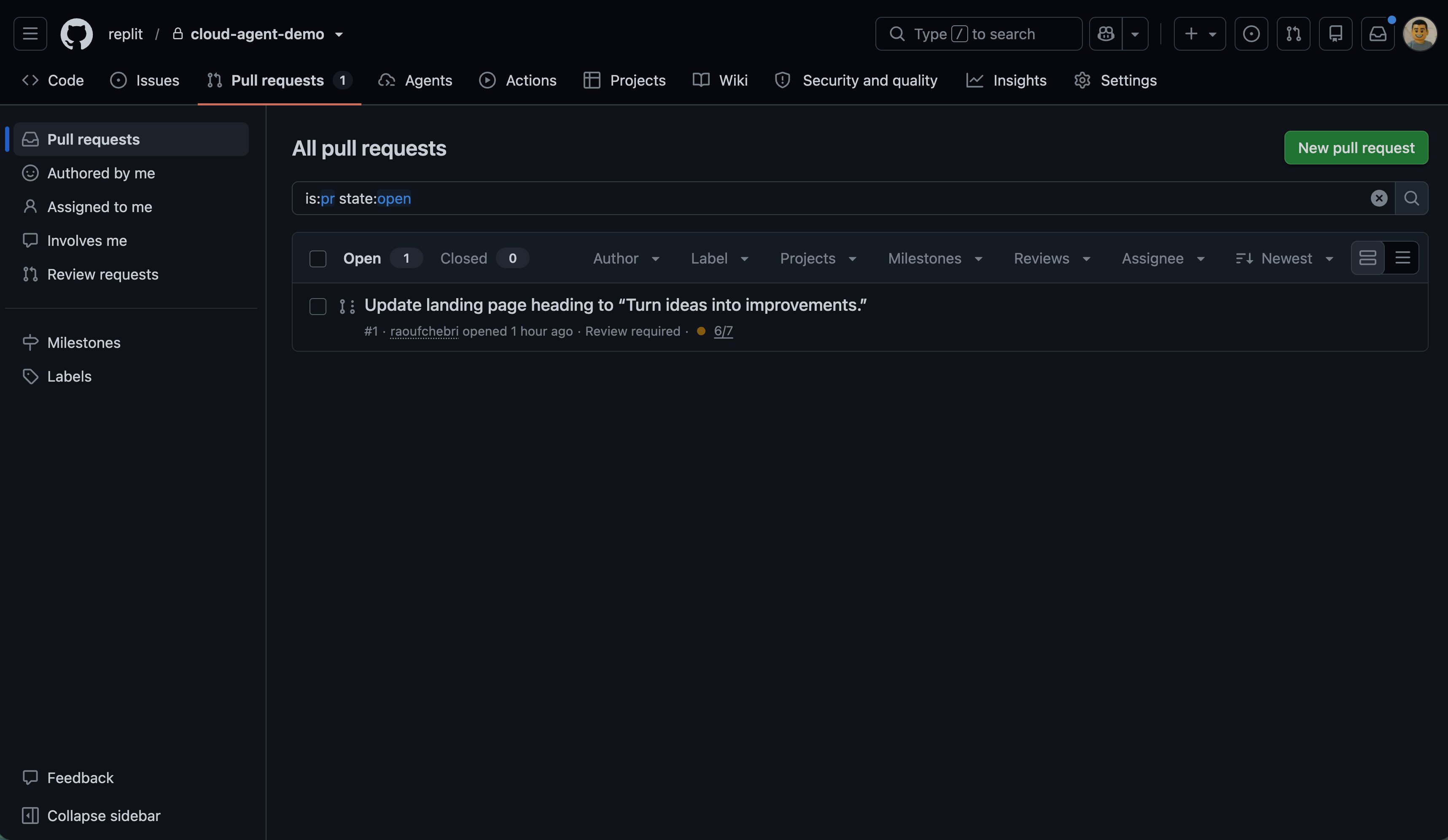
Vous pouvez également retrouver la demande dans l’onglet Pull requests de votre dépôt sur GitHub.
Ouvrez-la et sélectionnez Files changed pour examiner le diff. Ici, seul le titre a changé ; le reste de la page reste identique.
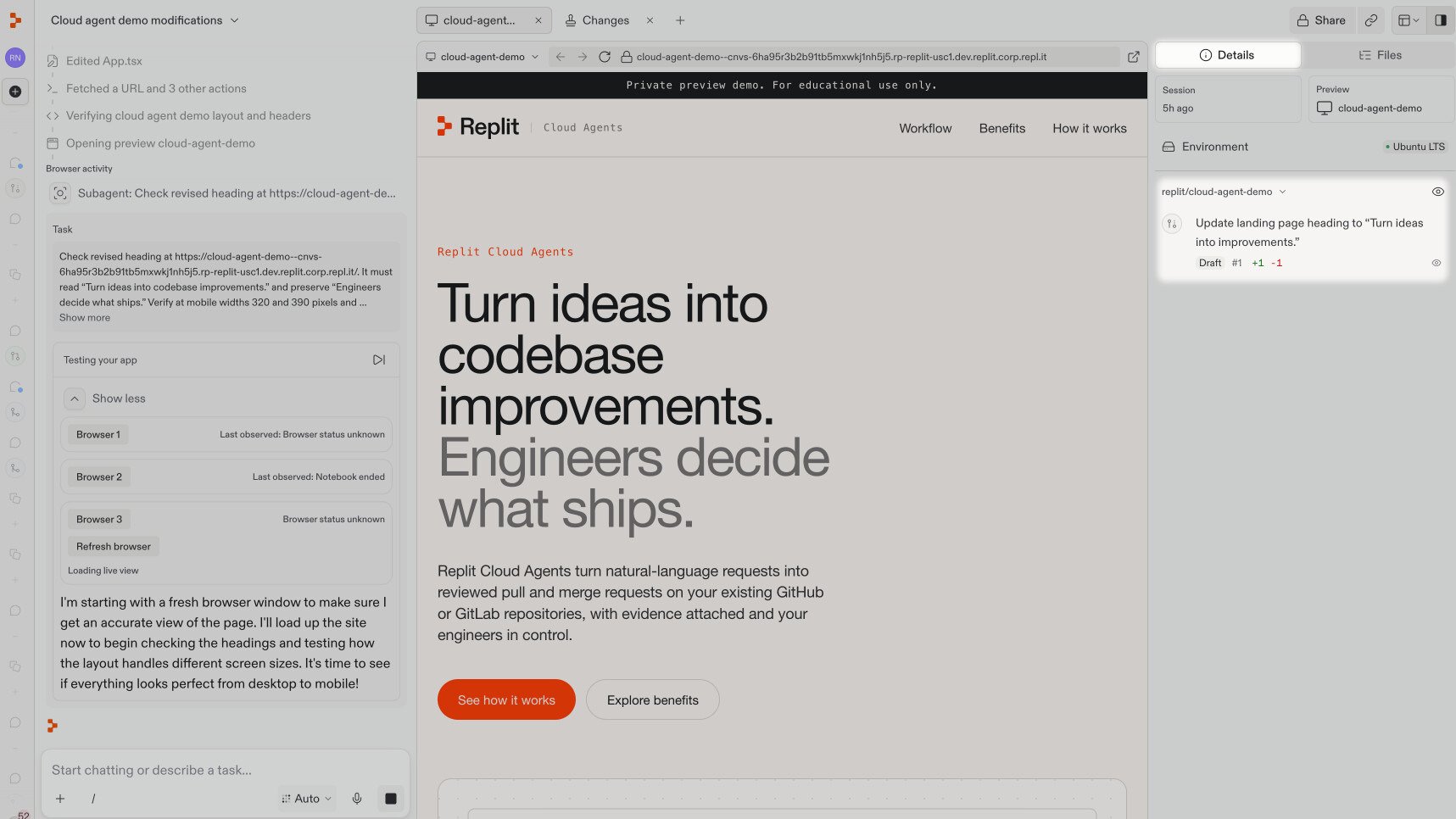
Pour GitLab, demandez une merge request. Votre équipe peut relire les modifications avant de les fusionner. Ouvrir une demande ne fusionne ni ne déploie vos modifications.La barre latérale Details liste les pull requests liées à ce chat, sous l’environnement. Sélectionnez une demande pour revenir à ses modifications et à son état de relecture.
Cette capture d’écran montre la même demande lors d’une révision ultérieure. Ensuite, vous apprendrez à répondre à ces commentaires de relecture.
Si vous utilisez la démo, créez votre propre dépôt indépendant avant cette étape. Ne mélangez pas vos contributions d’essai avec le dépôt de démo d’origine.