GitHub 또는 GitLab을 연결하고, Replit으로 기존 앱을 개선하고, 변경 사항을 검토용으로 제안하세요.
연결된 도구가 Replit에 더 많은 컨텍스트를 제공하는 것을 살펴보았습니다. GitHub 또는
GitLab을 연결하여 그곳에 저장된 코드에 기여할 수도 있습니다.Replit에 앱이 어떻게 작동하는지 설명해 달라고 하거나, 문제를 수정하거나, 기능을
추가해 달라고 요청하세요. 결과를 미리 보고 테스트한 다음, 검토를 위해 GitHub 또는
GitLab에 기여 내용을 푸시하세요.이는 커피숍 여정의 선택 경로입니다. 이미 카페 웹사이트가 있다면 새로 만드는 대신
개선할 수 있습니다. 처음부터 시작한다면 주간 시장 모니터링으로 계속 진행하고
나중에 오프닝 사이트를 만들 수 있습니다.
저장소 기반 개발은 얼리 액세스 단계이며, 사용 가능 여부는 workspace에 따라 다를 수
있습니다. 사용하려는 저장소에 대한 승인된 액세스 권한이 필요합니다.
아이디어에서 코드 기여까지
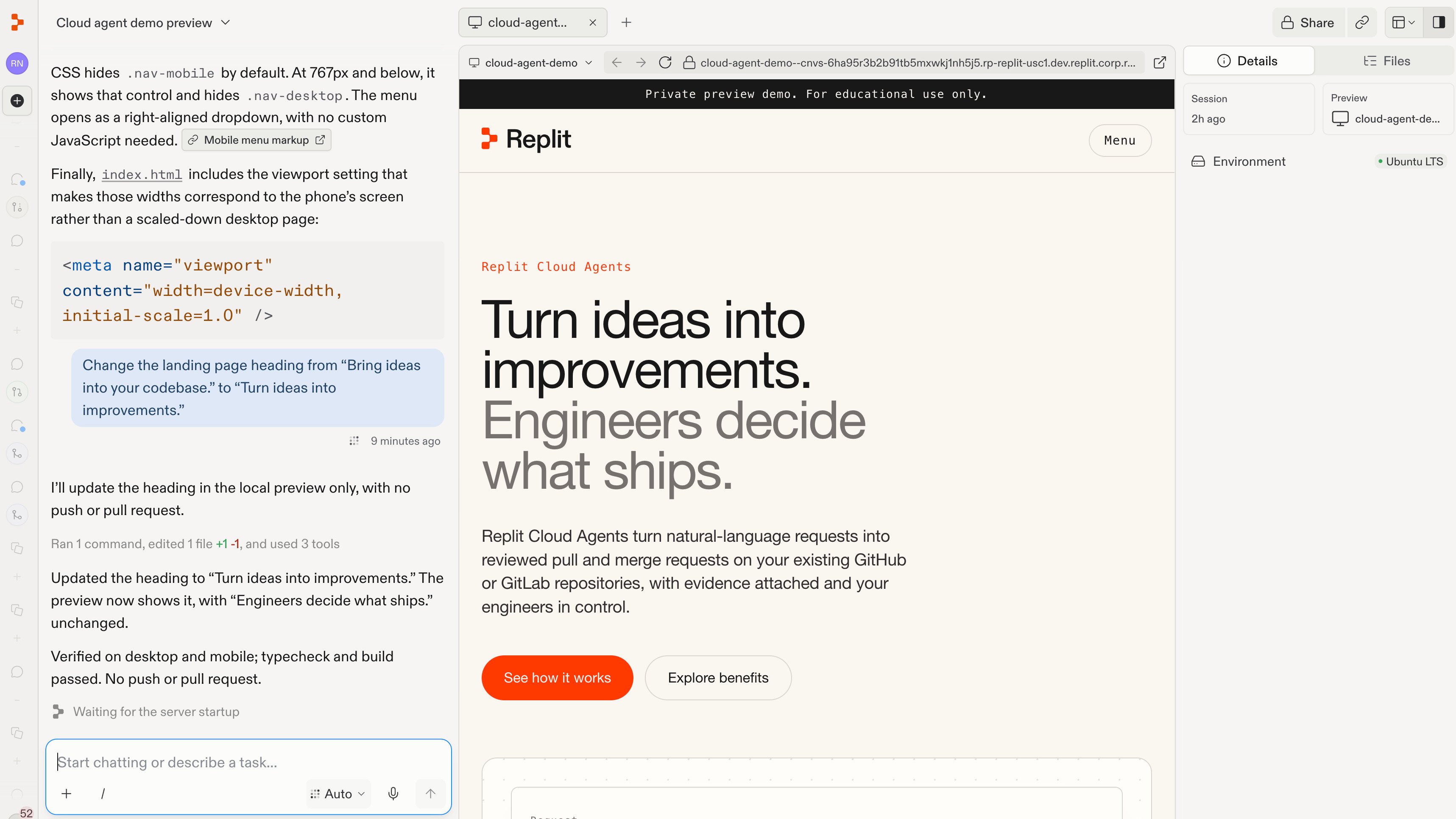
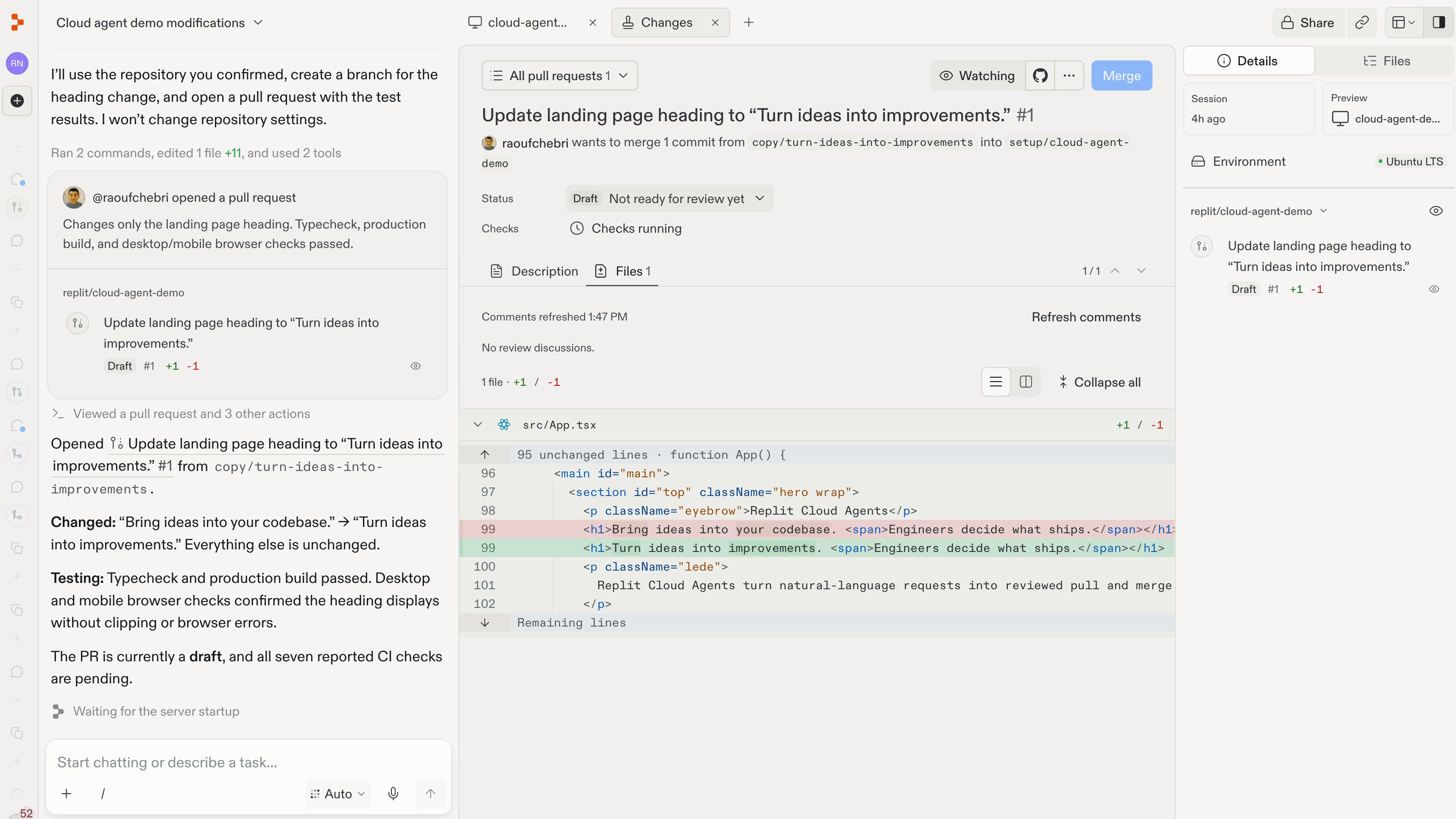
아래 스크린샷은 Code 가이드에서 가져온 것입니다. 표시된 변경 사항은 카페의 영업시간이
아니라 데모 웹사이트의 제목입니다.
1
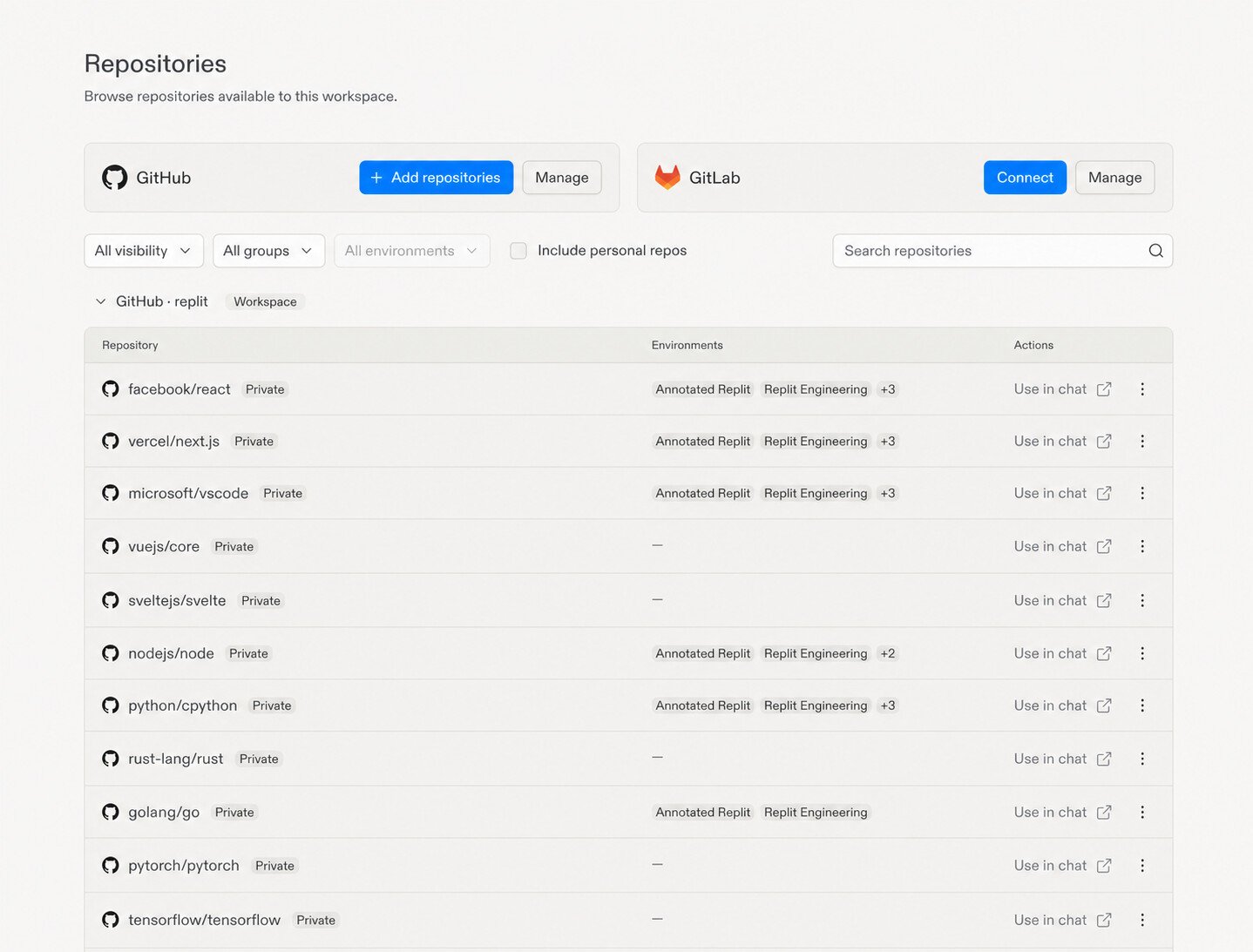
저장소 연결
Repositories를 열고 GitHub 또는 GitLab을 연결한 다음,
액세스할 수 있는 저장소를 선택하세요. Use in chat을 선택하여 작업을 시작하세요.저장소는 앱의 코드와 그 기록이 저장되는 곳입니다. 저장소를 연결하면 실제 운영 중인
앱을 Replit으로 옮기지 않고도 해당 코드를 작업할 수 있습니다.전체 설정은 저장소에 연결하기를
따라 하세요.
2
앱을 실행하고 변경 사항 설명하기
Replit에 개발 미리보기에서 앱을 실행해 달라고 요청한 다음, 원하는 결과를
설명하세요. 기존 카페 웹사이트라면 다음과 같이 시작할 수 있습니다.변경을 요청하지 않고 코드가 어떻게 작동하는지에 대한 질문으로 시작할 수도 있습니다.미리보기와 설정 안내는 Replit에서 앱 실행하기를
참고하세요.
3
검토 및 테스트
미리보기를 확인하고 Replit에 변경 사항을 테스트해 달라고 요청하세요. 카페
웹사이트라면 새 영업시간이 올바르고 데스크톱과 모바일 모두에서 읽기 쉬운지
확인하세요.개발 미리보기는 실제 사이트와 별개입니다. 기여 내용을 제안하기 전에 변경된 내용과
테스트 실패 여부를 검토하세요.
4
GitHub 또는 GitLab에 다시 기여하기
결과에 만족하면 Replit에 변경 사항을 새 브랜치로 푸시하고 GitHub에서는
pull request를, GitLab에서는 merge request를 열어 달라고 요청하세요.이는 팀이 검토할 수 있도록 변경 사항을 제안하는 것입니다. 변경 사항을 병합하거나
실제 사이트를 업데이트하지는 않습니다. 같은 chat에서 Replit에 검토 피드백을
반영해 달라고 요청할 수 있습니다.전체 워크플로는 기여하기와
검토에 응답하기를 따라 하세요.
그 밖에 할 수 있는 일 살펴보기
코드 기여는 레이블 수정부터 기능 개발까지 다양할 수 있습니다.
Code 개요에서는 코드베이스를 탐색하고, 버그를
조사하고, 팀의 기존 검토 프로세스에 맞춰 작업하는 방법을 설명합니다.
{"docsConfig":{"theme":"aspen","$schema":"https://mintlify.com/docs.json","name":"Replit","colors":{"primary":"#FF3C00","light":"#FF3C00","dark":"#FF3C00"},"logo":{"light":"https://mintcdn.com/replit/j4of5To8jzehz0JK/logo/light.svg?fit=max\u0026auto=format\u0026n=j4of5To8jzehz0JK\u0026q=85\u0026s=6209cb5927b56fd1781133af05428373","dark":"https://mintcdn.com/replit/j4of5To8jzehz0JK/logo/dark.svg?fit=max\u0026auto=format\u0026n=j4of5To8jzehz0JK\u0026q=85\u0026s=9cbba158300d48c49d8b888e71015495","href":"/welcome"},"favicon":"https://mintcdn.com/replit/CmOMKRnamiqG44eH/favicon.ico?fit=max\u0026auto=format\u0026n=CmOMKRnamiqG44eH\u0026q=85\u0026s=c89a6df6f537373c946c7a5f0ac65475","appearance":{"default":"light"},"background":{"color":{"light":"#F6F5F4","dark":"#1E1E1F"}},"navbar":{"links":[],"primary":{"type":"button","label":"Start Building","href":"https://replit.com?ref=docs"}},"footer":{"socials":{"x":"https://x.com/replit","linkedin":"https://www.linkedin.com/company/repl-it","youtube":"https://www.youtube.com/@replit"}},"seo":{"metatags":{"og:site_name":"Replit Docs","twitter:site":"@replit","twitter:creator":"@replit","author":"Replit"},"indexing":"all"},"fonts":{"heading":{"family":"ABC Diatype Plus","weight":400,"source":"https://cdn.replit.com/dotcom/fonts/ABCDiatypePlusVariable.woff2","format":"woff2"},"body":{"family":"ABC Diatype Plus","weight":400,"source":"https://cdn.replit.com/dotcom/fonts/ABCDiatypePlusVariable.woff2","format":"woff2"}},"integrations":{"segment":{"key":"dMePKGC4BqfBivpe0Hvl8IoPpzSHgjdX"}},"contextual":{"options":["copy","view"],"display":"header"},"thumbnails":{"appearance":"light","background":"https://mintcdn.com/replit/j4of5To8jzehz0JK/thumb.png?fit=max\u0026auto=format\u0026n=j4of5To8jzehz0JK\u0026q=85\u0026s=a7db7f0256b2fa06810fb4d378e63cc5","fonts":{"family":"ABC Diatype Plus"}},"styling":{"latex":true},"navigation":{"languages":[{"language":"en","href":"welcome"},{"language":"fr","navbar":{"links":[],"primary":{"type":"button","label":"Commencer à créer","href":"https://replit.com?ref=docs"}},"href":"fr/welcome"},{"language":"pt","hidden":false,"navbar":{"links":[],"primary":{"type":"button","label":"Comece a criar","href":"https://replit.com?ref=docs"}},"href":"pt/welcome"},{"language":"ja","hidden":false,"navbar":{"links":[],"primary":{"type":"button","label":"作成を開始","href":"https://replit.com?ref=docs"}},"href":"ja/welcome"},{"language":"ko","hidden":false,"navbar":{"links":[],"primary":{"type":"button","label":"빌드 시작하기","href":"https://replit.com?ref=docs"}},"href":"ko/welcome"}]}},"deployment":{"deploymentMetadataValue":{"subdomain":"replit","hasAudioNarration":false,"actualSubdomain":"replit","customDomains":["docs.replit.com","docs.repl.it"],"gitSource":{"type":"github","owner":"replit","repo":"replit-docs","deployBranch":"main","contentDirectory":"docs","isPrivate":true,"mountPath":"","label":""},"feedback":{"thumbs":true,"issues":true,"edits":false},"entitlements":{"AI_CHAT":{"status":"ENABLED"},"REMOVE_BRANDING":{"status":"ENABLED"},"CONTEXTUAL_FEEDBACK":{"status":"ENABLED"},"CODE_SNIPPET_FEEDBACK":{"status":"ENABLED"},"WEB_MCP":{"status":"ENABLED"},"NARRATION":{"status":"ENABLED"}},"buildId":"6afe1944e0d083c070eb2597","clientVersion":"0.0.4205","searchFilterCounts":[{"language":"en","tag":"Features","count":371},{"language":"fr","tag":"Fonctionnalités","count":371},{"language":"ja","tag":"機能","count":371},{"language":"ko","tag":"기능","count":371},{"language":"pt","tag":"Funcionalidades","count":371},{"language":"en","tag":"Changelog","count":101},{"language":"fr","tag":"Journal des modifications","count":101},{"language":"ja","tag":"変更履歴","count":101},{"language":"ko","tag":"변경 내역","count":101},{"language":"pt","tag":"Registro de alterações","count":101},{"language":"en","tag":"Enterprise","count":41},{"language":"en","tag":"Apps","count":41},{"language":"fr","tag":"Entreprise","count":41},{"language":"fr","tag":"Apps","count":41},{"language":"ja","tag":"Enterprise","count":41},{"language":"ja","tag":"Apps","count":41},{"language":"ko","tag":"Enterprise","count":41},{"language":"ko","tag":"Apps","count":41},{"language":"pt","tag":"Enterprise","count":41},{"language":"pt","tag":"Apps","count":41},{"language":"en","tag":"Use cases","count":39},{"language":"fr","tag":"Use cases","count":39},{"language":"ja","tag":"Use cases","count":39},{"language":"ko","tag":"Use cases","count":39},{"language":"pt","tag":"Use cases","count":39},{"language":"en","tag":"Chats","count":25},{"language":"en","tag":"Designs","count":25},{"language":"fr","tag":"Chats","count":25},{"language":"fr","tag":"Designs","count":25},{"language":"ja","tag":"Chats","count":25},{"language":"ja","tag":"Designs","count":25},{"language":"ko","tag":"Chats","count":25},{"language":"ko","tag":"Designs","count":25},{"language":"pt","tag":"Chats","count":25},{"language":"pt","tag":"Designs","count":25},{"language":"en","tag":"Trust \u0026 Billing","count":23},{"language":"fr","tag":"Confiance et facturation","count":23},{"language":"ja","tag":"信頼と請求","count":23},{"language":"ko","tag":"신뢰 및 결제","count":23},{"language":"pt","tag":"Confiança e faturamento","count":23},{"language":"en","tag":"Web","count":22},{"language":"fr","tag":"Web","count":22},{"language":"ja","tag":"Web","count":22},{"language":"ko","tag":"Web","count":22},{"language":"pt","tag":"Web","count":22},{"language":"en","tag":"Home","count":21},{"language":"fr","tag":"Home","count":21},{"language":"ja","tag":"Home","count":21},{"language":"ko","tag":"Home","count":21},{"language":"pt","tag":"Home","count":21}]},"assistantConfig":{"deflection":{"enabled":true,"email":"support@replit.com"}},"basePath":"","hasChatPermissions":true,"hasWebMcpPermissions":true,"toggles":[{"name":"kill-isr","enabled":true,"variant":{"name":"disabled","enabled":false,"feature_enabled":true},"impressionData":false},{"name":"custom-rbac-roles","enabled":true,"variant":{"name":"disabled","enabled":false,"feature_enabled":true},"impressionData":false},{"name":"agent-mintlify-slack","enabled":true,"variant":{"name":"disabled","enabled":false,"feature_enabled":true},"impressionData":false},{"name":"agent-integrations-settings","enabled":true,"variant":{"name":"disabled","enabled":false,"feature_enabled":true},"impressionData":false},{"name":"rbac-expansion","enabled":true,"variant":{"name":"disabled","enabled":false,"feature_enabled":true},"impressionData":false},{"name":"automations-pr-grouping","enabled":true,"variant":{"name":"disabled","enabled":false,"feature_enabled":true},"impressionData":false},{"name":"custom-prefix","enabled":true,"variant":{"name":"disabled","enabled":false,"feature_enabled":true},"impressionData":false},{"name":"analytics-v7","enabled":true,"variant":{"name":"disabled","enabled":false,"feature_enabled":true},"impressionData":false},{"name":"user-flows-analytics","enabled":true,"variant":{"name":"disabled","enabled":false,"feature_enabled":true},"impressionData":false},{"name":"no-publish-flow","enabled":true,"variant":{"name":"disabled","enabled":false,"feature_enabled":true},"impressionData":false},{"name":"workos-onboarding","enabled":true,"variant":{"name":"disabled","enabled":false,"feature_enabled":true},"impressionData":false},{"name":"snapshot-serving-live","enabled":true,"variant":{"name":"disabled","enabled":false,"feature_enabled":true},"impressionData":false},{"name":"stripTemperatureMiddleware","enabled":true,"variant":{"name":"disabled","enabled":false,"feature_enabled":true},"impressionData":false},{"name":"support-platform-pylon-zendesk","enabled":true,"variant":{"name":"disabled","enabled":false,"feature_enabled":true},"impressionData":false},{"name":"snapshot-serving","enabled":true,"variant":{"name":"disabled","enabled":false,"feature_enabled":true},"impressionData":false},{"name":"instant-rollback","enabled":true,"variant":{"name":"disabled","enabled":false,"feature_enabled":true},"impressionData":false},{"name":"granular-notifications-server","enabled":true,"variant":{"name":"disabled","enabled":false,"feature_enabled":true},"impressionData":false},{"name":"granular-notifications","enabled":true,"variant":{"name":"disabled","enabled":false,"feature_enabled":true},"impressionData":false},{"name":"automations-fable","enabled":true,"variant":{"name":"disabled","enabled":false,"feature_enabled":true},"impressionData":false},{"name":"fixed-ai-action-pricing","enabled":true,"variant":{"name":"disabled","enabled":false,"feature_enabled":true},"impressionData":false},{"name":"automation-resolve-merge-conflict","enabled":true,"variant":{"name":"disabled","enabled":false,"feature_enabled":true},"impressionData":false},{"name":"scoped-publishing","enabled":true,"variant":{"name":"disabled","enabled":false,"feature_enabled":true},"impressionData":false},{"name":"mintql","enabled":true,"variant":{"name":"disabled","enabled":false,"feature_enabled":true},"impressionData":false},{"name":"page-level-analytics","enabled":true,"variant":{"name":"disabled","enabled":false,"feature_enabled":true},"impressionData":false},{"name":"editor-version-history-v2","enabled":true,"variant":{"name":"disabled","enabled":false,"feature_enabled":true},"impressionData":false},{"name":"billing-page-v2","enabled":true,"variant":{"name":"disabled","enabled":false,"feature_enabled":true},"impressionData":false},{"name":"full-page-search","enabled":true,"variant":{"name":"disabled","enabled":false,"feature_enabled":true},"impressionData":false},{"name":"workspace-projects","enabled":true,"variant":{"name":"disabled","enabled":false,"feature_enabled":true},"impressionData":false},{"name":"assistant-v5","enabled":true,"variant":{"name":"disabled","enabled":false,"feature_enabled":true},"impressionData":false},{"name":"fork-pr-previews","enabled":true,"variant":{"name":"disabled","enabled":false,"feature_enabled":true},"impressionData":false},{"name":"revalidation-jwt","enabled":true,"variant":{"name":"disabled","enabled":false,"feature_enabled":true},"impressionData":false},{"name":"workos-sso-scim","enabled":true,"variant":{"name":"disabled","enabled":false,"feature_enabled":true},"impressionData":false},{"name":"hobby-abuse-scan","enabled":true,"variant":{"name":"disabled","enabled":false,"feature_enabled":true},"impressionData":false},{"name":"dashboard-inbox","enabled":true,"variant":{"name":"disabled","enabled":false,"feature_enabled":true},"impressionData":false},{"name":"workos-signup","enabled":true,"variant":{"name":"disabled","enabled":false,"feature_enabled":true},"impressionData":false},{"name":"turbopuffer-dual-write","enabled":true,"variant":{"name":"disabled","enabled":false,"feature_enabled":true},"impressionData":false},{"name":"workos-enabled","enabled":true,"variant":{"name":"disabled","enabled":false,"feature_enabled":true},"impressionData":false},{"name":"approve-review-flow","enabled":true,"variant":{"name":"disabled","enabled":false,"feature_enabled":true},"impressionData":false},{"name":"editor-metadata","enabled":true,"variant":{"name":"disabled","enabled":false,"feature_enabled":true},"impressionData":false},{"name":"sso-setup-deadline-banner","enabled":true,"variant":{"name":"disabled","enabled":false,"feature_enabled":true},"impressionData":false},{"name":"turbopuffer-serve","enabled":true,"variant":{"name":"disabled","enabled":false,"feature_enabled":true},"impressionData":false},{"name":"live-agents","enabled":true,"variant":{"name":"disabled","enabled":false,"feature_enabled":true},"impressionData":false},{"name":"starter-pricing","enabled":true,"variant":{"name":"control","enabled":true,"payload":{"type":"string","value":"control"},"feature_enabled":true},"impressionData":false},{"name":"llms-txt-v2","enabled":true,"variant":{"name":"disabled","enabled":false,"feature_enabled":true},"impressionData":false},{"name":"wildcard-email-auth","enabled":true,"variant":{"name":"disabled","enabled":false,"feature_enabled":true},"impressionData":false}],"googleFontsInlined":false},"customCss":[{"filePath":"styles.css","href":"/_mintlify/custom/replit/d427c49142834eef/styles.css"}],"page":{"pagePath":"ko/home/contribute-code","slug":"/ko/home/contribute-code","pageMetadata":{"title":"코드 기여하기","sidebarTitle":"코드 기여하기","description":"GitHub 또는 GitLab을 연결하고, Replit으로 기존 앱을 개선하고, 변경 사항을 검토용으로 제안하세요.","icon":"code-pull-request","canonical":"https://docs.replit.com/home/contribute-code","href":"/ko/home/contribute-code"},"description":{"compiledSource":"\"use strict\";\nconst {jsx: _jsx} = arguments[0];\nconst {useMDXComponents: _provideComponents} = arguments[0];\nfunction _createMdxContent(props) {\n const _components = {\n p: \"p\",\n ..._provideComponents(),\n ...props.components\n };\n return _jsx(_components.p, {\n children: \"GitHub 또는 GitLab을 연결하고, Replit으로 기존 앱을 개선하고, 변경 사항을 검토용으로 제안하세요.\"\n });\n}\nfunction MDXContent(props = {}) {\n const {wrapper: MDXLayout} = {\n ..._provideComponents(),\n ...props.components\n };\n return MDXLayout ? _jsx(MDXLayout, {\n ...props,\n children: _jsx(_createMdxContent, {\n ...props\n })\n }) : _createMdxContent(props);\n}\nreturn {\n default: MDXContent\n};\n","frontmatter":{},"scope":{}},"pageType":"default","mdx":{"mdxSource":{"compiledSource":"\"use strict\";const{Fragment:_Fragment,jsx:_jsx,jsxs:_jsxs}=arguments[0];const{useMDXComponents:_provideComponents}=arguments[0];const AiPrompt=({children})=>{const{CodeBlock}=_provideComponents()||{};if(!CodeBlock)_missingMdxReference(`CodeBlock`,true);return _jsx(CodeBlock,{className:`mint-relative mint-block mint-max-w-full mint-overflow-x-hidden mint-font-sans !mint-whitespace-pre-wrap !mint-break-words`,style:{overflowWrap:`anywhere`,wordBreak:`break-word`},children:_jsx(`div`,{className:`mint-pr-7`,style:{whiteSpace:`pre-wrap`,overflowWrap:`anywhere`,wordBreak:`break-word`},children})})};function _createMdxContent(props){const _components={a:`a`,p:`p`,strong:`strong`,..._provideComponents(),...props.components},{Heading,Note,OptimizedImage,Step,Steps,_MdxComponentBoundary}=_components;if(!Heading)_missingMdxReference(`Heading`,true);if(!Note)_missingMdxReference(`Note`,true);if(!OptimizedImage)_missingMdxReference(`OptimizedImage`,true);if(!Step)_missingMdxReference(`Step`,true);if(!Steps)_missingMdxReference(`Steps`,true);if(!_MdxComponentBoundary)_missingMdxReference(`_MdxComponentBoundary`,true);return _jsxs(_Fragment,{children:[_jsx(_components.p,{children:`연결된 도구가 Replit에 더 많은 컨텍스트를 제공하는 것을 살펴보았습니다. GitHub 또는\nGitLab을 연결하여 그곳에 저장된 코드에 기여할 수도 있습니다.`}),`\n`,_jsx(_components.p,{children:`Replit에 앱이 어떻게 작동하는지 설명해 달라고 하거나, 문제를 수정하거나, 기능을\n추가해 달라고 요청하세요. 결과를 미리 보고 테스트한 다음, 검토를 위해 GitHub 또는\nGitLab에 기여 내용을 푸시하세요.`}),`\n`,_jsxs(_components.p,{children:[`이는 커피숍 여정의 선택 경로입니다. 이미 카페 웹사이트가 있다면 새로 만드는 대신\n개선할 수 있습니다. 처음부터 시작한다면 `,_jsx(_components.a,{href:`/ko/home/watch-the-competition`,children:`주간 시장 모니터링으로 계속 진행`}),`하고\n나중에 오프닝 사이트를 만들 수 있습니다.`]}),`\n`,_jsx(Note,{children:_jsx(_components.p,{children:`저장소 기반 개발은 얼리 액세스 단계이며, 사용 가능 여부는 workspace에 따라 다를 수\n있습니다. 사용하려는 저장소에 대한 승인된 액세스 권한이 필요합니다.`})}),`\n`,_jsx(Heading,{level:`2`,id:`아이디어에서-코드-기여까지`,children:`아이디어에서 코드 기여까지`}),`\n`,_jsx(_components.p,{children:`아래 스크린샷은 Code 가이드에서 가져온 것입니다. 표시된 변경 사항은 카페의 영업시간이\n아니라 데모 웹사이트의 제목입니다.`}),`\n`,_jsxs(Steps,{children:[_jsxs(Step,{title:`저장소 연결`,children:[_jsxs(_components.p,{children:[_jsx(_components.a,{href:`https://replit.com/repos`,children:`Repositories`}),`를 열고 GitHub 또는 GitLab을 연결한 다음,\n액세스할 수 있는 저장소를 선택하세요. `,_jsx(_components.strong,{children:`Use in chat`}),`을 선택하여 작업을 시작하세요.`]}),_jsx(_components.p,{children:`저장소는 앱의 코드와 그 기록이 저장되는 곳입니다. 저장소를 연결하면 실제 운영 중인\n앱을 Replit으로 옮기지 않고도 해당 코드를 작업할 수 있습니다.`}),_jsxs(_components.p,{children:[`전체 설정은 `,_jsx(_components.a,{href:`/ko/build/code/connect-your-repository`,children:`저장소에 연결하기`}),`를\n따라 하세요.`]}),_jsx(OptimizedImage,{src:`https://mintcdn.com/replit/ZvLiuMLrojYoqf3I/images/code-contributions/repositories.jpg?fit=max\u0026auto=format\u0026n=ZvLiuMLrojYoqf3I\u0026q=85\u0026s=41ee70068611fc2d6446099be29982f1`,alt:`GitHub 및 GitLab 컨트롤과 Use in chat 작업이 있는 Repositories 페이지`,style:{width:`100%`,height:`auto`,maxHeight:`none`},\"data-og-width\":`1438`,width:`1438`,\"data-og-height\":`1093`,height:`1093`,\"data-path\":`images/code-contributions/repositories.jpg`,\"data-optimize\":`true`,\"data-opv\":`3`,srcset:`https://mintcdn.com/replit/ZvLiuMLrojYoqf3I/images/code-contributions/repositories.jpg?w=280\u0026fit=max\u0026auto=format\u0026n=ZvLiuMLrojYoqf3I\u0026q=85\u0026s=29b85e39d65f8c13a5b8a0293639a617 280w, https://mintcdn.com/replit/ZvLiuMLrojYoqf3I/images/code-contributions/repositories.jpg?w=560\u0026fit=max\u0026auto=format\u0026n=ZvLiuMLrojYoqf3I\u0026q=85\u0026s=74c15b8fc2e007a6965db206ba63b6a6 560w, https://mintcdn.com/replit/ZvLiuMLrojYoqf3I/images/code-contributions/repositories.jpg?w=840\u0026fit=max\u0026auto=format\u0026n=ZvLiuMLrojYoqf3I\u0026q=85\u0026s=c4a79d4628b38fba4e332c1567099f44 840w, https://mintcdn.com/replit/ZvLiuMLrojYoqf3I/images/code-contributions/repositories.jpg?w=1100\u0026fit=max\u0026auto=format\u0026n=ZvLiuMLrojYoqf3I\u0026q=85\u0026s=ee7dfa4bb7a63b4d7898758735f83529 1100w, https://mintcdn.com/replit/ZvLiuMLrojYoqf3I/images/code-contributions/repositories.jpg?w=1650\u0026fit=max\u0026auto=format\u0026n=ZvLiuMLrojYoqf3I\u0026q=85\u0026s=9763912f690b74a59baf6b15708bf6b5 1650w, https://mintcdn.com/replit/ZvLiuMLrojYoqf3I/images/code-contributions/repositories.jpg?w=2500\u0026fit=max\u0026auto=format\u0026n=ZvLiuMLrojYoqf3I\u0026q=85\u0026s=6877ccb1a1feccd129f9464c1813adb1 2500w`})]}),_jsxs(Step,{title:`앱을 실행하고 변경 사항 설명하기`,children:[_jsx(_components.p,{children:`Replit에 개발 미리보기에서 앱을 실행해 달라고 요청한 다음, 원하는 결과를\n설명하세요. 기존 카페 웹사이트라면 다음과 같이 시작할 수 있습니다.`}),_jsx(_MdxComponentBoundary,{name:`AiPrompt`,children:_jsx(AiPrompt,{children:_jsx(_components.p,{children:`이 웹사이트의 영업시간을 업데이트하도록 도와주세요. 영업시간이 정의된 위치를\n찾고, 새 영업시간을 저에게 물어본 다음, 업데이트된 미리보기를 보여주세요.`})})}),_jsx(_components.p,{children:`변경을 요청하지 않고 코드가 어떻게 작동하는지에 대한 질문으로 시작할 수도 있습니다.`}),_jsxs(_components.p,{children:[`미리보기와 설정 안내는 `,_jsx(_components.a,{href:`/ko/build/code/run-your-first-preview`,children:`Replit에서 앱 실행하기`}),`를\n참고하세요.`]}),_jsx(OptimizedImage,{src:`https://mintcdn.com/replit/ZvLiuMLrojYoqf3I/images/code-contributions/contribution-result.jpg?fit=max\u0026auto=format\u0026n=ZvLiuMLrojYoqf3I\u0026q=85\u0026s=f0f07232da0695764b98a84000a0eeae`,alt:`데모 웹사이트 제목을 변경해 달라는 요청과 업데이트된 개발 미리보기가 나란히 표시된 화면`,style:{width:`100%`,height:`auto`,maxHeight:`none`},\"data-og-width\":`3434`,width:`3434`,\"data-og-height\":`1932`,height:`1932`,\"data-path\":`images/code-contributions/contribution-result.jpg`,\"data-optimize\":`true`,\"data-opv\":`3`,srcset:`https://mintcdn.com/replit/ZvLiuMLrojYoqf3I/images/code-contributions/contribution-result.jpg?w=280\u0026fit=max\u0026auto=format\u0026n=ZvLiuMLrojYoqf3I\u0026q=85\u0026s=b986a410037bf2f5f09b920218be4bb5 280w, https://mintcdn.com/replit/ZvLiuMLrojYoqf3I/images/code-contributions/contribution-result.jpg?w=560\u0026fit=max\u0026auto=format\u0026n=ZvLiuMLrojYoqf3I\u0026q=85\u0026s=43c6d7a95716f5b7b859e139ea82dbc1 560w, https://mintcdn.com/replit/ZvLiuMLrojYoqf3I/images/code-contributions/contribution-result.jpg?w=840\u0026fit=max\u0026auto=format\u0026n=ZvLiuMLrojYoqf3I\u0026q=85\u0026s=4b904079328fc243cf586cea9fac8231 840w, https://mintcdn.com/replit/ZvLiuMLrojYoqf3I/images/code-contributions/contribution-result.jpg?w=1100\u0026fit=max\u0026auto=format\u0026n=ZvLiuMLrojYoqf3I\u0026q=85\u0026s=7c7a431ba21ddc1b81d3924e0f9471f4 1100w, https://mintcdn.com/replit/ZvLiuMLrojYoqf3I/images/code-contributions/contribution-result.jpg?w=1650\u0026fit=max\u0026auto=format\u0026n=ZvLiuMLrojYoqf3I\u0026q=85\u0026s=76809648070b623c3345fe6296e94401 1650w, https://mintcdn.com/replit/ZvLiuMLrojYoqf3I/images/code-contributions/contribution-result.jpg?w=2500\u0026fit=max\u0026auto=format\u0026n=ZvLiuMLrojYoqf3I\u0026q=85\u0026s=1018cad31c7efab1a3585cc604c386bf 2500w`})]}),_jsxs(Step,{title:`검토 및 테스트`,children:[_jsx(_components.p,{children:`미리보기를 확인하고 Replit에 변경 사항을 테스트해 달라고 요청하세요. 카페\n웹사이트라면 새 영업시간이 올바르고 데스크톱과 모바일 모두에서 읽기 쉬운지\n확인하세요.`}),_jsx(_components.p,{children:`개발 미리보기는 실제 사이트와 별개입니다. 기여 내용을 제안하기 전에 변경된 내용과\n테스트 실패 여부를 검토하세요.`})]}),_jsxs(Step,{title:`GitHub 또는 GitLab에 다시 기여하기`,children:[_jsxs(_components.p,{children:[`결과에 만족하면 Replit에 변경 사항을 새 브랜치로 푸시하고 GitHub에서는\n`,_jsx(_components.strong,{children:`pull request`}),`를, GitLab에서는 `,_jsx(_components.strong,{children:`merge request`}),`를 열어 달라고 요청하세요.`]}),_jsx(_MdxComponentBoundary,{name:`AiPrompt`,children:_jsx(AiPrompt,{children:_jsx(_components.p,{children:`이 변경 사항을 제 저장소의 새 브랜치로 푸시하고 검토 요청을 열어주세요. 무엇이\n바뀌었고 어떻게 테스트했는지 요약해 주세요.`})})}),_jsx(_components.p,{children:`이는 팀이 검토할 수 있도록 변경 사항을 제안하는 것입니다. 변경 사항을 병합하거나\n실제 사이트를 업데이트하지는 않습니다. 같은 chat에서 Replit에 검토 피드백을\n반영해 달라고 요청할 수 있습니다.`}),_jsx(OptimizedImage,{src:`https://mintcdn.com/replit/ZvLiuMLrojYoqf3I/images/code-contributions/push-result.jpg?fit=max\u0026auto=format\u0026n=ZvLiuMLrojYoqf3I\u0026q=85\u0026s=628442b1340c4cea26814d92b903fed9`,alt:`Changes 창에 초안 pull request와 제안된 제목 변경 사항을 표시하는 Replit`,style:{width:`100%`,height:`auto`,maxHeight:`none`},\"data-og-width\":`3434`,width:`3434`,\"data-og-height\":`1932`,height:`1932`,\"data-path\":`images/code-contributions/push-result.jpg`,\"data-optimize\":`true`,\"data-opv\":`3`,srcset:`https://mintcdn.com/replit/ZvLiuMLrojYoqf3I/images/code-contributions/push-result.jpg?w=280\u0026fit=max\u0026auto=format\u0026n=ZvLiuMLrojYoqf3I\u0026q=85\u0026s=00f7c9a54749a2f146d0b7e66fe96bbf 280w, https://mintcdn.com/replit/ZvLiuMLrojYoqf3I/images/code-contributions/push-result.jpg?w=560\u0026fit=max\u0026auto=format\u0026n=ZvLiuMLrojYoqf3I\u0026q=85\u0026s=443cbc120471f2388af0b819422074ef 560w, https://mintcdn.com/replit/ZvLiuMLrojYoqf3I/images/code-contributions/push-result.jpg?w=840\u0026fit=max\u0026auto=format\u0026n=ZvLiuMLrojYoqf3I\u0026q=85\u0026s=d2f816fa670176fe1a05e39a459502a1 840w, https://mintcdn.com/replit/ZvLiuMLrojYoqf3I/images/code-contributions/push-result.jpg?w=1100\u0026fit=max\u0026auto=format\u0026n=ZvLiuMLrojYoqf3I\u0026q=85\u0026s=58787e4be5b358e76cf23bce4b233e02 1100w, https://mintcdn.com/replit/ZvLiuMLrojYoqf3I/images/code-contributions/push-result.jpg?w=1650\u0026fit=max\u0026auto=format\u0026n=ZvLiuMLrojYoqf3I\u0026q=85\u0026s=4814c2b7ddb6f1067224c384522c5b33 1650w, https://mintcdn.com/replit/ZvLiuMLrojYoqf3I/images/code-contributions/push-result.jpg?w=2500\u0026fit=max\u0026auto=format\u0026n=ZvLiuMLrojYoqf3I\u0026q=85\u0026s=1069eee495dca1a62c2378d06eedf664 2500w`}),_jsxs(_components.p,{children:[`전체 워크플로는 `,_jsx(_components.a,{href:`/ko/build/code/first-contribution`,children:`기여하기`}),`와\n`,_jsx(_components.a,{href:`/ko/build/code/respond-to-review-feedback`,children:`검토에 응답하기`}),`를 따라 하세요.`]})]})]}),`\n`,_jsx(Heading,{level:`2`,id:`그-밖에-할-수-있는-일-살펴보기`,children:`그 밖에 할 수 있는 일 살펴보기`}),`\n`,_jsxs(_components.p,{children:[`코드 기여는 레이블 수정부터 기능 개발까지 다양할 수 있습니다.\n`,_jsx(_components.a,{href:`/ko/build/code/code-with-replit`,children:`Code 개요`}),`에서는 코드베이스를 탐색하고, 버그를\n조사하고, 팀의 기존 검토 프로세스에 맞춰 작업하는 방법을 설명합니다.`]}),`\n`,_jsx(Heading,{level:`2`,id:`다음-단계`,children:`다음 단계`}),`\n`,_jsxs(_components.p,{children:[`커피숍 여정을 이어가세요.\n주간 Routine으로 `,_jsx(_components.a,{href:`/ko/home/watch-the-competition`,children:`경쟁 상황 지켜보기`}),`.`]})]})}function MDXContent(props={}){const{wrapper:MDXLayout}={..._provideComponents(),...props.components};return MDXLayout?_jsx(MDXLayout,{...props,children:_jsx(_createMdxContent,{...props})}):_createMdxContent(props)}return{AiPrompt,default:MDXContent};function _missingMdxReference(id,component){throw new Error(`Expected `+(component?`component`:`object`)+\" `\"+id+\"` to be defined: you likely forgot to import, pass, or provide it.\")}","frontmatter":{},"scope":{"config":{},"pageMetadata":{"title":"코드 기여하기","sidebarTitle":"코드 기여하기","description":"GitHub 또는 GitLab을 연결하고, Replit으로 기존 앱을 개선하고, 변경 사항을 검토용으로 제안하세요.","icon":"code-pull-request","canonical":"https://docs.replit.com/home/contribute-code","href":"/ko/home/contribute-code"}}},"mdxSourceWithNoJs":null,"noJsSplices":[[144,612,")=>null;function _cr"]]},"mdxExtracts":{"tableOfContents":[{"title":"아이디어에서 코드 기여까지","slug":"아이디어에서-코드-기여까지","depth":2,"children":[]},{"title":"그 밖에 할 수 있는 일 살펴보기","slug":"그-밖에-할-수-있는-일-살펴보기","depth":2,"children":[]},{"title":"다음 단계","slug":"다음-단계","depth":2,"children":[]}],"codeExamples":{}},"jsLinks":[],"dynamicCss":".mint-relative {\n position: relative\n}\n.mint-block {\n display: block\n}\n.mint-max-w-full {\n max-width: 100%\n}\n.mint-overflow-x-hidden {\n overflow-x: hidden\n}\n.\\!mint-whitespace-pre-wrap {\n white-space: pre-wrap !important\n}\n.\\!mint-break-words {\n overflow-wrap: break-word !important\n}\n.mint-pr-7 {\n padding-right: 1.75rem\n}\n.mint-font-sans {\n font-family: ui-sans-serif, system-ui, sans-serif, \"Apple Color Emoji\", \"Segoe UI Emoji\", \"Segoe UI Symbol\", \"Noto Color Emoji\"\n}","subdomain":"replit","siteName":"Replit","title":"코드 기여하기 - Replit","navMaps":{"firstHrefInVersion":{},"firstHrefInLanguage":{"en":{"href":"/home/contribute-code","matchLevel":1,"canonicalOverride":true},"fr":{"href":"/fr/home/contribute-code","matchLevel":1,"canonicalOverride":true},"pt":{"href":"/pt/home/contribute-code","matchLevel":1,"canonicalOverride":true},"ja":{"href":"/ja/home/contribute-code","matchLevel":1,"canonicalOverride":true},"ko":{"href":"/ko/home/contribute-code","matchLevel":0}}},"lastModified":"2026-11-18T21:25:30.958Z","originalFileLocation":"ko/home/contribute-code.mdx","locale":"ko"},"headHtml":"\u003cscript data-mint-head>(function(){var d=document.documentElement,p=null;if(!p){try{p=localStorage.getItem(\"isDarkMode\")}catch(e){}if(p==='true')p='dark';else if(p==='false')p='light';if(p!=='light'\u0026\u0026p!=='dark'\u0026\u0026p!=='system')p=\"light\"}var r=p==='system'?(matchMedia(\"(prefers-color-scheme: dark)\").matches?'dark':'light'):p;d.classList.remove(r==='dark'?'light':'dark');d.classList.add(r);d.setAttribute(\"data-theme-preference\",p)})();\u003c/script>\u003cmeta data-mint-head name=\"description\" content=\"GitHub 또는 GitLab을 연결하고, Replit으로 기존 앱을 개선하고, 변경 사항을 검토용으로 제안하세요.\">\u003cmeta data-mint-head name=\"application-name\" content=\"Replit\">\u003cmeta data-mint-head name=\"generator\" content=\"Mintlify\">\u003clink data-mint-head rel=\"icon\" type=\"image/png\" sizes=\"192x192\" href=\"/mintlify-assets/_mintlify/favicons/replit/bmCuvIiWqqoyeE2o/_generated/favicon/android-chrome-192x192.png\" media=\"(prefers-color-scheme: light)\">\u003clink data-mint-head rel=\"apple-touch-icon\" type=\"image/png\" sizes=\"180x180\" href=\"/mintlify-assets/_mintlify/favicons/replit/bmCuvIiWqqoyeE2o/_generated/favicon/apple-touch-icon.png\">\u003clink data-mint-head rel=\"icon\" type=\"image/png\" sizes=\"16x16\" href=\"/mintlify-assets/_mintlify/favicons/replit/bmCuvIiWqqoyeE2o/_generated/favicon/favicon-16x16.png\" media=\"(prefers-color-scheme: light)\">\u003clink data-mint-head rel=\"icon\" type=\"image/png\" sizes=\"32x32\" href=\"/mintlify-assets/_mintlify/favicons/replit/bmCuvIiWqqoyeE2o/_generated/favicon/favicon-32x32.png\" media=\"(prefers-color-scheme: light)\">\u003clink data-mint-head rel=\"shortcut icon\" type=\"image/x-icon\" href=\"/mintlify-assets/_mintlify/favicons/replit/bmCuvIiWqqoyeE2o/_generated/favicon/favicon.ico\" media=\"(prefers-color-scheme: light)\">\u003clink data-mint-head rel=\"icon\" type=\"image/png\" sizes=\"192x192\" href=\"/mintlify-assets/_mintlify/favicons/replit/bmCuvIiWqqoyeE2o/_generated/favicon-dark/android-chrome-192x192.png\" media=\"(prefers-color-scheme: dark)\">\u003clink data-mint-head rel=\"icon\" type=\"image/png\" sizes=\"16x16\" href=\"/mintlify-assets/_mintlify/favicons/replit/bmCuvIiWqqoyeE2o/_generated/favicon-dark/favicon-16x16.png\" media=\"(prefers-color-scheme: dark)\">\u003clink data-mint-head rel=\"icon\" type=\"image/png\" sizes=\"32x32\" href=\"/mintlify-assets/_mintlify/favicons/replit/bmCuvIiWqqoyeE2o/_generated/favicon-dark/favicon-32x32.png\" media=\"(prefers-color-scheme: dark)\">\u003clink data-mint-head rel=\"shortcut icon\" type=\"image/x-icon\" href=\"/mintlify-assets/_mintlify/favicons/replit/bmCuvIiWqqoyeE2o/_generated/favicon-dark/favicon.ico\" media=\"(prefers-color-scheme: dark)\">\u003cmeta data-mint-head property=\"og:title\" content=\"코드 기여하기 - Replit\">\u003cmeta data-mint-head property=\"og:description\" content=\"GitHub 또는 GitLab을 연결하고, Replit으로 기존 앱을 개선하고, 변경 사항을 검토용으로 제안하세요.\">\u003cmeta data-mint-head property=\"og:site_name\" content=\"Replit Docs\">\u003cmeta data-mint-head property=\"og:url\" content=\"https://docs.replit.com/home/contribute-code\">\u003cmeta data-mint-head property=\"og:type\" content=\"website\">\u003cmeta data-mint-head property=\"og:image\" content=\"https://replit.mintlify.site/_mintlify/api/og/v2?division=Your+journey\u0026amp;title=%EC%BD%94%EB%93%9C+%EA%B8%B0%EC%97%AC%ED%95%98%EA%B8%B0\u0026amp;description=GitHub+%EB%98%90%EB%8A%94+GitLab%EC%9D%84+%EC%97%B0%EA%B2%B0%ED%95%98%EA%B3%A0%2C+Replit%EC%9C%BC%EB%A1%9C+%EA%B8%B0%EC%A1%B4+%EC%95%B1%EC%9D%84+%EA%B0%9C%EC%84%A0%ED%95%98%EA%B3%A0%2C+%EB%B3%80%EA%B2%BD+%EC%82%AC%ED%95%AD%EC%9D%84+%EA%B2%80%ED%86%A0%EC%9A%A9%EC%9C%BC%EB%A1%9C+%EC%A0%9C%EC%95%88%ED%95%98%EC%84%B8%EC%9A%94.\u0026amp;theme=3d900b3257a00c38c6803774\u0026amp;signature=24b637db1bd7082ad58c9537f9f65dd576508dadca37d907d8798fb3f252e4e5\">\u003cmeta data-mint-head property=\"og:image:width\" content=\"1200\">\u003cmeta data-mint-head property=\"og:image:height\" content=\"630\">\u003cmeta data-mint-head name=\"twitter:card\" content=\"summary_large_image\">\u003cmeta data-mint-head name=\"twitter:title\" content=\"코드 기여하기 - Replit\">\u003cmeta data-mint-head name=\"twitter:description\" content=\"GitHub 또는 GitLab을 연결하고, Replit으로 기존 앱을 개선하고, 변경 사항을 검토용으로 제안하세요.\">\u003cmeta data-mint-head name=\"twitter:image\" content=\"https://replit.mintlify.site/_mintlify/api/og/v2?division=Your+journey\u0026amp;title=%EC%BD%94%EB%93%9C+%EA%B8%B0%EC%97%AC%ED%95%98%EA%B8%B0\u0026amp;description=GitHub+%EB%98%90%EB%8A%94+GitLab%EC%9D%84+%EC%97%B0%EA%B2%B0%ED%95%98%EA%B3%A0%2C+Replit%EC%9C%BC%EB%A1%9C+%EA%B8%B0%EC%A1%B4+%EC%95%B1%EC%9D%84+%EA%B0%9C%EC%84%A0%ED%95%98%EA%B3%A0%2C+%EB%B3%80%EA%B2%BD+%EC%82%AC%ED%95%AD%EC%9D%84+%EA%B2%80%ED%86%A0%EC%9A%A9%EC%9C%BC%EB%A1%9C+%EC%A0%9C%EC%95%88%ED%95%98%EC%84%B8%EC%9A%94.\u0026amp;theme=3d900b3257a00c38c6803774\u0026amp;signature=24b637db1bd7082ad58c9537f9f65dd576508dadca37d907d8798fb3f252e4e5\">\u003cmeta data-mint-head name=\"twitter:image:width\" content=\"1200\">\u003cmeta data-mint-head name=\"twitter:image:height\" content=\"630\">\u003cmeta data-mint-head name=\"msapplication-config\" content=\"/mintlify-assets/_mintlify/favicons/replit/bmCuvIiWqqoyeE2o/_generated/favicon/browserconfig.xml\">\u003cmeta data-mint-head name=\"apple-mobile-web-app-title\" content=\"Replit\">\u003cmeta data-mint-head name=\"msapplication-TileColor\" content=\"#FF3C00\">\u003cmeta data-mint-head name=\"twitter:creator\" content=\"@replit\">\u003cmeta data-mint-head name=\"author\" content=\"Replit\">\u003clink data-mint-head rel=\"canonical\" href=\"https://docs.replit.com/home/contribute-code\">\u003clink data-mint-head rel=\"alternate\" type=\"application/xml\" href=\"/sitemap.xml\">\u003clink data-mint-head rel=\"alternate\" type=\"text/markdown\" href=\"/ko/home/contribute-code.md\">\u003cscript data-mint-head type=\"application/ld+json\">{\"@context\":\"https://schema.org\",\"@graph\":[{\"@type\":\"Organization\",\"@id\":\"https://docs.replit.com/#organization\",\"name\":\"Replit\",\"url\":\"https://docs.replit.com\",\"logo\":{\"@type\":\"ImageObject\",\"url\":\"https://mintcdn.com/replit/j4of5To8jzehz0JK/logo/light.svg?fit=max\u0026auto=format\u0026n=j4of5To8jzehz0JK\u0026q=85\u0026s=6209cb5927b56fd1781133af05428373\"}},{\"@type\":\"WebSite\",\"@id\":\"https://docs.replit.com#website\",\"name\":\"Replit\",\"url\":\"https://docs.replit.com\",\"publisher\":{\"@id\":\"https://docs.replit.com/#organization\"}},{\"@type\":\"WebPage\",\"@id\":\"https://docs.replit.com/home/contribute-code#webpage\",\"url\":\"https://docs.replit.com/home/contribute-code\",\"name\":\"코드 기여하기\",\"description\":\"GitHub 또는 GitLab을 연결하고, Replit으로 기존 앱을 개선하고, 변경 사항을 검토용으로 제안하세요.\",\"dateModified\":\"2026-11-18T21:25:30.958Z\",\"isPartOf\":{\"@id\":\"https://docs.replit.com#website\"},\"breadcrumb\":{\"@id\":\"https://docs.replit.com/home/contribute-code#breadcrumb\"}},{\"@type\":\"BreadcrumbList\",\"@id\":\"https://docs.replit.com/home/contribute-code#breadcrumb\",\"itemListElement\":[{\"@type\":\"ListItem\",\"position\":1,\"name\":\"Your journey\",\"item\":\"https://docs.replit.com/ko/home/get-started\"},{\"@type\":\"ListItem\",\"position\":2,\"name\":\"코드 기여하기\",\"item\":\"https://docs.replit.com/home/contribute-code\"}]},{\"@type\":[\"Article\",\"TechArticle\"],\"@id\":\"https://docs.replit.com/home/contribute-code#article\",\"headline\":\"코드 기여하기\",\"name\":\"코드 기여하기\",\"description\":\"GitHub 또는 GitLab을 연결하고, Replit으로 기존 앱을 개선하고, 변경 사항을 검토용으로 제안하세요.\",\"url\":\"https://docs.replit.com/home/contribute-code\",\"mainEntityOfPage\":{\"@id\":\"https://docs.replit.com/home/contribute-code#webpage\"},\"dateModified\":\"2026-11-18T21:25:30.958Z\",\"publisher\":{\"@id\":\"https://docs.replit.com/#organization\"},\"isPartOf\":{\"@id\":\"https://docs.replit.com#website\"}}]}\u003c/script>","agentPointerHref":"/ko/home/contribute-code.md","siteName":"Replit","nav":{"global":null,"languages":[{"language":"en","pages":[{"title":"en","href":"/home/contribute-code"}]},{"language":"fr","navbar":{"links":[],"primary":{"type":"button","label":"Commencer à créer","href":"https://replit.com?ref=docs"}},"pages":[{"title":"fr","href":"/fr/home/contribute-code"}]},{"language":"pt","navbar":{"links":[],"primary":{"type":"button","label":"Comece a criar","href":"https://replit.com?ref=docs"}},"hidden":false,"pages":[{"title":"pt","href":"/pt/home/contribute-code"}]},{"language":"ja","navbar":{"links":[],"primary":{"type":"button","label":"作成を開始","href":"https://replit.com?ref=docs"}},"hidden":false,"pages":[{"title":"ja","href":"/ja/home/contribute-code"}]},{"language":"ko","navbar":{"links":[],"primary":{"type":"button","label":"빌드 시작하기","href":"https://replit.com?ref=docs"}},"hidden":false,"tabs":[{"tab":"Home","pages":[{"group":"Get started","pages":[{"title":"Replit에 오신 것을 환영합니다","sidebarTitle":"Replit에 오신 것을 환영합니다","icon":"circle-info","mode":"wide","href":"/ko/welcome"}]},{"group":"Your journey","pages":[{"title":"시작하기","sidebarTitle":"시작하기","icon":"mug-hot","href":"/ko/home/get-started"},{"title":"워크스페이스 이해하기","sidebarTitle":"워크스페이스 이해하기","icon":"briefcase","href":"/ko/home/understand-your-workspace"},{"title":"채팅 시작하기","sidebarTitle":"채팅 시작하기","icon":"comments","href":"/ko/home/start-a-conversation"},{"title":"아이디어 설명하기","sidebarTitle":"아이디어 설명하기","icon":"lightbulb","href":"/ko/home/describe-your-idea"},{"title":"Missions로 출시 계획 세우기","sidebarTitle":"Missions로 계획하기","icon":"bullseye","href":"/ko/home/plan-your-launch-with-a-mission"},{"title":"통합","sidebarTitle":"통합","icon":"diagram-project","href":"/ko/home/integrations"},{"title":"도구 통합","sidebarTitle":"도구 통합","description":"커피숍 출시 계획을 만드는 데 필요한 맥락을 Replit에 제공하는 파일과 도구를 연결하세요.","icon":"paperclip","href":"/ko/home/integrate-tools"},{"title":"코드 기여하기","sidebarTitle":"코드 기여하기","icon":"code-pull-request","href":"/ko/home/contribute-code"},{"title":"경쟁 상황 지켜보기","sidebarTitle":"경쟁 상황 지켜보기","description":"유용한 현지 리서치와 출시 계획 업데이트를 커피숍 chat에 매주 전달하는 Routine을 만드세요.","icon":"clock","href":"/ko/home/watch-the-competition"},{"title":"Chats와 프로젝트","sidebarTitle":"Chats와 프로젝트","icon":"objects-column","href":"/ko/home/conversations-and-projects"},{"title":"오픈 예정 사이트 디자인하기","sidebarTitle":"오픈 예정 사이트 디자인하기","icon":"objects-column","href":"/ko/home/design-an-opening-site"},{"title":"사이트 게시하기","sidebarTitle":"사이트 게시하기","icon":"cloud-arrow-up","href":"/ko/home/publish-the-site"}]},{"group":"Contextual routes","hidden":true,"pages":[{"title":"Chats","sidebarTitle":"Chats","icon":"comments","href":"/ko/home/chats"},{"title":"프롬프트 박스","sidebarTitle":"프롬프트 박스","icon":"comment-dots","href":"/ko/home/prompt-box"},{"title":"Projects","sidebarTitle":"Projects","icon":"diagram-project","href":"/ko/home/projects"},{"title":"Routines","sidebarTitle":"Routines","icon":"arrows-rotate","href":"/ko/home/routines"},{"title":"Routine 예약하기","sidebarTitle":"Routine 예약하기","icon":"clock","href":"/ko/schedule-a-routine"},{"title":"클라우드 서비스","sidebarTitle":"개요","href":"/ko/category/cloud-services"},{"title":"VNC를 사용한 네이티브 그래픽 스트리밍","href":"/ko/additional-resources/streaming-native-graphics-vnc"},{"title":"클라우드 2026년 8월 가격 개편","sidebarTitle":"클라우드 2026년 8월 가격 개편","href":"/ko/billing/aug-cloud-billing-updates"}]}]},{"tab":"Chats","pages":[{"title":"Chats","href":"/ko/chat/overview"}]},{"tab":"Apps","dropdowns":[{"dropdown":"Web","icon":"globe","pages":[{"group":"빠른 시작","pages":[{"title":"첫 번째 앱 빌드하기","sidebarTitle":"첫 번째 앱","icon":"rocket","href":"/ko/build/your-first-app"},{"title":"템플릿으로 빌드하고 게시하기","sidebarTitle":"템플릿으로 빌드하기","icon":"palette","href":"/ko/build/build-and-publish-from-template"},{"title":"Free Mode로 빌드하기","sidebarTitle":"Free Mode로 빌드하기","icon":"seedling","href":"/ko/build/build-with-free-mode"},{"title":"앱 게시하기","sidebarTitle":"앱 게시하기","icon":"cloud-arrow-up","href":"/ko/build/publish-your-app"}]},{"group":"Build paths","pages":[{"title":"제품 아이디어 프로토타입 만들기","sidebarTitle":"아이디어 프로토타입 만들기","icon":"lightbulb","href":"/ko/build/prototype-an-idea"},{"title":"랜딩 페이지 만들기","sidebarTitle":"랜딩 페이지 만들기","icon":"rectangle-list","href":"/ko/build/landing-page"},{"title":"Shopify 스토어프론트 빌드하기","sidebarTitle":"Shopify 스토어프론트 빌드하기","icon":"bag-shopping","href":"/ko/build/ecommerce-store"},{"title":"데이터에서 대시보드 만들기","sidebarTitle":"대시보드 만들기","icon":"chart-simple","href":"/ko/build/dashboard"},{"title":"모바일 앱 빌드하기","sidebarTitle":"모바일 앱 빌드하기","icon":"mobile-screen","href":"/ko/build/mobile-app"}]},{"group":"Grow your app","pages":[{"title":"로그인 추가","sidebarTitle":"로그인 추가","icon":"user-lock","href":"/ko/build/add-login"},{"title":"데이터베이스 추가","sidebarTitle":"데이터베이스 추가","icon":"database","href":"/ko/build/add-database"},{"title":"통합 추가","sidebarTitle":"통합 추가","icon":"plug","href":"/ko/build/add-integrations"},{"title":"커스텀 도메인 추가","sidebarTitle":"커스텀 도메인 추가","icon":"globe","href":"/ko/build/add-custom-domain"}]},{"group":"Publish and operate","pages":[{"title":"도메인 구매","sidebarTitle":"도메인 구매","icon":"cart-shopping","href":"/ko/build/domain-purchasing"},{"title":"피드백 위젯 활성화","sidebarTitle":"피드백 위젯 활성화","icon":"comment","href":"/ko/build/enable-feedback"},{"title":"앱 SEO 개선","sidebarTitle":"SEO 개선","icon":"magnifying-glass-chart","href":"/ko/build/improve-seo"},{"title":"배포 문제 해결","icon":"triangle-exclamation","href":"/ko/build/troubleshooting"}]},{"group":"Connect \u0026 integrate","pages":[{"title":"Agent Skills 사용하기","sidebarTitle":"Agent Skills 사용하기","icon":"puzzle-piece","href":"/ko/build/use-agent-skills"},{"title":"MCP로 연결하기","sidebarTitle":"MCP로 연결하기","icon":"server","href":"/ko/build/connect-via-mcp"}]},{"group":"Collaborate","pages":[{"title":"팀원 초대하기","sidebarTitle":"팀원 초대하기","icon":"user-plus","href":"/ko/build/invite-teammates"},{"title":"팀 워크스페이스 만들기","sidebarTitle":"팀 워크스페이스 만들기","icon":"users-rectangle","href":"/ko/build/create-a-team-workspace"}]},{"group":"가져오기","pages":[{"title":"제공업체에서 가져오기","sidebarTitle":"제공업체에서 가져오기","icon":"file-import","href":"/ko/build/import-from-providers"}]}]},{"dropdown":"Mobile","icon":"mobile","groups":[{"group":"빠른 시작","pages":[{"title":"첫 모바일 앱 시작하기","sidebarTitle":"모바일 앱 시작하기","icon":"wand-magic-sparkles","href":"/ko/build/mobile-first-app"},{"title":"휴대폰에서 프리뷰 및 테스트하기","sidebarTitle":"Expo Go로 테스트하기","icon":"mobile","href":"/ko/build/mobile-preview-testing"}]},{"group":"Publish for iOS","pages":[{"title":"Apple Developer 계정 설정하기","sidebarTitle":"계정 설정하기","icon":"apple","href":"/ko/build/mobile-apple-account"},{"title":"앱을 App Store Connect에 업로드하기","sidebarTitle":"앱 업로드하기","icon":"cloud-arrow-up","href":"/ko/build/mobile-upload-ios"},{"title":"TestFlight로 베타 테스트하기","sidebarTitle":"TestFlight로 테스트하기","icon":"flask","href":"/ko/build/mobile-testflight"},{"title":"App Store에 제출하기","sidebarTitle":"App Store에 제출","icon":"paper-plane","href":"/ko/build/mobile-publish-ios"}]},{"group":"Add features and grow your app","pages":[{"title":"로그인 추가하기","sidebarTitle":"로그인 추가하기","icon":"right-to-bracket","href":"/ko/build/mobile-login"},{"title":"RevenueCat으로 결제 추가하기","sidebarTitle":"결제 추가하기","icon":"credit-card","href":"/ko/build/mobile-payments"},{"title":"모바일 앱에서 이미지 저장하기","sidebarTitle":"플레이어 이미지 저장하기","icon":"image","href":"/ko/build/mobile-store-images"},{"title":"햅틱 추가하기","sidebarTitle":"햅틱 추가하기","icon":"wave-square","href":"/ko/build/mobile-haptics"},{"title":"iOS 네이티브 컴포넌트 사용하기","sidebarTitle":"네이티브 UI 사용","icon":"apple","href":"/ko/build/mobile-native-components"},{"title":"카메라 사용하기","sidebarTitle":"카메라 추가","icon":"camera","href":"/ko/build/mobile-camera"},{"title":"연락처에 접근하기","sidebarTitle":"연락처 추가","icon":"address-book","href":"/ko/build/mobile-contacts"},{"title":"푸시 알림 보내기","sidebarTitle":"알림 보내기","icon":"bell","href":"/ko/build/mobile-push-notifications"},{"title":"리뷰와 평점 수집하기","sidebarTitle":"리뷰 수집","icon":"star","href":"/ko/build/mobile-collect-reviews"}]},{"group":"디자인","pages":[{"title":"앱 디자인하기","sidebarTitle":"앱 디자인하기","icon":"palette","href":"/ko/build/mobile-design"},{"title":"앱 아이콘 생성하기","sidebarTitle":"앱 아이콘 생성","icon":"image","href":"/ko/build/mobile-app-icon"},{"title":"App Store 스크린샷 생성하기","sidebarTitle":"스토어 에셋 생성하기","icon":"images","href":"/ko/build/mobile-store-screenshots"}]},{"group":"Collaborate","pages":[{"title":"팀과 함께 PixelGames 만들기","sidebarTitle":"팀 초대하기","icon":"users","href":"/ko/build/mobile-invite-team"}]}]}]},{"tab":"Code","pages":[{"title":"Code","href":"/ko/build/code/code-with-replit"}]},{"tab":"Designs","pages":[{"title":"Designs","href":"/ko/design/what-is-replit-design"}]},{"tab":"Use cases","pages":[{"title":"Use cases","href":"/ko/use-cases"}]},{"tab":"Learn","pages":[{"title":"Learn","href":"/ko/learn/foundations/what-is-an-app"}]},{"tab":"기능","pages":[{"title":"기능","href":"/ko/features/collaboration/workspaces"}]},{"tab":"신뢰 및 결제","pages":[{"title":"신뢰 및 결제","href":"/ko/category/billing"}]},{"tab":"Enterprise","pages":[{"title":"Enterprise","href":"/ko/teams/welcome"}]}]}]},"basePath":"","title":"코드 기여하기 - Replit","deploymentId":"dpl_FZMKUpaaKiVETbfqhoUe4sPFDTmY","buildId":"dpl_FZMKUpaaKiVETbfqhoUe4sPFDTmY","dynamics":["a74be98ba7"],"chunks":["zoom-image-lightbox-B9O1U98p.js","lightbox-handle-r17bVUz3.js"]}