변경을 만들고 제안하기
1
변경 요청하기
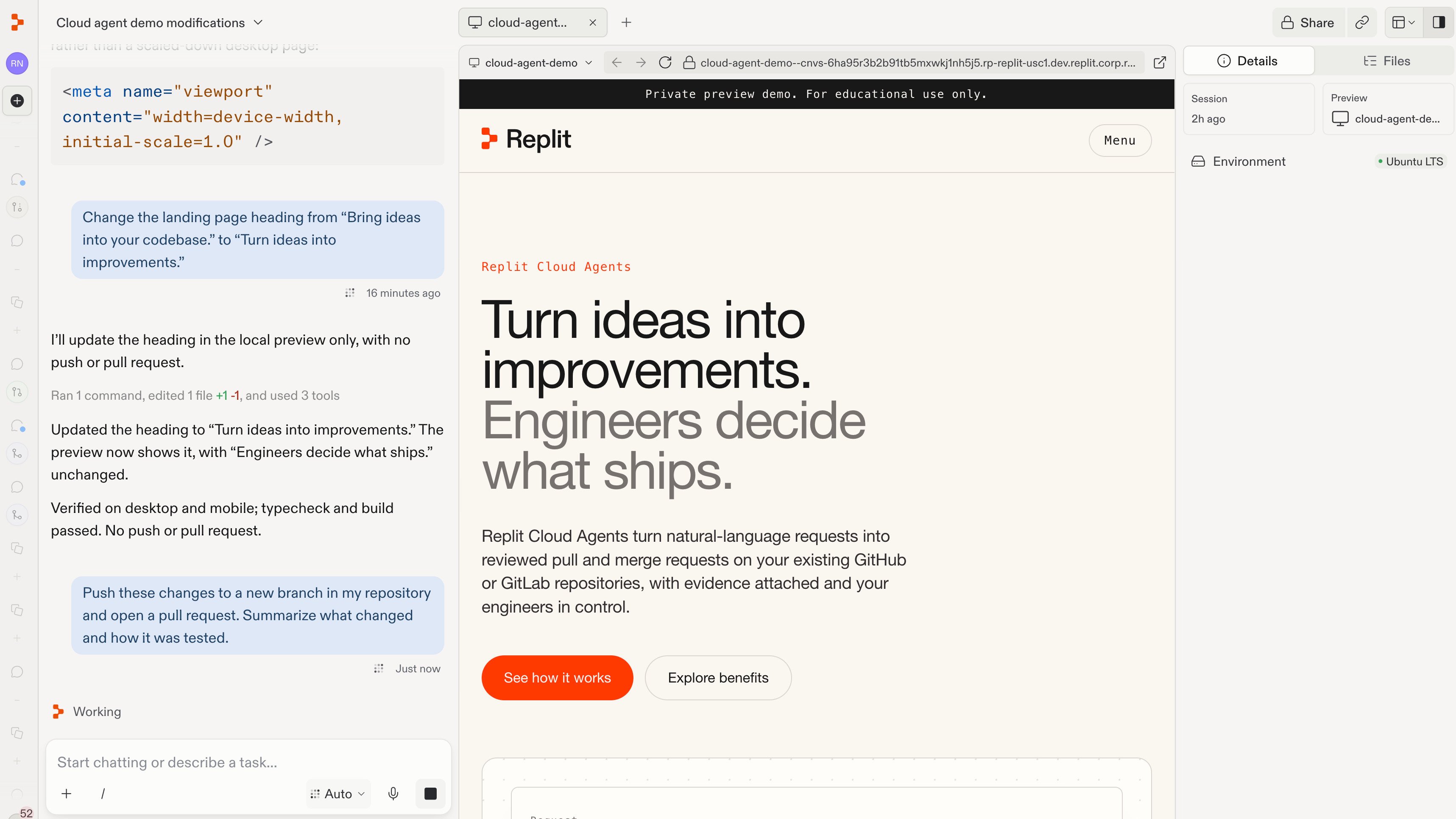
랜딩 페이지의 메인 제목을 업데이트해 달라고 Replit에 요청하세요.Replit이 관련 코드를 찾아 제목을 수정하고 미리보기에 변경 사항을 보여 줍니다.
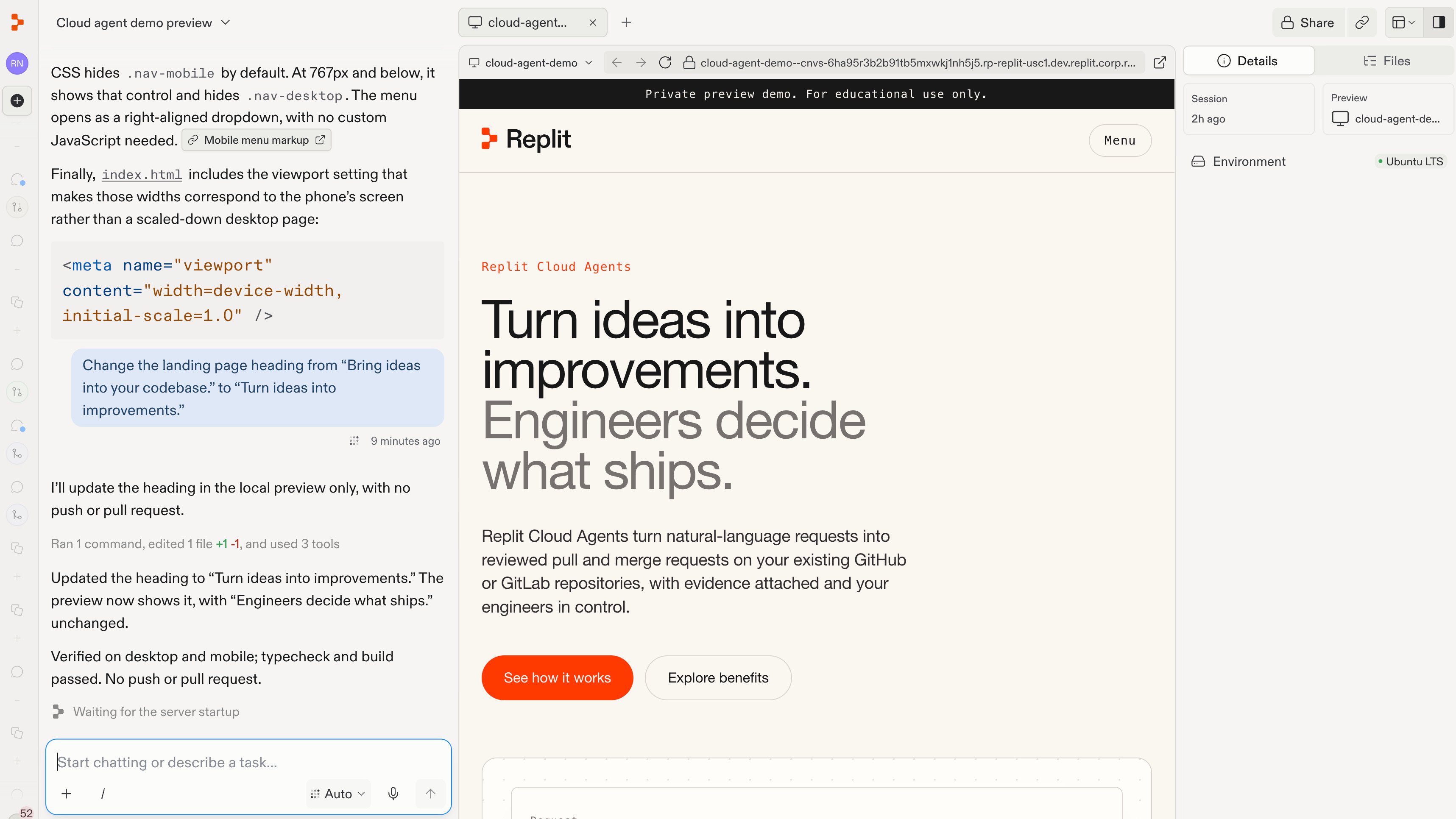
지금은 클라우드 개발 환경의 로컬 사본에서 작업하고 있습니다. 나중에 pull request를 열어 변경 사항을 저장소에 제안하게 됩니다.선택 사항: 앱에 API 키나 다른 자격 증명이 필요하다면 채팅이 아니라 Secrets를 사용해 안전하게 추가하세요. 데모에는 필요하지 않습니다.

2
변경 사항 테스트하기
미리보기를 확인해 변경 사항이 올바르게 보이고 예상대로 동작하는지 점검하세요.
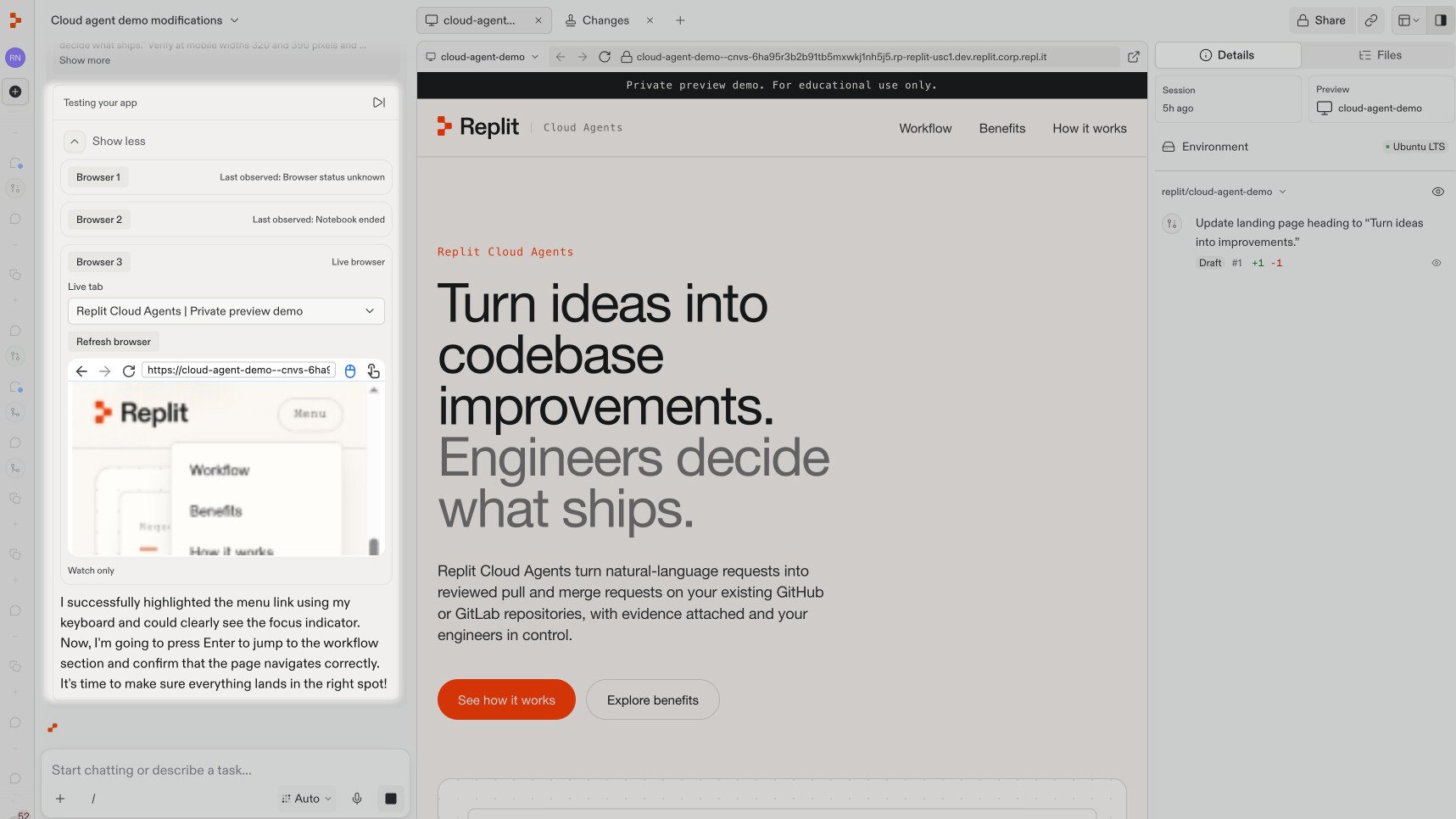
이 화면은 진행 중인 점검이며 완료된 테스트 결과가 아닙니다. Replit의 최종 보고서를 읽고 무엇이 통과했고 무엇을 확인하지 못했는지 살펴보세요.선택 사항: 집중된 후속 변경 만들기. 결과를 다듬고 싶다면 더 명확한 레이블, 수정된 링크, 작은 스타일 조정처럼 확인할 수 있는 변경 하나를 요청하세요. 무엇이 바뀌어야 하고 무엇이 그대로여야 하는지 설명하세요. 예를 들면 다음과 같습니다.기여는 텍스트 변경처럼 간단할 수도, 기능 전체처럼 포괄적일 수도 있습니다. 더 큰 변경은 원하는 결과를 설명한 다음 후속 요청으로 세부 사항을 다듬으세요.후속 변경을 할 때마다 업데이트된 미리보기와 관련 테스트 결과를 확인하세요. 시각적 인터페이스가 없는 변경은 대신 테스트 결과와 코드 diff를 검토하세요.
- 모양: 데스크톱과 모바일에서 제목이 읽기 쉽고, 텍스트가 잘리거나 겹치지 않는지 확인하세요.
- 동작: 페이지의 버튼과 링크를 눌러 여전히 작동하는지 확인하세요.
- 테스트: Replit에 관련 검사를 실행하고 실패 원인을 설명해 달라고 요청하세요.

3
변경 사항 푸시하기
결과를 확인했다면 팀에 변경 사항을 제안해 달라고 Replit에 요청하세요.
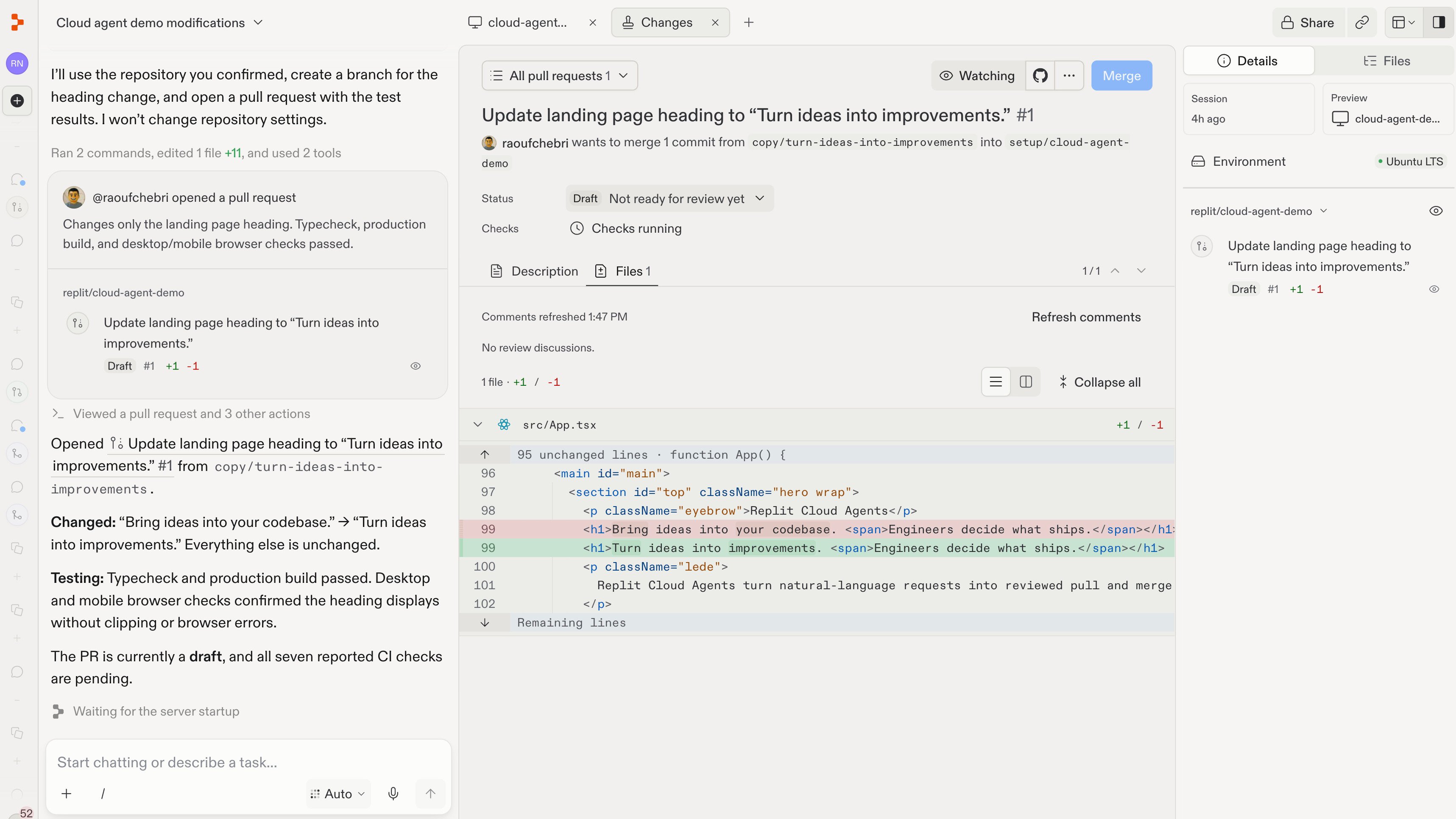
Replit이 브랜치를 푸시하고 pull request를 엽니다. 이 예시에서 Changes 창은 제목 업데이트를 보여 줍니다. 삭제된 텍스트는 빨간색, 대체된 텍스트는 녹색입니다.
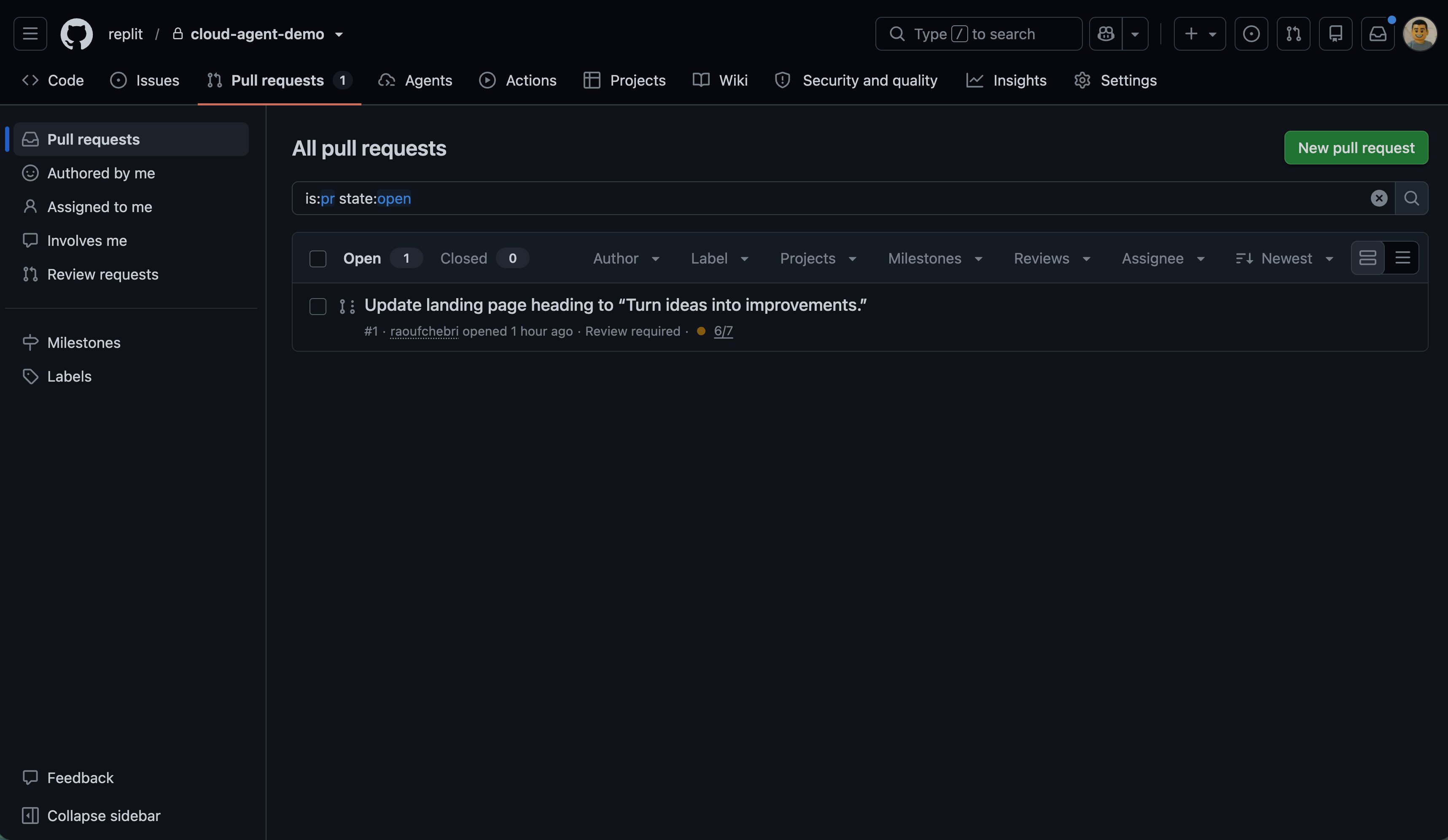
GitHub 저장소의 Pull requests 탭에서도 요청을 찾을 수 있습니다.
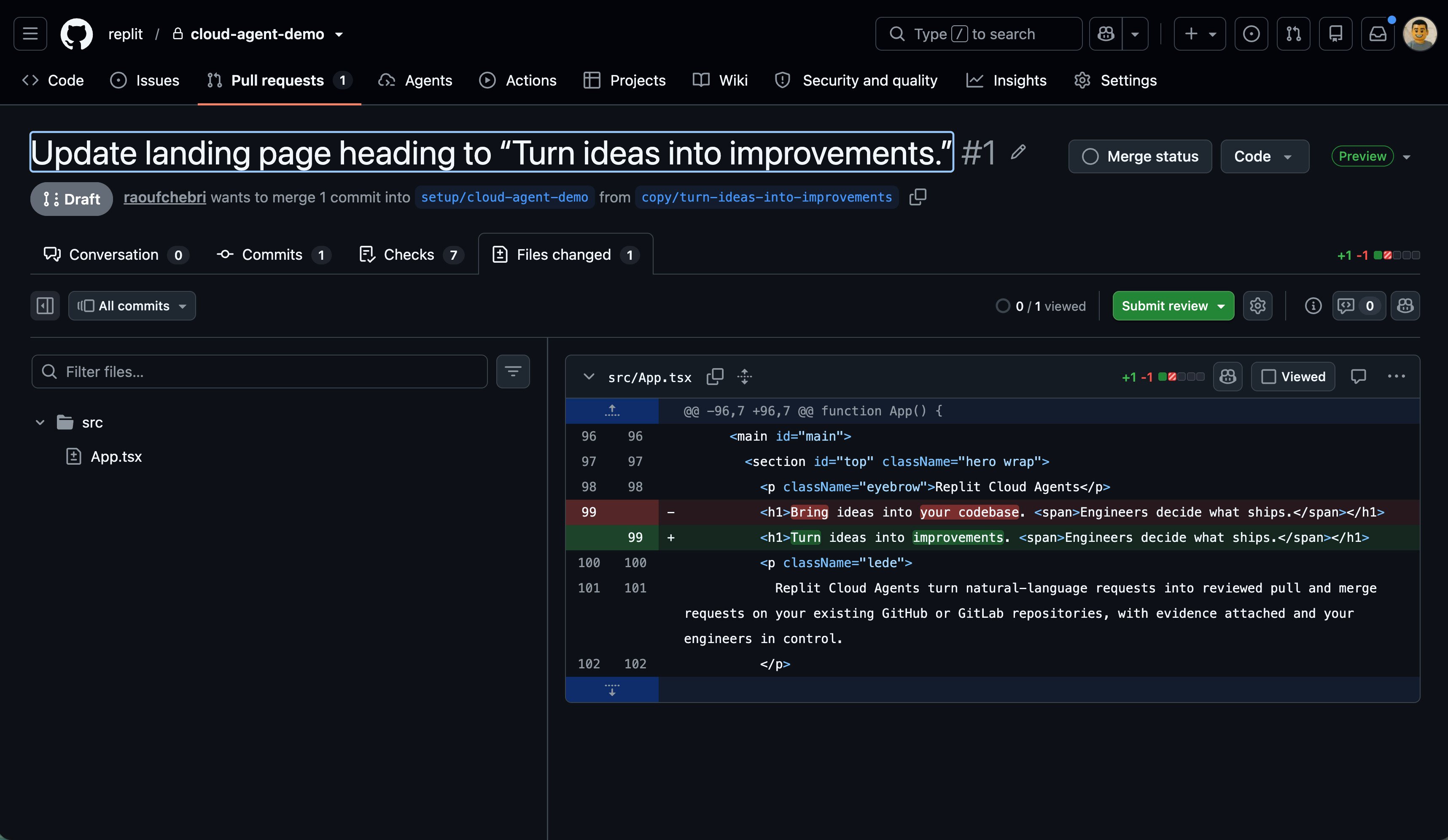
요청을 열고 Files changed를 선택해 diff를 검토하세요. 여기서는 제목만 바뀌었고 나머지 페이지는 그대로입니다.
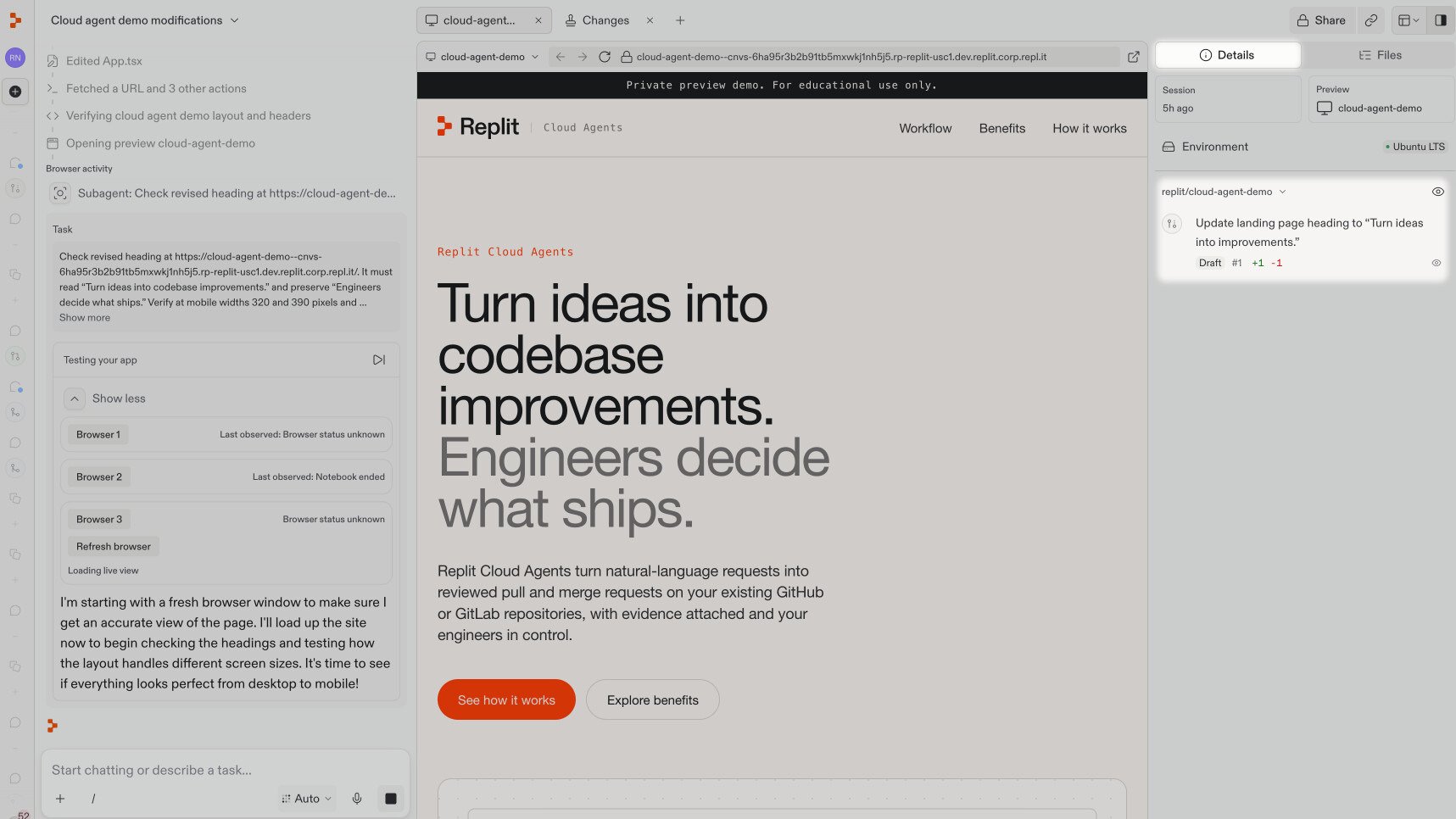
GitLab에서는 merge request를 요청하세요. 팀은 변경 사항을 병합하기 전에 검토할 수 있습니다. 요청을 열어도 변경 사항이 병합되거나 배포되지 않습니다.Details 사이드바에는 환경 아래에 이 채팅에 연결된 pull request가 나열됩니다. 요청을 선택하면 해당 변경 사항과 검토 상태로 돌아갑니다.
이 스크린샷은 이후 수정 단계에서의 같은 요청을 보여 줍니다. 다음으로 해당 검토 피드백에 대응하는 방법을 알아보겠습니다.
데모를 사용한다면 이 단계 전에 자신만의 독립된 저장소를 만드세요. 연습용 기여는 원본 데모 저장소에 남기지 마세요.