Replit의 오픈 소스 OIDC 모듈과 단기 제공자 자격 증명으로 외부 시크릿 관리자를 연결하세요.
아래에서 제공자를 선택하고 Replit에 구성을 전달해 시크릿 관리자를 연결한 다음 재사용 가능한 환경에 저장하세요. 예시 식별자를 개발 리소스로 바꾸고, 먼저 제공자의 신뢰와 권한을 구성하세요.
이 모듈은 단기 제공자 자격 증명을 구성할 뿐, 시크릿을 앱에 자동으로 불러오지는 않습니다.
사전 요건: https://sts.replit.com을 대상(audience) sts.amazonaws.com의 AWS OIDC 제공자로 등록하고 위의 역할을 생성하세요.
신뢰 범위를 Replit 워크스페이스로 제한하고 필요한 시크릿에 대한 읽기 액세스를 부여하세요.
AWS 상세 안내를 참조하세요.Agent에게 연결된 제공자에서 앱에 필요한 시크릿을 가져와 앱이 사용하도록 구성해 달라고 요청하세요. 특정 프로젝트, 볼트, 시크릿 경로 등 Agent가 찾아볼 위치를 알려 주세요.
사전 요건: Replit의 JWKS, 대상(audience) infisical, 워크스페이스의 org_id를 사용하는 JWT 인증으로 머신 ID를 생성하세요.
대상 프로젝트의 개발 환경과 경로에 대한 읽기 액세스를 부여하세요.
Infisical 상세 안내를 참조하세요.Agent에게 연결된 제공자에서 앱에 필요한 시크릿을 가져와 앱이 사용하도록 구성해 달라고 요청하세요. 특정 프로젝트, 볼트, 시크릿 경로 등 Agent가 찾아볼 위치를 알려 주세요.
사전 요건: https://sts.replit.com을 신뢰하고 대상(audience) api://AzureADTokenExchange, subject //replit.com/customer/<customer-id>/org/<org-id>를 가진 관리형 ID 또는 앱 등록을 생성하세요.
개발용 Key Vault 시크릿에 대한 읽기 액세스를 부여하세요.
Azure 상세 안내를 참조하세요.Agent에게 연결된 제공자에서 앱에 필요한 시크릿을 가져와 앱이 사용하도록 구성해 달라고 요청하세요. 특정 프로젝트, 볼트, 시크릿 경로 등 Agent가 찾아볼 위치를 알려 주세요.
사전 요건: Replit을 신뢰하고, 워크스페이스의 org_id와 대상(audience)으로 Vault 호스트 이름에 바인딩된 JWT 역할을 생성하세요.
대상 시크릿 경로에 대한 읽기 액세스를 부여하고, 환경에서 Vault 서버에 접근할 수 있는지 확인하세요.
Vault 상세 안내를 참조하세요.Agent에게 연결된 제공자에서 앱에 필요한 시크릿을 가져와 앱이 사용하도록 구성해 달라고 요청하세요. 특정 프로젝트, 볼트, 시크릿 경로 등 Agent가 찾아볼 위치를 알려 주세요.
사전 요건: https://sts.replit.com을 신뢰하고 Replit 워크스페이스로 제한된 Google 워크로드 ID 제공자를 생성하세요.
허용되는 대상(audience)은 --workload-identity-provider에 전달한 전체 리소스 이름을 사용한 //iam.googleapis.com/<provider-resource-name>과 일치해야 합니다.
위의 서비스 계정을 가장(impersonate)할 수 있도록 허용하고, 해당 계정에 Secret Manager 액세스를 부여하세요.
Google 상세 안내를 참조하세요.Agent에게 연결된 제공자에서 앱에 필요한 시크릿을 가져와 앱이 사용하도록 구성해 달라고 요청하세요. 특정 프로젝트, 볼트, 시크릿 경로 등 Agent가 찾아볼 위치를 알려 주세요.
비대화형 앱 명령의 경우 Agent에게 ~/.config/replit-oidc/env.sh를 로드하고 연결된 제공자 README의 런타임 안내를 따르도록 요청하세요.
CLI 인증이 SDK 인증이나 자격 증명 갱신을 보장하지는 않습니다. Vault 및 Infisical CLI 헬퍼는 관련 없는 SDK 프로세스에 자격 증명을 제공하지 않습니다.
이 챗에서만 필요한 시크릿이 있나요?
메시지에 값을 입력하지 말고, Agent에게 이름으로 시크릿을 추가해 달라고 요청하세요. 예를 들면 다음과 같습니다.
This app needs DEVELOPMENT_API_KEY. Ask me to add it securely for this chat.
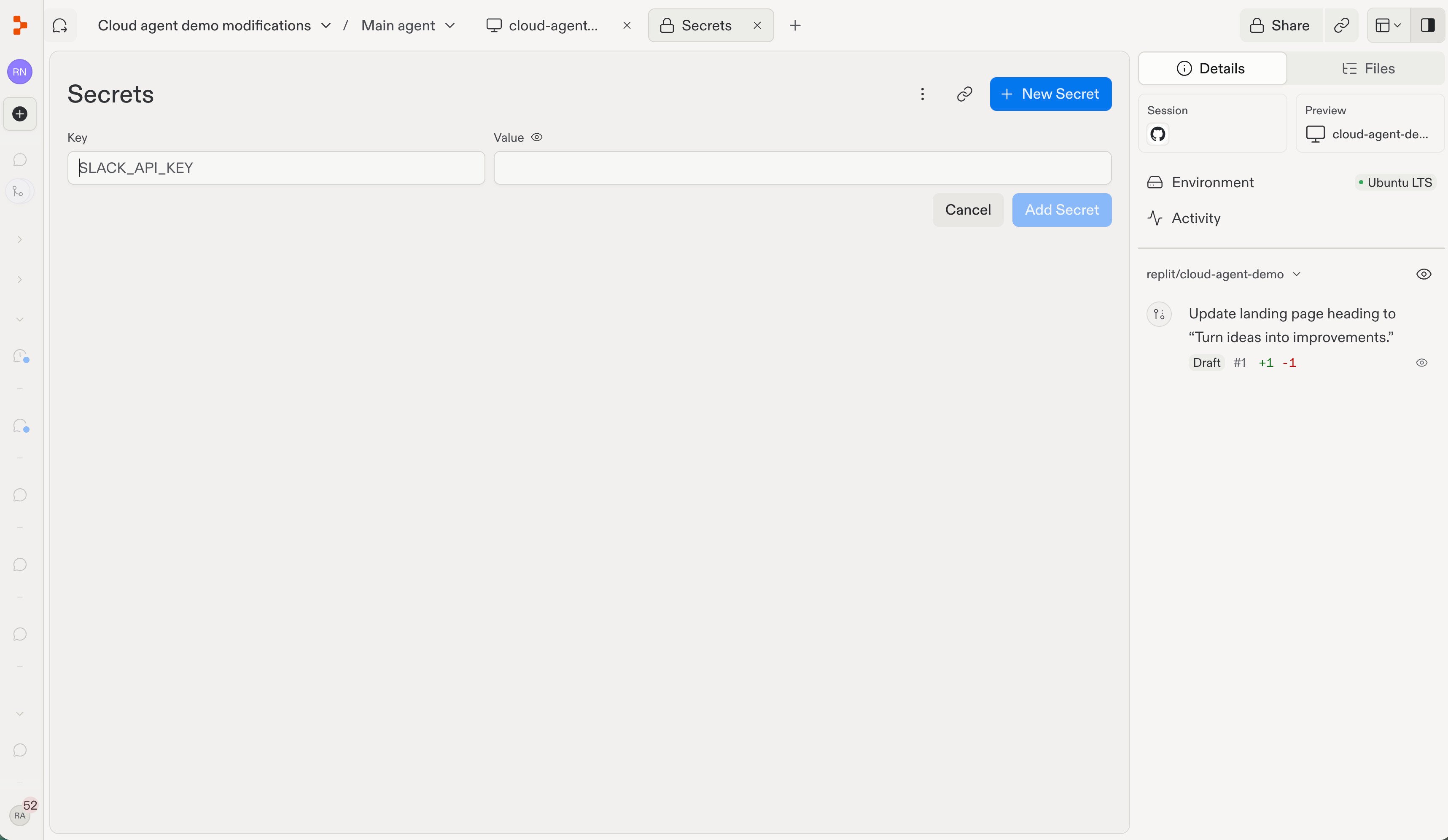
Agent가 값을 입력할 수 있는 보안 입력 양식을 열어 줍니다. 시크릿은 프롬프트에 넣거나 Git에 커밋되지 않고, 비공개 챗 범위로 안전하게 저장됩니다. 필요한 권한만 가진 개발용 자격 증명을 사용하고, 제출하기 전에 양식에 표시된 변수 이름과 범위를 확인하세요. 챗 범위의 시크릿이 다른 챗이나 재사용 가능한 환경 빌드에서 사용 가능하다고 가정하지 마세요.또는 에디터 탭 바에서 **+**를 선택한 다음 Secrets를 선택하세요.New Secret을 선택하고 Key와 Value를 입력한 다음 Add Secret을 선택하세요. 자격 증명은 채팅이 아니라 양식에 입력하세요.
이 페이지가 도움이 되었나요?
Assistant
Responses are generated using AI and may contain mistakes.