

통합을 사용하는 이유
통합은 이미 사용 중인 도구의 정보를 Replit으로 가져옵니다. 서비스를 연결한 다음, 같은 chat에서 Replit에게 관련 맥락을 찾거나, 질문에 답하거나, 작업을 완료하도록 요청하세요. 커피숍 출시를 위해 예산 메모, 위치 조사, 메뉴 아이디어, 비주얼 레퍼런스의 출처로 Google Drive를 사용하게 됩니다. 계속 발전하는 계획을 문서화하는 데는 Notion을 사용합니다. 먼저 통합을 연결하는 방법을 살펴보겠습니다.통합 연결하기
Replit은 커뮤니케이션, 이메일, 캘린더, 파일, 고객 기록, 프로젝트 관리 등을 위한 커넥터를 지원합니다. Workspace의 커넥터 카탈로그에서 사용 중인 플랜에서 이용 가능한 항목을 확인할 수 있습니다.통합 연결하기
1
Integrations 열기
Workspace에서 사이드바의 Integrations를 선택하세요.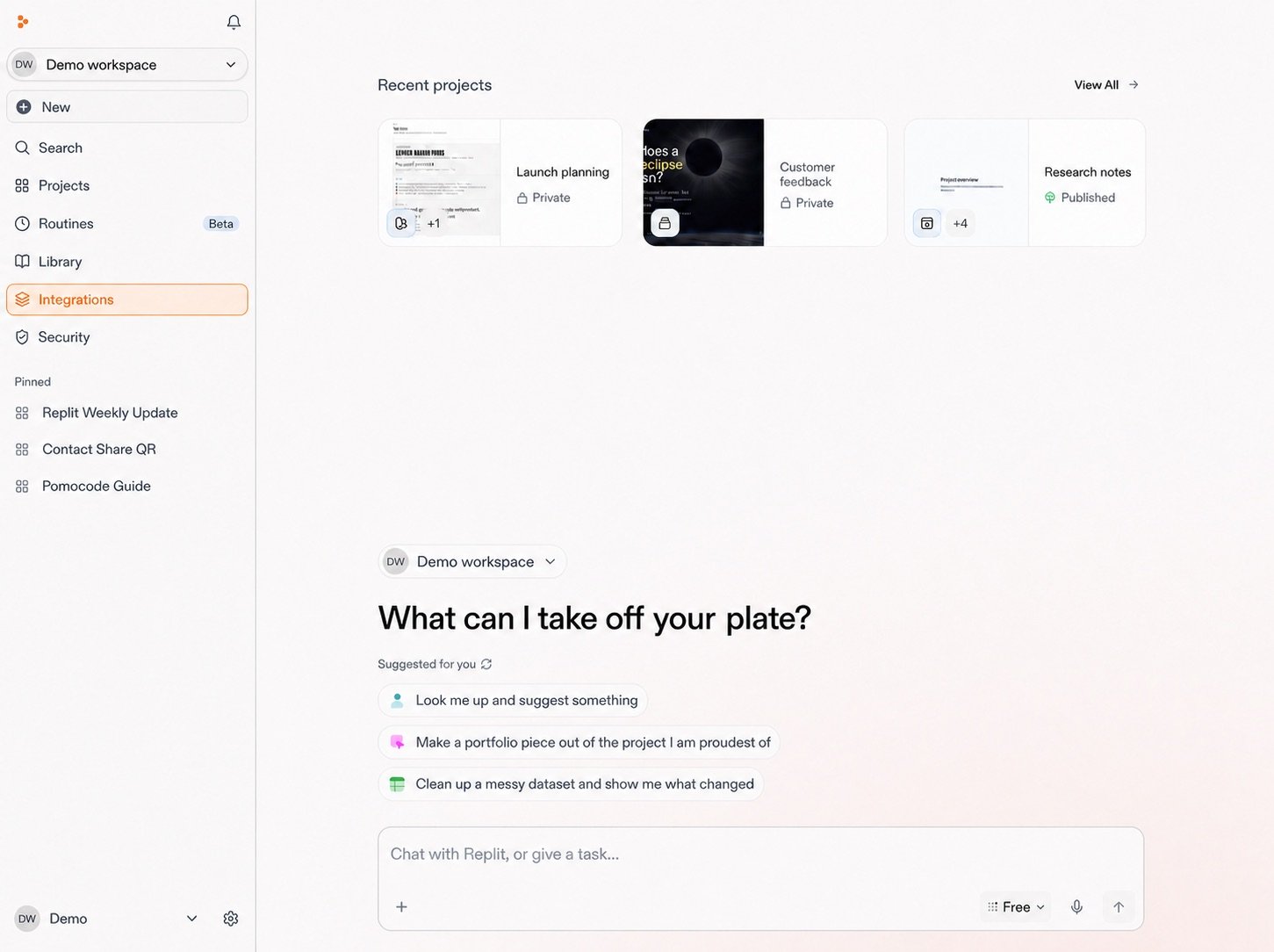
2
통합 선택하기
통합 라이브러리를 둘러보거나 검색한 다음, 필요한 서비스를 선택하세요.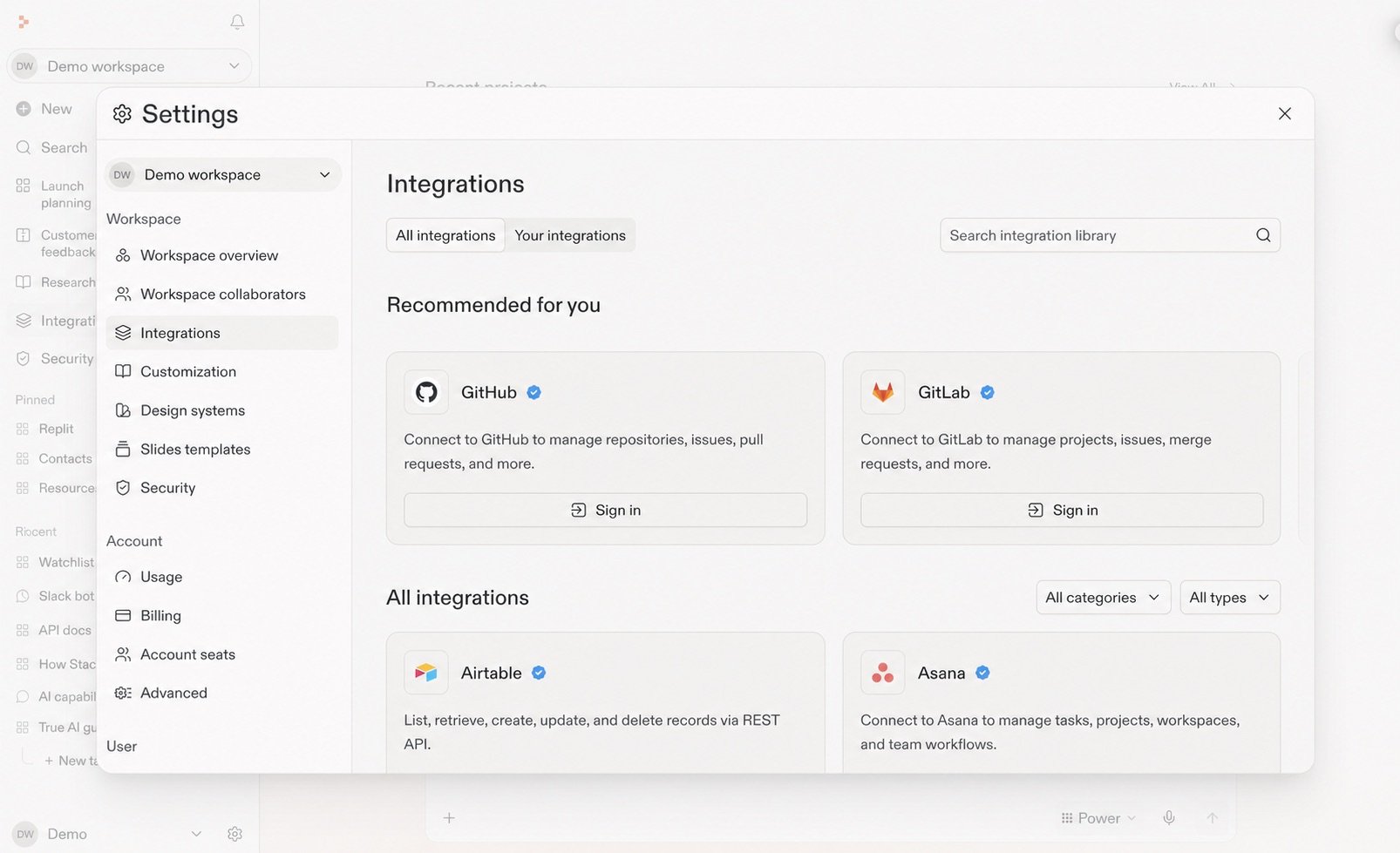
3
연결하기
해당 통합이 접근할 수 있는 항목을 검토한 다음, 제공업체의 로그인 및 권한
부여 절차를 진행하세요. 여기서는 Salesforce를 예로 보여줍니다. 다른
통합은 절차가 다를 수 있습니다.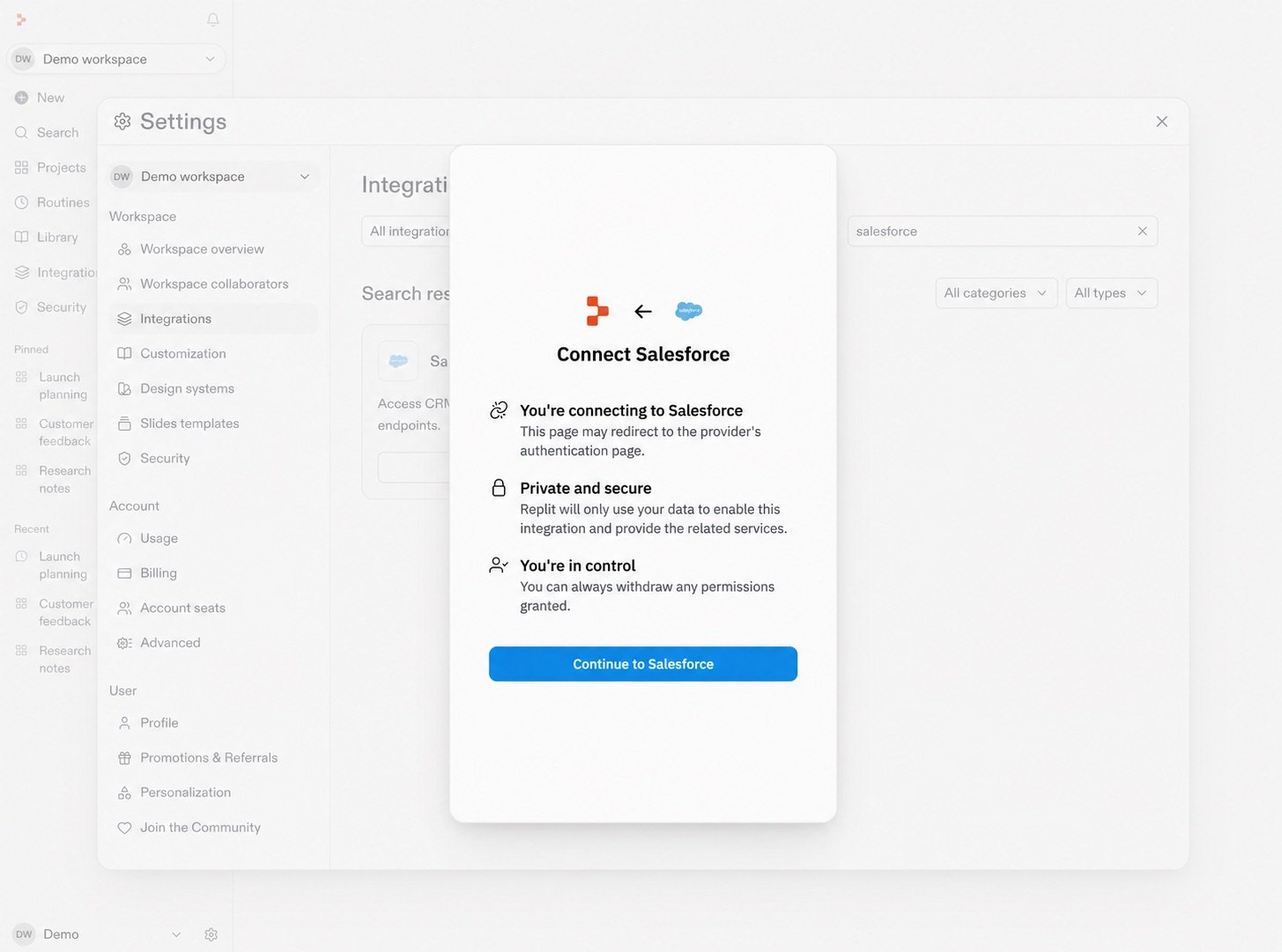
더 살펴보기
통합은 Replit을 다른 애플리케이션과 연결하는 한 가지 방법입니다. 재사용 가능한 가이드가 필요하면 Skill을, 추가 연결이 필요하면 MCP를 사용할 수도 있습니다.재사용 가능한 가이드
Skill 살펴보기
Replit에게 반복 가능한 접근 방식, 지침, 지원 파일을 제공하세요.
Skill 살펴보기 →
추가 연결
MCP 살펴보기
MCP를 통해 Replit을 추가 도구 및 데이터 소스와 연결하세요.
MCP 살펴보기 →
통합 워크플로 예시 보기
조사 및 분석
고객 통화 준비하기
고객과의 대화 전에 Salesforce, Slack, Google Drive의 맥락을 한데 모으세요.
사용 사례 살펴보기 →
다음 단계
커피숍 프로젝트
도구 통합
Drive와 Notion을 연결한 다음 Replit에게 계획을 한데 모아 달라고 요청하세요.
계속하기 →