연결 방법 선택, 시크릿 키 이름 지정, 샌드박스 오류, 비즈니스 인증, 라이브 결제 앱 등 자주 묻는 Stripe 질문에 대한 답변입니다.
이 답변들은 앱에 Stripe를 연결하는 방법을 다룹니다. 두 가지 설정 방법에 대해서는 Stripe로 결제 받기를 참조하세요. 커넥터에 대한 자세한 내용은 Stripe 결제를 참조하세요.
Replit을 통해 Stripe를 연결해야 하나요, 아니면 직접 가진 키를 사용해야 하나요?
Stripe는 두 가지 방법으로 연결할 수 있습니다.
Replit Stripe 커넥터: Agent가 Stripe 샌드박스를 설정하고, 라이브로 전환할 때 Stripe 앱을 설치합니다. 커넥터는 유료 플랜에서 사용할 수 있습니다.
직접 가진 키 사용(웹훅 또는 Stripe SDK):Secrets에서 직접 관리하는 수동 설정입니다.
환경마다 한 가지 방법만 사용하세요. Agent가 웹훅 추가를 제안하더라도 같은 환경에서 두 방법을 함께 사용하면 연결 충돌이 발생합니다. 개발과 프로덕션에서 서로 다른 방법을 사용할 수도 있습니다. 예를 들어 빌드하는 동안에는 커넥터를 사용하고, 게시한 후에는 직접 가진 키를 사용할 수 있습니다.환경마다 한 가지 방법 선택하기를 참조하세요.
수동 Stripe 설정에서 시크릿 이름은 무엇으로 지정해야 하나요?
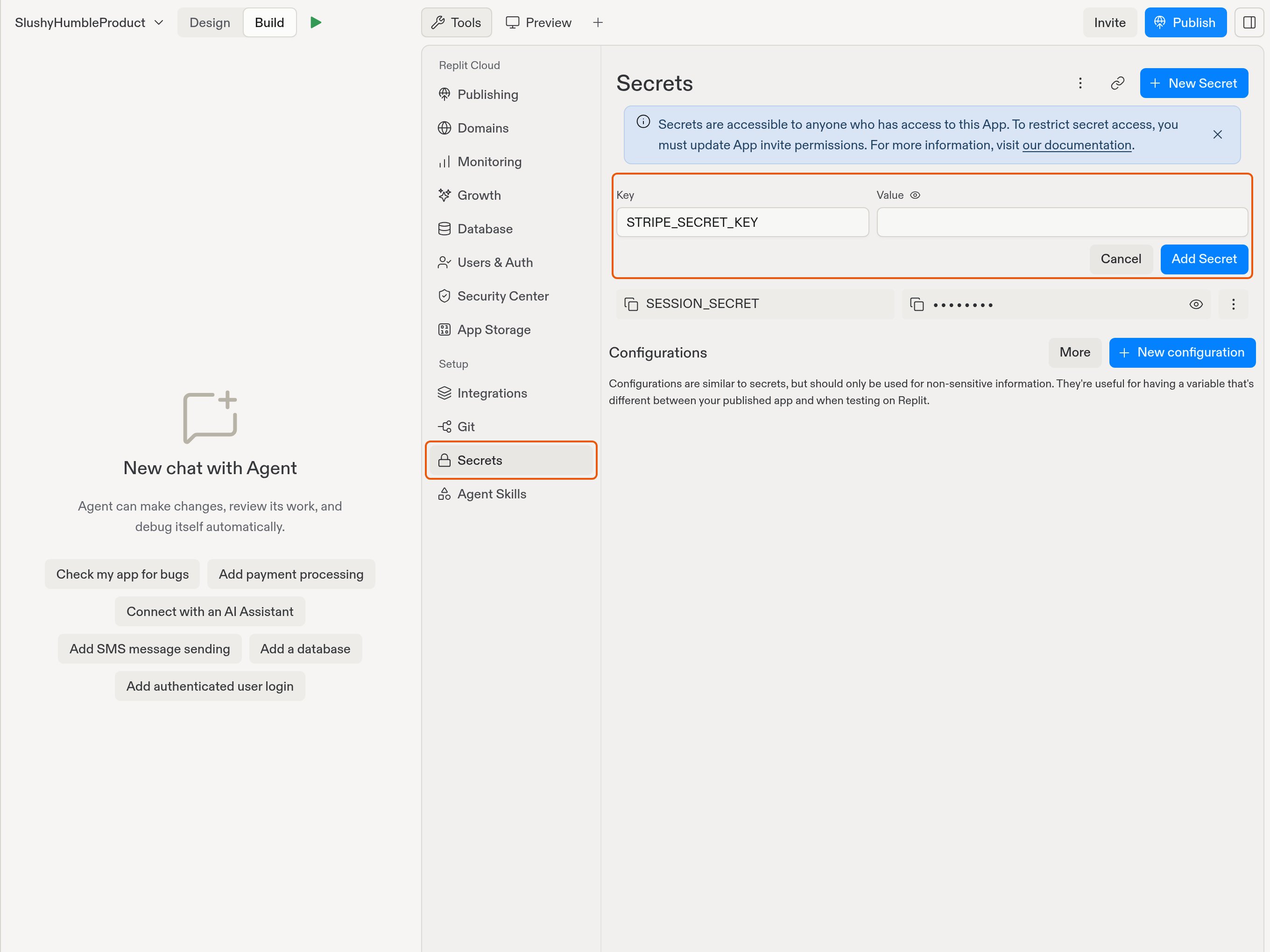
Secrets에서 Stripe 시크릿 키의 이름을 STRIPE_SECRET_KEY로 지정하세요. 이는 웹훅 설정과 Stripe SDK 설정 모두에 적용됩니다. 값에는 직접 가진 키를 사용하고, 애플리케이션 코드에는 포함하지 마세요.Tools를 열고 Setup 아래에서 Secrets를 선택한 다음 New Secret을 선택하세요.
Key에 STRIPE_SECRET_KEY를 입력하고 Value에 Stripe 키를 입력하세요.
이 예시는 값을 입력하기 전에 필수 이름을 보여 줍니다.
게시한 앱의 시크릿에도 STRIPE_SECRET_KEY가 포함되어 있는지 확인하고, 변경한 후에는 다시 게시하세요. 개발에서 Replit Stripe 커넥터의 샌드박스를 사용하고 프로덕션에서 직접 가진 키를 사용하는 경우, 게시된 값은 sk_live_ 또는 rk_live_로 시작하는 라이브 키여야 합니다. 그렇지 않으면 Connect a live Stripe account before publishing. 메시지와 함께 게시가 중단됩니다.직접 가진 라이브 키로 게시하기를 참조하세요.
Stripe가 샌드박스 클레임을 차단하거나 샌드박스가 너무 많다고 표시합니다. 어떻게 해야 하나요?
오류에 맞는 조치를 취하세요.
샌드박스가 이미 사용 중인 경우: 해당 샌드박스를 클레임하는 대신 새 샌드박스를 만드세요.
샌드박스 한도에 도달한 경우: Stripe에서 이미 가지고 있는 샌드박스를 통합한 다음 다시 시도하세요.
{"docsConfig":{"theme":"aspen","$schema":"https://mintlify.com/docs.json","name":"Replit","colors":{"primary":"#FF3C00","light":"#FF3C00","dark":"#FF3C00"},"logo":{"light":"https://mintcdn.com/replit/j4of5To8jzehz0JK/logo/light.svg?fit=max\u0026auto=format\u0026n=j4of5To8jzehz0JK\u0026q=85\u0026s=6209cb5927b56fd1781133af05428373","dark":"https://mintcdn.com/replit/j4of5To8jzehz0JK/logo/dark.svg?fit=max\u0026auto=format\u0026n=j4of5To8jzehz0JK\u0026q=85\u0026s=9cbba158300d48c49d8b888e71015495","href":"/welcome"},"favicon":"https://mintcdn.com/replit/CmOMKRnamiqG44eH/favicon.ico?fit=max\u0026auto=format\u0026n=CmOMKRnamiqG44eH\u0026q=85\u0026s=c89a6df6f537373c946c7a5f0ac65475","appearance":{"default":"light"},"background":{"color":{"light":"#F6F5F4","dark":"#1E1E1F"}},"navbar":{"links":[],"primary":{"type":"button","label":"Start Building","href":"https://replit.com?ref=docs"}},"footer":{"socials":{"x":"https://x.com/replit","linkedin":"https://www.linkedin.com/company/repl-it","youtube":"https://www.youtube.com/@replit"}},"seo":{"metatags":{"og:site_name":"Replit Docs","twitter:site":"@replit","twitter:creator":"@replit","author":"Replit"},"indexing":"all"},"fonts":{"heading":{"family":"ABC Diatype Plus","weight":400,"source":"https://cdn.replit.com/dotcom/fonts/ABCDiatypePlusVariable.woff2","format":"woff2"},"body":{"family":"ABC Diatype Plus","weight":400,"source":"https://cdn.replit.com/dotcom/fonts/ABCDiatypePlusVariable.woff2","format":"woff2"}},"integrations":{"segment":{"key":"dMePKGC4BqfBivpe0Hvl8IoPpzSHgjdX"}},"contextual":{"options":["copy","view"],"display":"header"},"thumbnails":{"appearance":"light","background":"https://mintcdn.com/replit/j4of5To8jzehz0JK/thumb.png?fit=max\u0026auto=format\u0026n=j4of5To8jzehz0JK\u0026q=85\u0026s=a7db7f0256b2fa06810fb4d378e63cc5","fonts":{"family":"ABC Diatype Plus"}},"styling":{"latex":true},"navigation":{"languages":[{"language":"en","href":"welcome"},{"language":"fr","navbar":{"links":[],"primary":{"type":"button","label":"Commencer à créer","href":"https://replit.com?ref=docs"}},"href":"fr/welcome"},{"language":"pt","hidden":false,"navbar":{"links":[],"primary":{"type":"button","label":"Comece a criar","href":"https://replit.com?ref=docs"}},"href":"pt/welcome"},{"language":"ja","hidden":false,"navbar":{"links":[],"primary":{"type":"button","label":"作成を開始","href":"https://replit.com?ref=docs"}},"href":"ja/welcome"},{"language":"ko","hidden":false,"navbar":{"links":[],"primary":{"type":"button","label":"빌드 시작하기","href":"https://replit.com?ref=docs"}},"href":"ko/welcome"}]}},"deployment":{"deploymentMetadataValue":{"subdomain":"replit","hasAudioNarration":false,"actualSubdomain":"replit","customDomains":["docs.replit.com","docs.repl.it"],"gitSource":{"type":"github","owner":"replit","repo":"replit-docs","deployBranch":"main","contentDirectory":"docs","isPrivate":true,"mountPath":"","label":""},"chroma":{"liveDeploymentHistoryId":"6aeb59c6cc761ce6b05baeff","collectionId":"393ea2c7-2328-4feb-99a8-2517cc09f200","schemaVersion":"v3","latestBuiltDeploymentHistoryId":"6aeb59c6cc761ce6b05baeff"},"feedback":{"thumbs":true,"issues":true,"edits":false},"entitlements":{"AI_CHAT":{"status":"ENABLED"},"REMOVE_BRANDING":{"status":"ENABLED"},"CONTEXTUAL_FEEDBACK":{"status":"ENABLED"},"CODE_SNIPPET_FEEDBACK":{"status":"ENABLED"},"WEB_MCP":{"status":"ENABLED"},"NARRATION":{"status":"ENABLED"}},"buildId":"6aeb59c6cc761ce6b05baeff","clientVersion":"0.0.4054","searchFilterCounts":[{"language":"en","tag":"Features","count":359},{"language":"fr","tag":"Fonctionnalités","count":359},{"language":"ja","tag":"機能","count":359},{"language":"ko","tag":"기능","count":359},{"language":"pt","tag":"Funcionalidades","count":359},{"language":"en","tag":"Changelog","count":99},{"language":"fr","tag":"Journal des modifications","count":99},{"language":"ja","tag":"変更履歴","count":99},{"language":"ko","tag":"변경 내역","count":99},{"language":"pt","tag":"Registro de alterações","count":99},{"language":"en","tag":"Apps","count":41},{"language":"fr","tag":"Apps","count":41},{"language":"ja","tag":"Apps","count":41},{"language":"ko","tag":"Apps","count":41},{"language":"pt","tag":"Apps","count":41},{"language":"en","tag":"Enterprise","count":40},{"language":"fr","tag":"Entreprise","count":40},{"language":"ja","tag":"Enterprise","count":40},{"language":"ko","tag":"Enterprise","count":40},{"language":"pt","tag":"Enterprise","count":40},{"language":"en","tag":"Use cases","count":39},{"language":"fr","tag":"Use cases","count":39},{"language":"ja","tag":"Use cases","count":39},{"language":"ko","tag":"Use cases","count":39},{"language":"pt","tag":"Use cases","count":39},{"language":"en","tag":"Chats","count":25},{"language":"en","tag":"Designs","count":25},{"language":"fr","tag":"Chats","count":25},{"language":"fr","tag":"Designs","count":25},{"language":"ja","tag":"Chats","count":25},{"language":"ja","tag":"Designs","count":25},{"language":"ko","tag":"Chats","count":25},{"language":"ko","tag":"Designs","count":25},{"language":"pt","tag":"Chats","count":25},{"language":"pt","tag":"Designs","count":25},{"language":"en","tag":"Trust \u0026 Billing","count":23},{"language":"fr","tag":"Confiance et facturation","count":23},{"language":"ja","tag":"信頼と請求","count":23},{"language":"ko","tag":"신뢰 및 결제","count":23},{"language":"pt","tag":"Confiança e faturamento","count":23},{"language":"en","tag":"Web","count":22},{"language":"fr","tag":"Web","count":22},{"language":"ja","tag":"Web","count":22},{"language":"ko","tag":"Web","count":22},{"language":"pt","tag":"Web","count":22},{"language":"en","tag":"Help","count":20},{"language":"fr","tag":"Help","count":20},{"language":"ja","tag":"Help","count":20},{"language":"ko","tag":"Help","count":20},{"language":"pt","tag":"Help","count":20}]},"assistantConfig":{"deflection":{"enabled":true,"email":"support@replit.com"}},"basePath":"","hasChatPermissions":true,"hasWebMcpPermissions":true,"toggles":[{"name":"kill-isr","enabled":true,"variant":{"name":"disabled","enabled":false,"feature_enabled":true},"impressionData":false},{"name":"agent-mintlify-slack","enabled":true,"variant":{"name":"disabled","enabled":false,"feature_enabled":true},"impressionData":false},{"name":"agent-integrations-settings","enabled":true,"variant":{"name":"disabled","enabled":false,"feature_enabled":true},"impressionData":false},{"name":"rbac-expansion","enabled":true,"variant":{"name":"disabled","enabled":false,"feature_enabled":true},"impressionData":false},{"name":"automations-pr-grouping","enabled":true,"variant":{"name":"disabled","enabled":false,"feature_enabled":true},"impressionData":false},{"name":"custom-prefix","enabled":true,"variant":{"name":"disabled","enabled":false,"feature_enabled":true},"impressionData":false},{"name":"analytics-v7","enabled":true,"variant":{"name":"disabled","enabled":false,"feature_enabled":true},"impressionData":false},{"name":"user-flows-analytics","enabled":true,"variant":{"name":"disabled","enabled":false,"feature_enabled":true},"impressionData":false},{"name":"no-publish-flow","enabled":true,"variant":{"name":"disabled","enabled":false,"feature_enabled":true},"impressionData":false},{"name":"workos-onboarding","enabled":true,"variant":{"name":"disabled","enabled":false,"feature_enabled":true},"impressionData":false},{"name":"llms-txt-v2","enabled":true,"variant":{"name":"disabled","enabled":false,"feature_enabled":true},"impressionData":false},{"name":"snapshot-serving-live","enabled":true,"variant":{"name":"disabled","enabled":false,"feature_enabled":true},"impressionData":false},{"name":"stripTemperatureMiddleware","enabled":true,"variant":{"name":"disabled","enabled":false,"feature_enabled":true},"impressionData":false},{"name":"support-platform-pylon-zendesk","enabled":true,"variant":{"name":"disabled","enabled":false,"feature_enabled":true},"impressionData":false},{"name":"snapshot-serving","enabled":true,"variant":{"name":"disabled","enabled":false,"feature_enabled":true},"impressionData":false},{"name":"instant-rollback","enabled":true,"variant":{"name":"disabled","enabled":false,"feature_enabled":true},"impressionData":false},{"name":"granular-notifications-server","enabled":true,"variant":{"name":"disabled","enabled":false,"feature_enabled":true},"impressionData":false},{"name":"granular-notifications","enabled":true,"variant":{"name":"disabled","enabled":false,"feature_enabled":true},"impressionData":false},{"name":"automations-fable","enabled":true,"variant":{"name":"disabled","enabled":false,"feature_enabled":true},"impressionData":false},{"name":"fixed-ai-action-pricing","enabled":true,"variant":{"name":"disabled","enabled":false,"feature_enabled":true},"impressionData":false},{"name":"automation-resolve-merge-conflict","enabled":true,"variant":{"name":"disabled","enabled":false,"feature_enabled":true},"impressionData":false},{"name":"scoped-publishing","enabled":true,"variant":{"name":"disabled","enabled":false,"feature_enabled":true},"impressionData":false},{"name":"mintql","enabled":true,"variant":{"name":"disabled","enabled":false,"feature_enabled":true},"impressionData":false},{"name":"page-level-analytics","enabled":true,"variant":{"name":"disabled","enabled":false,"feature_enabled":true},"impressionData":false},{"name":"editor-version-history-v2","enabled":true,"variant":{"name":"disabled","enabled":false,"feature_enabled":true},"impressionData":false},{"name":"billing-page-v2","enabled":true,"variant":{"name":"disabled","enabled":false,"feature_enabled":true},"impressionData":false},{"name":"full-page-search","enabled":true,"variant":{"name":"disabled","enabled":false,"feature_enabled":true},"impressionData":false},{"name":"workspace-projects","enabled":true,"variant":{"name":"disabled","enabled":false,"feature_enabled":true},"impressionData":false},{"name":"assistant-v5","enabled":true,"variant":{"name":"disabled","enabled":false,"feature_enabled":true},"impressionData":false},{"name":"fork-pr-previews","enabled":true,"variant":{"name":"disabled","enabled":false,"feature_enabled":true},"impressionData":false},{"name":"revalidation-jwt","enabled":true,"variant":{"name":"disabled","enabled":false,"feature_enabled":true},"impressionData":false},{"name":"vite-origin","enabled":true,"variant":{"name":"disabled","enabled":false,"feature_enabled":true},"impressionData":false},{"name":"workos-sso-scim","enabled":true,"variant":{"name":"disabled","enabled":false,"feature_enabled":true},"impressionData":false},{"name":"hobby-abuse-scan","enabled":true,"variant":{"name":"disabled","enabled":false,"feature_enabled":true},"impressionData":false},{"name":"dashboard-inbox","enabled":true,"variant":{"name":"disabled","enabled":false,"feature_enabled":true},"impressionData":false},{"name":"workos-signup","enabled":true,"variant":{"name":"disabled","enabled":false,"feature_enabled":true},"impressionData":false},{"name":"turbopuffer-dual-write","enabled":true,"variant":{"name":"disabled","enabled":false,"feature_enabled":true},"impressionData":false},{"name":"workos-enabled","enabled":true,"variant":{"name":"disabled","enabled":false,"feature_enabled":true},"impressionData":false},{"name":"approve-review-flow","enabled":true,"variant":{"name":"disabled","enabled":false,"feature_enabled":true},"impressionData":false},{"name":"sso-setup-deadline-banner","enabled":true,"variant":{"name":"disabled","enabled":false,"feature_enabled":true},"impressionData":false}],"googleFontsInlined":false},"customCss":[{"filePath":"styles.css","href":"/_mintlify/custom/replit/6239de1eb4bb33f5/styles.css"}],"page":{"pagePath":"ko/help/payments-and-stripe","slug":"/ko/help/payments-and-stripe","pageMetadata":{"title":"결제 및 Stripe","sidebarTitle":"결제 및 Stripe","description":"연결 방법 선택, 시크릿 키 이름 지정, 샌드박스 오류, 비즈니스 인증, 라이브 결제 앱 등 자주 묻는 Stripe 질문에 대한 답변입니다.","icon":"credit-card","href":"/ko/help/payments-and-stripe"},"description":{"compiledSource":"\"use strict\";\nconst {jsx: _jsx} = arguments[0];\nconst {useMDXComponents: _provideComponents} = arguments[0];\nfunction _createMdxContent(props) {\n const _components = {\n p: \"p\",\n ..._provideComponents(),\n ...props.components\n };\n return _jsx(_components.p, {\n children: \"연결 방법 선택, 시크릿 키 이름 지정, 샌드박스 오류, 비즈니스 인증, 라이브 결제 앱 등 자주 묻는 Stripe 질문에 대한 답변입니다.\"\n });\n}\nfunction MDXContent(props = {}) {\n const {wrapper: MDXLayout} = {\n ..._provideComponents(),\n ...props.components\n };\n return MDXLayout ? _jsx(MDXLayout, {\n ...props,\n children: _jsx(_createMdxContent, {\n ...props\n })\n }) : _createMdxContent(props);\n}\nreturn {\n default: MDXContent\n};\n","frontmatter":{},"scope":{}},"pageType":"default","mdx":{"mdxSource":{"compiledSource":"\"use strict\";const{Fragment:_Fragment,jsx:_jsx,jsxs:_jsxs}=arguments[0];const{useMDXComponents:_provideComponents}=arguments[0];function _createMdxContent(props){const _components={a:`a`,code:`code`,li:`li`,ol:`ol`,p:`p`,strong:`strong`,ul:`ul`,..._provideComponents(),...props.components},{Accordion,AccordionGroup,Frame,Heading,OptimizedImage}=_components;if(!Accordion)_missingMdxReference(`Accordion`,true);if(!AccordionGroup)_missingMdxReference(`AccordionGroup`,true);if(!Frame)_missingMdxReference(`Frame`,true);if(!Heading)_missingMdxReference(`Heading`,true);if(!OptimizedImage)_missingMdxReference(`OptimizedImage`,true);return _jsxs(_Fragment,{children:[_jsxs(_components.p,{children:[`이 답변들은 앱에 Stripe를 연결하는 방법을 다룹니다. 두 가지 설정 방법에 대해서는 `,_jsx(_components.a,{href:`/ko/use-cases/accept-payments-with-stripe`,children:`Stripe로 결제 받기`}),`를 참조하세요. 커넥터에 대한 자세한 내용은 `,_jsx(_components.a,{href:`/ko/features/monetization/stripe-payments`,children:`Stripe 결제`}),`를 참조하세요.`]}),`\n`,_jsxs(AccordionGroup,{children:[_jsxs(Accordion,{title:`Replit을 통해 Stripe를 연결해야 하나요, 아니면 직접 가진 키를 사용해야 하나요?`,id:`replit-stripe`,children:[_jsx(_components.p,{children:`Stripe는 두 가지 방법으로 연결할 수 있습니다.`}),_jsxs(_components.ul,{children:[`\n`,_jsxs(_components.li,{children:[_jsx(_components.strong,{children:`Replit Stripe 커넥터:`}),` Agent가 Stripe 샌드박스를 설정하고, 라이브로 전환할 때 Stripe 앱을 설치합니다. 커넥터는 유료 플랜에서 사용할 수 있습니다.`]}),`\n`,_jsxs(_components.li,{children:[_jsx(_components.strong,{children:`직접 가진 키 사용(웹훅 또는 Stripe SDK):`}),` `,_jsx(_components.strong,{children:`Secrets`}),`에서 직접 관리하는 수동 설정입니다.`]}),`\n`]}),_jsx(_components.p,{children:`환경마다 한 가지 방법만 사용하세요. Agent가 웹훅 추가를 제안하더라도 같은 환경에서 두 방법을 함께 사용하면 연결 충돌이 발생합니다. 개발과 프로덕션에서 서로 다른 방법을 사용할 수도 있습니다. 예를 들어 빌드하는 동안에는 커넥터를 사용하고, 게시한 후에는 직접 가진 키를 사용할 수 있습니다.`}),_jsxs(_components.p,{children:[_jsx(_components.a,{href:`/ko/use-cases/accept-payments-with-stripe#%ED%99%98%EA%B2%BD%EB%A7%88%EB%8B%A4-%ED%95%9C-%EA%B0%80%EC%A7%80-%EB%B0%A9%EB%B2%95-%EC%84%A0%ED%83%9D%ED%95%98%EA%B8%B0`,children:`환경마다 한 가지 방법 선택하기`}),`를 참조하세요.`]})]}),_jsxs(Accordion,{title:`수동 Stripe 설정에서 시크릿 이름은 무엇으로 지정해야 하나요?`,id:`stripe`,children:[_jsxs(_components.p,{children:[_jsx(_components.strong,{children:`Secrets`}),`에서 Stripe 시크릿 키의 이름을 `,_jsx(_components.code,{children:`STRIPE_SECRET_KEY`}),`로 지정하세요. 이는 웹훅 설정과 Stripe SDK 설정 모두에 적용됩니다. 값에는 직접 가진 키를 사용하고, 애플리케이션 코드에는 포함하지 마세요.`]}),_jsxs(_components.p,{children:[_jsx(_components.strong,{children:`Tools`}),`를 열고 `,_jsx(_components.strong,{children:`Setup`}),` 아래에서 `,_jsx(_components.strong,{children:`Secrets`}),`를 선택한 다음 `,_jsx(_components.strong,{children:`New Secret`}),`을 선택하세요.\n`,_jsx(_components.strong,{children:`Key`}),`에 `,_jsx(_components.code,{children:`STRIPE_SECRET_KEY`}),`를 입력하고 `,_jsx(_components.strong,{children:`Value`}),`에 Stripe 키를 입력하세요.`]}),_jsx(Frame,{caption:`이 예시는 값을 입력하기 전에 필수 이름을 보여 줍니다.`,children:_jsx(OptimizedImage,{src:`https://mintcdn.com/replit/2n-A_ptJoYn-gb3a/images/stripe/secret-name-context.png?fit=max\u0026auto=format\u0026n=2n-A_ptJoYn-gb3a\u0026q=85\u0026s=1133c28885534c63747df325de6ba576`,alt:`Secrets 탐색 메뉴와 Key에 STRIPE_SECRET_KEY가 입력된 새 시크릿 양식`,\"data-og-width\":`2720`,width:`2720`,\"data-og-height\":`2040`,height:`2040`,\"data-path\":`images/stripe/secret-name-context.png`,\"data-optimize\":`true`,\"data-opv\":`3`,srcset:`https://mintcdn.com/replit/2n-A_ptJoYn-gb3a/images/stripe/secret-name-context.png?w=280\u0026fit=max\u0026auto=format\u0026n=2n-A_ptJoYn-gb3a\u0026q=85\u0026s=742ebe609f5f8ab1b266ceb8ddeece49 280w, https://mintcdn.com/replit/2n-A_ptJoYn-gb3a/images/stripe/secret-name-context.png?w=560\u0026fit=max\u0026auto=format\u0026n=2n-A_ptJoYn-gb3a\u0026q=85\u0026s=fd0a4b5d2a8ce3adb64af1ca9e0fa714 560w, https://mintcdn.com/replit/2n-A_ptJoYn-gb3a/images/stripe/secret-name-context.png?w=840\u0026fit=max\u0026auto=format\u0026n=2n-A_ptJoYn-gb3a\u0026q=85\u0026s=b34e381141acfc1146eb89e86eca7e70 840w, https://mintcdn.com/replit/2n-A_ptJoYn-gb3a/images/stripe/secret-name-context.png?w=1100\u0026fit=max\u0026auto=format\u0026n=2n-A_ptJoYn-gb3a\u0026q=85\u0026s=ff84e86a99afea78a0367857e75ea2a4 1100w, https://mintcdn.com/replit/2n-A_ptJoYn-gb3a/images/stripe/secret-name-context.png?w=1650\u0026fit=max\u0026auto=format\u0026n=2n-A_ptJoYn-gb3a\u0026q=85\u0026s=4dbeee4576c0965b0bd476da51d65b85 1650w, https://mintcdn.com/replit/2n-A_ptJoYn-gb3a/images/stripe/secret-name-context.png?w=2500\u0026fit=max\u0026auto=format\u0026n=2n-A_ptJoYn-gb3a\u0026q=85\u0026s=716a067749a3c4b82904423b085a107a 2500w`})}),_jsxs(_components.p,{children:[`게시한 앱의 시크릿에도 `,_jsx(_components.code,{children:`STRIPE_SECRET_KEY`}),`가 포함되어 있는지 확인하고, 변경한 후에는 다시 게시하세요. 개발에서 Replit Stripe 커넥터의 샌드박스를 사용하고 프로덕션에서 직접 가진 키를 사용하는 경우, 게시된 값은 `,_jsx(_components.code,{children:`sk_live_`}),` 또는 `,_jsx(_components.code,{children:`rk_live_`}),`로 시작하는 라이브 키여야 합니다. 그렇지 않으면 `,_jsx(_components.strong,{children:`Connect a live Stripe account before publishing.`}),` 메시지와 함께 게시가 중단됩니다.`]}),_jsxs(_components.p,{children:[_jsx(_components.a,{href:`/ko/use-cases/accept-payments-with-stripe#publish-with-your-own-live-keys`,children:`직접 가진 라이브 키로 게시하기`}),`를 참조하세요.`]})]}),_jsxs(Accordion,{title:`Stripe가 샌드박스 클레임을 차단하거나 샌드박스가 너무 많다고 표시합니다. 어떻게 해야 하나요?`,id:`stripe-1`,children:[_jsx(_components.p,{children:`오류에 맞는 조치를 취하세요.`}),_jsxs(_components.ul,{children:[`\n`,_jsxs(_components.li,{children:[_jsx(_components.strong,{children:`샌드박스가 이미 사용 중인 경우:`}),` 해당 샌드박스를 클레임하는 대신 새 샌드박스를 만드세요.`]}),`\n`,_jsxs(_components.li,{children:[_jsx(_components.strong,{children:`샌드박스 한도에 도달한 경우:`}),` Stripe에서 이미 가지고 있는 샌드박스를 통합한 다음 다시 시도하세요.`]}),`\n`]}),_jsxs(_components.p,{children:[`잘못되었거나 만료된 클레임 토큰 오류가 표시되면 `,_jsx(_components.a,{href:`https://replit.com/support`,children:`Replit 지원팀에 문의`}),`하세요.`]})]}),_jsxs(Accordion,{title:`Stripe에서 비즈니스 인증을 완료했는데 Replit에서 여전히 미완료로 표시되는 이유는 무엇인가요?`,id:`stripe-replit`,children:[_jsx(_components.p,{children:`비즈니스 인증은 Stripe 포털에서 진행됩니다. Replit은 사용자가 확인할 때까지 해당 단계를 열어 둡니다.`}),_jsxs(_components.ol,{children:[`\n`,_jsx(_components.li,{children:`Stripe에서 비즈니스 인증을 완료하세요.`}),`\n`,_jsxs(_components.li,{children:[`Replit으로 돌아와 `,_jsx(_components.strong,{children:`Got It`}),`을 선택하여 설정을 계속하세요.`]}),`\n`]}),_jsx(_components.p,{children:`Stripe에서 인증을 완료하는 것만으로는 이 단계를 넘어갈 수 없습니다.`})]}),_jsxs(Accordion,{title:`라이브 설정 중에 Stripe가 샌드박스 결제 앱을 선택했습니다. 라이브 앱은 어떻게 선택하나요?`,id:`stripe-2`,children:[_jsx(_components.p,{children:`설치 흐름에서 결제 앱의 샌드박스 버전이 자동으로 선택되어 오류가 발생할 수 있습니다. 해결하려면 다음을 따르세요.`}),_jsxs(_components.ol,{children:[`\n`,_jsxs(_components.li,{children:[`Stripe 설치 흐름에서 앱의 `,_jsx(_components.strong,{children:`Live Mode`}),` 버전을 직접 선택하세요.`]}),`\n`,_jsx(_components.li,{children:`샌드박스나 테스트 계정이 아닌 라이브 Stripe 계정으로 설치하세요.`}),`\n`,_jsx(_components.li,{children:`설치가 끝날 때까지 Stripe 창을 열어 두세요.`}),`\n`]}),_jsxs(_components.p,{children:[_jsx(_components.a,{href:`/ko/features/monetization/stripe-payments#%EB%9D%BC%EC%9D%B4%EB%B8%8C-%EC%A0%84%ED%99%98%ED%95%98%EA%B8%B0`,children:`라이브 전환하기`}),`를 참조하세요.`]})]})]}),`\n`,_jsx(Heading,{level:`2`,id:`도움이-더-필요하신가요`,children:`도움이 더 필요하신가요?`}),`\n`,_jsxs(_components.p,{children:[`여기서 Stripe 관련 질문의 답변을 찾을 수 없다면 `,_jsx(_components.a,{href:`https://replit.com/support`,children:`Replit 지원팀에 문의`}),`하세요.`]})]})}function MDXContent(props={}){const{wrapper:MDXLayout}={..._provideComponents(),...props.components};return MDXLayout?_jsx(MDXLayout,{...props,children:_jsx(_createMdxContent,{...props})}):_createMdxContent(props)}return{default:MDXContent};function _missingMdxReference(id,component){throw new Error(`Expected `+(component?`component`:`object`)+\" `\"+id+\"` to be defined: you likely forgot to import, pass, or provide it.\")}","frontmatter":{},"scope":{"config":{},"pageMetadata":{"title":"결제 및 Stripe","sidebarTitle":"결제 및 Stripe","description":"연결 방법 선택, 시크릿 키 이름 지정, 샌드박스 오류, 비즈니스 인증, 라이브 결제 앱 등 자주 묻는 Stripe 질문에 대한 답변입니다.","icon":"credit-card","href":"/ko/help/payments-and-stripe"}}},"mdxSourceWithNoJs":null},"mdxExtracts":{"tableOfContents":[{"title":"도움이 더 필요하신가요?","slug":"도움이-더-필요하신가요","depth":2,"children":[]}],"codeExamples":{}},"jsLinks":[],"subdomain":"replit","siteName":"Replit","title":"결제 및 Stripe - Replit","navMaps":{"firstHrefInVersion":{},"firstHrefInLanguage":{"en":{"href":"/help/payments-and-stripe","matchLevel":1},"fr":{"href":"/fr/help/payments-and-stripe","matchLevel":1},"pt":{"href":"/pt/help/payments-and-stripe","matchLevel":1},"ja":{"href":"/ja/help/payments-and-stripe","matchLevel":1},"ko":{"href":"/ko/help/payments-and-stripe","matchLevel":0}}},"lastModified":"2026-10-15T14:47:25.176Z","originalFileLocation":"ko/help/payments-and-stripe.mdx","locale":"ko"},"headHtml":"\u003cscript data-mint-head>(function(){var d=document.documentElement,p=null;if(!p){try{p=localStorage.getItem(\"isDarkMode\")}catch(e){}if(p==='true')p='dark';else if(p==='false')p='light';if(p!=='light'\u0026\u0026p!=='dark'\u0026\u0026p!=='system')p=\"light\"}var r=p==='system'?(matchMedia(\"(prefers-color-scheme: dark)\").matches?'dark':'light'):p;d.classList.remove(r==='dark'?'light':'dark');d.classList.add(r);d.setAttribute(\"data-theme-preference\",p)})();\u003c/script>\u003cmeta data-mint-head name=\"description\" content=\"연결 방법 선택, 시크릿 키 이름 지정, 샌드박스 오류, 비즈니스 인증, 라이브 결제 앱 등 자주 묻는 Stripe 질문에 대한 답변입니다.\">\u003cmeta data-mint-head name=\"application-name\" content=\"Replit\">\u003cmeta data-mint-head name=\"generator\" content=\"Mintlify\">\u003clink data-mint-head rel=\"icon\" type=\"image/png\" sizes=\"192x192\" href=\"/mintlify-assets/_mintlify/favicons/replit/bmCuvIiWqqoyeE2o/_generated/favicon/android-chrome-192x192.png\" media=\"(prefers-color-scheme: light)\">\u003clink data-mint-head rel=\"apple-touch-icon\" type=\"image/png\" sizes=\"180x180\" href=\"/mintlify-assets/_mintlify/favicons/replit/bmCuvIiWqqoyeE2o/_generated/favicon/apple-touch-icon.png\">\u003clink data-mint-head rel=\"icon\" type=\"image/png\" sizes=\"16x16\" href=\"/mintlify-assets/_mintlify/favicons/replit/bmCuvIiWqqoyeE2o/_generated/favicon/favicon-16x16.png\" media=\"(prefers-color-scheme: light)\">\u003clink data-mint-head rel=\"icon\" type=\"image/png\" sizes=\"32x32\" href=\"/mintlify-assets/_mintlify/favicons/replit/bmCuvIiWqqoyeE2o/_generated/favicon/favicon-32x32.png\" media=\"(prefers-color-scheme: light)\">\u003clink data-mint-head rel=\"shortcut icon\" type=\"image/x-icon\" href=\"/mintlify-assets/_mintlify/favicons/replit/bmCuvIiWqqoyeE2o/_generated/favicon/favicon.ico\" media=\"(prefers-color-scheme: light)\">\u003clink data-mint-head rel=\"icon\" type=\"image/png\" sizes=\"192x192\" href=\"/mintlify-assets/_mintlify/favicons/replit/bmCuvIiWqqoyeE2o/_generated/favicon-dark/android-chrome-192x192.png\" media=\"(prefers-color-scheme: dark)\">\u003clink data-mint-head rel=\"icon\" type=\"image/png\" sizes=\"16x16\" href=\"/mintlify-assets/_mintlify/favicons/replit/bmCuvIiWqqoyeE2o/_generated/favicon-dark/favicon-16x16.png\" media=\"(prefers-color-scheme: dark)\">\u003clink data-mint-head rel=\"icon\" type=\"image/png\" sizes=\"32x32\" href=\"/mintlify-assets/_mintlify/favicons/replit/bmCuvIiWqqoyeE2o/_generated/favicon-dark/favicon-32x32.png\" media=\"(prefers-color-scheme: dark)\">\u003clink data-mint-head rel=\"shortcut icon\" type=\"image/x-icon\" href=\"/mintlify-assets/_mintlify/favicons/replit/bmCuvIiWqqoyeE2o/_generated/favicon-dark/favicon.ico\" media=\"(prefers-color-scheme: dark)\">\u003cmeta data-mint-head property=\"og:title\" content=\"결제 및 Stripe - Replit\">\u003cmeta data-mint-head property=\"og:description\" content=\"연결 방법 선택, 시크릿 키 이름 지정, 샌드박스 오류, 비즈니스 인증, 라이브 결제 앱 등 자주 묻는 Stripe 질문에 대한 답변입니다.\">\u003cmeta data-mint-head property=\"og:site_name\" content=\"Replit Docs\">\u003cmeta data-mint-head property=\"og:url\" content=\"https://docs.replit.com/ko/help/payments-and-stripe\">\u003cmeta data-mint-head property=\"og:type\" content=\"website\">\u003cmeta data-mint-head property=\"og:image\" content=\"https://replit.mintlify.app/_mintlify/api/og/v2?division=Help+center\u0026amp;title=%EA%B2%B0%EC%A0%9C+%EB%B0%8F+Stripe\u0026amp;description=%EC%97%B0%EA%B2%B0+%EB%B0%A9%EB%B2%95+%EC%84%A0%ED%83%9D%2C+%EC%8B%9C%ED%81%AC%EB%A6%BF+%ED%82%A4+%EC%9D%B4%EB%A6%84+%EC%A7%80%EC%A0%95%2C+%EC%83%8C%EB%93%9C%EB%B0%95%EC%8A%A4+%EC%98%A4%EB%A5%98%2C+%EB%B9%84%EC%A6%88%EB%8B%88%EC%8A%A4+%EC%9D%B8%EC%A6%9D%2C+%EB%9D%BC%EC%9D%B4%EB%B8%8C+%EA%B2%B0%EC%A0%9C+%EC%95%B1+%EB%93%B1+%EC%9E%90%EC%A3%BC+%EB%AC%BB%EB%8A%94+Stripe+%EC%A7%88%EB%AC%B8%EC%97%90+%EB%8C%80%ED%95%9C+%EB%8B%B5%EB%B3%80%EC%9E%85%EB%8B%88%EB%8B%A4.\u0026amp;theme=c1942b8f9ebd95f98c5c7c23\u0026amp;signature=68f02fd026c0331e555f54c533386436e17f141a59f82fe6726d8f5bb3d18e3a\">\u003cmeta data-mint-head property=\"og:image:width\" content=\"1200\">\u003cmeta data-mint-head property=\"og:image:height\" content=\"630\">\u003cmeta data-mint-head name=\"twitter:card\" content=\"summary_large_image\">\u003cmeta data-mint-head name=\"twitter:title\" content=\"결제 및 Stripe - Replit\">\u003cmeta data-mint-head name=\"twitter:description\" content=\"연결 방법 선택, 시크릿 키 이름 지정, 샌드박스 오류, 비즈니스 인증, 라이브 결제 앱 등 자주 묻는 Stripe 질문에 대한 답변입니다.\">\u003cmeta data-mint-head name=\"twitter:image\" content=\"https://replit.mintlify.app/_mintlify/api/og/v2?division=Help+center\u0026amp;title=%EA%B2%B0%EC%A0%9C+%EB%B0%8F+Stripe\u0026amp;description=%EC%97%B0%EA%B2%B0+%EB%B0%A9%EB%B2%95+%EC%84%A0%ED%83%9D%2C+%EC%8B%9C%ED%81%AC%EB%A6%BF+%ED%82%A4+%EC%9D%B4%EB%A6%84+%EC%A7%80%EC%A0%95%2C+%EC%83%8C%EB%93%9C%EB%B0%95%EC%8A%A4+%EC%98%A4%EB%A5%98%2C+%EB%B9%84%EC%A6%88%EB%8B%88%EC%8A%A4+%EC%9D%B8%EC%A6%9D%2C+%EB%9D%BC%EC%9D%B4%EB%B8%8C+%EA%B2%B0%EC%A0%9C+%EC%95%B1+%EB%93%B1+%EC%9E%90%EC%A3%BC+%EB%AC%BB%EB%8A%94+Stripe+%EC%A7%88%EB%AC%B8%EC%97%90+%EB%8C%80%ED%95%9C+%EB%8B%B5%EB%B3%80%EC%9E%85%EB%8B%88%EB%8B%A4.\u0026amp;theme=c1942b8f9ebd95f98c5c7c23\u0026amp;signature=68f02fd026c0331e555f54c533386436e17f141a59f82fe6726d8f5bb3d18e3a\">\u003cmeta data-mint-head name=\"twitter:image:width\" content=\"1200\">\u003cmeta data-mint-head name=\"twitter:image:height\" content=\"630\">\u003cmeta data-mint-head name=\"msapplication-config\" content=\"/mintlify-assets/_mintlify/favicons/replit/bmCuvIiWqqoyeE2o/_generated/favicon/browserconfig.xml\">\u003cmeta data-mint-head name=\"apple-mobile-web-app-title\" content=\"Replit\">\u003cmeta data-mint-head name=\"msapplication-TileColor\" content=\"#FF3C00\">\u003cmeta data-mint-head name=\"twitter:creator\" content=\"@replit\">\u003cmeta data-mint-head name=\"author\" content=\"Replit\">\u003clink data-mint-head rel=\"canonical\" href=\"https://docs.replit.com/ko/help/payments-and-stripe\">\u003clink data-mint-head rel=\"alternate\" type=\"application/xml\" href=\"/sitemap.xml\">\u003clink data-mint-head rel=\"alternate\" type=\"text/markdown\" href=\"/ko/help/payments-and-stripe.md\">\u003clink data-mint-head rel=\"alternate\" hreflang=\"ko\" href=\"https://docs.replit.com/ko/help/payments-and-stripe\">\u003clink data-mint-head rel=\"alternate\" hreflang=\"en\" href=\"https://docs.replit.com/help/payments-and-stripe\">\u003clink data-mint-head rel=\"alternate\" hreflang=\"fr\" href=\"https://docs.replit.com/fr/help/payments-and-stripe\">\u003clink data-mint-head rel=\"alternate\" hreflang=\"pt\" href=\"https://docs.replit.com/pt/help/payments-and-stripe\">\u003clink data-mint-head rel=\"alternate\" hreflang=\"ja\" href=\"https://docs.replit.com/ja/help/payments-and-stripe\">\u003clink data-mint-head rel=\"alternate\" hreflang=\"x-default\" href=\"https://docs.replit.com/help/payments-and-stripe\">\u003cscript data-mint-head type=\"application/ld+json\">{\"@context\":\"https://schema.org\",\"@graph\":[{\"@type\":\"Organization\",\"@id\":\"https://docs.replit.com/#organization\",\"name\":\"Replit\",\"url\":\"https://docs.replit.com\",\"logo\":{\"@type\":\"ImageObject\",\"url\":\"https://mintcdn.com/replit/j4of5To8jzehz0JK/logo/light.svg?fit=max\u0026auto=format\u0026n=j4of5To8jzehz0JK\u0026q=85\u0026s=6209cb5927b56fd1781133af05428373\"}},{\"@type\":\"WebSite\",\"@id\":\"https://docs.replit.com#website\",\"name\":\"Replit\",\"url\":\"https://docs.replit.com\",\"publisher\":{\"@id\":\"https://docs.replit.com/#organization\"}},{\"@type\":\"WebPage\",\"@id\":\"https://docs.replit.com/ko/help/payments-and-stripe#webpage\",\"url\":\"https://docs.replit.com/ko/help/payments-and-stripe\",\"name\":\"결제 및 Stripe\",\"description\":\"연결 방법 선택, 시크릿 키 이름 지정, 샌드박스 오류, 비즈니스 인증, 라이브 결제 앱 등 자주 묻는 Stripe 질문에 대한 답변입니다.\",\"dateModified\":\"2026-10-15T14:47:25.176Z\",\"isPartOf\":{\"@id\":\"https://docs.replit.com#website\"},\"breadcrumb\":{\"@id\":\"https://docs.replit.com/ko/help/payments-and-stripe#breadcrumb\"}},{\"@type\":\"BreadcrumbList\",\"@id\":\"https://docs.replit.com/ko/help/payments-and-stripe#breadcrumb\",\"itemListElement\":[{\"@type\":\"ListItem\",\"position\":1,\"name\":\"Help center\",\"item\":\"https://docs.replit.com/ko/help/overview\"},{\"@type\":\"ListItem\",\"position\":2,\"name\":\"결제 및 Stripe\",\"item\":\"https://docs.replit.com/ko/help/payments-and-stripe\"}]},{\"@type\":[\"Article\",\"TechArticle\"],\"@id\":\"https://docs.replit.com/ko/help/payments-and-stripe#article\",\"headline\":\"결제 및 Stripe\",\"name\":\"결제 및 Stripe\",\"description\":\"연결 방법 선택, 시크릿 키 이름 지정, 샌드박스 오류, 비즈니스 인증, 라이브 결제 앱 등 자주 묻는 Stripe 질문에 대한 답변입니다.\",\"url\":\"https://docs.replit.com/ko/help/payments-and-stripe\",\"mainEntityOfPage\":{\"@id\":\"https://docs.replit.com/ko/help/payments-and-stripe#webpage\"},\"dateModified\":\"2026-10-15T14:47:25.176Z\",\"publisher\":{\"@id\":\"https://docs.replit.com/#organization\"},\"isPartOf\":{\"@id\":\"https://docs.replit.com#website\"}}]}\u003c/script>","siteName":"Replit","nav":{"global":null,"languages":[{"language":"en","pages":[{"title":"en","href":"/help/payments-and-stripe"}]},{"language":"fr","navbar":{"links":[],"primary":{"type":"button","label":"Commencer à créer","href":"https://replit.com?ref=docs"}},"pages":[{"title":"fr","href":"/fr/help/payments-and-stripe"}]},{"language":"pt","navbar":{"links":[],"primary":{"type":"button","label":"Comece a criar","href":"https://replit.com?ref=docs"}},"hidden":false,"pages":[{"title":"pt","href":"/pt/help/payments-and-stripe"}]},{"language":"ja","navbar":{"links":[],"primary":{"type":"button","label":"作成を開始","href":"https://replit.com?ref=docs"}},"hidden":false,"pages":[{"title":"ja","href":"/ja/help/payments-and-stripe"}]},{"language":"ko","navbar":{"links":[],"primary":{"type":"button","label":"빌드 시작하기","href":"https://replit.com?ref=docs"}},"hidden":false,"tabs":[{"tab":"Home","pages":[{"title":"Home","href":"/ko/welcome"}]},{"tab":"Chats","pages":[{"title":"Chats","href":"/ko/chat/overview"}]},{"tab":"Apps","dropdowns":[{"dropdown":"Web","icon":"globe","pages":[{"group":"빠른 시작","pages":[{"title":"첫 번째 앱 빌드하기","sidebarTitle":"첫 번째 앱","icon":"rocket","href":"/ko/build/your-first-app"},{"title":"템플릿으로 빌드하고 게시하기","sidebarTitle":"템플릿으로 빌드하기","icon":"palette","href":"/ko/build/build-and-publish-from-template"},{"title":"Free Mode로 빌드하기","sidebarTitle":"Free Mode로 빌드하기","icon":"seedling","href":"/ko/build/build-with-free-mode"},{"title":"앱 게시하기","sidebarTitle":"앱 게시하기","icon":"cloud-arrow-up","href":"/ko/build/publish-your-app"}]},{"group":"Build paths","pages":[{"title":"제품 아이디어 프로토타입 만들기","sidebarTitle":"아이디어 프로토타입 만들기","icon":"lightbulb","href":"/ko/build/prototype-an-idea"},{"title":"랜딩 페이지 만들기","sidebarTitle":"랜딩 페이지 만들기","icon":"rectangle-list","href":"/ko/build/landing-page"},{"title":"Shopify 스토어프론트 빌드하기","sidebarTitle":"Shopify 스토어프론트 빌드하기","icon":"bag-shopping","href":"/ko/build/ecommerce-store"},{"title":"데이터에서 대시보드 만들기","sidebarTitle":"대시보드 만들기","icon":"chart-simple","href":"/ko/build/dashboard"},{"title":"모바일 앱 빌드하기","sidebarTitle":"모바일 앱 빌드하기","icon":"mobile-screen","href":"/ko/build/mobile-app"}]},{"group":"Grow your app","pages":[{"title":"로그인 추가","sidebarTitle":"로그인 추가","icon":"user-lock","href":"/ko/build/add-login"},{"title":"데이터베이스 추가","sidebarTitle":"데이터베이스 추가","icon":"database","href":"/ko/build/add-database"},{"title":"통합 추가","sidebarTitle":"통합 추가","icon":"plug","href":"/ko/build/add-integrations"},{"title":"커스텀 도메인 추가","sidebarTitle":"커스텀 도메인 추가","icon":"globe","href":"/ko/build/add-custom-domain"}]},{"group":"Publish and operate","pages":[{"title":"도메인 구매","sidebarTitle":"도메인 구매","icon":"cart-shopping","href":"/ko/build/domain-purchasing"},{"title":"피드백 위젯 활성화","sidebarTitle":"피드백 위젯 활성화","icon":"comment","href":"/ko/build/enable-feedback"},{"title":"앱 SEO 개선","sidebarTitle":"SEO 개선","icon":"magnifying-glass-chart","href":"/ko/build/improve-seo"},{"title":"배포 문제 해결","icon":"triangle-exclamation","href":"/ko/build/troubleshooting"}]},{"group":"Connect \u0026 integrate","pages":[{"title":"Agent Skills 사용하기","sidebarTitle":"Agent Skills 사용하기","icon":"puzzle-piece","href":"/ko/build/use-agent-skills"},{"title":"MCP로 연결하기","sidebarTitle":"MCP로 연결하기","icon":"server","href":"/ko/build/connect-via-mcp"}]},{"group":"Collaborate","pages":[{"title":"팀원 초대하기","sidebarTitle":"팀원 초대하기","icon":"user-plus","href":"/ko/build/invite-teammates"},{"title":"팀 워크스페이스 만들기","sidebarTitle":"팀 워크스페이스 만들기","icon":"users-rectangle","href":"/ko/build/create-a-team-workspace"}]},{"group":"가져오기","pages":[{"title":"제공업체에서 가져오기","sidebarTitle":"제공업체에서 가져오기","icon":"file-import","href":"/ko/build/import-from-providers"}]}]},{"dropdown":"Mobile","icon":"mobile","groups":[{"group":"빠른 시작","pages":[{"title":"첫 모바일 앱 시작하기","sidebarTitle":"모바일 앱 시작하기","icon":"wand-magic-sparkles","href":"/ko/build/mobile-first-app"},{"title":"휴대폰에서 프리뷰 및 테스트하기","sidebarTitle":"Expo Go로 테스트하기","icon":"mobile","href":"/ko/build/mobile-preview-testing"}]},{"group":"Publish for iOS","pages":[{"title":"Apple Developer 계정 설정하기","sidebarTitle":"계정 설정하기","icon":"apple","href":"/ko/build/mobile-apple-account"},{"title":"앱을 App Store Connect에 업로드하기","sidebarTitle":"앱 업로드하기","icon":"cloud-arrow-up","href":"/ko/build/mobile-upload-ios"},{"title":"TestFlight로 베타 테스트하기","sidebarTitle":"TestFlight로 테스트하기","icon":"flask","href":"/ko/build/mobile-testflight"},{"title":"App Store에 제출하기","sidebarTitle":"App Store에 제출","icon":"paper-plane","href":"/ko/build/mobile-publish-ios"}]},{"group":"Add features and grow your app","pages":[{"title":"로그인 추가하기","sidebarTitle":"로그인 추가하기","icon":"right-to-bracket","href":"/ko/build/mobile-login"},{"title":"RevenueCat으로 결제 추가하기","sidebarTitle":"결제 추가하기","icon":"credit-card","href":"/ko/build/mobile-payments"},{"title":"모바일 앱에서 이미지 저장하기","sidebarTitle":"플레이어 이미지 저장하기","icon":"image","href":"/ko/build/mobile-store-images"},{"title":"햅틱 추가하기","sidebarTitle":"햅틱 추가하기","icon":"wave-square","href":"/ko/build/mobile-haptics"},{"title":"iOS 네이티브 컴포넌트 사용하기","sidebarTitle":"네이티브 UI 사용","icon":"apple","href":"/ko/build/mobile-native-components"},{"title":"카메라 사용하기","sidebarTitle":"카메라 추가","icon":"camera","href":"/ko/build/mobile-camera"},{"title":"연락처에 접근하기","sidebarTitle":"연락처 추가","icon":"address-book","href":"/ko/build/mobile-contacts"},{"title":"푸시 알림 보내기","sidebarTitle":"알림 보내기","icon":"bell","href":"/ko/build/mobile-push-notifications"},{"title":"리뷰와 평점 수집하기","sidebarTitle":"리뷰 수집","icon":"star","href":"/ko/build/mobile-collect-reviews"}]},{"group":"디자인","pages":[{"title":"앱 디자인하기","sidebarTitle":"앱 디자인하기","icon":"palette","href":"/ko/build/mobile-design"},{"title":"앱 아이콘 생성하기","sidebarTitle":"앱 아이콘 생성","icon":"image","href":"/ko/build/mobile-app-icon"},{"title":"App Store 스크린샷 생성하기","sidebarTitle":"스토어 에셋 생성하기","icon":"images","href":"/ko/build/mobile-store-screenshots"}]},{"group":"Collaborate","pages":[{"title":"팀과 함께 PixelGames 만들기","sidebarTitle":"팀 초대하기","icon":"users","href":"/ko/build/mobile-invite-team"}]}]}]},{"tab":"Code","pages":[{"title":"Code","href":"/ko/build/code/code-with-replit"}]},{"tab":"Designs","pages":[{"title":"Designs","href":"/ko/design/what-is-replit-design"}]},{"tab":"Use cases","pages":[{"title":"Use cases","href":"/ko/use-cases"}]},{"tab":"Learn","pages":[{"title":"Learn","href":"/ko/learn/foundations/what-is-an-app"}]},{"tab":"기능","anchors":[{"anchor":"기능","icon":"book-open","pages":[{"title":"기능","href":"/ko/features/collaboration/workspaces"}]},{"anchor":"변경 내역","icon":"clock-rotate-left","pages":[{"title":"변경 내역","href":"/ko/updates/2026/10/30/changelog"}]},{"anchor":"Help","icon":"circle-question","groups":[{"group":"Help center","pages":[{"title":"도움말 센터","sidebarTitle":"개요","icon":"circle-question","href":"/ko/help/overview"},{"title":"청구 및 환불","sidebarTitle":"청구 및 환불","icon":"receipt","href":"/ko/help/billing-and-refunds"},{"title":"요금제 및 플랜","sidebarTitle":"요금제 및 플랜","icon":"tags","href":"/ko/help/pricing-and-plans"},{"title":"구독","sidebarTitle":"구독","icon":"rotate","href":"/ko/help/subscriptions"},{"title":"Agent 및 AI","sidebarTitle":"Agent 및 AI","icon":"robot","href":"/ko/help/agent-and-ai"},{"title":"무료 에이전트 모드","sidebarTitle":"무료 에이전트 모드","icon":"message-bot","href":"/ko/help/free-agent-mode"},{"title":"배포 및 게시","sidebarTitle":"배포 및 게시","description":"게시 실패 디버그, 로그 읽기, 런타임 오류 수정, 재배포, 지역 변경 등 일반적인 게시 질문에 대한 답변.","icon":"rocket","href":"/ko/help/deployment-and-publishing"},{"title":"결제 및 Stripe","sidebarTitle":"결제 및 Stripe","icon":"credit-card","href":"/ko/help/payments-and-stripe"},{"title":"데이터베이스","sidebarTitle":"데이터베이스","description":"일반적인 데이터베이스 질문에 대한 답변—비활성화된 엔드포인트 수정, 테이블 복원, 프로덕션으로 마이그레이션, 연결 오류 해결.","icon":"database","href":"/ko/help/database"},{"title":"커스텀 도메인 및 DNS","sidebarTitle":"커스텀 도메인 및 DNS","icon":"globe","href":"/ko/help/custom-domains-and-dns"},{"title":"네트워킹 및 앱 오류","sidebarTitle":"네트워킹 및 앱 오류","icon":"triangle-exclamation","href":"/ko/help/networking-and-app-errors"},{"title":"Google Connectors에서 \"This app is blocked\" 오류 해결하기","sidebarTitle":"Google Suite 오류","icon":"bug","href":"/ko/features/troubleshooting/debugging-google-connectors"},{"title":"Salesforce Connection Expired 오류 해결하기","sidebarTitle":"Salesforce 오류","icon":"bug","href":"/ko/features/troubleshooting/debugging-salesforce-connectors"},{"title":"계정 및 액세스","sidebarTitle":"계정 및 액세스","icon":"user","href":"/ko/help/account-and-access"},{"title":"프로젝트 및 파일","sidebarTitle":"프로젝트 및 파일","icon":"folder","href":"/ko/help/projects-and-files"},{"group":"Troubleshooting guides","pages":[{"title":"문제 해결 가이드","sidebarTitle":"문제 해결 개요","href":"/ko/help/troubleshooting/overview"},{"title":"배포 문제 해결","sidebarTitle":"배포","href":"/ko/help/troubleshooting/deployments"},{"title":"앱 인증 문제 해결","sidebarTitle":"앱 인증","href":"/ko/help/troubleshooting/auth"},{"title":"데이터베이스 문제 해결","sidebarTitle":"데이터베이스","href":"/ko/help/troubleshooting/databases"},{"title":"도메인 문제 해결","sidebarTitle":"도메인","href":"/ko/help/troubleshooting/domains"}]}]}]}]},{"tab":"신뢰 및 결제","pages":[{"title":"신뢰 및 결제","href":"/ko/category/billing"}]},{"tab":"Enterprise","pages":[{"title":"Enterprise","href":"/ko/teams/welcome"}]}]}]},"basePath":"","title":"결제 및 Stripe - Replit","buildId":"dpl_345ReqzYaAjzS9QpeJemsKdb7KDj","deploymentId":"dpl_345ReqzYaAjzS9QpeJemsKdb7KDj","dynamics":["07c022d89b","a74be98ba7"],"chunks":["Frame-PS-3COT9.js","DynamicMarkdown-BcnBltEQ.js","zoom-image-lightbox-B4-wUcHm.js","lightbox-handle-r17bVUz3.js"]}