

Le Stockage d’application est le stockage d’objets intégré de Replit qui permet à votre application d’héberger et d’enregistrer facilement des téléchargements tels que des images, des vidéos et des documents. Les compartiments sont des conteneurs pour stocker des objets tels que des fichiers. Ils incluent des politiques d’accès pour limiter les actions que les utilisateurs ou les applications peuvent effectuer sur leur contenu.Documentation Index
Fetch the complete documentation index at: https://docs.replit.com/llms.txt
Use this file to discover all available pages before exploring further.
Nous avons renommé Stockage d’objets en Stockage d’application. Les fonctionnalités n’ont pas changé et vos compartiments, permissions et accès programmatique existants devraient continuer à fonctionner.
- Plateformes de partage de photos : Permettre aux utilisateurs de télécharger, stocker et afficher des images
- Services de streaming vidéo : Gérer les téléchargements de vidéos et diffuser du contenu aux spectateurs
- Systèmes de gestion de documents : Stocker et organiser les fichiers des utilisateurs avec un accès sécurisé
- Sites portfolio : Présenter des travaux avec des fichiers multimédias qui se chargent de manière fiable
- Services de sauvegarde de fichiers : Offrir aux utilisateurs un stockage cloud pour leurs fichiers importants
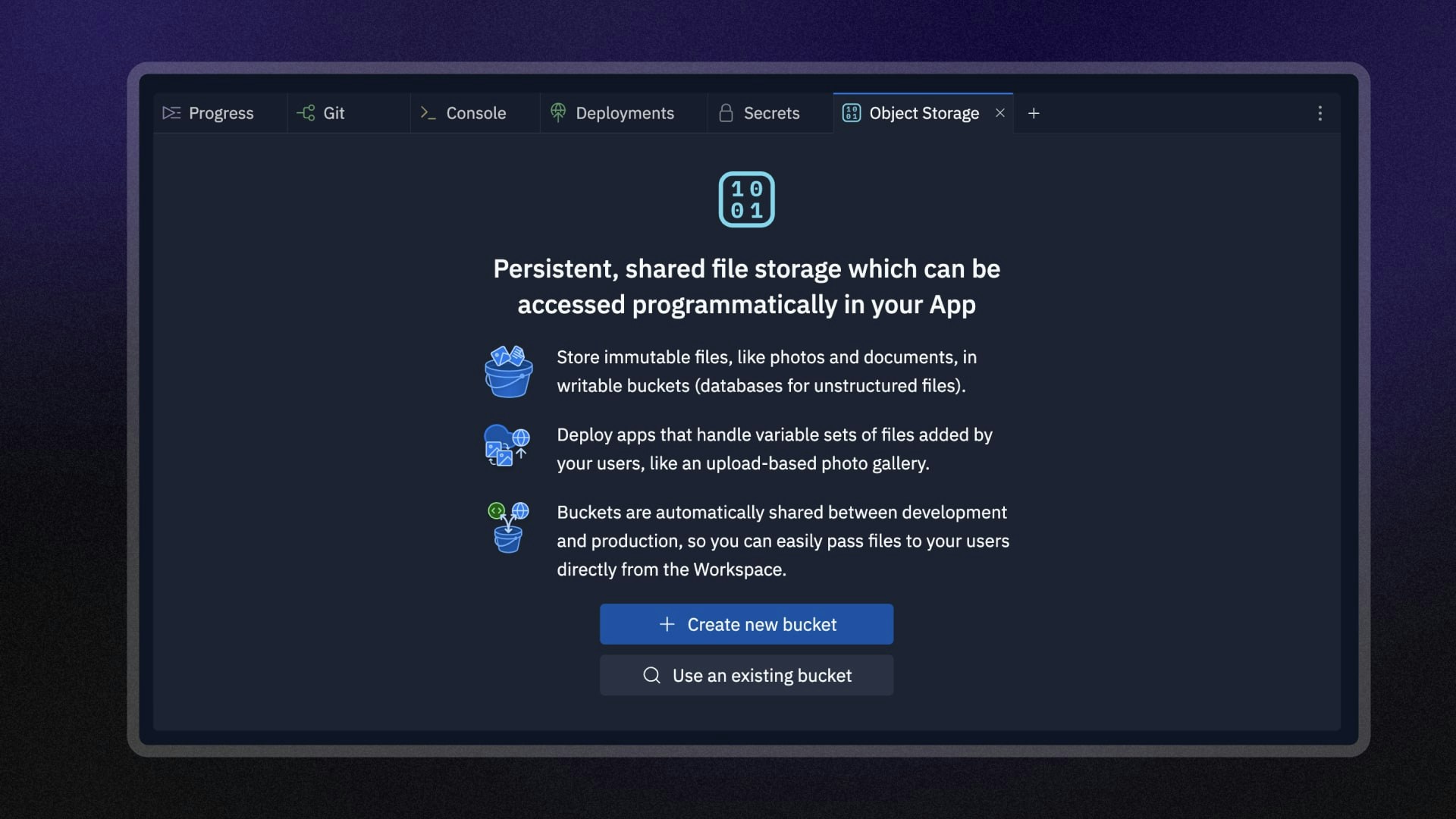
Demandez à Agent d’ajouter le Stockage d’application à votre application en précisant les types de fichiers que votre application doit gérer. Agent configurera l’intégration, créera les compartiments nécessaires et mettra à jour votre application pour télécharger, stocker et récupérer des fichiers avec des fonctionnalités avancées comme l’authentification et les contrôles d’accès.
Fonctionnalités
Le Stockage d’application est alimenté par Google Cloud Storage (GCS).
Cela signifie que vous bénéficiez des avantages d’une disponibilité, d’une disponibilité et d’une sécurité de pointe dans l’industrie.
- Stockage cloud persistant : Stockez des fichiers qui restent accessibles à votre application publiée et aux utilisateurs
- Gestion de fichiers évolutive : Gérez les besoins croissants en données sans vous soucier des limites de stockage
- Partage de données entre applications : Partagez des compartiments entre plusieurs applications Replit pour des architectures distribuées
- Accès programmatique : Téléchargez, téléchargez et gérez des fichiers à l’aide d’API intuitives
- Intégration Agent améliorée : Laissez Agent configurer le Stockage d’application avec des configurations avancées, inspecter les configurations existantes et générer du code backend et frontend complet avec authentification et contrôles d’accès
- Stocker les photos de profil et les téléchargements multimédias des utilisateurs
- Diffuser des images de produits pour les sites e-commerce
- Gérer les téléchargements de documents pour les soumissions de formulaires
- Créer des fonctionnalités de partage de fichiers et de collaboration
- Créer des systèmes de gestion de contenu avec des bibliothèques multimédias
Utilisation
Votre application Replit doit s’authentifier auprès de Google Cloud Storage pour accéder à un compartiment et à ses objets.
Utilisez les bibliothèques client officielles du Stockage d’application Replit pour vous authentifier automatiquement.
Comment accéder à l'outil Stockage d'application
Comment accéder à l'outil Stockage d'application
Comment créer un compartiment
Comment créer un compartiment
Depuis l’outil Stockage d’application :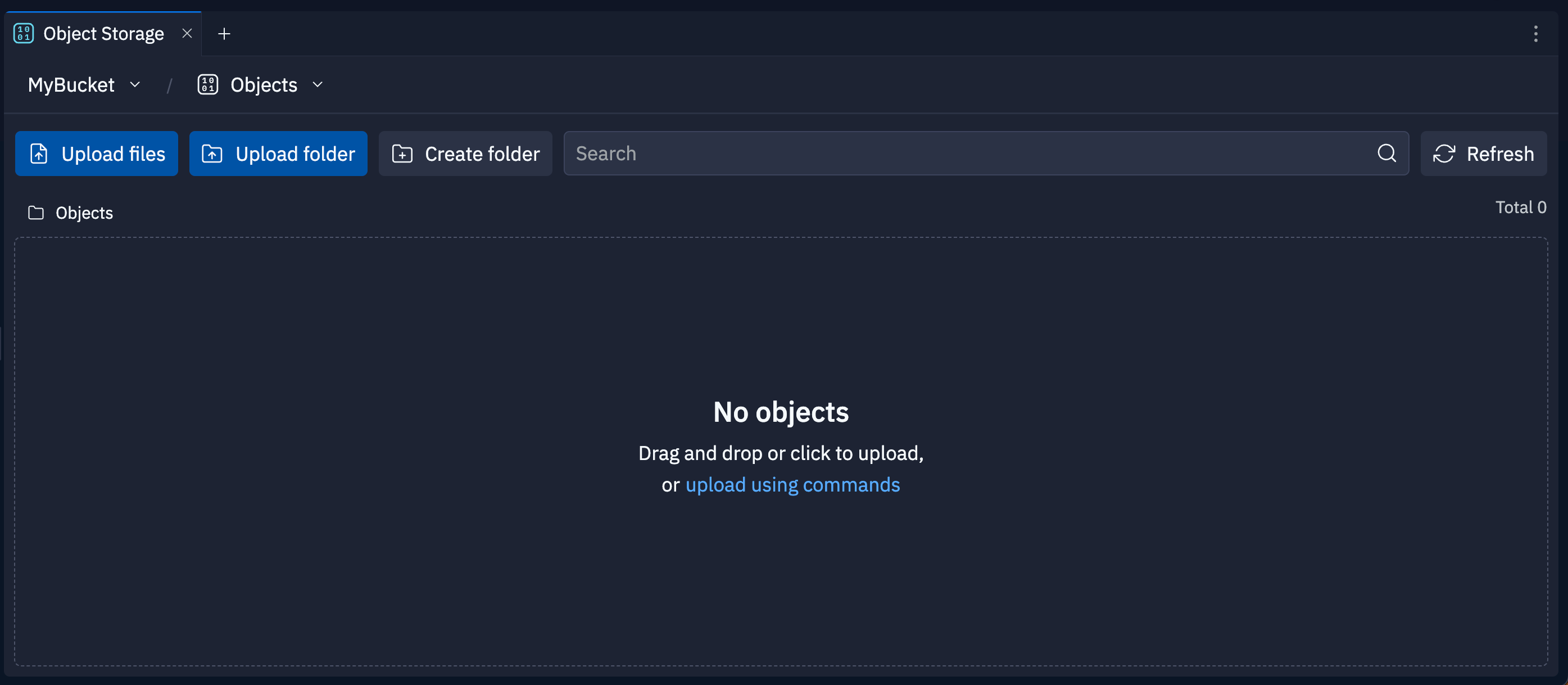
- Cliquez sur Créer un nouveau compartiment.
- Entrez un nom pour le compartiment dans le champ Nom et sélectionnez Créer un compartiment.
Sélectionner un compartiment
Pour basculer entre vos compartiments de stockage, sélectionnez le menu déroulant dans le coin supérieur gauche de l’onglet Stockage d’application. Le compartiment sélectionné affiche une coche à côté de son nom, comme indiqué dans la capture d’écran ci-dessous :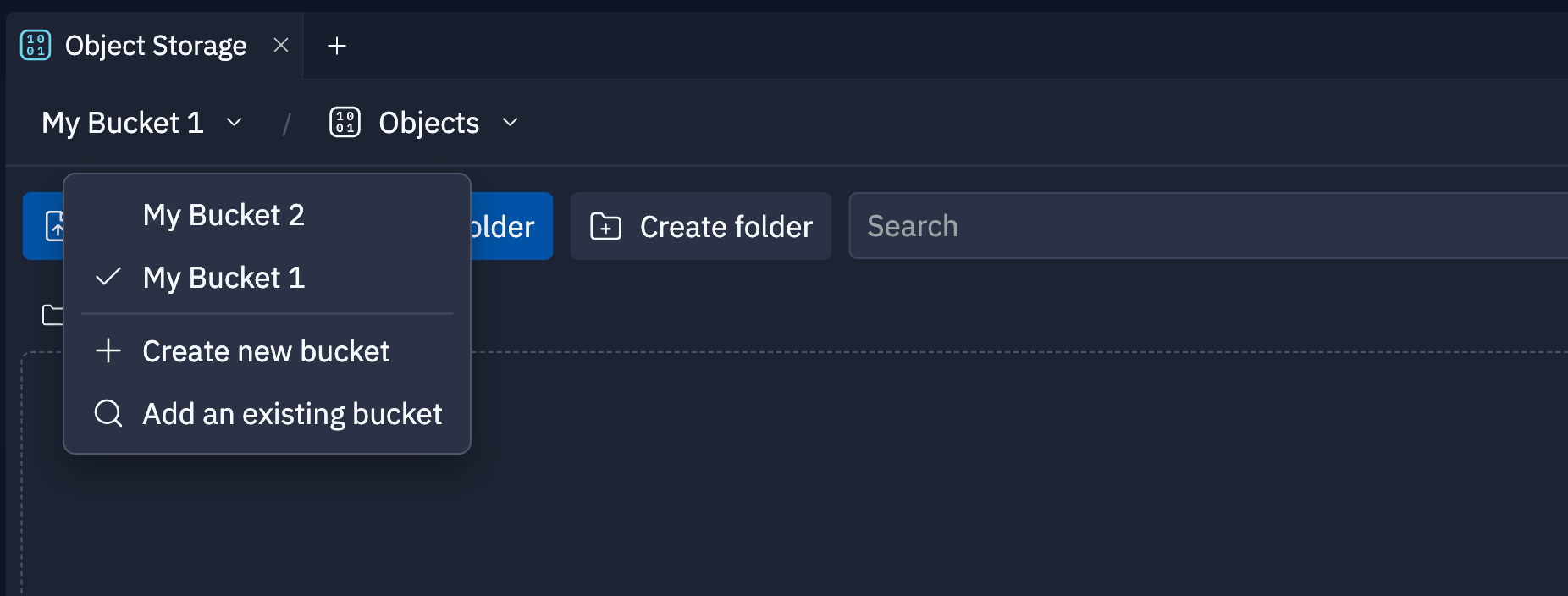
Accéder à l’ID du compartiment
Pour afficher l’ID du compartiment, sélectionnez la vue Paramètres dans le menu déroulant en haut de l’onglet Stockage d’application. L’ID du compartiment identifie de manière unique le compartiment, que votre code doit référencer pour effectuer une opération. Si vous avez plusieurs compartiments, sélectionnez le compartiment approprié dans le menu déroulant en haut à gauche. La capture d’écran suivante montre l’ID du compartiment pour le compartiment “FileVault Bucket One” :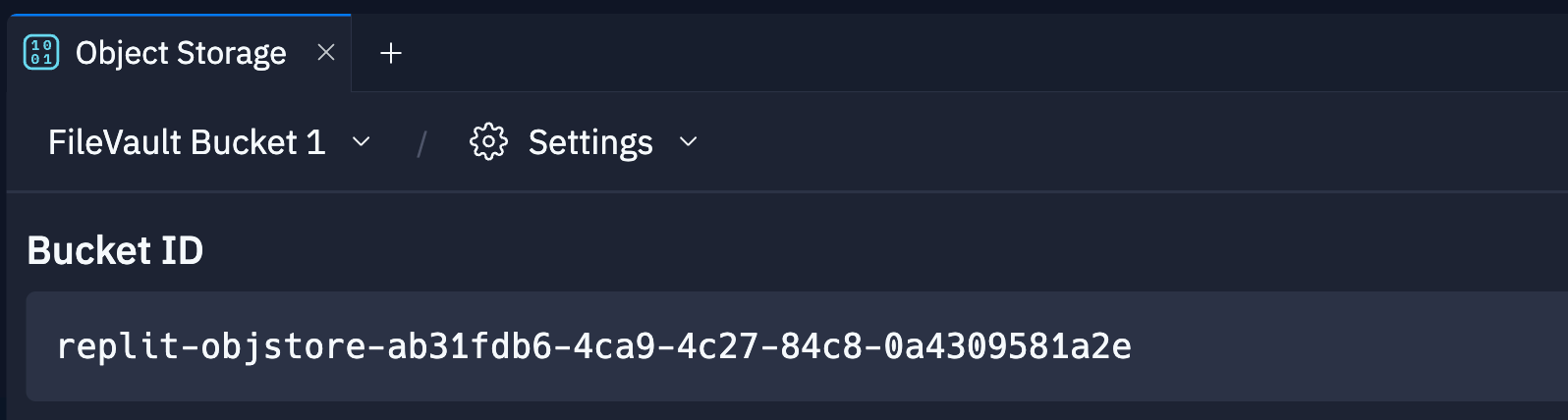
Télécharger ou télécharger des objets
Pour télécharger un objet vers le compartiment sélectionné :- Accédez à la vue Objets dans l’onglet Stockage d’application.
- Sélectionnez
 Télécharger des fichiers, ou
  Télécharger un dossier pour télécharger tous les fichiers d’un dossier.
Ensuite, sélectionnez un ou plusieurs fichiers à télécharger depuis la boîte de dialogue de fichier.
Vous pouvez également faire glisser un fichier ou un dossier dans la zone qui liste le contenu du compartiment.
Télécharger un dossier pour télécharger tous les fichiers d’un dossier.
Ensuite, sélectionnez un ou plusieurs fichiers à télécharger depuis la boîte de dialogue de fichier.
Vous pouvez également faire glisser un fichier ou un dossier dans la zone qui liste le contenu du compartiment.
- Accédez à la vue Objets dans l’onglet Stockage d’application.
- Sélectionnez l’icône
 de téléchargement à droite du fichier pour le télécharger.
Organiser les objets dans des dossiers
Pour créer un dossier dans le compartiment sélectionné :- Accédez à la vue Objets dans l’onglet Stockage d’application.
- Sélectionnez
 Créer un dossier dans la vue Objets.
 - Entrez un nom pour le dossier.

Supprimer des objets ou des compartiments
Pour supprimer définitivement un objet :- Accédez à la vue Objets dans l’onglet Stockage d’application.
- Sélectionnez l’icône
 de corbeille
à côté de l’objet que vous souhaitez supprimer.
de corbeille
à côté de l’objet que vous souhaitez supprimer. - Confirmez la suppression dans la boîte de dialogue de confirmation.
- Accédez à la vue Paramètres dans l’onglet Stockage d’application.
- Assurez-vous de sélectionner le compartiment que vous souhaitez supprimer dans le menu déroulant de compartiment en haut à gauche.
- Sélectionnez Supprimer le compartiment.
- Confirmez la suppression dans la boîte de dialogue de confirmation.
Gestion des accès aux compartiments
Replit connecte tous les compartiments que vous créez à votre compte et les rend disponibles pour toutes vos applications Replit. L’application Replit depuis laquelle vous créez le compartiment reçoit automatiquement l’accès. Vous pouvez contrôler quelles applications Replit ont accès à un compartiment spécifique, ce qui vous permet de partager des données efficacement et en toute sécurité. Pour accorder à votre application Replit l’accès à un compartiment d’une autre application sur votre compte :- Sélectionnez
 Ajouter un compartiment existant depuis le menu de compartiment en haut à gauche de l’onglet Stockage d’application.
 - Dans la boîte de dialogue Choisir un compartiment, choisissez le compartiment que vous souhaitez ajouter et sélectionnez Ajouter le compartiment au Repl.
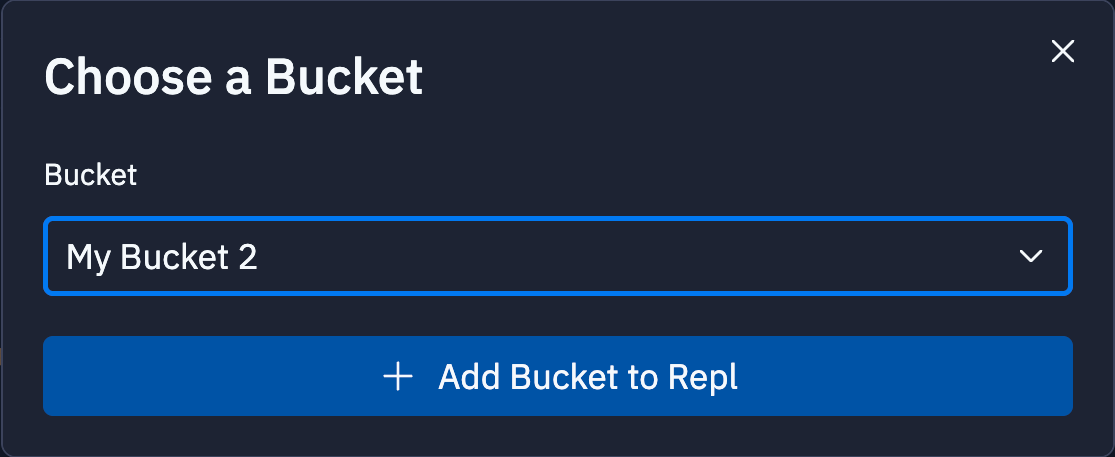
- Accédez à la vue Paramètres dans l’onglet Stockage d’application.
- Dans le menu déroulant de compartiment en haut à gauche de l’onglet, sélectionnez le nom du compartiment.
- Sélectionnez Supprimer le compartiment du Repl et confirmez la suppression dans la boîte de dialogue de confirmation.
Accès programmatique au Stockage d’application
Pour accéder au Stockage d’application depuis votre application Replit, utilisez l’une des bibliothèques suivantes :- SDK du Stockage d’application Replit, disponible pour JavaScript et Python
- Bibliothèque client Google Cloud Storage
- Tutoriel JavaScript pour le Stockage d’application : Apprenez à utiliser le client JavaScript du Stockage d’application Replit
- SDK JavaScript pour le Stockage d’application : Référence client pour le SDK JavaScript
- Tutoriel Python pour le Stockage d’application : Apprenez à utiliser le client Python du Stockage d’application Replit
- SDK Python pour le Stockage d’application : Référence client pour le SDK Python
- Exemple d’application Google Cloud Python SDK : Remixez cette application pour gérer des objets à l’aide du SDK Python de Google Cloud
- Sélectionnez
 Tous les outils pour voir la liste des outils de l’Éditeur de projet.
- Sélectionnez
 Stockage d’application.
Depuis la barre de recherche :