

Certaines applications publiées plus anciennes peuvent encore être connectées à une base de données de développement qui a été créée à l’origine pour une autre application. Cela peut se produire avec des applications plus anciennes qui ont été dupliquées ou remixées sur Replit. Dans l’ancienne configuration Neon, une duplication pouvait continuer à utiliser la connexion à la base de données de l’application d’origine. Dans le cadre du passage de Replit à l’isolation complète des bases de données de développement et de production, les anciennes bases de données de développement partagées sont supprimées et les applications publiées doivent migrer vers leurs propres bases de données de production. Utilisez ce guide si votre application publiée affiche des erreurs de connexion à la base de données, ou siDocumentation Index
Fetch the complete documentation index at: https://docs.replit.com/llms.txt
Use this file to discover all available pages before exploring further.
DATABASE_URL dans le panneau Secrets pointe encore vers neon.tech.
Avant de commencer
Votre application publiée a besoin de sa propre base de données de production. La base de données de développement affichée dans le panneau Base de données ne doit pas être utilisée directement par les applications publiées.
- Cas 1 : Les données dont vous avez besoin sont déjà présentes dans la base de données affichée dans le panneau Base de données de votre application.
- Cas 2 : Le panneau Base de données n’affiche pas les données dont vous avez besoin, car votre application publiée utilise encore l’ancienne base de données de développement partagée.
Comment savoir si votre application publiée utilise une base de données partagée ?
Votre application publiée est concernée si l’un des éléments suivants est vrai :- Votre application publiée affiche des erreurs de connexion à la base de données après la mise à niveau de la base de données
- Votre application a été remixée depuis une autre application qui avait une base de données avant le 9 janvier 2026
Comment vérifier si votre application publiée utilise la base de données partagée de l’application source ?
Étape 1 : Ouvrir le panneau Base de données dans l’application source
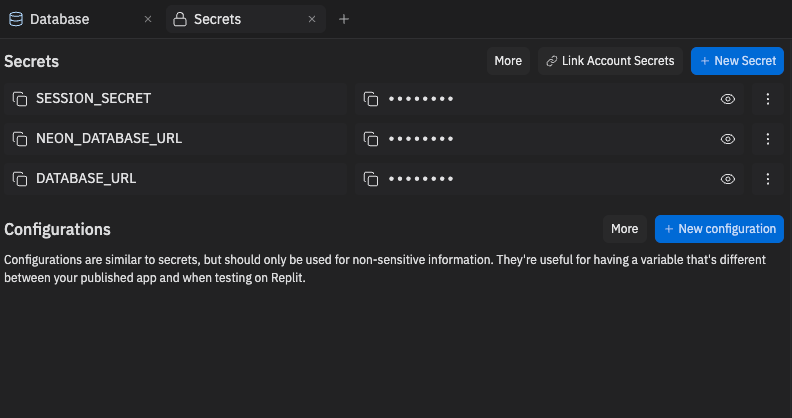
NEON_DATABASE_URL ou de DATABASE_URL si NEON_DATABASE_URL n’existe pas.
Toutes les applications concernées n’auront pas
NEON_DATABASE_URL. Si elle est absente, cela
signifie généralement que vous devez utiliser le DATABASE_URL actuel des Secrets de l’application
publiée s’il pointe encore vers neon.tech.Étape 2 : Ouvrir le panneau Publier dans l’application publiée

- Ouvrez votre application dans Replit
- Ouvrez le panneau Publication
- Ouvrez Ajuster les paramètres
- Ouvrez Secrets
- Recherchez
DATABASE_URL
Étape 3 : Comparer l’URL de la base de données de l’application source à l’étape 1 et l’application remixée à l’étape 2
Si elles sont identiques, votre application publiée utilise une base de données de développement Neon partagée provenant de l’application source.Comment copier les données de l’application source vers l’application publiée ?
Après avoir confirmé que votre application publiée utilise la base de données de développement partagée de l’application source, l’étape suivante consiste à transférer les données nécessaires vers l’application publiée. Il existe deux scénarios à considérer :- Cas 1 : Le panneau Base de données dans l’application publiée contient déjà les données requises.
- Cas 2 : Le panneau Base de données dans l’application publiée ne contient pas les données requises.
Cas 1 : Le panneau Base de données affiche déjà les données dont vous avez besoin
C’est le chemin le plus simple si les données dont vous avez besoin sont déjà visibles dans le panneau Base de données de votre application.Étape 1 : Confirmer la présence des données
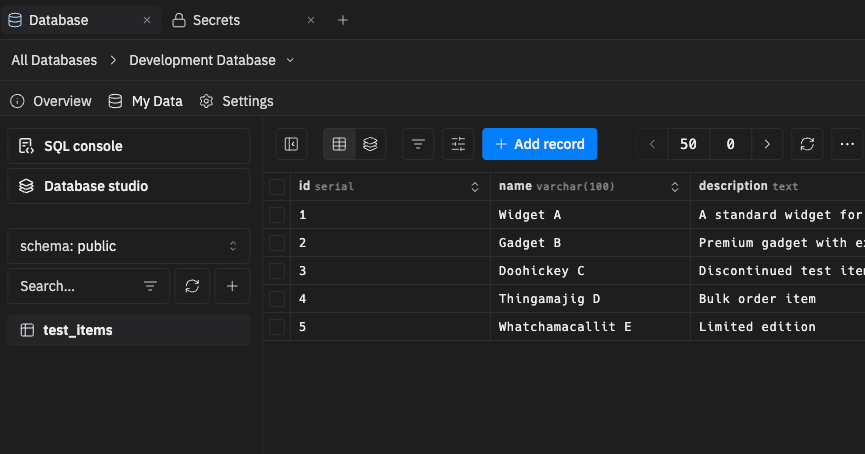
Étape 2 : Publier ou republier avec une base de données de production
- Ouvrez votre application dans l’Éditeur de projet
- Sélectionnez Publier ou Republier
- Activez Créer une base de données de production
- Activez Configurer votre base de données de production avec vos données de développement actuelles
- Terminez le processus de publication
DATABASE_URL sur la nouvelle base de données de production. Vous n’avez pas besoin de mettre à jour ce secret manuellement lors de ce processus.

Étape 3 : Vérifier l’application publiée
Ouvrez votre application publiée et confirmez que vos données sont accessibles et que l’application fonctionne correctement.Cas 2 : Le panneau Base de données dans l’application publiée n’affiche pas les données dont vous avez besoin
Suivez ces étapes pour exporter les données si vous ne voyez pas les données nécessaires dans le panneau Base de données de votre application publiée. Si votre application publiée est encore connectée à une base de données d’une autre application, vous verrez un avertissement “base de données externe détectée” dans le panneau Base de données.
Étape 1 : Exporter les données de l’ancienne base de données

database_url est l’URL de la base de données obtenue à l’Étape 1 : Ouvrir le panneau Base de données dans l’application source.
Étape 2 : Supprimer l’ancien DATABASE_URL des Secrets de votre application
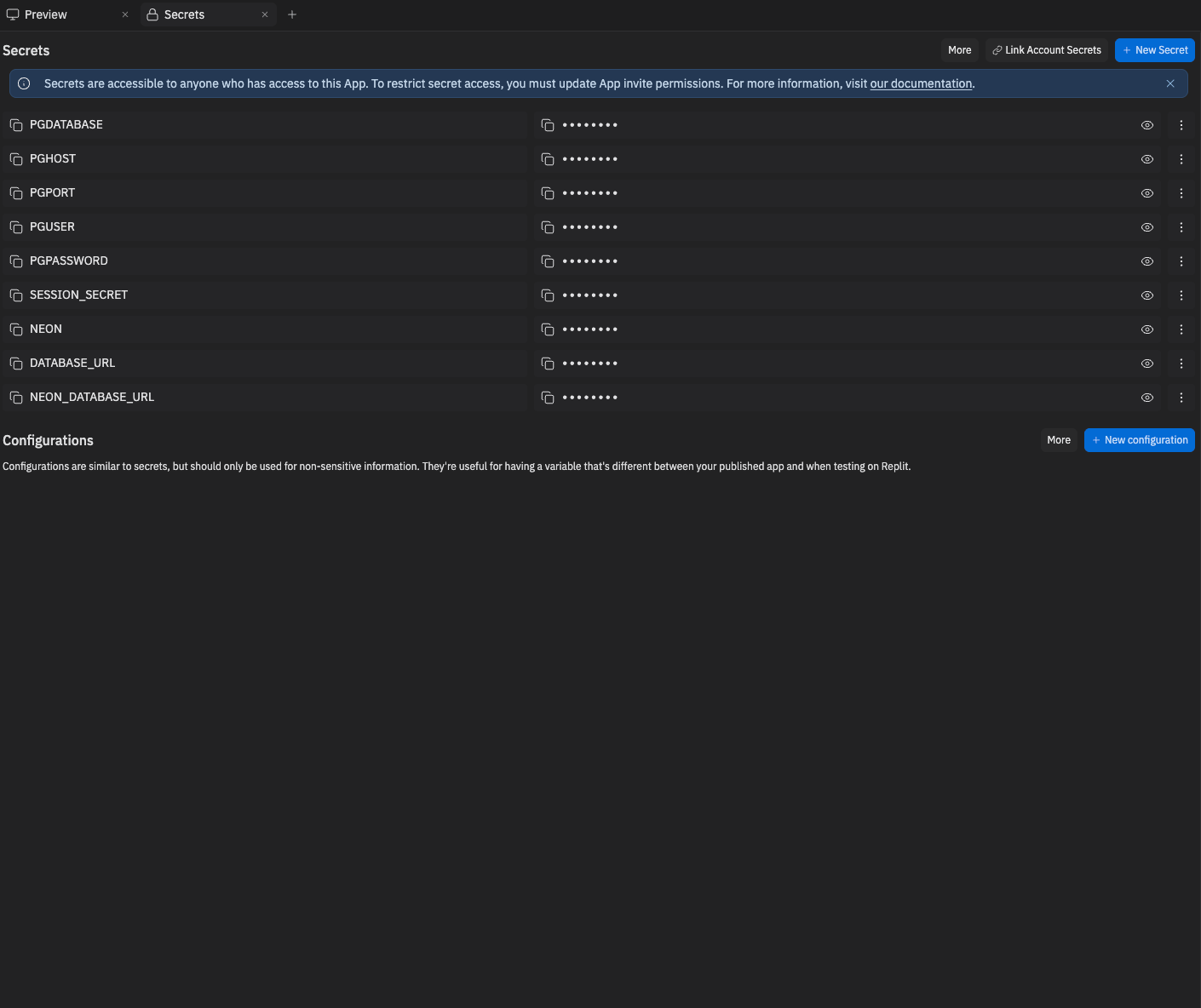
- Ouvrez l’outil Secrets dans l’Éditeur de projet
- Trouvez l’ancien
DATABASE_URL - Supprimez-le
- Actualisez la page ou rouvrez le panneau Base de données
Étape 3 : Importer les données dans la base de données de développement actuelle de votre application

DATABASE_URL ancien supprimé, la base de données de développement actuelle de votre application devrait être à nouveau disponible en tant que $DATABASE_URL dans l’Éditeur de projet.
Retournez au Shell dans l’Éditeur de projet et exécutez :
Étape 5 : Suivre le Cas 1 pour publier ou republier avec une base de données de production
Une fois que le panneau Base de données affiche les données correctes, suivez le Cas 1 pour publier ou republier avec Créer une base de données de production et copier ces données en production.Étape 6 : Vérifier l’application publiée
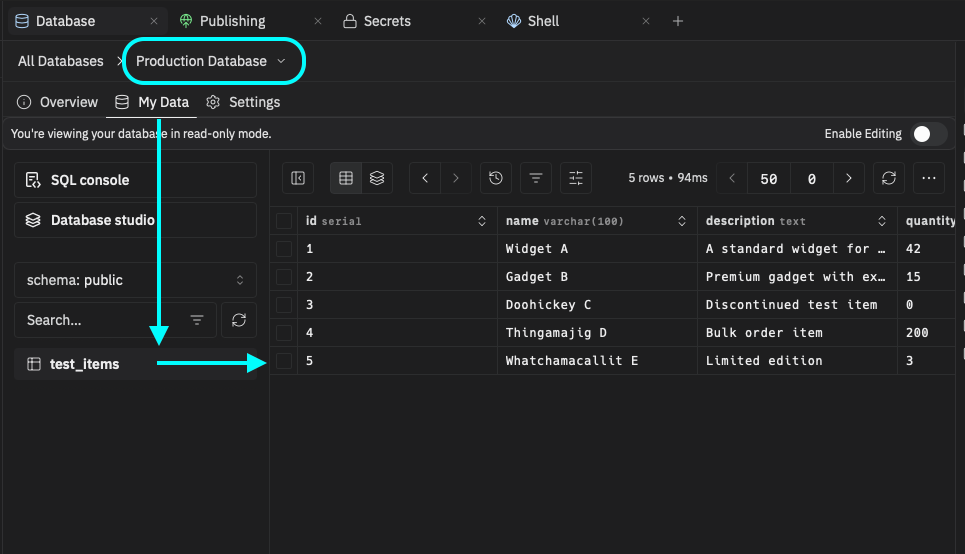
Résolution des problèmes
L’importation échoue car des tables existent déjà
La commandepg_restore --clean --if-exists ci-dessus supprime et recrée les objets correspondants du dump avant de les restaurer.
L’importation échoue avec des erreurs de rôle ou de politique
Si votre base de données utilise des rôles PostgreSQL personnalisés ou des politiques basées sur les rôles, l’importation peut échouer car ces rôles n’existent pas encore dans la nouvelle base de données. La migration Helium automatique de Replit tente de recréer des stubs de rôles avant la restauration, mais le processus manuel ci-dessus ne le fait pas. Si vous rencontrez des erreurs liées aux rôles lors depg_restore, contactez le support pour obtenir de l’aide.