

Documentation Index
Fetch the complete documentation index at: https://docs.replit.com/llms.txt
Use this file to discover all available pages before exploring further.
Visão geral
Se o seu conector do Salesforce parar de funcionar e você ver um erro de “Conexão Expirada”, isso geralmente significa que a política de token de atualização da sua organização do Salesforce está configurada para expirar os tokens após um período determinado. Quando isso acontece, o Replit não consegue mais autenticar com o Salesforce em seu nome, e a conexão precisa ser reautorizada. Este guia explica como atualizar as configurações do seu Salesforce Connected App para que o token de atualização permaneça válido até ser explicitamente revogado.Etapas de solução de problemas
Etapa 1: Abrir as configurações do seu Salesforce Connected App
Etapa 2: Atualizar a política de token de atualização
A política padrão de token de atualização do Salesforce pode expirar tokens após um número definido de dias ou após um período de inatividade. Para evitar a expiração da conexão, altere a política para manter os tokens válidos indefinidamente.Localizar a configuração da Política de Token de Atualização
Na página de edição do Connected App, localize a seção Política de Token de Atualização em Políticas de OAuth.
Selecionar 'O token de atualização é válido até ser revogado'
Altere a política para O token de atualização é válido até ser revogado. Isso garante que o token não expire automaticamente.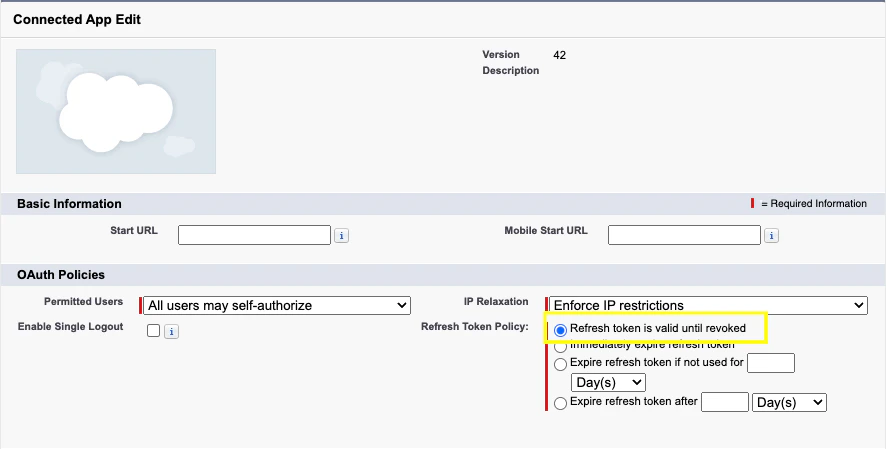
Etapa 3: Reconectar o Salesforce no Replit
Após atualizar a política de token de atualização, reconecte o conector do Salesforce no Replit.Ainda vendo erros?
Se você atualizou a política de token de atualização e a conexão ainda expira:- Verifique outras opções de política de token: Certifique-se de que nenhuma das opções alternativas de expiração (como “Expirar token de atualização se não usado por” ou “Expirar token de atualização após”) esteja selecionada.
- Verifique as configurações de IP Relaxation: Se sua organização do Salesforce impõe restrições de IP, a configuração de IP Relaxation no Connected App pode bloquear requisições dos servidores do Replit. Considere definir como Relaxar restrições de IP se for adequado para seus requisitos de segurança.
- Revise o histórico de login: No Salesforce, verifique Configuração > Histórico de Login para identificar tentativas de autenticação com falha relacionadas ao Replit.
- Entre em contato com o suporte do Replit: Se o problema não estiver no lado do Salesforce, entre em contato com o suporte do Replit para obter ajuda.
Documentação relacionada
- Visão geral dos Conectores — Saiba mais sobre todos os tipos de integração, incluindo conectores do Salesforce
- Gerenciando seus conectores — Configuração de administrador para conectores de Workspace e organização
- Ajuda do Salesforce: Gerenciar Connected Apps — Guia oficial do Salesforce para gerenciar políticas de Connected App