

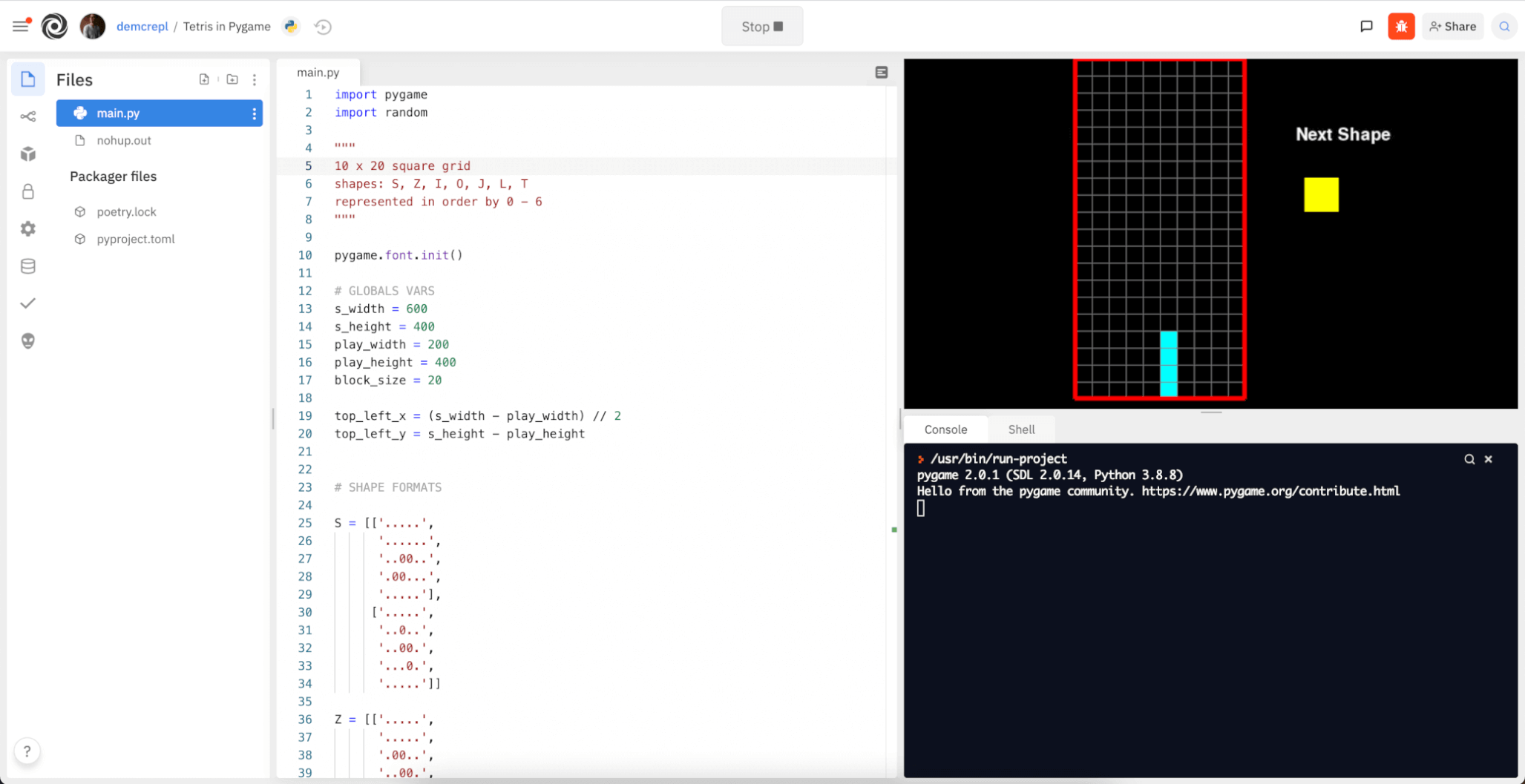
Como posso usar o VNC?
Qualquer App do Replit — em qualquer linguagem — pode usar um desktop virtual. Nenhuma alteração é necessária para executar programas de gráficos nativos no Replit. O painel VNC aparecerá quando qualquer aplicativo tentar abrir uma janela de desktop nativa.Protegendo seu App no Replit
Por padrão, sua conexão VNC não tem senha e só pode ser acessada em https://replit.com, pois a conexão depende da mesma autenticação usada para o WebSocket. Se você precisar acessar seu App no Replit pelo cliente externo noVNC, pode definir uma senha VNC. Defina uma senha na configuração de secrets do seu App no Replit.Secrets é um lugar seguro para armazenar senhas sem o risco de outros usuários acessarem suas senhas. Definir VNC_PASSWORD adicionará segurança aprimorada ao conectar remotamente.
Como posso usar o VNC em tela cheia?
Você deve ter protegido seu App no Replit conforme as instruções acima para prosseguir com estas etapas.- Execute o seguinte comando na aba “Shell”:
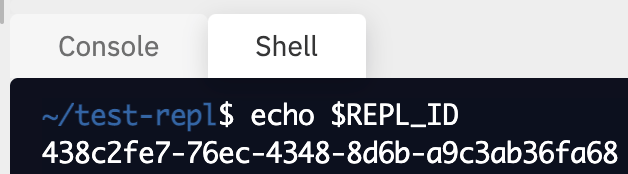
- Construa sua URL de conexão substituindo
REPL_IDpela saída do comando acima:<\REPL_ID\>.id.repl.co - Abra o cliente noVNC em uma aba separada do navegador.
- Abra as configurações de conexão.
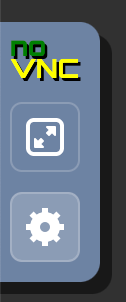
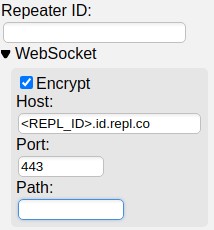
- Expanda o campo WebSockets. Insira sua URL de conexão (
\<REPL_ID\>.id.repl.co) no campohoste deixe o campopathvazio.
- Altere o
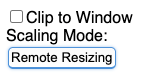
Scaling ModeparaRemote Resizing:
- Use o nome de usuário
runnere a senha configurada acima quando solicitado as credenciais.