

Ao publicar um Replit App que usa um banco de dados de desenvolvimento Neon legado, você pode criar um banco de dados de produção separado no painel Publishing. Um banco de dados de produção mantém os dados do seu aplicativo ao vivo separados dos dados que você usa durante o desenvolvimento.Documentation Index
Fetch the complete documentation index at: https://docs.replit.com/llms.txt
Use this file to discover all available pages before exploring further.
Este guia é para Replit Apps que ainda usam o Neon como banco de dados de desenvolvimento. Se seu aplicativo usa o Helium, a infraestrutura de banco de dados atual do Replit, os bancos de dados de produção são criados para você quando necessário durante a publicação.
Antes de começar
Verifique se seu aplicativo ainda usa o Neon como banco de dados de desenvolvimento:- Abra a ferramenta Database no seu Replit App.
- Abra a aba Settings.
- Verifique o valor de
DATABASE_URL.
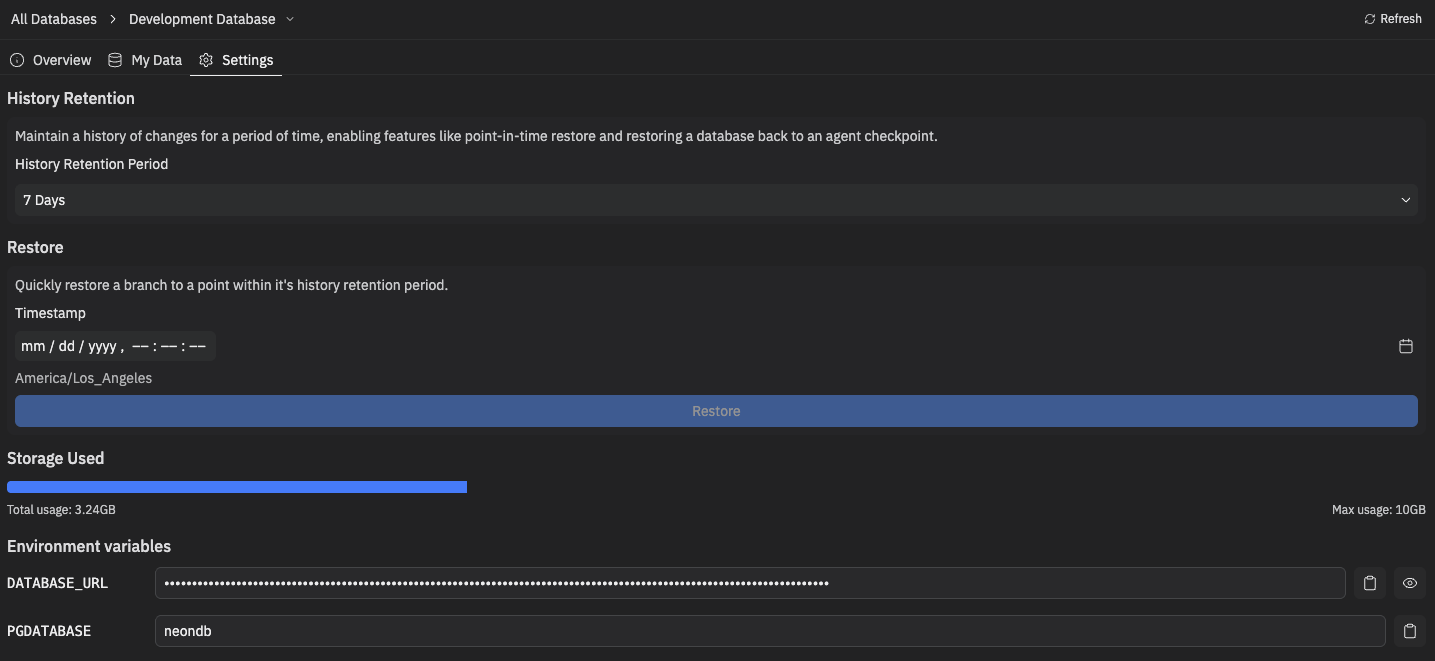
neon.tech, seu aplicativo está usando um banco de dados de desenvolvimento Neon legado. Se contiver helium, seu aplicativo está usando o Helium.
Para mais detalhes, veja Banco de Dados de Desenvolvimento Legado.
Criar o banco de dados de produção
Para criar um banco de dados de produção durante a publicação:- Abra Publishing.
- Escolha Publish. Se seu aplicativo já estiver publicado, escolha Republish.
- Abra Production database settings.
- Ative Create production database.
- Para copiar seus dados de desenvolvimento atuais para a produção, ative Set up your production database with your current development data.
- Continue publicando seu aplicativo.

Após a publicação
Após a conclusão da publicação, seu aplicativo publicado usa o banco de dados de produção. Seu Project Editor continua usando o banco de dados de desenvolvimento, então futuras alterações de desenvolvimento não modificam diretamente os dados ao vivo.O Replit também está atualizando os bancos de dados de desenvolvimento do Neon para o Helium. Esta
atualização se aplica apenas aos bancos de dados de desenvolvimento na maioria dos casos. Se você criar um
banco de dados de produção antes da atualização, seu aplicativo publicado continua usando esse
banco de dados de produção. Para saber o que muda durante a atualização, veja Atualização do
Banco de Dados.
- Abra a ferramenta Database.
- Selecione Production no seletor de banco de dados.
- Use as abas My data e Settings para inspecionar dados, detalhes de conexão e uso.