Les projets seront supprimés le 3 mars 2026. Nous remplaçons les projets (fonctionnalité de collaboration pour la fusion d’applications) par des fonctionnalités améliorées prochainement. Toutes vos applications et données existantes resteront accessibles, mais vous ne pourrez plus fusionner des modifications entre elles. Aucune action n’est nécessaire pour le moment.
Introduction
Les projets sont actuellement une fonctionnalité bêta disponible pour les équipes. Un projet est un ensemble d’applications Replit connectées pour un meilleur développement collaboratif et une meilleure gestion des versions. Dans un projet, vous pouvez :
- “Forker” une Replit App (c’est-à-dire en faire une copie) pour travailler sur une fonctionnalité de manière isolée, et fusionner vos modifications lorsque vous êtes prêt
- Visualiser tout le développement en cours en un seul endroit
Les projets s’appuient sur une technologie appelée git pour gérer le contrôle de version, mais vous n’avez pas besoin de connaître git pour utiliser les projets !
Avantages des projets
Les projets sont une excellente option :
- Lorsque vous collaborez avec une équipe où chacun a besoin de sa propre copie du code lors du travail sur des fonctionnalités
- Lorsque vous souhaitez un moyen simple d’utiliser le contrôle de version. L’utilisation d’un système de contrôle de version présente de nombreux avantages : vous pouvez retracer l’historique de tous les fichiers de votre base de code pour voir ce qui a changé et pourquoi, vous pouvez expérimenter et collaborer avec le branchement et la fusion, vous pouvez facilement revenir à une version précédente en cas de problème, etc.
Structure d’un projet
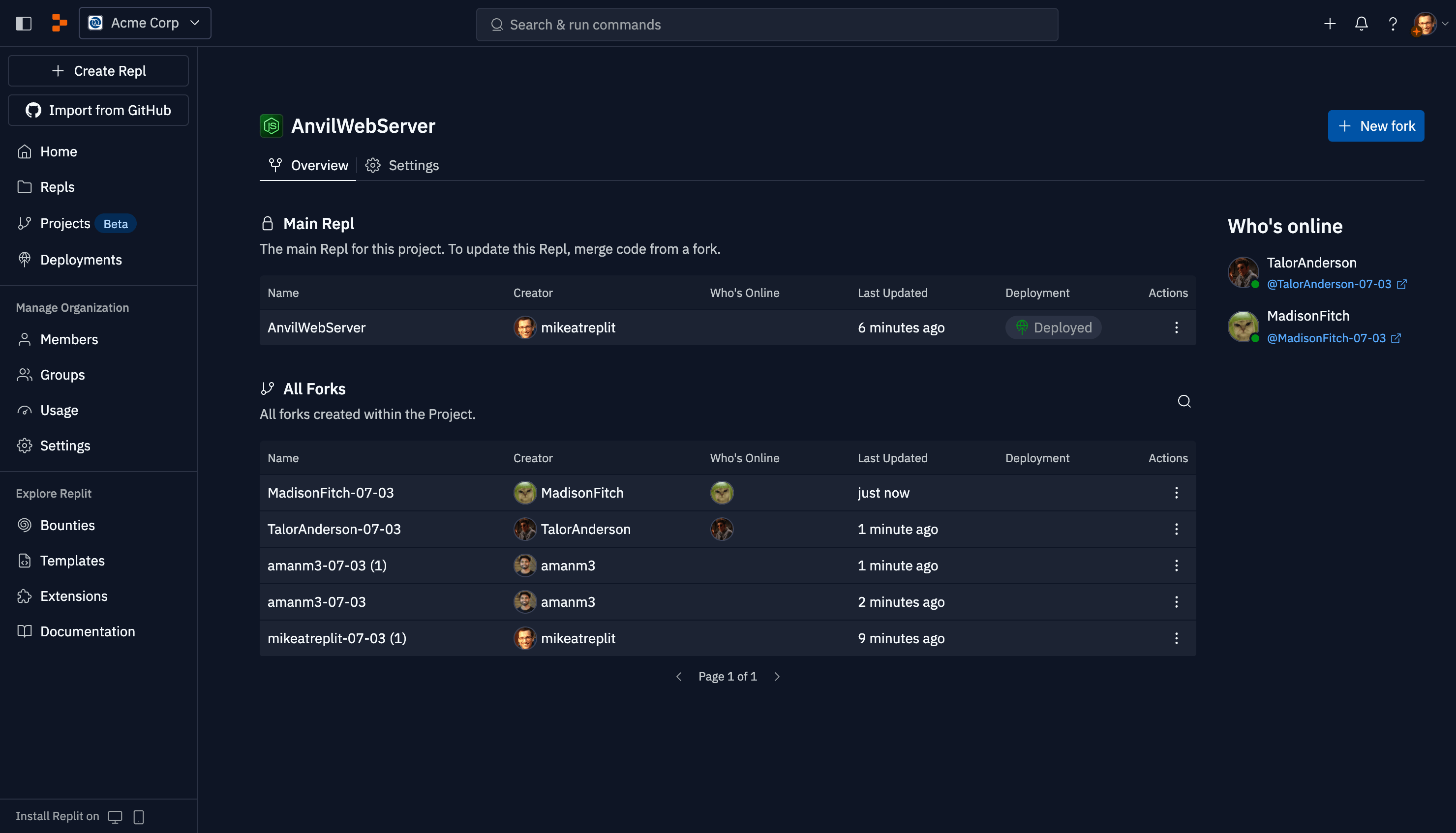
Chaque projet est organisé autour d’une Replit App principale qui fait référence. Dans cet exemple de projet, “AnvilWebServer” est la Replit App principale. Chaque membre de l’équipe dispose de son propre fork où il peut travailler, par exemple “MadisonFitch-07-03” est un fork de la Replit App principale.
La meilleure pratique pour travailler dans un projet est de :
- Apporter des modifications dans un fork, par exemple “MadisonFitch-07-03”
- Utiliser l’outil Projet dans l’espace de travail pour prévisualiser vos modifications
- Utiliser cet outil pour fusionner vos modifications dans la Replit App principale lorsqu’elles sont prêtes
Créer un projet
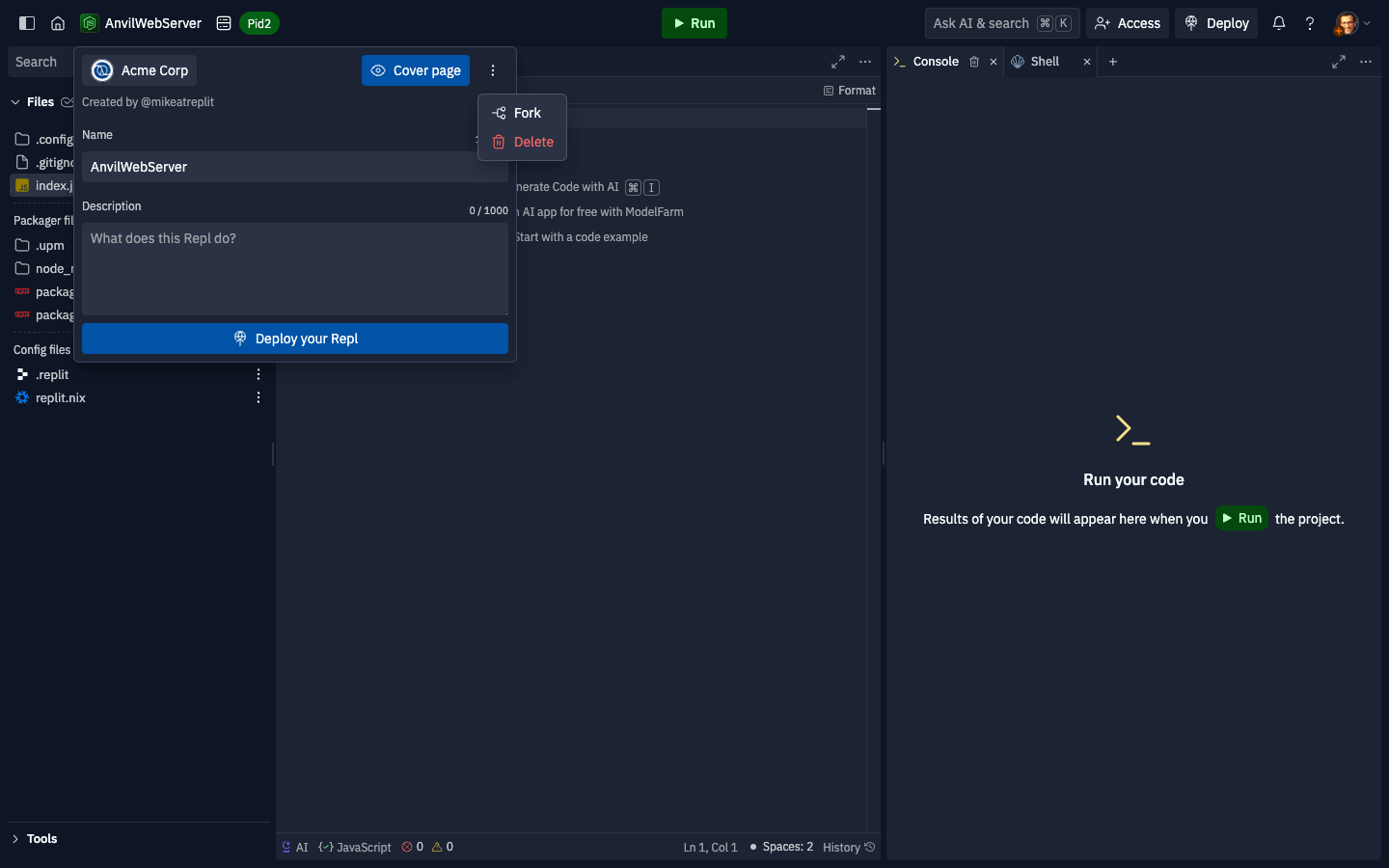
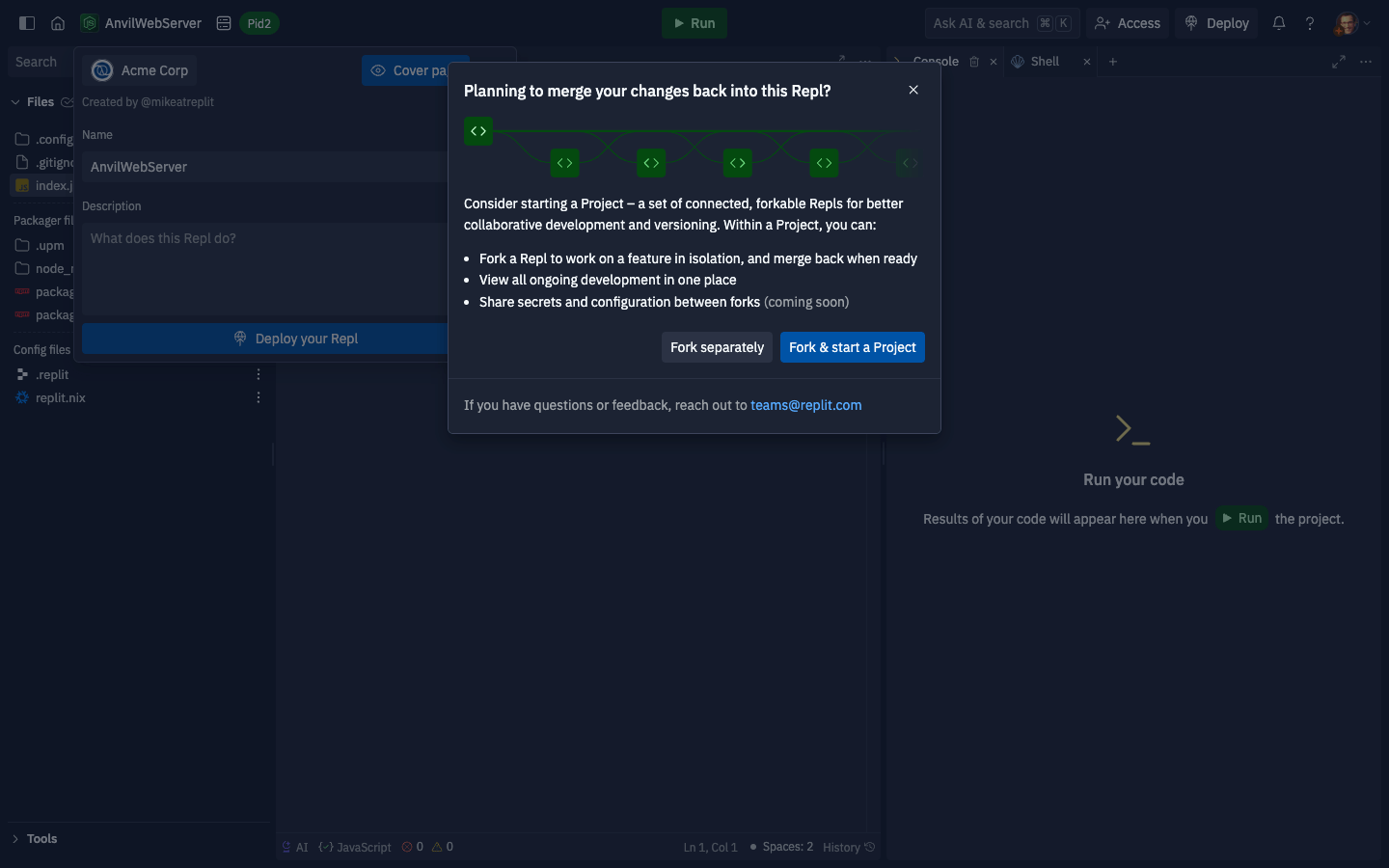
Pour commencer, forkez n’importe quelle Replit App dans votre organisation et vous serez invité à la transformer en projet :
Si vous choisissez l’option “Fork & start a Project”, la Replit App dans laquelle vous vous trouvez deviendra votre Replit App principale pour le projet et vous serez déplacé vers un nouveau fork où vous pourrez travailler sur une fonctionnalité.
Prévisualiser et fusionner des modifications
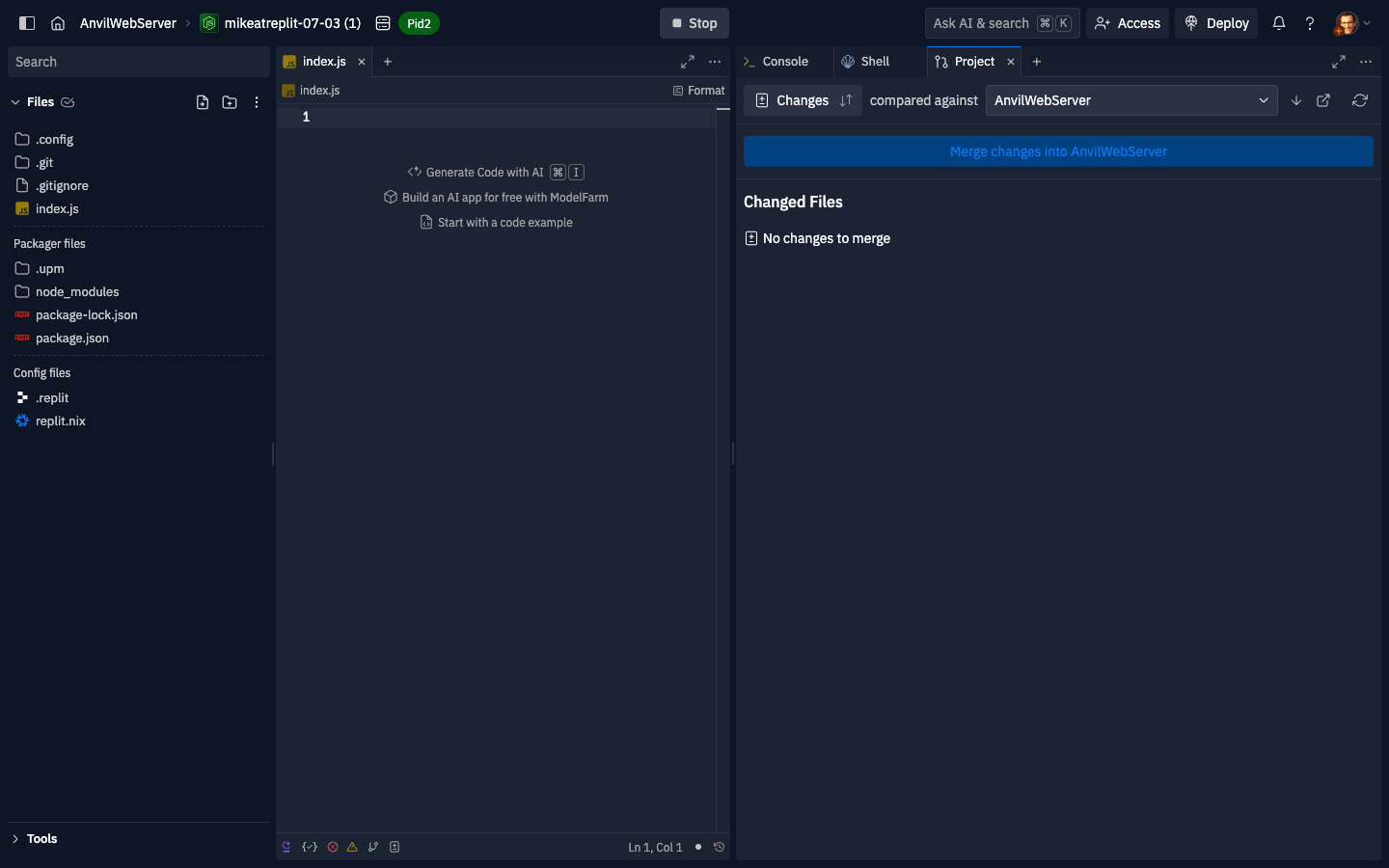
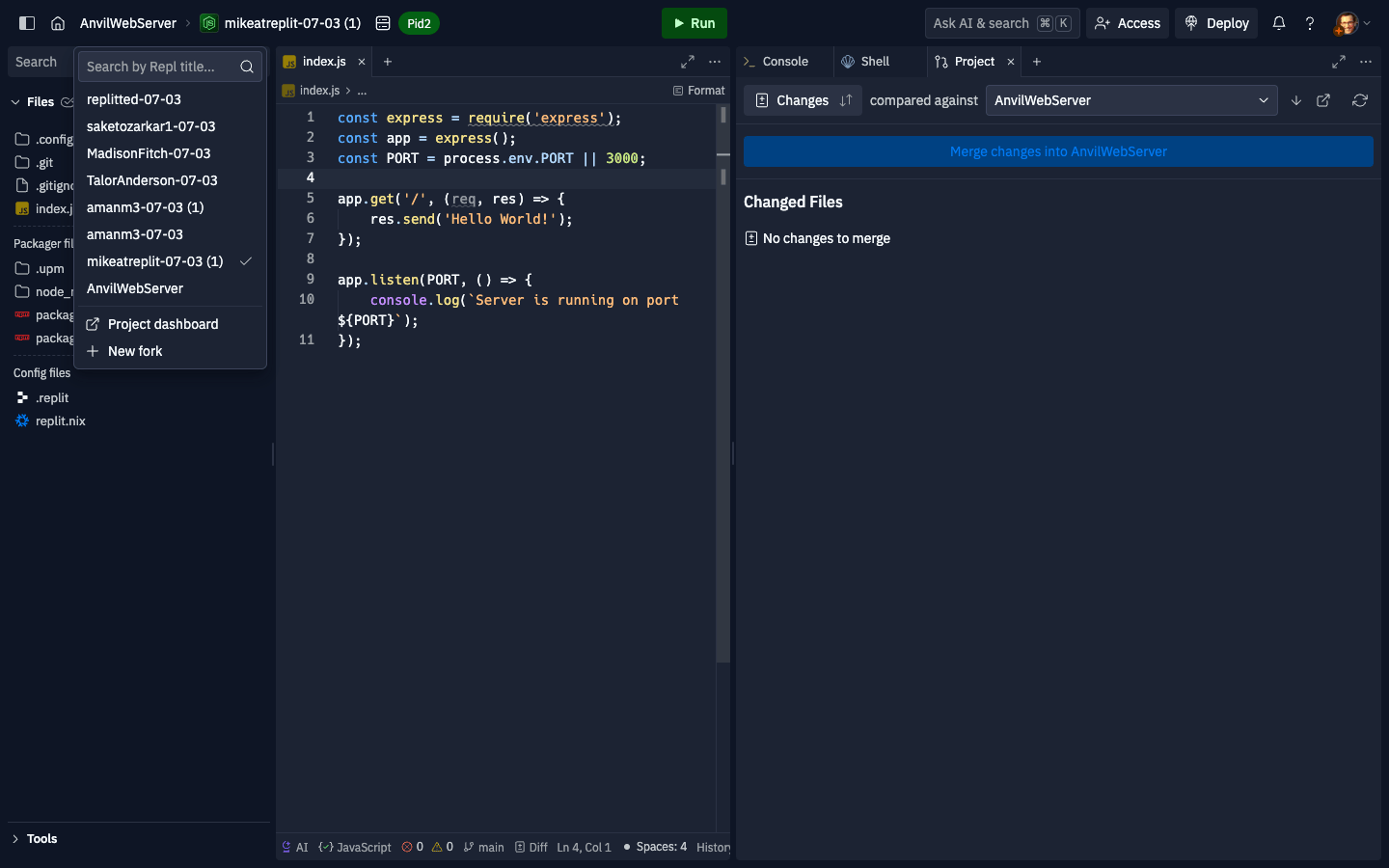
Lorsque vous ouvrez le fork dans l’espace de travail, vous verrez un outil Projet ouvert qui vous informe que vous n’avez pas encore de modifications par rapport à la Replit App principale :
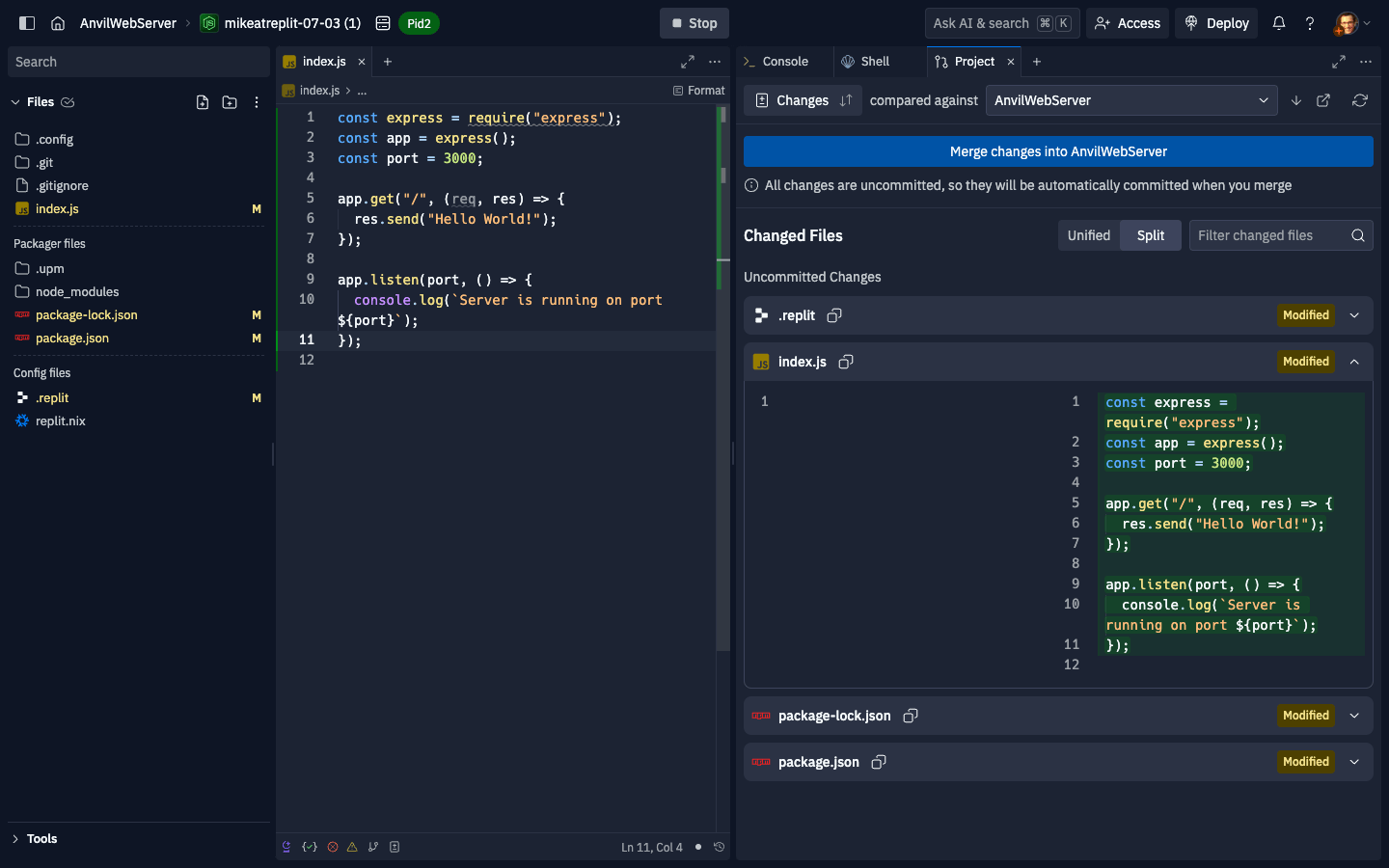
Si vous apportez des modifications, vous les verrez prévisualisées dans l’outil Projet. Vous pouvez créer un serveur express basique et voir les modifications :
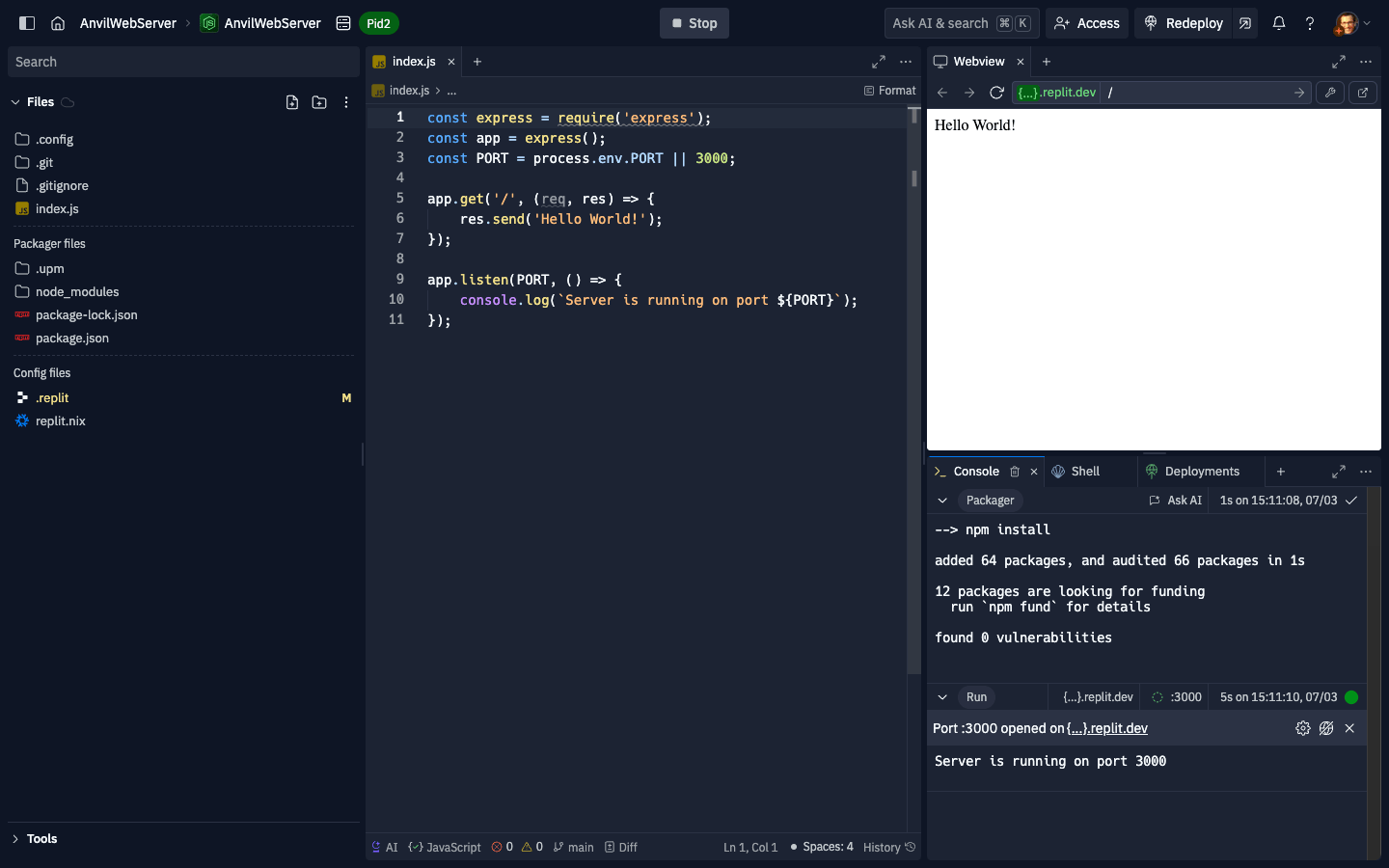
Vous pouvez exécuter votre Replit App et tester vos modifications. Lorsque vous êtes prêt, vous pouvez cliquer sur le bouton “Merge changes…”, et vos modifications seront intégrées dans la Replit App principale. Dans la Replit App AnvilWebServer principale, vous pourrez maintenant voir les modifications du serveur express, et vous pouvez exécuter la Replit App pour voir le serveur en action :
Utiliser git
Dans la section précédente, le bouton “Merge changes…” a effectué quelques opérations magiques en exécutant quelques commandes git. Vous n’avez pas besoin de connaître git pour utiliser les projets, mais si vous êtes familier avec git, vous pouvez avoir plus de contrôle sur la façon dont les modifications sont effectuées dans un projet.
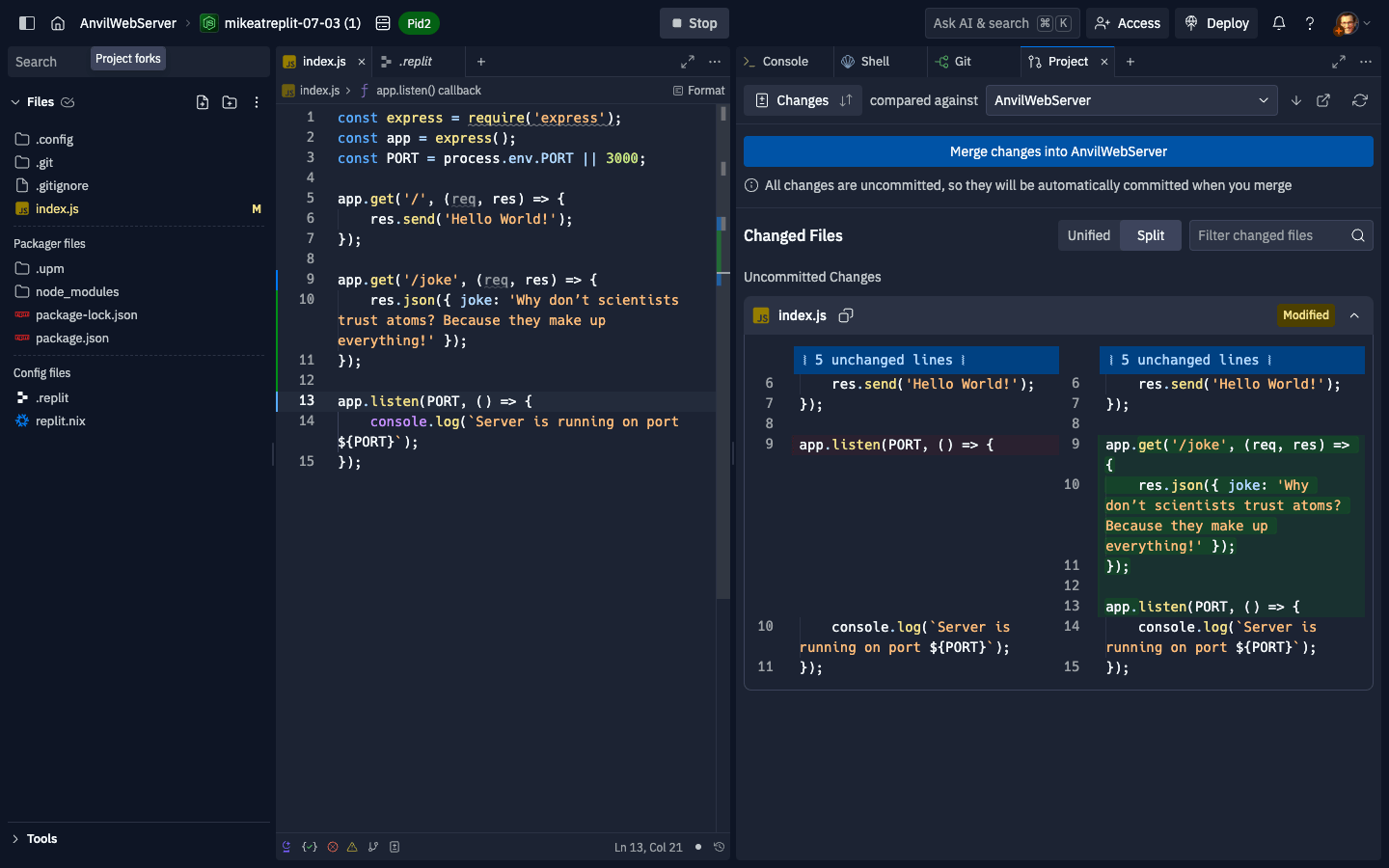
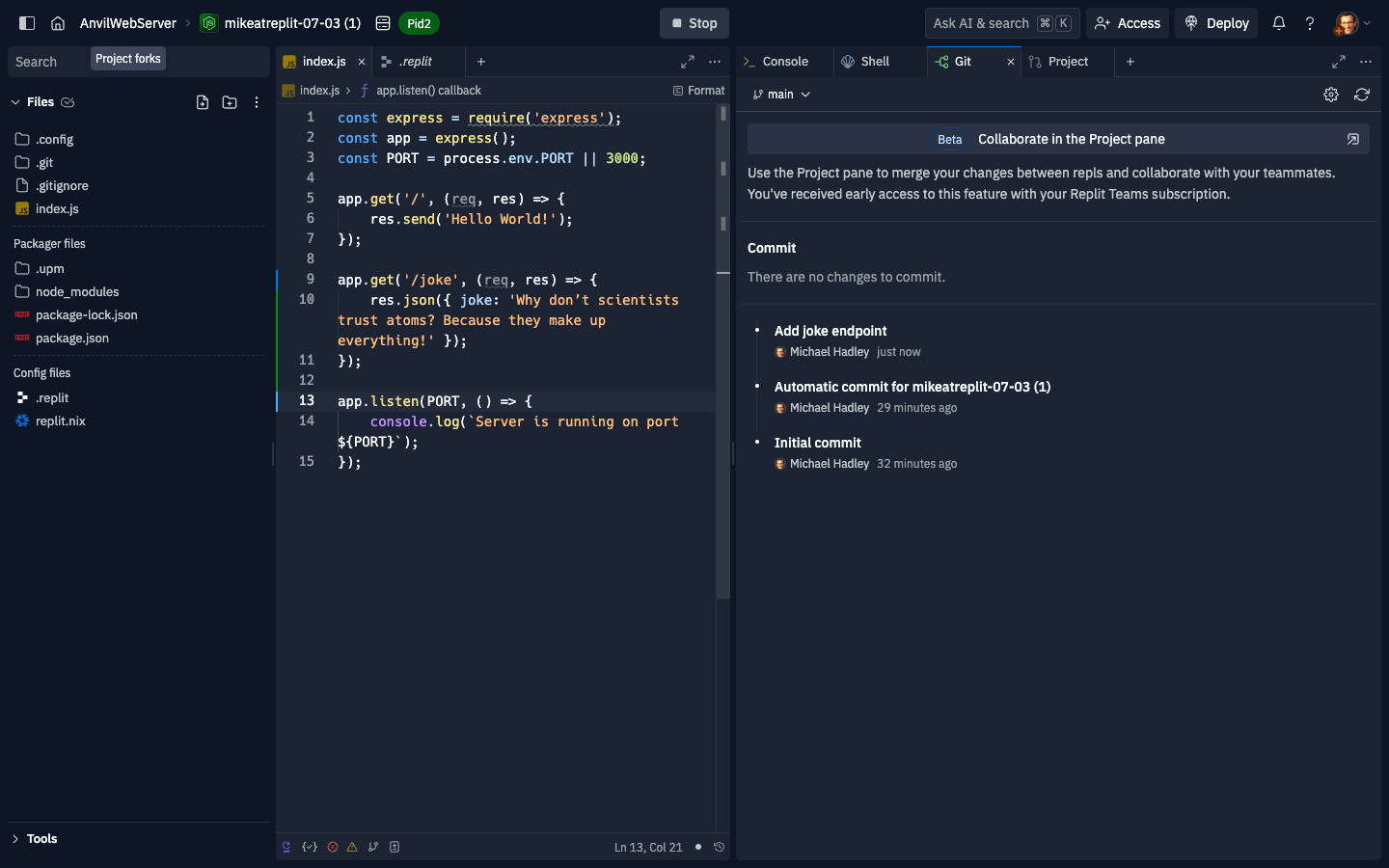
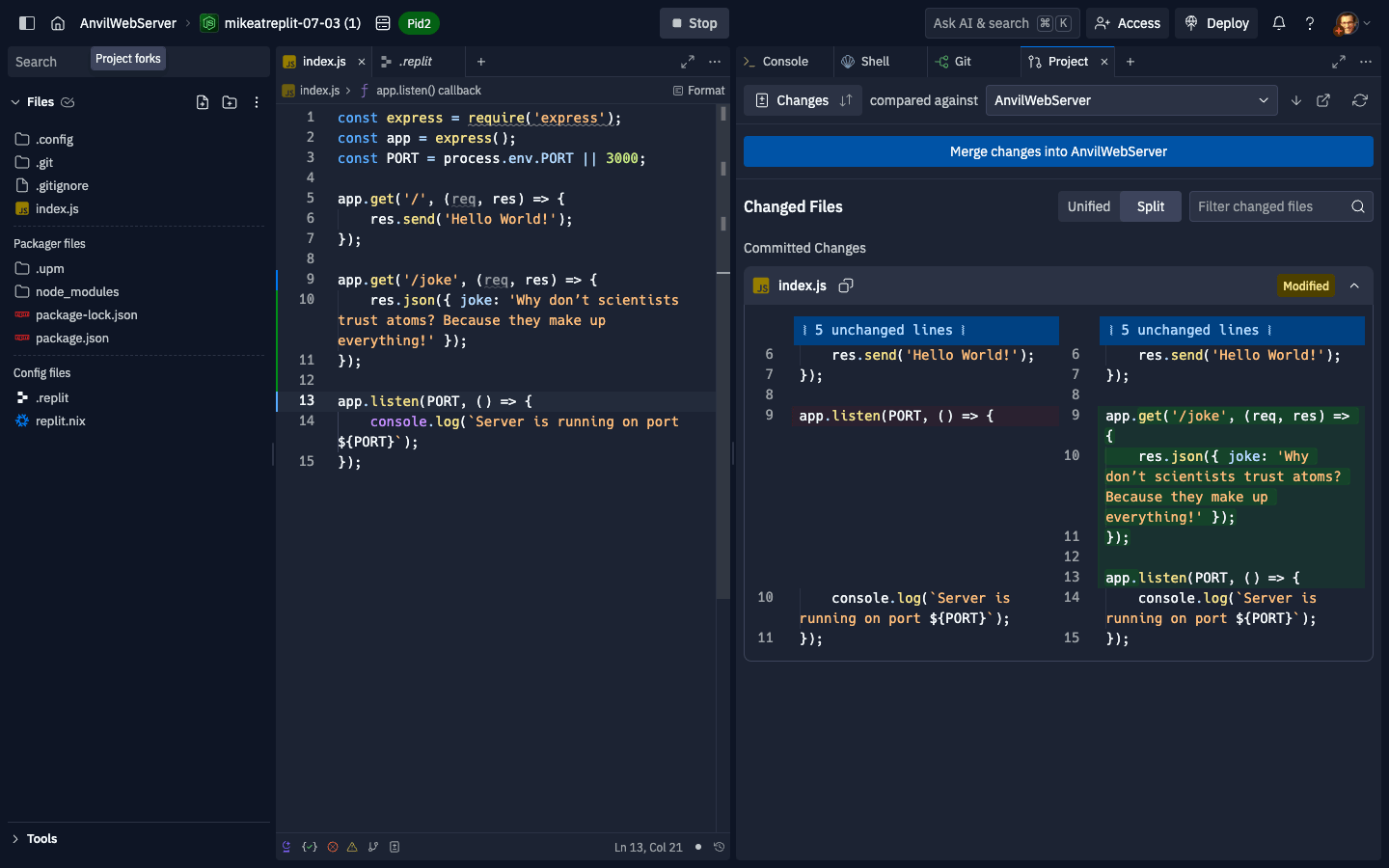
Si vous modifiez à nouveau votre fork pour ajouter un endpoint de blague, vous verrez des modifications dans l’outil Projet :
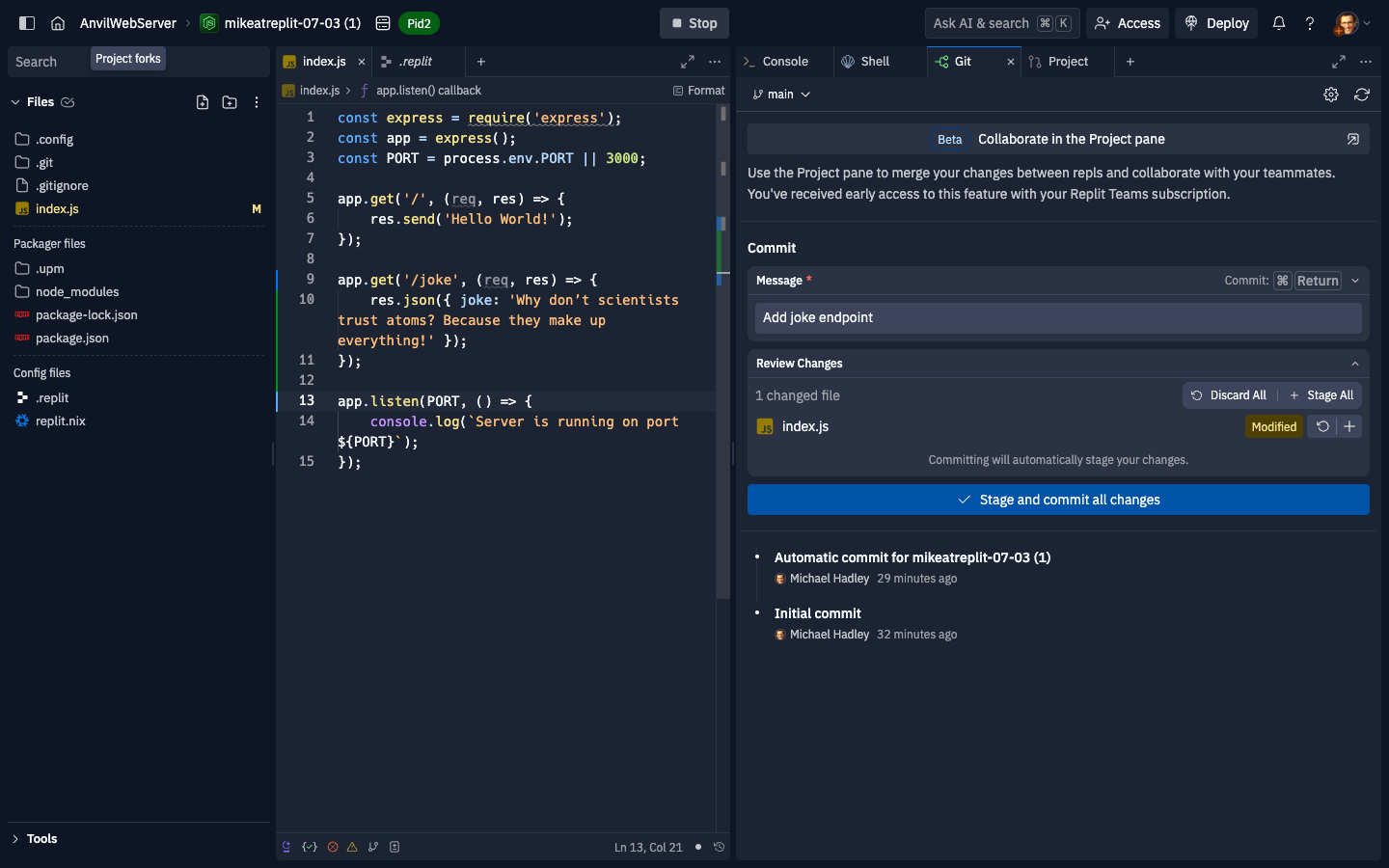
Au lieu de cliquer sur “Merge”, vous pouvez utiliser l’outil git (ou utiliser la commande git dans le shell) pour valider des modifications spécifiques lors de la fusion :
Si vous revenez à l’outil Projets, vous verrez les modifications “Committed” et vous pourrez maintenant cliquer sur le bouton “Merge” pour intégrer uniquement vos modifications validées dans la Replit App principale.
Navigation dans l’espace de travail
Dans l’espace de travail, la barre d’en-tête fournit des options de navigation et des contrôles supplémentaires :
- Passer à d’autres Replit Apps dans le projet
- Accéder au tableau de bord
- Créer un nouveau fork
Tableau de bord du projet
Vous pouvez accéder au tableau de bord du projet depuis la barre latérale ou via le lien dans l’en-tête de l’espace de travail. Vous y verrez :
- La Replit App principale
- Tous les forks
- Tous les membres actuellement en ligne dans le projet
- Les paramètres