

Les thèmes d’application vous permettent de personnaliser l’apparence visuelle de votre application avec des palettes de couleurs personnalisées ou prédéfinies. Que vous démarriez une nouvelle application ou mettiez à jour une application existante, vous pouvez créer, gérer et appliquer des thèmes qui correspondent à votre vision.Documentation Index
Fetch the complete documentation index at: https://docs.replit.com/llms.txt
Use this file to discover all available pages before exploring further.
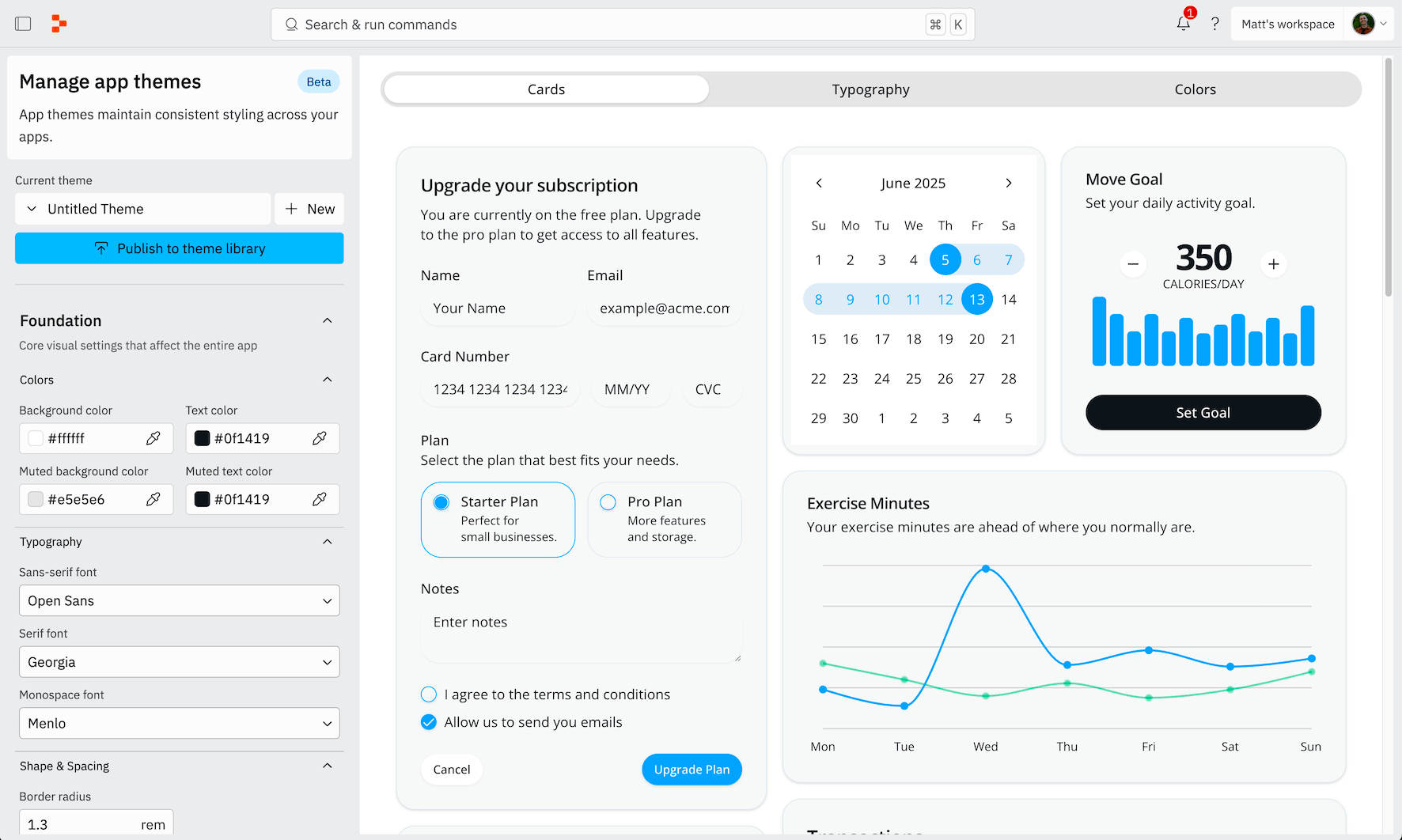
Fonctionnalités
Les thèmes d’application offrent des options de personnalisation flexibles pour l’apparence de votre application :- Thèmes prédéfinis : Choisissez parmi la collection de palettes de couleurs conçues professionnellement par Replit, disponibles pour tous
- Thèmes personnalisés : Créez et enregistrez vos propres combinaisons de couleurs uniques pour une utilisation future
- Aperçu en temps réel : Visualisez instantanément les changements de couleur appliqués lors de la personnalisation de votre application
- Gestion des thèmes : Organisez, modifiez et supprimez vos thèmes enregistrés depuis un emplacement central
Utilisation
Démarrer une nouvelle application avec des thèmes
Vous pouvez démarrer une nouvelle application avec un thème en sélectionnant un thème dans le menu déroulant sur la page de nouvelle invite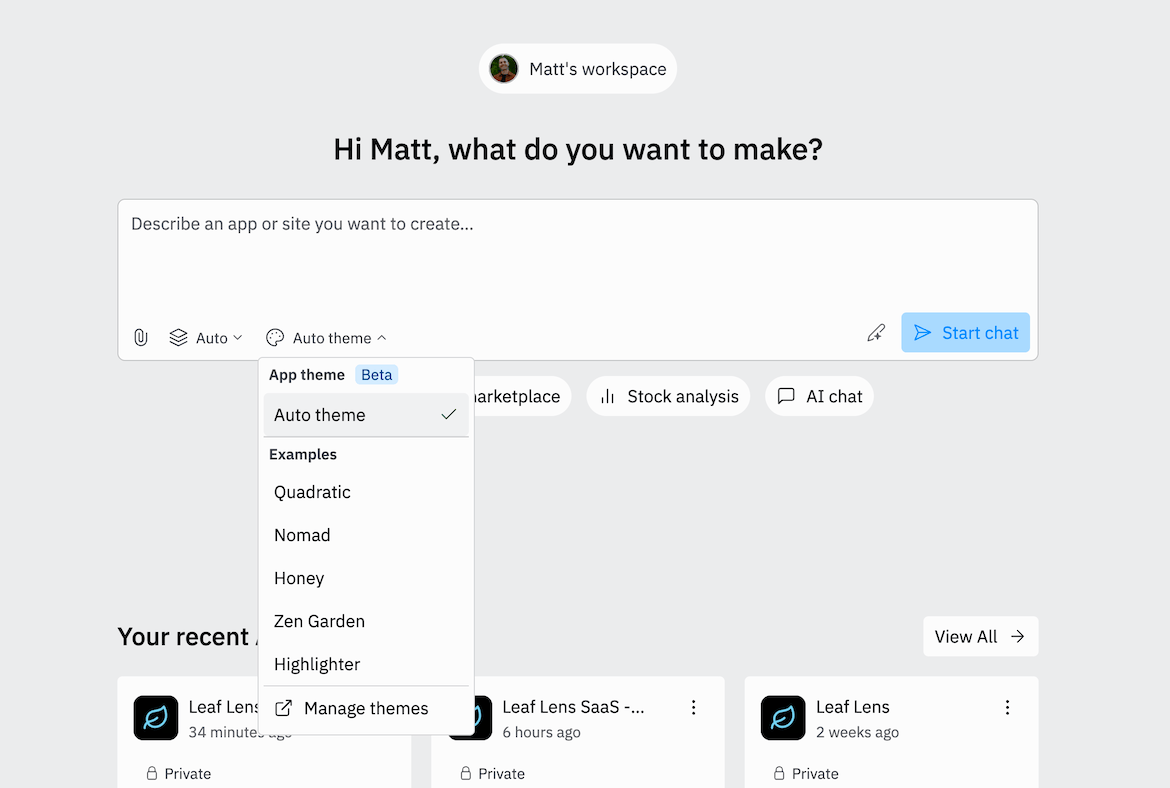
Comment choisir un thème lors de la création d'une application
Comment choisir un thème lors de la création d'une application
Lors de la création d’une nouvelle application, vous verrez des options de thème dans le processus de configuration. Vous pouvez :
- Sélectionner parmi les thèmes Replit prédéfinis
- Choisir parmi les thèmes que vous avez précédemment créés
- Commencer avec le thème par défaut et personnaliser ultérieurement
- Préréglages Replit : Palettes de couleurs professionnelles conçues par Replit, disponibles pour tous
- Vos thèmes enregistrés : Combinaisons de couleurs personnalisées que vous avez créées et enregistrées dans des projets précédents
Gérer les thèmes existants
Comment accéder au gestionnaire de thèmes
Comment accéder au gestionnaire de thèmes
- Lors de la sélection de thèmes pour une nouvelle application, choisissez Gérer les thèmes dans la liste des thèmes
- Le gestionnaire de thèmes s’ouvre, affichant tous vos thèmes enregistrés et les options prédéfinies
- Modifier les thèmes existants : Modifier les couleurs dans l’un de vos thèmes enregistrés
- Créer de nouveaux thèmes : Concevoir et enregistrer de nouvelles palettes de couleurs pour de futures applications
- Supprimer des thèmes : Supprimer les thèmes dont vous n’avez plus besoin (les thèmes prédéfinis ne peuvent pas être supprimés)
- Prévisualiser les modifications : Voir à quoi ressemblent les modifications de thème avant de les enregistrer
Personnaliser les thèmes dans les applications existantes
Comment changer les thèmes dans une application en cours d'exécution
Comment changer les thèmes dans une application en cours d'exécution
- Cliquez sur le bouton Thème dans la barre d’URL pendant que votre application est en cours d’exécution
- Le panneau de thème s’ouvre sur le côté de l’Éditeur de projet
- Sélectionnez un thème différent ou personnalisez les couleurs directement
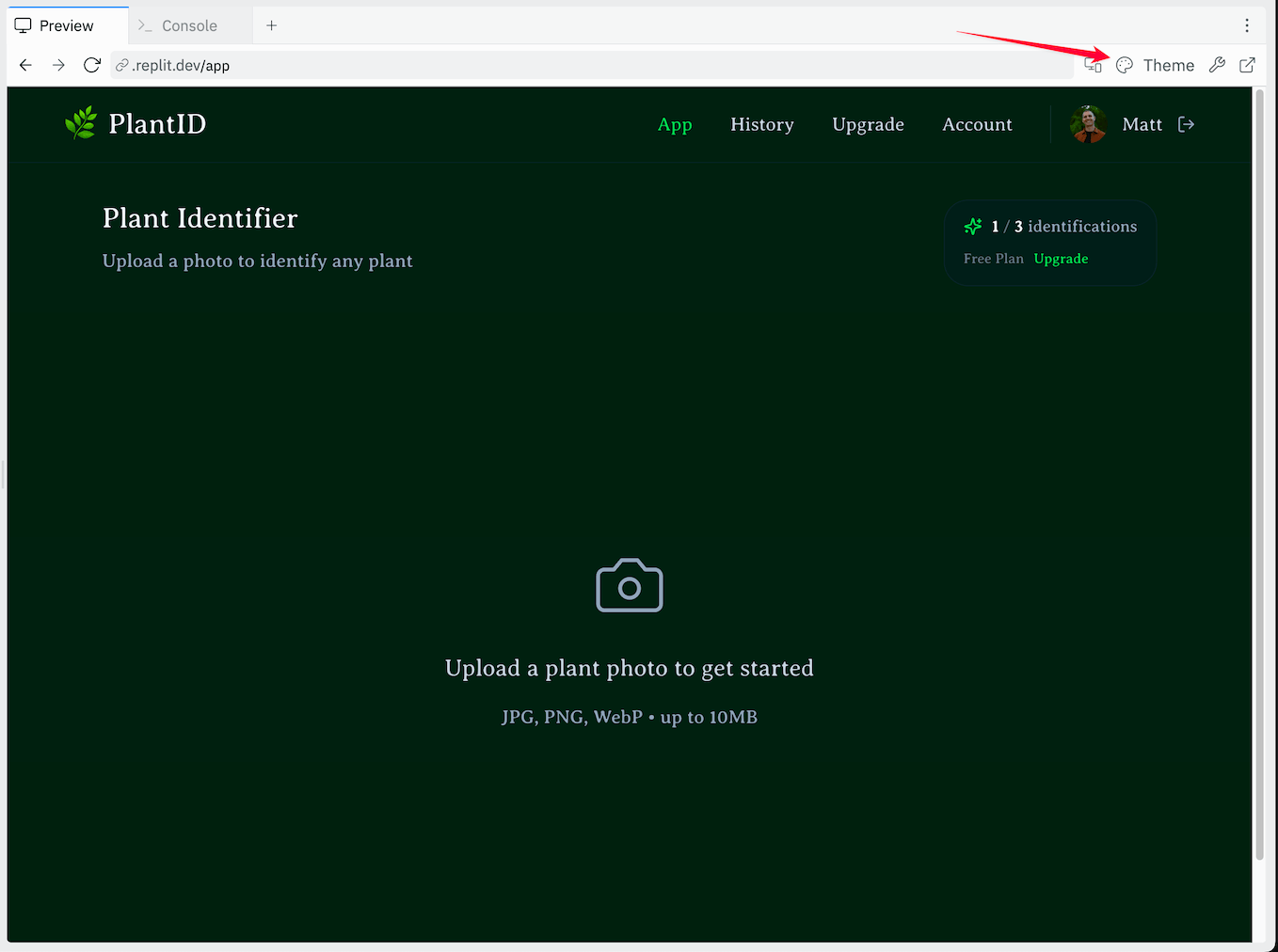
- Changer de thème : Choisir parmi vos thèmes enregistrés ou les préréglages Replit
- Édition de couleurs en direct : Modifier les couleurs individuelles et voir les changements instantanément dans votre application
- Enregistrer les modifications : Appliquer vos ajustements de couleur à l’application actuelle
- Publier des thèmes : Rendre votre thème personnalisé disponible pour une utilisation dans de futures applications
Les modifications apportées aux thèmes sont appliquées en temps réel, vous permettant d’expérimenter et de trouver l’apparence parfaite pour votre application.
Thèmes d’équipe et d’organisation
Les thèmes d’application fonctionnent différemment selon que vous utilisez un compte personnel ou que vous travaillez au sein d’une organisation.Thèmes personnels
Lorsque vous utilisez les thèmes d’application sur un compte personnel, tous les thèmes que vous créez sont privés pour votre compte. Vous avez un contrôle total sur la création, la modification et la suppression de vos thèmes personnalisés.Thèmes d’organisation
Les thèmes d’application dans les organisations permettent une conception collaborative au sein de votre équipe :- Accès partagé : Les thèmes créés par n’importe quel membre de l’organisation sont disponibles pour tous les membres de l’organisation
- Édition collaborative : Toute personne disposant des autorisations de modification peut créer et modifier les thèmes de l’organisation
- Contrôles administrateur : Seuls les administrateurs de l’organisation peuvent supprimer des thèmes pour éviter la suppression accidentelle de ressources partagées
Les thèmes d’organisation aident à maintenir une image de marque et des standards de conception cohérents dans toutes les applications créées par votre équipe.
En relation
- Éditeur visuel — Effectuez des modifications de couleur, de texte et de style au niveau des éléments directement dans l’aperçu ou sur le canevas de conception
- Canevas de conception — Explorez des directions visuelles et générez des variantes de conception sur un canevas infini