

Qu’est-ce qu’une Routine ?
Une Routine est une exécution planifiée attachée à une Conversation. Elle peut utiliser des outils connectés, créer des projets ou des tâches dans des services connectés, et envoyer des messages. Par exemple, vous pouvez demander à Replit de consulter votre Slack chaque matin et de vous renvoyer vos priorités du jour.Comment s’exécutent les Routines
Configurez un travail pour qu’il se répète toutes les heures, tous les jours ou toutes les semaines, sans lancer une nouvelle demande à chaque fois. Les Routines utilisent par défaut du code déterministe pour les tâches prévisibles et font appel à Agent lorsque le travail nécessite du raisonnement. Cela réduit la consommation de tokens pour les tâches répétitives, au lieu de garder un Agent en fonctionnement continu. Les Routines peuvent travailler sur vos Projets Replit et vos outils connectés, comme Slack, Gmail, Calendar et Linear. Créez et gérez le calendrier dans une Conversation, même lorsque le travail concerne un Projet.Vous pouvez créer plusieurs Routines dans une même Conversation. Les
Routines restent liées à cette Conversation et ne peuvent pas être créées à
l’intérieur d’un Projet.
Ce que vous pouvez faire
Utilisez une Routine pour un travail récurrent que Replit peut accomplir dans une Conversation. Par exemple, vous pouvez :- Réunir des informations depuis des outils connectés et résumer ce qui a changé.
- Créer des projets ou des tâches dans des services connectés.
- Envoyer un message via un outil connecté.
Exemples de demandes
Décrivez les informations à utiliser, le calendrier et le résultat souhaité. Par exemple :- Priorités du matin : « Chaque jour de la semaine à 8 h, passe en revue les messages exploitables de ma boîte Gmail et résume ma liste de tâches dans cette Conversation. »
- Préparation de l’agenda : « Chaque matin à 9 h, résume mon agenda du jour et envoie-le-moi sur Slack. »
- Retours clients : « Toutes les six heures, résume les nouveaux retours dans les canaux Slack que je choisis. Regroupe-les en bugs, demandes de fonctionnalités et questions. »
- Veille concurrentielle : « Chaque lundi matin, résume l’actualité du secteur concernant mes concurrents et inclus des liens vers les sources. »
Permissions et résultats
Une Routine reste personnelle à vous. Elle hérite des permissions de la Conversation et de son accès aux outils connectés. Chaque exécution renvoie ses résultats dans la Conversation. Si Replit a besoin d’aide ou qu’une exécution échoue, il demande votre attention à cet endroit. Si un autre travail est en cours lorsqu’une Routine est due, la Routine attend. Replit n’ajoute pas une autre exécution en attente pour la même Routine.Disponibilité et limites
Routines are available on Core, Pro, and Enterprise plans. They are not available on Starter.- Les Routines peuvent s’exécuter à des intervalles d’une heure ou plus.
- Les plans Core peuvent avoir jusqu’à cinq Routines actives par utilisateur. Les plans Pro peuvent en avoir jusqu’à 10.
- Les Routines s’exécutent en Power Mode ou Max Mode. Elles ne s’exécutent pas en Free Mode.
Maîtriser les dépenses
Sur Core et Pro, définissez un budget par exécution pour chaque Routine. Il s’applique à chaque exécution planifiée, et non aux dépenses totales de la Routine sur toute sa durée de vie. Choisissez un calendrier et un budget adaptés à la fréquence à laquelle vous avez besoin du résultat. Replit vérifie le budget après chaque étape. Si une étape est déjà en cours, comme un appel API, Replit la termine avant de s’arrêter. Une exécution peut donc légèrement dépasser son budget. Les Routines Enterprise n’ont pas de budget par exécution.Créer une Routine
Avant de commencer, assurez-vous que le mode sous la zone de saisie est réglé sur Power ou Max. Les Routines ne peuvent pas être créées ni exécutées en Free Mode.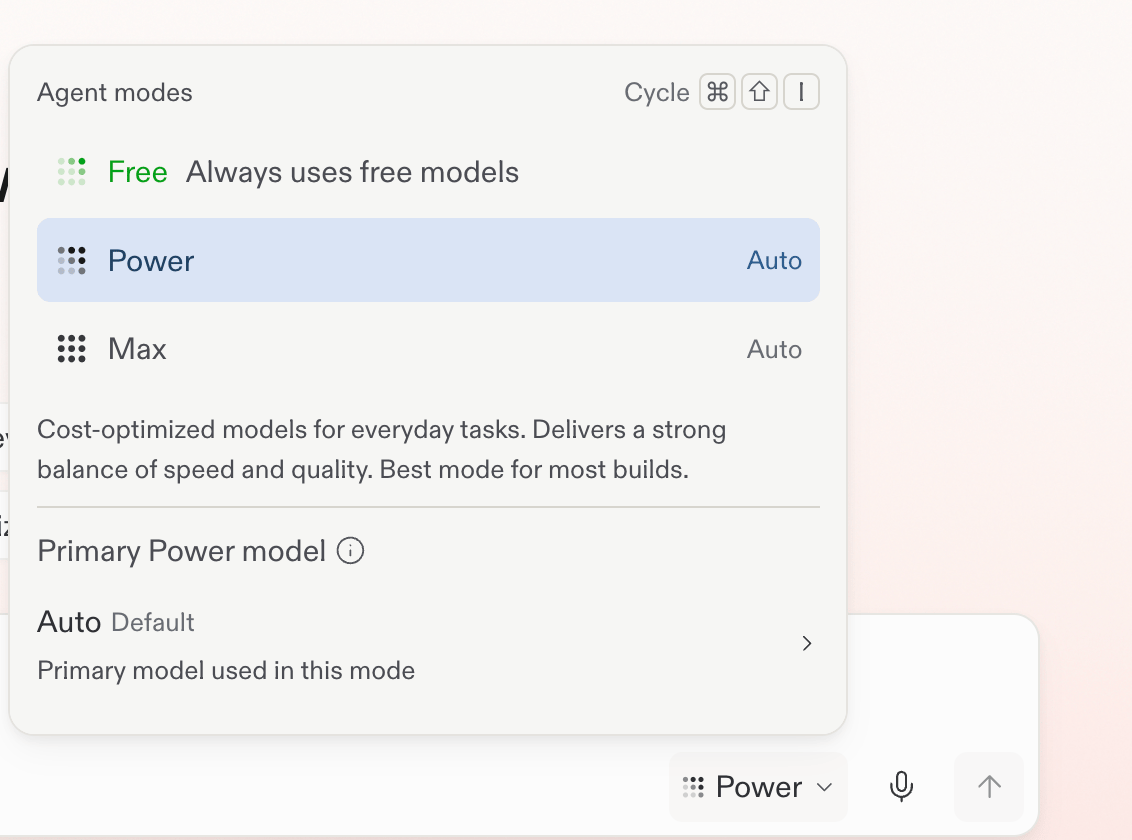
Sélectionnez Power ou Max avant de créer une Routine.
1
Rédigez la demande récurrente
Demandez à Replit de surveiller les informations qui comptent pour vous. Par exemple :
2
Clarifiez le calendrier et le périmètre
Répondez aux questions de suivi de Replit sur le moment où la Routine doit
s’exécuter et ce qu’elle doit surveiller. Par exemple, choisissez le lundi
matin et demandez-lui de surveiller le quartier choisi, les cafés
comparables et les événements locaux.
Indiquez une heure et précisez si la Routine doit s’exécuter tous les jours
ou seulement en semaine. Replit utilise le fuseau horaire de votre appareil
lorsque vous confirmez le calendrier.
3
Passez en revue et créez la Routine
Passez en revue les instructions proposées, le calendrier et, sur Core et Pro,
le budget par exécution. Ajustez-les si nécessaire, puis sélectionnez
Créer la routine.Pour le fonctionnement du budget et l’exception Enterprise, consultez Maîtriser les dépenses.
4
Passez en revue le résultat et affinez votre plan
Replit confirme les détails de la Routine. Chaque résultat ultérieur
revient dans cette Conversation, où vous pouvez décider quoi changer
ensuite.
Trouver et gérer les Routines
Suivez Planifier une routine pour un exemple complet allant du calendrier à Slack.1
Ouvrez Routines
Sélectionnez Routines dans la barre latérale de Replit.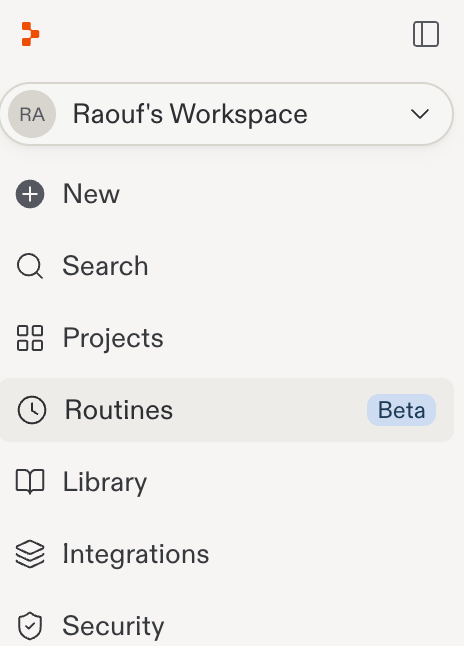
2
Consultez vos Routines
Passez en revue vos Routines planifiées, leurs calendriers, leur statut
actif et leur historique d’exécution.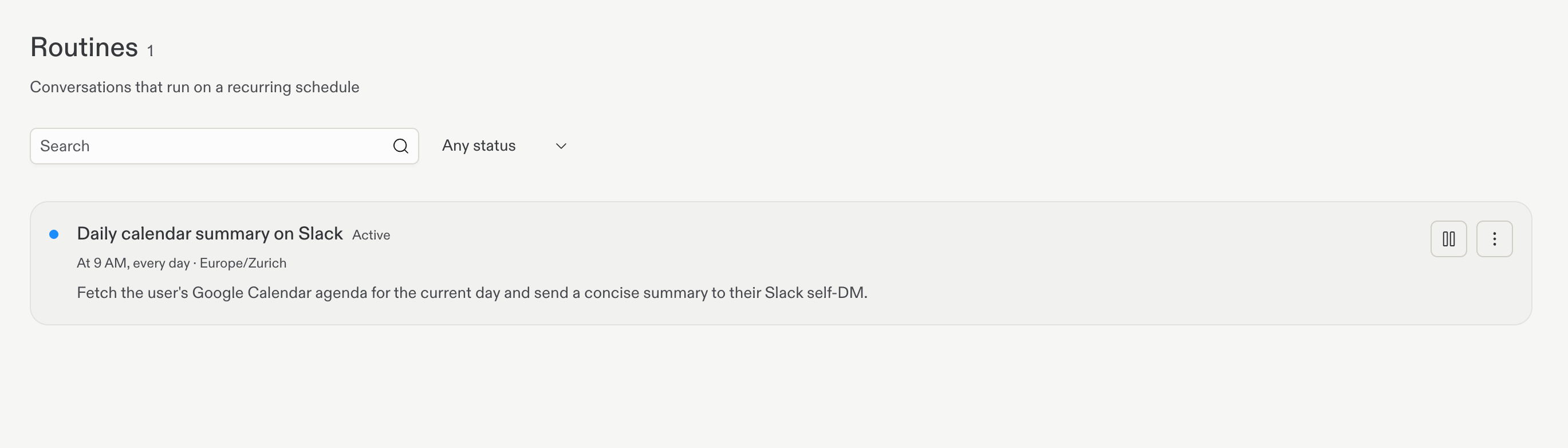
3
Gérez une Routine
Ouvrez le menu d’actions d’une Routine pour l’exécuter maintenant ou la supprimer.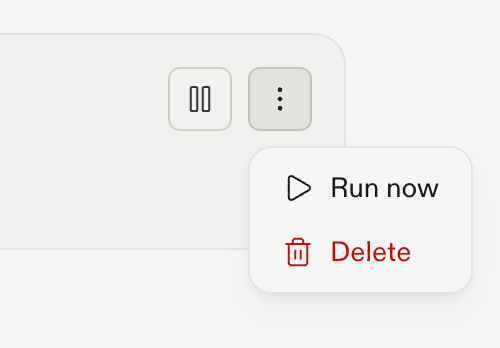
Quand une Routine nécessite votre attention
Retournez dans la Conversation de la Routine pour passer en revue le résultat ou toute demande d’aide.- Un outil connecté est indisponible : vérifiez la connexion et son accès aux informations dont la Routine a besoin.
- Une exécution atteint son budget : sur Core et Pro, augmentez le budget par exécution ou restreignez la tâche avant de la relancer.
- Une exécution planifiée est en attente : un autre travail est peut-être encore en cours dans la Conversation. La Routine attend plutôt que d’ajouter des exécutions en attente en double.
- Le résultat nécessite des ajustements : précisez les sources, le périmètre et le résultat attendu dans la Conversation.
Prochaines étapes
Planifier une routine
Suivez le guide de démarrage rapide pour créer et planifier un travail récurrent.
Ouvrir le guide de démarrage rapide →
Comment s’exécutent les Routines
Les Routines planifiées s’exécutent en Power Mode ou Max Mode, pas en Free Mode.
Découvrir les Modes Agent →