Dans ce guide de démarrage rapide, vous créez une Routine qui envoie un résumé quotidien de calendrier sur Slack. En savoir plus sur les Routines.

Créer une Routine de résumé de calendrier

1

Démarrer une nouvelle Conversation

Sélectionnez Nouveau dans la barre latérale de Replit.
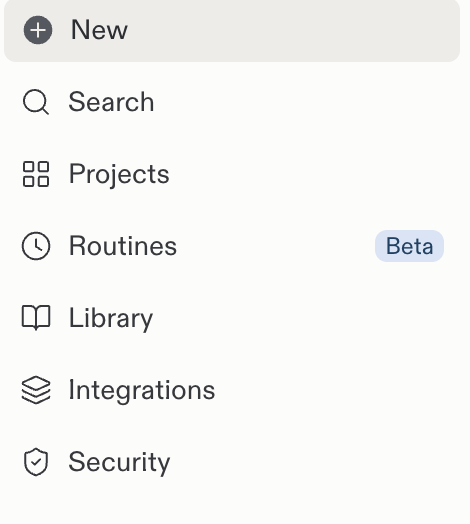
Barre latérale de Replit avec le bouton Nouveau au-dessus de Recherche, Projets, Routines et d'autres éléments de navigation
2

Rédiger votre demande

Saisissez : « Planifie une routine qui m’envoie mon résumé quotidien de calendrier sur Slack. »

Zone d'invite Replit avec une demande de planification d'un résumé quotidien de calendrier sur Slack
3

Clarifier les détails

Répondez aux questions de suivi de Replit concernant le calendrier. Précisez une heure de livraison et si la Routine doit s’exécuter tous les jours ou seulement en semaine.
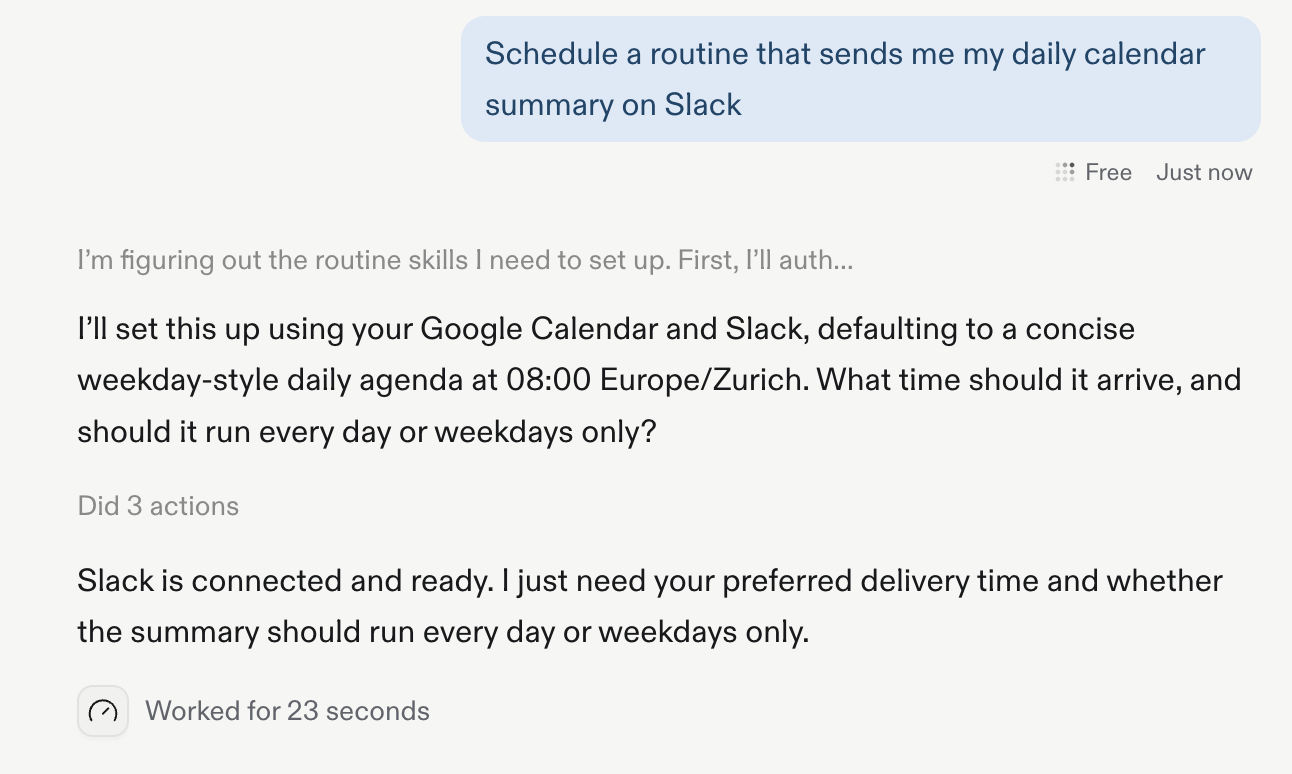
Replit demande à quelle heure le résumé de calendrier doit arriver et si la Routine doit s'exécuter tous les jours ou en semaine
4

Examiner et accepter

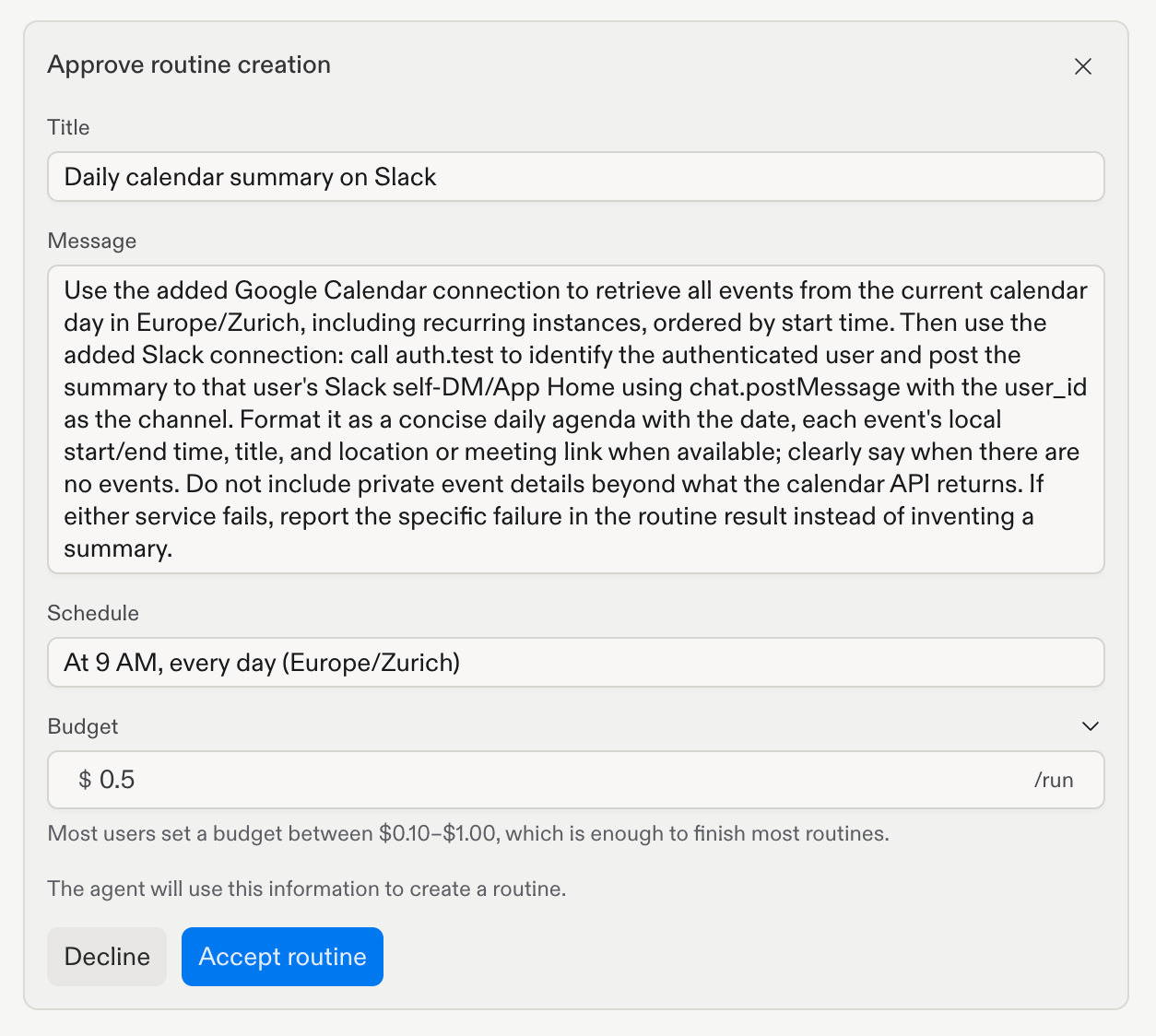
Examinez la Routine et le calendrier proposés, puis sélectionnez Accepter la routine. Replit utilise le fuseau horaire de votre appareil lorsque vous la confirmez.Pour modifier le budget par exécution, modifiez-le dans la section Budget ou demandez à Replit de le modifier dans la Conversation.
Boîte de dialogue d'approbation de Routine affichant le titre, les instructions, le calendrier et le bouton Accepter la routine
5

Confirmer la Routine

Vérifiez la confirmation pour vous assurer que la Routine a été créée avec le calendrier que vous avez approuvé.
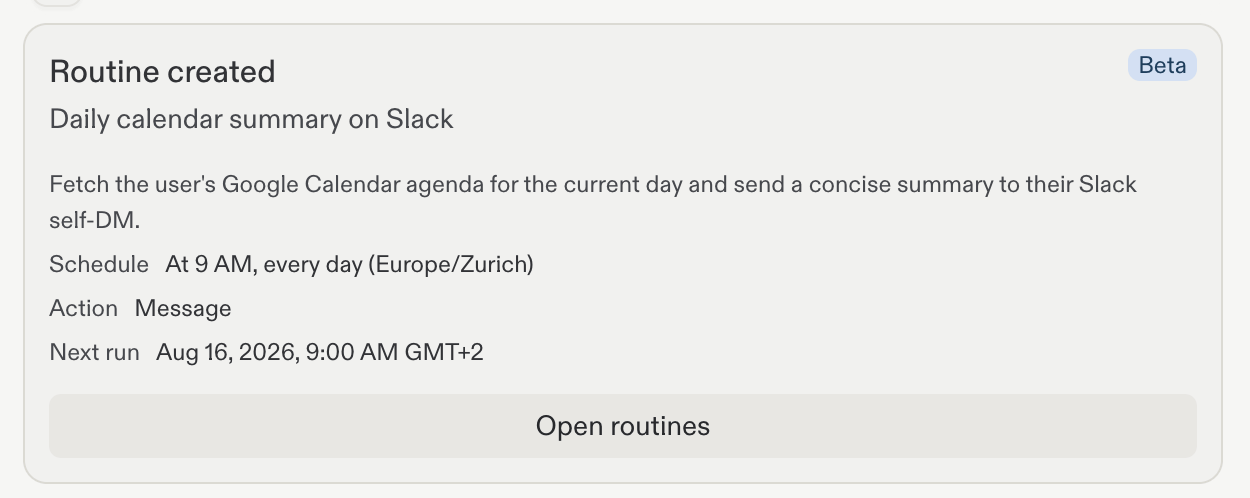
Confirmation de création de Routine pour un résumé quotidien de calendrier sur Slack avec son calendrier approuvé
6

Ouvrir Routines

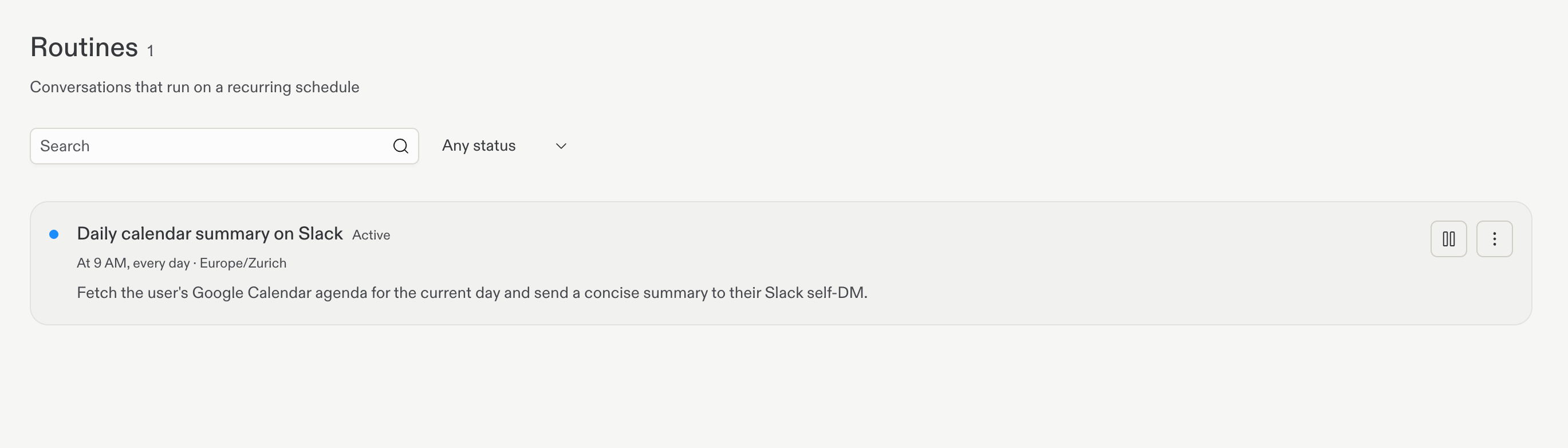
Sélectionnez Routines dans la barre latérale de Replit pour afficher vos Routines planifiées.
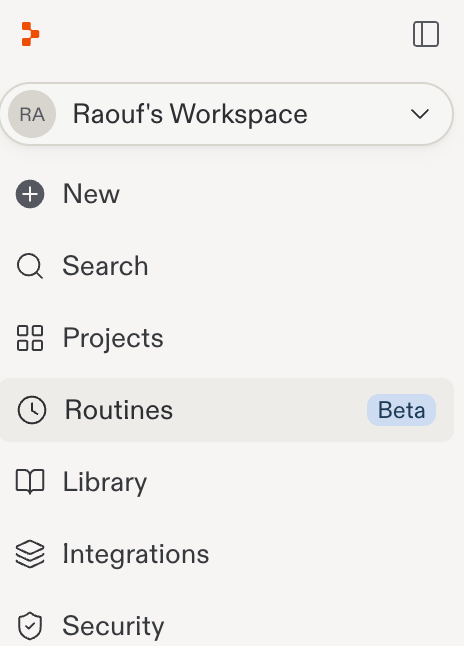
Barre latérale de Replit avec Routines sélectionné
Page Routines listant le résumé quotidien actif de calendrier sur Slack et son calendrier
7

Gérer la Routine

Ouvrez le menu d’actions de la Routine pour l’exécuter maintenant ou la supprimer.
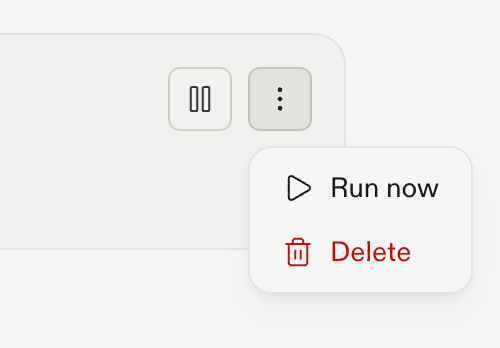
Menu d'actions de Routine avec les options Exécuter maintenant et Supprimer
Découvrez-en plus sur les autorisations, les résultats, la disponibilité et les limites dans Routines. Ensuite, comparez Conversations et projets pour décider où le travail à poursuivre doit se dérouler.